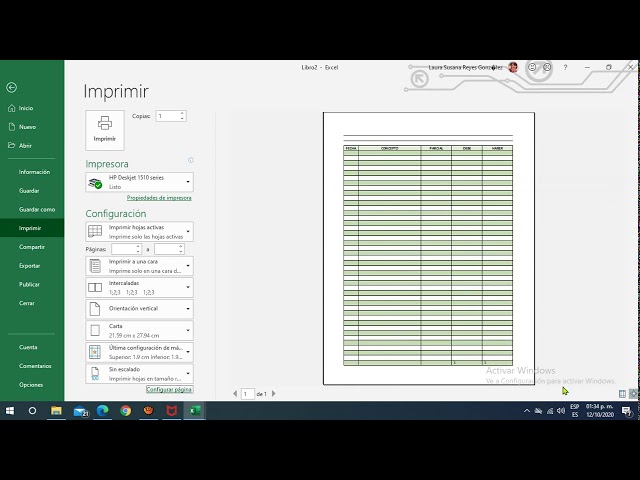
El formato de rayado de diario es la presentación visual de un libro de asientos: alterna fondos para distinguir cada operación y combina ese rayado con bordes, encabezados y formatos numéricos. Sirve para leer y revisar los movimientos con rapidez, no para calcular ni validar por sí solo. Al terminar, tendrás una plantilla de libro diario con filas alternas, importes alineados y avisos para descripciones pendientes o asientos descuadrados. El método con Formato condicional está disponible en Excel 2007 y posteriores, y también en Excel para la web, Mac y móviles con las opciones propias de cada versión.
Qué es el formato de rayado de diario
El rayado de diario intercala fondos claros en las filas de los asientos. El patrón no depende de una función especial: puede conseguirse combinando Formato condicional, color de relleno, bordes y formatos de número. La separación visual ayuda a seguir una fila desde la fecha hasta el documento y a detectar Importes descolocados o descripciones vacías.
En el libro de ejemplo, la hoja Libro Diario tendrá estos campos:
| Campo | Uso en el libro |
|---|---|
| Asiento | Número compartido por las líneas de una misma operación |
| Fecha | Fecha de registro del movimiento |
| Cuenta | Código y nombre de la cuenta |
| Descripción | Explicación breve del asiento |
| Debe | Importe cargado |
| Haber | Importe abonado |
| Saldo | Resultado acumulado calculado |
| Documento | Referencia de factura, recibo u otro soporte |
Una fila puede tener Debe y Haber vacíos, pero no ambos importes a la vez. El rayado conserva esa estructura y facilita detectar registros incompletos.
Dónde se aplica el rayado de diario
La herramienta principal está en:
Al abrirla, Excel ofrece reglas para valores, duplicados, los diez primeros, barras de datos, escalas de color y conjuntos de iconos. Estas reglas decide qué información debe destacarse. El rayado alterno, en cambio, se crea en Reglas para resaltar celdas > Fila de tabla alterna. Después se elige un color de relleno para las filas alternas.
El procedimiento completo combina dos capas:
- La regla de fila alterna organiza visualmente los asientos.
- Otras reglas señalan valores que necesitan atención, como una descripción vacía o un descuadre.
En una hoja de libro diario, conviene aplicar primero el rayado general y después las reglas de revisión. Así, un error no queda oculto detrás del color alterno.
Fila de tabla alterna
Formato condicional: la herramienta para elegir qué resaltar
En Formato condicional, la hoja de reglas reúne las formas principales de resaltar información:
| Regla | Aplicación en un libro diario |
|---|---|
| Valores | Resalta importes por debajo o por encima de un límite |
| Duplicados | Señala números de asiento repetidos |
| Los diez primeros | Puede localizar movimientos por orden de importe |
| Barras de datos | Compara visualmente Debe y Haber |
| Escalas de color | Distingue importes bajos, medios y altos |
| Conjuntos de iconos | Añade indicadores al saldo |
Para el rayado, entra en Reglas para resaltar celdas > Fila de tabla alterna. El diálogo pide el color que tendrá una de las filas alternas. Esa regla se aplica al rango de asientos completo.
Después puedes abrir Administrar reglas para comprobar el orden y la prioridad. Conviene mantener las reglas de error por encima del rayado si sus colores deben tener más prioridad visual.
Mostrar reglas de formato condicional que se aplican a: $A$2:$H$16
Colores y formatos para visualizar los asientos
El fondo alterno puede ser blanco y gris muy claro. Para la cabecera, conviene un color oscuro con fuente blanca y negrita. Los bordes finos separan las columnas sin competir con el rayado.
Para cambiar el aspecto de una selección, pulsa Ctrl+1 y abre Formato de celdas. En Relleno eliges el color; en Fuente ajustas color o estilo; en Borde defines líneas; y en Número aplicas el formato de importes.
0,00 hace que aparezca 5,00, pero el valor almacenado sigue siendo 5. El formato modifica la apariencia, no el número.Crear el rayado en una hoja de libro diario
La hoja de trabajo se llamará Libro Diario y.rows contendrá cuatro asientos. La primera práctica crea la estructura visual: encabezados, anchos de columna, bordes y filas alternas. Las prácticas siguientes añadirán formatos numéricos y controles de revisión sin rehacer lo ya construido.
Preparar los encabezados y las columnas del libro diario
- Renombra la hoja como Libro Diario.
- Selecciona
A1:H1y escribe, en columnas separadas: Asiento, Fecha, Cuenta, Descripción, Debe, Haber, Saldo y Documento. - En Inicio > Alineación > Ajustar texto, activa el ajuste para los encabezados.
- Selecciona
A2:H5y aplica Inicio > Bordes > Todos los bordes. - Arrastra los bordes inferiores de las columnas A, B, C, D y H para ampliarlas.
- Selecciona
E2:G5y usa Inicio > Alineación > Alinear a la derecha para preparar la lectura de importes.
| A | B | C | D | E | F | G | H | |
|---|---|---|---|---|---|---|---|---|
| 1 | Asiento | Fecha | Cuenta | Descripción | Debe | Haber | Saldo | Documento |
| 2 | 1 | 15/03/2026 | 570 | Venta cobrada en efectivo | 1.200,00 | 1.200,00 | FAC-001 | |
| 3 | 1 | 15/03/2026 | 700 | Venta de mercaderías | 1.200,00 | 0,00 | FAC-001 | |
| 4 | 2 | 16/03/2026 | 600 | Compra de material | 300,00 | -300,00 | FAC-002 | |
| 5 | 2 | 16/03/2026 | 400 | Pago a proveedor | 300,00 | 0,00 | FAC-002 |
Alternar el color de las filas para leer los asientos
- Selecciona
A2:H5. - Abre Inicio > Estilos > Formato condicional.
- Elige Reglas para resaltar celdas > Fila de tabla alterna.
- Selecciona un gris muy claro y pulsa Aceptar.
| Elemento | Ajuste recomendado |
|---|---|
| Rango | A2:H5 |
| Colores alternos | Blanco y gris muy claro |
| Extensión futura | Añadir las filas nuevas al rango o convertirlo en tabla |
| Encabezado | Fondo oscuro y texto blanco |
| A | B | C | D | E | F | G | H | |
|---|---|---|---|---|---|---|---|---|
| 1 | Asiento | Fecha | Cuenta | Descripción | Debe | Haber | Saldo | Documento |
| 2 | 1 | 15/03/2026 | 570 | Venta cobrada en efectivo | 1.200,00 | 1.200,00 | FAC-001 | |
| 3 | 1 | 15/03/2026 | 700 | Venta de mercaderías | 1.200,00 | 0,00 | FAC-001 | |
| 4 | 2 | 16/03/2026 | 600 | Compra de material | 300,00 | -300,00 | FAC-002 | |
| 5 | 2 | 16/03/2026 | 400 | Pago a proveedor | 300,00 | 0,00 | FAC-002 |
La regla solo afecta a la apariencia. Si más adelante introduces importes, no necesitas volver a pintar las filas.
Formatear Debe, Haber y Saldo sin alterar los importes
El saldo actual es 1.200,00 en el primer asiento, 0,00 en el segundo, -300,00 en el tercero y 0,00 en el cuarto. Para mostrar todos los importes con dos decimales, selecciona E2:G5, pulsa Ctrl+1, entra en Número y elige Personalizada. Escribe 0,00 y acepta.
Si la celda contiene 5, se verá 5,00; si contiene 3,1, se verá 3,10. El valor sigue siendo 5 o 3,1 y continúa pudiendo participar en cálculos.
Mostrar dos decimales con 0,00
| Valor almacenado | Formato 0,00 |
Resultado visible |
|---|---|---|
| 5 | 0,00 |
5,00 |
| 3,1 | 0,00 |
3,10 |
| 1.234,5 | 0,00 |
1.234,50 |
El código 0 obliga a mostrar un dígito aunque el número tenga una parte decimal más corta. Por eso 3,1 no aparece como 3,1.
E2:G5, cada importe visible tiene dos decimales y el saldo negativo conserva su signo.Separar miles y decimales con #.##0,00
Para separar visualmente los miles, vuelve a seleccionar E2:G5, pulsa Ctrl+1 y escribe este código en Personalizada:
#.##0,00| Valor | Código | Resultado con configuración regional española |
|---|---|---|
| 5 | #.##0,00 |
5,00 |
| 3,1 | #.##0,00 |
3,10 |
| 1.234,5 | #.##0,00 |
1.234,50 |
#,##0.00. Los separadores de formato siguen la configuración regional, aunque la fórmula de este tutorial use punto y coma.Resaltar los asientos que necesitan revisión
El rayado permite leer; las reglas de revisión indican dónde actuar. En el libro de ejemplo se detectarán dos situaciones: una descripción pendiente y un asiento cuyo Debe no coincide con su Haber.
Para una comprobación rápida, añade en I2 el encabezado Control y pega la fórmula siguiente en I2. Luego arrastra el controlador de relleno hasta I5.
=SI(ABS(E2-F2)>0,01;"Descuadrado";SI(D2="";"Falta descripción";"Correcto"))ABS es el valor absoluto: 150 y -150 producen el mismo resultado. La comparación evita marcar como error una diferencia mínima caused por las lecturas decimales.
Detectar una Description que falta
Para aislar este error, deja D4 vacía. Selecciona D2:D5, abre Inicio > Estilos > Formato condicional > Reglas para resaltar celdas > valores. En el diálogo, selecciona Es:
En Formato, elige Relleno y un color de aviso, como amarillo claro. En una plantilla con errores, sustituye D4 por una descripción y comprueba que el resaltado desaparece.
| A | B | C | D | E | F | G | H | I | |
|---|---|---|---|---|---|---|---|---|---|
| 1 | Asiento | Fecha | Cuenta | Descripción | Debe | Haber | Saldo | Documento | Control |
| 2 | 1 | 15/03/2026 | 570 | Venta cobrada en efectivo | 1.200,00 | 1.200,00 | FAC-001 | Correcto | |
| 3 | 1 | 15/03/2026 | 700 | Venta de mercaderías | 1.200,00 | 0,00 | FAC-001 | Correcto | |
| 4 | 2 | 16/03/2026 | 600 | 300,00 | -300,00 | FAC-002 | Falta descripción | ||
| 5 | 2 | 16/03/2026 | 400 | Pago a proveedor | 300,00 | 0,00 | FAC-002 | Correcto |
D4 queda resaltada y las demás celdas de descripción mantienen su aspecto.Marcar un asiento descuadrado
En los datos de ejemplo, el asiento 2 está equilibrado: 300,00 en Debe y 300,00 en Haber. Para probar la regla, cambia temporalmente F5 a 250. El control de I5 debe mostrar Descuadrado.
Después selecciona I2:I5 y abre Formato condicional > Reglas para resaltar celdas > Texto que contiene. Escribe Descuadrado y aplica un relleno rojo claro. Esta regladepends del resultado de la columna auxiliar, no de una comparación escrita directamente en el diálogo.
| A | B | C | D | E | F | G | H | I | J | |
|---|---|---|---|---|---|---|---|---|---|---|
| 1 | Asiento | Fecha | Cuenta | Descripción | Debe | Haber | Saldo | Documento | Control | |
| 2 | 1 | 15/03/2026 | 570 | Venta cobrada en efectivo | 1.200,00 | 1.200,00 | FAC-001 | Correcto | ||
| 3 | 1 | 15/03/2026 | 700 | Venta de mercaderías | 1.200,00 | 0,00 | FAC-001 | Correcto | ||
| 4 | 2 | 16/03/2026 | 600 | 300,00 | -300,00 | FAC-002 | Falta descripción | |||
| 5 | 2 | 16/03/2026 | 400 | Pago a proveedor | 300,00 | 250,00 | -50,00 | FAC-002 | Descuadrado |
Restaura después F5 a 300,00 para completar el libro.
I5 muestra Descuadrado y queda resaltada mientras F5 sea 250,00.Resaltar una fila completa
Para resaltar toda la fila, selecciona A2:H5 y abre Formato condicional > Nueva regla. Elige Usar una fórmula para aplicar el formato a las celdas selected. Escribe:
=$I2="Descuadrado"Aplica un relleno rojo claro. El signo $ fija la columna I, mientras que el número 2 permite que la regla avance de fila al copiarla.
La condición debe escribirse pensando en la primera celda del rango, A2. Si se escribe con I2 de otra manera, Excel puede desplazar la referencia y dejar de detectar la fila prevista.
Qué revisar cuando el rayado no se ve bien
Si el rayado no se aprecia, comprueba primero el contraste. Un gris demasiado claro puede desaparecer en una pantalla con brillo alto o en una impresión economic. Para una versión impresa, usa un gris suave pero claramente distinguible.
Después revisa la selección. Si solo se ha coloreado parte de una fila, el resultado se ve fragmentado. Abre Inicio > Estilos > Formato condicional > Administrar reglas y comprueba que la regla de fila alterna se aplique al rango completo de asientos.
Las celdas combinadas también interfieren con el rayado, especialmente en la cabecera o en una fila de datos. No las utilices dentro de la tabla de asientos.
El color aplicado no cubre toda la fila
Si seleccionas únicamente A2:C5, el formato alterno se aplicará a esas tres columnas. Las columnas D a H quedarán sin rayado y la lectura parecerá incompleta.
- Selecciona
A2:H5. - Abre Inicio > Estilos > Formato condicional.
- Elige Reglas para resaltar celdas > Fila de tabla alterna.
- Elige el mismo gris claro y confirma.
| A | B | C | D | E | F | G | H | I | |
|---|---|---|---|---|---|---|---|---|---|
| 1 | Asiento | Fecha | Cuenta | Descripción | Debe | Haber | Saldo | Documento | |
| 2 | 1 | 15/03/2026 | 570 | Venta cobrada en efectivo | 1.200,00 | 1.200,00 | FAC-001 | ||
| 3 | 1 | 15/03/2026 | 700 | Venta de mercaderías | 1.200,00 | 0,00 | FAC-001 | ||
| 4 | 2 | 16/03/2026 | 600 | 300,00 | -300,00 | FAC-002 | |||
| 5 | 2 | 16/03/2026 | 400 | Pago a proveedor | 300,00 | 300,00 | 0,00 | FAC-002 |
El formato se pierde al copiar o pegar
Al copiar celdas, Excel coloca Opciones de pegado junto a la selección. Mantener formato de origen conserva el aspecto de las celdas copiadas. Coincidir con formato de destino adapta el contenido al formato que ya existe en el destino.
Para pegar un libro diario y conservar su rayado, usa la opción que mantenga los formatos de origen. Si el destino ya tiene el formato final, «Coincidir con formato de destino» puede ser la adecuada.
Adaptar el rayado a una plantilla de libro diario
Una plantilla terminada puede traer quince asientos, fórmulas de saldo, formatos condicionales, gráficos y estilos. Para adaptar el rayado sin dañarla, trabaja primero sobre una copia del libro.
- Guarda una copia con Archivo > Guardar como y un nombre de trabajo.
- En la hoja Libro Diario, comprueba que A1:H1 contiene los ocho encabezados originales.
- Selecciona el rango de asientos, por ejemplo
A2:H16. - Revisa las reglas en Inicio > Estilos > Formato condicional > Administrar reglas.
- Ajusta el color de la fila alterna sin modificar las reglas de errores.
- Comprueba que las fórmulas de Saldo siguen calculando y que los gráficos conservan sus datos.
| A | B | C | D | E | F | G | H | |
|---|---|---|---|---|---|---|---|---|
| 1 | Asiento | Fecha | Cuenta | Descripción | Debe | Haber | Saldo | Documento |
| 2 | 1 | 15/03/2026 | 570 | Venta cobrada en efectivo | 1.200,00 | 1.200,00 | FAC-001 | |
| 3 | 1 | 15/03/2026 | 700 | Venta de mercaderías | 1.200,00 | 0,00 | FAC-001 | |
| 4 | 2 | 16/03/2026 | 600 | Compra de material | 300,00 | -300,00 | FAC-002 | |
| 5 | 2 | 16/03/2026 | 400 | Pago a proveedor | 300,00 | 0,00 | FAC-002 | |
| 6 | 3 | 18/03/2026 | 472 | IVA soportado de compra | 63,00 | -363,00 | FAC-002 | |
| 7 | 3 | 18/03/2026 | 572 | Pago bancario | 363,00 | 0,00 | PAG-003 | |
| 8 | 4 | 20/03/2026 | 640 | Sueldos del personal | 800,00 | -800,00 | NOM-004 | |
| 9 | 4 | 20/03/2026 | 476 | Seguridad Social | 120,00 | -680,00 | NOM-004 | |
| 10 | 4 | 20/03/2026 | 572 | Pago de nómina | 920,00 | 0,00 | PAG-005 | |
| 11 | 5 | 22/03/2026 | 621 | Arrendamiento del local | 450,00 | -450,00 | REC-006 | |
| 12 | 5 | 22/03/2026 | 572 | Pago del alquiler | 450,00 | 0,00 | PAG-007 | |
| 13 | 6 | 25/03/2026 | 430 | Cliente pendiente de cobro | 650,00 | 200,00 | FAC-008 | |
| 14 | 6 | 25/03/2026 | 477 | IVA repercutido | 136,50 | 336,50 | FAC-008 | |
| 15 | 6 | 25/03/2026 | 700 | Venta a cliente | 650,00 | -313,50 | FAC-008 | |
| 16 | 7 | 28/03/2026 | 572 | Cobro a cliente | 1.200,00 | -1.513,50 | COB-009 |
No romper las fórmulas y los formatos existentes
Antes de cambiar nada, duplica la hoja dentro de la copia de trabajo. En la hoja de prueba, selecciona el rango de asientos y aplica el rayado. No borres columnas ni escribas sobre Saldo.
Para comprobar las fórmulas, pulsa Ctrl+ y observa la barra de fórmulas. Después revisa dos o tres saldos y compara el resultado visible con el anterior. Si aparece #¡VALOR!, una fórmula quedó interrumpida.
Si la plantilla ya usa una tabla, conserva sus referencias estructuradas. En ese caso, el rango puede ampliarse automáticamente al incorporar filas.
Filtrar los asientos sin perder el rayado
- Selecciona
A1:H16. - Pulsa Ctrl+Mayús+L para activar los filtros.
- Pulsa la flecha del encabezado Cuenta.
- Desactiva todas las casillas y marca 570 y 700.
- Confirma con Aceptar.
| A | B | C | D | E | F | G | H | |
|---|---|---|---|---|---|---|---|---|
| 1 | Asiento | Fecha | Cuenta | Descripción | Debe | Haber | Saldo | Documento |
| 2 | 1 | 15/03/2026 | 570 | Venta cobrada en efectivo | 1.200,00 | 1.200,00 | FAC-001 | |
| 3 | 1 | 15/03/2026 | 700 | Venta de mercaderías | 1.200,00 | 0,00 | FAC-001 |
Límites y alternativas del formato de rayado
El rayado de diario es un recurso visual, no una función que calcule saldos ni detecte errores por sí sola. Su resultado depende de los formatos y de las reglas que hayas configurado.
Tienen en cuenta estos límites:
- El formato condicional puede hacer más lento un libro con rangos muy grandes o muchas reglas complexas.
- Una regla aplicada a un rango demasiado amplio revisa celdas que quizá no necesita revisar.
- El color no reemplaza una etiqueta de estado: para imprimir en blanco y negro, conviene acompañar el rayado con texto o bordes.
- Los formatos de número cambian la presentación, no el valor; para modificar el importe debes editar la celda o usar REDONDEAR.
- Una hoja tiene 1.048.576 filas y 16.384 columnas; aun así, el rendimiento depende del número de reglas, fórmulas y elementos del libro.
- Las celdas combinadas no se admiten dentro de una tabla de Excel.
Cuando el libro diario necesite crecer automáticamente, conviene convertir el rango en una tabla:
La tabla incorpora filtros, mantiene filas con bandas y permite ampliar el rango al añadir registros. Sus fórmulas pueden usar referencias estructuradas, como =SUMA(Ventas[Importe]). Elige esta alternativa si el libro se actualiza con frecuencia y requiere más datos de los que caben cómodamente en un rango estático.
Lo que ya sabes hacer con el rayado de diario
Ya sabes:
- Preparar los ocho encabezados: Asiento, Fecha, Cuenta, Descripción, Debe, Haber, Saldo y Documento.
- Alternar los fondos de las filas con Formato condicional.
- Combinar rayado, bordes, colores y formato de número
0,00. - Separar miles con
#.##0,00en la configuración regional española. - Resaltar descripciones vacías mediante una regla de celdas vacías.
- Detectar descuadres con una columna auxiliar y una fórmula.
- Aplicar una regla a toda la fila usando referencias relativas.
- Filtrar los asientos sin perder el rayado.
- Trabajar sobre una copia para no romper fórmulas, gráficos ni estilos.
Para ampliar el libro, convierte el rango en una tabla de Excel y conserva sus fórmulas. Añade el documento, la cabecera del ejercicio y las filas de detalle después de adaptar el formato.
Los datos de este tutorial se comprobaron en octubre de 2026.
Siguiente paso: abre tu plantilla, duplica la hoja Libro Diario y aplica el rayado sobre los asientos de la copia.
Dudas al dar formato a un libro diario en Excel
1. ¿Cómo se hace una hoja de rayado de diario en Excel?
Prepara los encabezados Asiento, Fecha, Cuenta, Descripción, Debe, Haber, Saldo y Documento. Aplica un relleno claro a las filas pares mediante Formato condicional > Reglas para resaltar celdas > Fila de tabla alterna. Añade bordes y el formato numérico 0,00 para que los importes queden alineados.
2. ¿Cómo adapto el libro diario para imprimirlo?
Ajusta el ancho de las columnas, usa orientación horizontal si es necesario y añade encabezado y pie de página desde Insertar > Texto. Reduce la escala desde Diseño > Tamaño para que quepan todas las columnas. Antes de imprimir, revisa que las filas alternas mantengan contraste suficiente con la tinta.
3. ¿Cómo creo una hoja de cuatro columnas en un libro diario?
Conserva las columnas principales y organiza la información en Asiento, Fecha, Cuenta e Importe. Usa la columna Importe para el valor, pero añade una columna auxiliar con el signo del Debe o Haber. Esto permite localizar errores sin alterar los datos y mantiene una lectura más compacta.
4. ¿Cómo llevo un libro diario de Excel a PDF?
Abre el libro y usa Archivo > Guardar como. Elige PDF en el tipo de archivo, selecciona la ubicación y confirma en Guardar. En la configuración de impresión, revisa orientación, escala y área de impresión para que las ocho columnas del libro diario aparezcan completas.
5. ¿Qué rayado necesito para imprimir un libro diario de contabilidad?
Alterna un blanco con un gris muy claro, porque un color intenso consume más tinta y reduce la legibilidad. Mantén el encabezado con fondo oscuro y texto blanco, usa bordes finos y conserva Debe, Haber y Saldo con dos decimales. Comprueba el contraste también en una impresión de prueba.
6. ¿Dónde encuentro un formato de libro diario en blanco?
Crea un libro .xlsx y una hoja llamada Libro Diario. Escribe los ocho encabezados en A1:H1, deja las columnas Asiento, Fecha, Cuenta, Descripción, Debe, Haber, Saldo y Documento debajo y añade bordes. Guarda una copia vacía como plantilla para reutilizarla cada ejercicio.
7. ¿Qué plantillas de Excel tienen rayado de diario?
Puedes adaptar una plantilla de libro diario que incluya las columnas Asiento, Fecha, Cuenta, Descripción, Debe, Haber, Saldo y Documento. Comprueba que conserve filtros, fórmulas y formatos condicionales. Añade el rayado alterno sobre una copia para no romper los estilos existentes.
Fuentes
- Microsoft0,00 · dos decimales fijos — documentación oficialconsultado el 23/10/2026
- MicrosoftFormatos de fecha y hora en español — documentación oficialconsultado el 23/10/2026
- MicrosoftFormato condicional — documentación oficialconsultado el 23/10/2026
- MicrosoftTabla de Excel (Dar formato como tabla) — documentación oficialconsultado el 23/10/2026
- MicrosoftPegar, Opciones de pegado y Pegado especial — documentación oficialconsultado el 23/10/2026