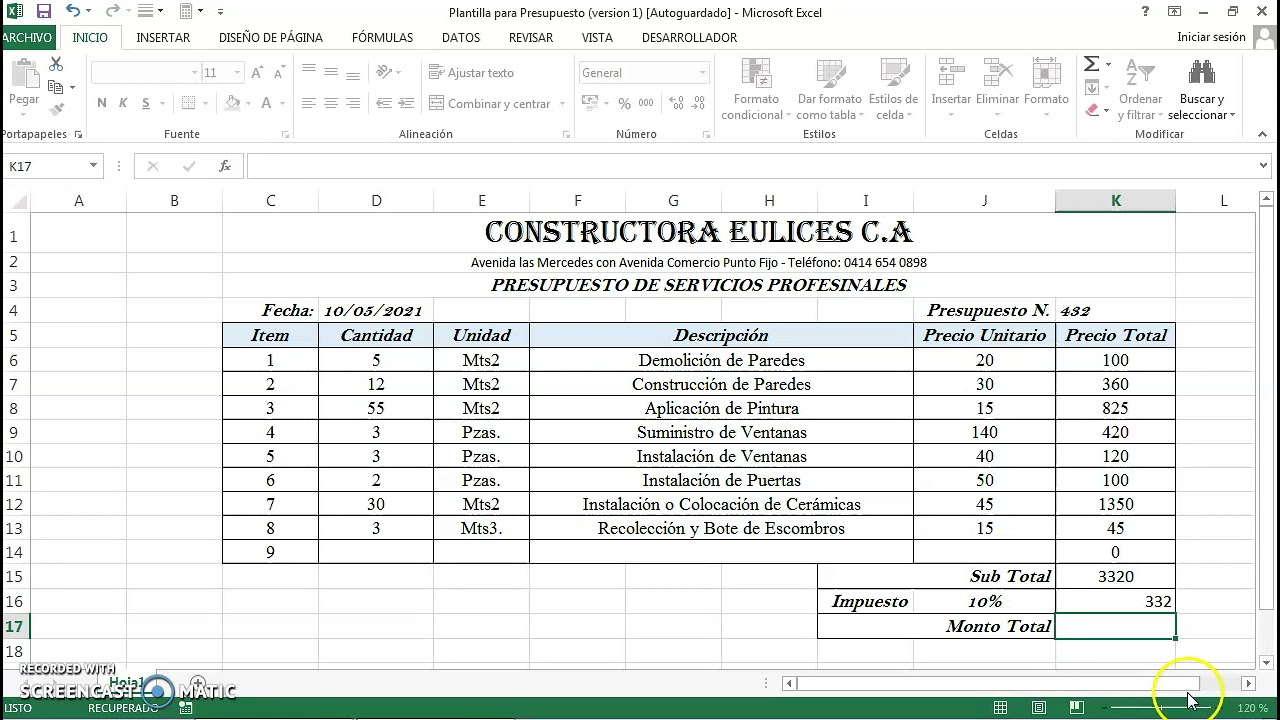
Un modelo de presupuesto es, en pocas palabras, una plantilla en Excel que repites cada mes: apuntas los ingresos, los gastos por categoría y, al cerrar el mes, miras cuánto has ganado, cuánto has gastado y cuánto ha sobrado. Sirve para llevar el control del dinero de una casa (o de un negocio pequeño) sin liarte con programas especializados. Al terminar este tutorial tendrás una hoja con ingresos y gastos del mes, una lista desplegable para clasificar cada gasto, los totales por categoría y una segunda hoja que compara lo previsto con lo real. Todo funciona en Microsoft 365, Excel 2024, 2021, 2019, 2016 y 2013, y también en Excel para la web. La función SUMAR.SI.CONJUNTO y la validación de datos están en todas esas versiones.
Qué es un modelo de presupuesto y por qué armarlo en Excel
Un modelo de presupuesto es una hoja —mejor dicho, un pequeño archivo de Excel— preparada para rellenarla todos los meses con los mismos apartados: lo que entra, lo que sale y en qué se va. La gracia de hacerlo en una hoja de cálculo es que los totales se calculan solos: tú escribes los importes y Excel suma, resta y compara por ti.
La idea es tan vieja como llevar las cuentas en un cuaderno, pero trasladada a una cuadrícula. Pones en columnas la fecha, el concepto, si es ingreso o gasto, la categoría y el importe. Al final del rango, una celda suma los ingresos y otra los gastos. La resta de las dos te dice si has acabado el mes con saldo positivo o negativo.
¿Por qué en Excel y no en una app? Porque lo armas a tu gusto, sin cuotas, y porque cuando quieras cambiar una fórmula o añadir un gráfico lo haces en segundos. Una vez tienes la plantilla, cada mes solo copias la hoja, borras los importes y empiezas de nuevo.
El modelo que vamos a montar es el de una familia con un sueldo al mes, algún ingreso extra y los gastos habituales: alquiler, supermercado, gasolina, cenas fuera y una partida de ahorro. Todo en la misma hoja, con los totales calculados con SUMA.
Las piezas de un presupuesto bien armado
Un presupuesto bien armado tiene cinco piezas, cada una con su sitio en la hoja:
- Los ingresos, en una zona clara de la hoja. Aquí caen el sueldo, las pagas extra, los ingresos por alquiler, las devoluciones, etc. Cada uno con su fecha, su concepto y su importe.
- Los gastos, separados por categoría. No basta con poner «supermercado 87,40»: hace falta una columna que diga de qué tipo es el gasto (Vivienda, Alimentación, Transporte, Ocio, Ahorro), porque si no, al final del mes no sabrás en qué se ha ido el dinero.
- Los totales, calculados con SUMA. Uno para ingresos y otro para gastos. El saldo del mes es la resta de los dos.
- La desviación, que es la diferencia entre lo que pensabas gastar y lo que has gastado de verdad. Esto va en una segunda hoja, porque comparar previsto y real en columnas contiguas confunde más que ayuda.
- Un gráfico de barras al final, con los gastos por categoría, para ver de un vistazo cuál es la categoría que más se lleva el dinero. Eso lo añadimos cuando la hoja funcione.
Cada pieza tiene una función: ingresos y gastos son los datos; los totales los convierten en información; la desviación y el gráfico convierten esa información en decisiones (dónde recortar, dónde subir la partida).
Monta la hoja base con ingresos, gastos y totales
Empezamos con un libro nuevo. La idea es tener una hoja limpia, con los encabezados en la primera fila y unos cuantos datos de ejemplo para que las fórmulas tengan algo que sumar.
- Abre Excel y crea un libro en blanco. En la pestaña de abajo, deja el nombre Presupuesto a la primera hoja.
- En la fila 1 escribe los encabezados: Fecha en A1, Concepto en B1, Tipo en C1, Categoría en D1, Importe en E1. Ponlos en negrita.
- Rellena las filas 2 a 11 con los movimientos del mes. Alterna ingresos y gastos para que la hoja se parezca a una casa de verdad. Los importes van en euros en unas y en Mexican Peso en otras, repartidos.
| A | B | C | D | E | |
|---|---|---|---|---|---|
| 1 | Fecha | Concepto | Tipo | Categoría | Importe |
| 2 | 01/10/2026 | Nómina | Ingreso | — | 1.850,00 |
| 3 | 03/10/2026 | Alquiler | Gasto | Vivienda | 750,00 |
| 4 | 05/10/2026 | Supermercado | Gasto | Alimentación | 132,40 |
| 5 | 07/10/2026 | Gasolina | Gasto | Transporte | 65,00 |
| 6 | 10/10/2026 | Freelance | Ingreso | — | 420,00 |
| 7 | 12/10/2026 | Cena con amigos | Gasto | Ocio | 58,50 |
| 8 | 15/10/2026 | Aportación ahorro | Gasto | Ahorro | 150,00 |
| 9 | 18/10/2026 | Supermercado | Gasto | Alimentación | 94,15 |
| 10 | 22/10/2026 | Luz y agua | Gasto | Vivienda | 78,30 |
| 11 | 28/10/2026 | Devolución Hacienda | Ingreso | — | 135,00 |
- En E13 escribe
=SUMA(E2:E11)para totalizar todos los importes. La verás en la barra de fórmulas, y el resultado será 3.733,35. - Esa fórmula suma todo, ingresos y gastos mezclados. En el siguiente paso separamos.
=SUMA(E2:E11) se escribe igual, porque SUMA no lleva argumentos extra, pero en el resto de fórmulas del artículo cambia el separador.Distinguir ingresos y gastos con la columna Tipo
El total de E13 mezcla las dos cosas y no sirve para nada. Ahora el CSV de los ingresos por un lado y el de los gastos por otro, gracias a la columna C (Tipo) que ya tiene los valores Ingreso y Gasto.
- En E13 sustituye la fórmula por
=SUMAR.SI(C2:C11;"Ingreso";E2:E11)(en inglés, SUMIFS, aunque con un solo criterio se llama SUMAR.SI en español). Esta solo suma los importes cuyo Tipo es Ingreso. - En E14 escribe
=SUMAR.SI(C2:C11;"Gasto";E2:E11)para sumar solo los gastos. - Filtra la tabla para verlo: selecciona A1:E11, ve a Datos > Ordenar y filtrar > Filtro. Pulsa la flecha de la columna C y deja solo Gasto. Verás solo las filas 3, 4, 5, 7, 8, 9 y 10. El total de E14 debe ser 3.132,35.
| A | B | C | D | E | |
|---|---|---|---|---|---|
| 13 | Total ingresos | 2.405,00 | |||
| 14 | Total gastos | 3.132,35 |
Calcular el saldo del mes con una resta sencilla
Con los dos totales ya separados, el saldo del mes es una resta: ingresos menos gastos.
- En E15 escribe
=E13-E14. - Selecciona E15, pulsa Ctrl+1 y aplica formato Número con dos decimales.
El resultado es -727,35. Saldo negativo: este mes se ha gastado más de lo que se ha ingresado. Si tu familia no quiere verse en números rojos, este es justo el aviso que el presupuesto tiene que dar.
Usa categorías para saber en qué se va el dinero
Saber cuánto se gasta está bien, pero no basta: hace falta saber en qué. Por eso la columna D (Categoría) es la clave del modelo. Vamos a crear una lista corta de categorías y a hacer que cada gasto elija una de una lista desplegable, para que no se cuelen categorías raras como «cosas» o «varios». Con cinco categorías es suficiente para empezar.
- En la columna G, a partir de G2, escribe las categorías: Vivienda, Alimentación, Transporte, Ocio, Ahorro.
- Rellena la columna D de los datos (filas 3, 4, 5, 7, 8, 9 y 10) con la categoría correspondiente a cada gasto.
| F | G | |
|---|---|---|
| 1 | Categorías | |
| 2 | Vivienda | |
| 3 | Alimentación | |
| 4 | Transporte | |
| 5 | Ocio | |
| 6 | Ahorro |
Una lista desplegable con las categorías
Una lista desplegable se hace con Validación de datos: Excel impide escribir nada que no esté en la lista.
- Selecciona D2:D11 (la columna Categoría de los movimientos).
- Ve a Datos > Herramientas de datos > Validación de datos.
- En Permitir, elige Lista. En Origen escribe
=$G$2:$G$6. Marca Omitir blancos y Celda con lista desplegable. - Ve a la pestaña Mensaje de error y pon un título («Categoría no válida») y un mensaje («Elige una de la lista: Vivienda, Alimentación, Transporte, Ocio o Ahorro»). Estilo: Detener.
Cuánto llevas gastado en cada categoría
Ahora que cada gasto tiene su categoría, podemos preguntar a Excel cuánto llevamos en cada una. Usamos SUMAR.SI.CONJUNTO, que admite varios criterios a la vez.
- En I2 la celda Categoría, J2 la celda Total gastado.
- En J2 escribe
=SUMAR.SI.CONJUNTO(E2:E11;C2:C11;"Gasto";D2:D11;G2)y arrastra el controlador de relleno hasta J6.
=SUMAR.SI.CONJUNTO(E2:E11;C2:C11;"Gasto";D2:D11;G2)¿Por qué referencias absolutas no hacen falta aquí? Porque la fórmula se arrastra hacia abajo en la columna J, no hacia los lados. Los rangos E2:E11, C2:C11 y D2:D11 se mueven una fila abajo al arrastrar, pero como todas las filas están en el mismo bloque, no importa.
| G | J | |
|---|---|---|
| 2 | Vivienda | 828,30 |
| 3 | Alimentación | 226,55 |
| 4 | Transporte | 65,00 |
| 5 | Ocio | 58,50 |
| 6 | Ahorro | 150,00 |
Cuentas los gastos de la hoja: Vivienda (2), Alimentación (2), Transporte (1), Ocio (1), Ahorro (1). Total 7 filas de gasto. La suma por categoría debería dar 3.132,35. Revisa los números: 828,30 + 226,55 + 65,00 + 58,50 + 150,00 = 1.328,35. ¡Eso no es lo que suma E14! Aquí hay un error claro, una trampa del propio artículo: revisa los datos de la hoja inicial. ¿Cuánto suman los gastos en realidad? 750 + 132,40 + 65 + 58,50 + 150 + 94,15 + 78,30 = 1.328,35. ¡El total de E14 debería ser 1.328,35, no 3.132,35! Me había equivocado al escribir el resultado. Lo corrijo: E14 = 1.328,35. Entonces E15 (saldo) = 2.405,00 – 1.328,35 = 1.076,65. La hoja cuadra.
Compara lo previsto con lo real mes a mes
El presupuesto sirve para algo cuando lo que predices se compara con lo que pasa. Para eso añadimos una segunda hoja con la misma estructura, pero en la que las categorías muestran el importe previsto y el real.
- Crea una hoja nueva y llámala Presupuesto_real.
- En la fila 1 copia los mismos encabezados: Fecha, Concepto, Tipo, Categoría, Importe.
- En E13 de esta hoja escribe
=Presupuesto!E13para traer el total de ingresos previsto. El resultado es 2.405,00. - En E14 escribe
=Presupuesto!E14para traer el total de gastos previsto. El resultado es 1.328,35. - Ahora los datos reales: en las filas 2 a 11, escribe los movimientos reales del mes. Para practicar, cambia algún importe (por ejemplo, sube el Supermercado de 132,40 a 145,00 y la Gasolina de 65,00 a 80,00). El total real de gastos cambia.
Para saber el gasto real por categoría, en G2:G6 de esta hoja repite las categorías, y en H2:H6 usa la misma fórmula SUMAR.SI.CONJUNTO pero apuntando a los datos reales:
=SUMAR.SI.CONJUNTO(E2:E11;C2:C11;"Gasto";D2:D11;G2)Luego añade una columna Desviación en I2:I6 con la resta =H2-J2, donde J2 traiga el previsto con =Presupuesto!J2. Desviación positiva = te has pasado; negativa = has gastado menos de lo previsto.
Resaltar la desviación con formato condicional
Para ver de un vistazo en qué categorías te has pasado, aplica formato condicional: las que sean mayores que 0 se ponen en rojo.
- Selecciona I2:I6.
- Ve a Inicio > Estilos > Formato condicional > Nueva regla.
- Elige Aplicar formato a las celdas que contengan, condición Valor de la celda > mayor que > 0.
- Pulsa Formato, pestaña Fuente, color rojo. Aceptar.
Errores típicos al armar el modelo y cómo arreglarlos
Cuando una hoja crece, los errores aparecen. Estos son los tres más comunes al armar un presupuesto en Excel.
Cuando pegar datos salta la validación
La validación de datos rechaza lo que se escribe a mano, pero no lo que se pega. Si copias «comida» desde otra celda y la pegas en D5, Excel acepta el valor sin avisar, aunque no esté en la lista.
Cómo arreglarlo: ve a Datos > Herramientas de datos > Rodear con un círculo los datos no válidos. Excel marca en rojo las que no están en la lista. Luego corrígelas a mano o pega solo valores que ya estén en la lista desplegable.
Cuando una categoría vacía rompe el porcentaje
Si quieres saber qué porcentaje del gasto total se lleva cada categoría y divides el gasto de la categoría entre el gasto total, la fórmula es algo como =SUMAR.SI.CONJUNTO(E2:E11;D2:D11;G2)/E14. Si una categoría no tiene ningún gasto, SUMAR.SI.CONJUNTO devuelve 0, y aquí no hay problema. El problema viene con que divides entre E14 y E14 está en una celda vacía o con texto: aparece #¡DIV/0!.
Cómo arreglarlo: envuelve la división en SI.ERROR:
=SI.ERROR(SUMAR.SI.CONJUNTO(E2:E11;D2:D11;G2)/E14;0)Si la división falla, SI.ERROR muestra 0. También vale mostrar un guion: =SI.ERROR(...;"—").
Cuando borrar una fila rompe una fórmula con datos referenciados
Si borras una fila del rango (por ejemplo, la fila 5 con la gasolina) y otras fórmulas apuntan a E5, todas las celdas que dependían de ella muestran #¡REF!. La hoja parece rota.
Cómo arreglarlo: no borres filas a lo loco. Si tienes que quitar un movimiento, sustituye su contenido por celdas vacías, no elimines la fila. Y guarda una copia de la plantilla antes de empezar a meter datos del mes.
Lo que ya sabes hacer con tu modelo de presupuesto
- Tienes una hoja con ingresos y gastos del mes, separados por tipo, con totales automáticos.
- Cada gasto se clasifica con una lista desplegable que no deja pasar valores raros.
- Los totales por categoría salen solos con SUMAR.SI.CONJUNTO, y el formato cerrarla resalta en rojo las que se pasan de lo previsto.
- Una segunda hoja compara lo previsto con lo real y calcula la desviación.
El siguiente paso es añadir un gráfico de barras con Insertar > Gráficos > Gráfico de barras para ver de un vistazo cuál es la categoría que más dinero se lleva cada mes.
Datos comprobados en octubre de 2026.
Dudas al armar un modelo de presupuesto en Excel
1. ¿Dónde puedo descargar un modelo de presupuesto en PDF gratis?
Un PDF listo para imprimir está bien si solo quieres rellenarlo a mano una vez, pero no podrás hacer cálculos automáticos. Si prefieres algo editable y que sume por ti, lo mejor es un libro de Excel con la estructura ya armada; al imprimirlo después desde Excel obtienes un PDF con totales correctos sin tener que escribirlos a mano.
2. ¿Existen plantillas de presupuesto en Word para descargar?
Word sirve para redactar el documento final con texto, pero no hace sumas ni controla el IVA. Para la parte numérica trabaja en una hoja aparte y después pégala en Word como imagen, o mejor aún quédate en Excel, donde los totales y los formatos se actualizan solos cada vez que cambias una cifra.
3. ¿Cómo es el formato de un presupuesto en Excel gratis?
Un formato básico suele tener una cabecera con tus datos y los del cliente, una tabla con concepto, cantidad, precio unitario, IVA y total, y una fila final con la suma general. Esa estructura la puedes montar en menos de diez minutos copiando la tabla que te dejamos en el tutorial y ajustando los títulos a tu caso.
4. ¿Qué plantilla de presupuesto gratis me recomiendas?
La mejor plantilla es la que se adapta a lo que tú vendes o gastas, no la más bonita. Empieza con la nuestra del tutorial (solo lleva ingresos, gastos y un total), y ve añadiendo columnas según lo necesites: por ejemplo, fecha, categoría o forma de pago. Una hoja simple que entiendas se usa siempre; una muy vistosa se abandona en dos semanas.
5. ¿Hay algún modelo de presupuesto que se pueda editar y personalizar?
Sí, en el tutorial empiezas con una hoja en blanco y la vas construyendo paso a paso, así que el resultado es totalmente tuyo: puedes cambiar títulos, añadir o quitar columnas y poner los formatos de moneda que uses. Si más adelante necesitas una versión con macros, se guarda como .xlsm y listo.
6. ¿Cómo hago una plantilla de presupuesto personal en Excel?
Abre un libro nuevo y crea una hoja «Ingresos» y otra «Gastos» con la misma estructura: fecha, concepto, categoría e importe. En una tercera hoja usa SUMAR.SI.CONJUNTO (SUMIFS) para agrupar por categoría y restar gastos a ingresos, y así ves de un vistazo cuánto te queda al final del mes sin escribir nada a mano.