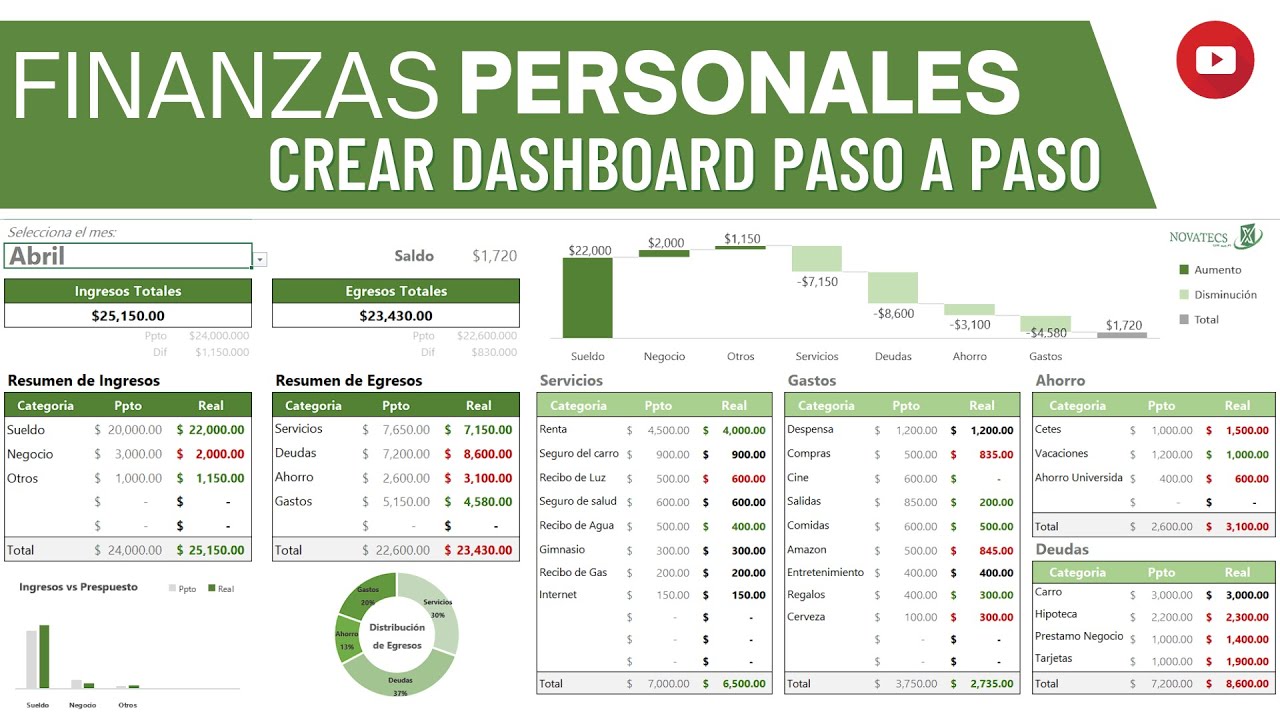
Imagina que cobras a fin de mes y, antes de que llegue el siguiente ingreso, ya no sabes en qué se te ha ido el dinero. Con una hoja de Excel puedes anotar cada movimiento, ver cuánto llevas gastado por categoría y cuánto te queda del presupuesto del mes. En este tutorial montas esa hoja desde cero: empiezas con una plantilla gratuita de Microsoft, después la rehaces a mano para entender cada pieza y terminas con un gráfico que te dice en qué se te va el sueldo. Todo funciona en Microsoft 365, Excel 2024, 2021, 2019 y 2016, en Excel para la web y en Excel para Mac. Los ejemplos usan pesos mexicanos (MXN) y euros (EUR), uno en cada fila, para que veas cómo mezclar monedas sin convertir.
Qué es un control de gastos en Excel y para qué te sirve
Un control de gastos es una hoja de cálculo donde anotas, una por una, todas las salidas y entradas de dinero de tu casa o de tu negocio durante el mes. Cada fila es un movimiento: la fecha, el concepto (qué compraste o qué cobraste), la categoría a la que pertenece (Supermercado, Transporte, Sueldo), el tipo (si es gasto o ingreso) y el importe. Con esos datos, una serie de fórmulas se encarga de sumar por categoría, comparar con el presupuesto que te habías marcado y avisarte cuando una partida se pasa.
El caso más común es el de alguien que cobra a fin de mes y quiere saber en qué se le va el dinero antes de que llegue el siguiente cobro. También sirve para autónomos que llevan los gastos deducibles, para parejas que comparten una cuenta y para quien simplemente quiere ahorrar un poco cada mes sin sorpresas. La hoja no es solo un registro: cuando le metes presupuesto por categoría y un gráfico, se convierte en una herramienta de decisión que te dice dónde recortar.
Las piezas que forman una hoja de gastos
Una hoja de gastos completa tiene cuatro zonas bien diferenciadas. La primera es el listado de movimientos, con cinco columnas: Fecha, Concepto, Categoría, Tipo e Importe. La segunda es la zona de totales, donde una fila TOTAL suma todos los importes y, debajo, cada categoría muestra su propio subtotal con SUMAR.SI.CONJUNTO. La tercera es la lista de categorías, un rango aparte (por ejemplo G2:G8) que alimenta el desplegable de validación. La cuarta es la zona de presupuesto, una tabla con dos columnas (Categoría y Presupuesto) y una fórmula que resta lo gastado a lo presupuestado para que veas, de un vistazo, cuánto te queda en cada partida.
| Zona | Celdas típicas | Qué hace |
|---|---|---|
| Movimientos | A1:E20 | Registra cada gasto e ingreso |
| Totales | E21 y siguientes | Suma general y por categoría |
| Lista de categorías | G2:G8 | Origen del desplegable de validación |
| Presupuesto | H1:I8 | Compara lo previsto con lo gastado |
Dónde conseguir plantillas gratis y cómo abrir una
Microsoft ofrece plantillas de presupuesto gratuitas en excel.cloud.microsoft. No hay que instalar nada: entras con tu cuenta de Microsoft, abres la plantilla en el navegador y empiezas a escribir encima. Cuando terminas, la descargas como .xlsx y la abres en tu Excel de escritorio. La plantilla ya trae formatos, categorías y fórmulas listas, así que es el camino más rápido si solo quieres empezar a controlar tus gastos hoy mismo.
Abrir la plantilla en Excel para la web
- Abre el navegador y entra en excel.cloud.microsoft.
- En el buscador de plantillas escribe "presupuesto personal" o "control de gastos".
- Pulsa sobre la plantilla que más se parezca a lo que necesitas.
- Inicia sesión con tu cuenta de Microsoft si te lo pide.
- La plantilla se abre en Excel para la web, lista para escribir.
Descargarla a tu ordenador y abrirla en Excel
- En Excel para la web, ve a la ruta Archivo > Guardar como > Descargar una copia. El archivo baja a tu carpeta de descargas con extensión .xlsx.
- Abre el archivo con doble clic; se abrirá con tu Excel de escritorio.
- Ve a Archivo > Guardar como y elige la carpeta donde quieras guardarlo.
- En Tipo, deja Libro de Excel (*.xlsx) y pulsa Guardar.
Crea tu hoja de gastos desde una hoja en blanco
La plantilla te ahorra trabajo, pero si la rehaces tú verás cada pieza. Abre un libro nuevo, colócate en la Hoja1 y monta la cabecera en A1:E1 con los títulos Fecha, Concepto, Categoría, Tipo e Importe. Después rellena veinte filas con gastos del mes mezclando MXN y EUR para que veas cómo se suman sin convertirlos. Para terminar, en E21 escribe una fila TOTAL.
| A | B | C | D | E | |
|---|---|---|---|---|---|
| 1 | Fecha | Concepto | Categoría | Tipo | Importe |
| 2 | 01/10/2026 | Compra semanal | Supermercado | Gasto | 850,00 |
| 3 | 02/10/2026 | Gasolina | Transporte | Gasto | 600,00 |
| 4 | 03/10/2026 | Cena con amigos | Ocio | Gasto | 45,00 |
| 5 | 05/10/2026 | Recibo de luz | Suministros | Gasto | 120,00 |
| 6 | 06/10/2026 | Abono mensual | Transporte | Gasto | 25,00 |
| 7 | 08/10/2026 | Supermercado | Supermercado | Gasto | 1.230,00 |
| 8 | 10/10/2026 | Nómina | Sueldo | Ingreso | 18.500,00 |
| 9 | 12/10/2026 | Cine | Ocio | Gasto | 12,00 |
| 10 | 14/10/2026 | Compra online | Hogar | Gasto | 89,00 |
| 11 | 15/10/2026 | Farmacia | Salud | Gasto | 35,00 |
| 12 | 16/10/2026 | Supermercado | Supermercado | Gasto | 670,00 |
| 13 | 18/10/2026 | Café y bollería | Ocio | Gasto | 8,50 |
| 14 | 19/10/2026 | Gasolina | Transporte | Gasto | 550,00 |
| 15 | 20/10/2026 | Internet | Suministros | Gasto | 45,00 |
| 16 | 22/10/2026 | Regalo | Hogar | Gasto | 40,00 |
| 17 | 24/10/2026 | Restaurante | Ocio | Gasto | 32,00 |
| 18 | 26/10/2026 | Supermercado | Supermercado | Gasto | 980,00 |
| 19 | 28/10/2026 | Nómina extra | Sueldo | Ingreso | 2.000,00 |
| 20 | 30/10/2026 | Loteria | Ocio | Gasto | 10,00 |
| 21 | TOTAL | 25.840,50 |
Las primeras fórmulas: SUMA, SUMAR.SI y SUMAR.SI.CONJUNTO
Para el total general escribe en E21 la fórmula =SUMA(E2:E20). Para ver cuánto llevas en Supermercado necesitas sumar solo las filas de esa categoría, y ahí entra SUMAR.SI.CONJUNTO (en inglés SUMIFS): pones la columna a sumar y luego uno o más pares de columna-criterio. Para el total de Transporte la fórmula es la misma, cambiando solo el nombre de la categoría.
=SUMAR.SI.CONJUNTO(E2:E20;D2:D20;"Supermercado")
=SUMAR.SI.CONJUNTO(E2:E20;D2:D20;"Transporte")| G | |
|---|---|
| 1 | Categoría |
| 2 | Supermercado |
| 3 | Transporte |
| 4 | Ocio |
| 5 | Suministros |
| 6 | Hogar |
| 7 | Salud |
| 8 | Sueldo |
Validación de datos para que la categoría salga de una lista
Escribir la categoría a mano en cada fila acaba en errores: "super" en vez de "Supermercado", o inventarse categorías nuevas. Con validación de datos conviertes la celda en un desplegable que solo deja elegir entre las categorías que tú has definido.
- Selecciona el rango D2:D20.
- Abre la ruta Datos > Herramientas de datos > Validación de datos.
- En Permitir elige Lista.
- En Origen escribe
=$G$2:$G$8y pulsa Aceptar.
Ponle presupuesto a cada categoría y compáralo con lo gastado
Una hoja sin presupuesto solo te dice en qué te has gastado el dinero; con presupuesto te dice además dónde te estás pasando. Crea una tabla pequeña a la derecha, en H1:I8, con dos columnas: Categoría y Presupuesto. A la derecha de cada presupuesto, una fórmula le resta lo gastado con SUMAR.SI.CONJUNTO y te dice cuánto te queda. Cuando el resultado se acerca a cero o se pone negativo, el formato condicional pinta la celda en rojo.
| H | I | J | |
|---|---|---|---|
| 1 | Categoría | Presupuesto | Disponible |
| 2 | Supermercado | 4.000 | 270,00 |
| 3 | Transporte | 1.500 | 325,00 |
| 4 | Ocio | 200 | 92,50 |
| 5 | Suministros | 250 | 85,00 |
| 6 | Hogar | 150 | 21,00 |
| 7 | Salud | 100 | 65,00 |
| 8 | Sueldo | 20.000 | -500,00 |
Formato condicional que avisa cuando te pasas
El rojo llama la atención y te obliga a mirar. Crea una regla que pinte en rojo claro las celdas de la columna J cuyo valor sea menor que 0; así, en cuanto una categoría se pase de su presupuesto, la verás enseguida.
- Selecciona el rango J2:J8.
- Abre la ruta Inicio > Estilos > Formato condicional > Nueva regla.
- Elige "Aplicar formato a las celdas que contengan".
- En "Valor de la celda" selecciona "menor que" y escribe 0.
- Pulsa Formato, pestaña Relleno, elige rojo claro y pulsa Aceptar dos veces.
Un gráfico que muestra en qué se va el dinero
Un gráfico circular o de barras convierte los números en una imagen y te ahorra leer la tabla. Para crearlo, selecciona las celdas H1:I7 (sin contar Sueldo, que es un ingreso), ve a Insertar > Gráficos > Gráfico circular y elige el primero de la lista. Mueve el gráfico a la derecha de los datos arrastrándolo con el ratón.
- Selecciona H1:I7.
- Abre Insertar > Gráficos > Gráfico circular.
- Pulsa el primer diseño de la galería.
- Arrastra el gráfico a la derecha de la tabla de presupuesto.
| H | I | |
|---|---|---|
| 1 | Categoría | Presupuesto |
| 2 | Supermercado | 4.000 |
| 3 | Transporte | 1.500 |
| 4 | Ocio | 200 |
| 5 | Suministros | 250 |
| 6 | Hogar | 150 |
| 7 | Salud | 100 |
Errores que de verdad pasan al montar tu hoja de gastos
#¡VALOR! al sumar importes con texto mezclado
Escribes 150 con MXN detrás, o dejas un espacio raro, y al sumar aparece #¡VALOR!. La causa es que SUMA solo opera sobre números; en cuanto una celda contiene texto aunque sea un solo carácter, la suma falla.
| A | B | C | D | E | |
|---|---|---|---|---|---|
| 1 | Fecha | Concepto | Categoría | Tipo | Importe |
| 5 | 05/10/2026 | Recibo de luz | Suministros | Gasto | 120 MXN |
Para arreglarlo, abre Formato de celdas (Ctrl+1), elige Moneda, y reescribe el número sin la palabra. Así la celda queda como 120,00 con formato de moneda, y SUMA vuelve a funcionar.
La validación deja escribir categorías nuevas
Alguien escribe "super" en vez de "Supermercado" y la validación lo acepta. La causa es que el origen de la lista era un rango fijo, no una tabla: al cambiar las celdas la referencia se queda atrás. La solución es convertir la lista en una tabla de Excel para que crezca sola.
| G | |
|---|---|
| 1 | Categoría |
| 2 | Supermercado |
| 3 | Transporte |
- Selecciona G1:G8.
- Ve a Insertar > Tablas > Tabla y confirma con Aceptar.
- En la validación de datos, cambia el Origen por
=INDIRECTO("Tabla1[Categoría]").
El gráfico no se actualiza al cambiar datos
Cambias un importe en E7 y el gráfico sigue igual. La causa es que pegaste los valores como texto con Ctrl+V normal y Excel los interpretó como cadenas, no como números. Para arreglarlo, corta los datos con Ctrl+X y pégalos con Pegado especial (Ctrl+Alt+V) como valores; o mejor, vincula el gráfico al rango E2:E20 desde Seleccionar datos para que apunte a las celdas vivas.
Lo que ya sabes hacer con tu hoja de gastos
- Abrir una plantilla gratuita de Microsoft y personalizarla en Excel para la web o en el de escritorio.
- Crear tu propia hoja de gastos desde cero con encabezados, veinte filas de ejemplo y una fila TOTAL.
- Sumar importes con SUMA y con SUMAR.SI.CONJUNTO para ver el total por categoría.
- Limitar la columna Categoría a una lista desplegable con validación de datos.
- Comparar lo gastado con el presupuesto usando una fórmula y un formato condicional que avisa en rojo.
El siguiente paso natural es convertir el rango A1:E20 en una tabla de Excel (Insertar > Tablas > Tabla). Así, cuando añadas un gasto nuevo en la fila 21, la tabla crecerá sola y las fórmulas con rangos estructurados seguirán funcionando sin que tengas que tocarlas.
Dudas al montar un control de gastos en Excel
1. ¿Cómo hago una plantilla gratis en Excel para controlar mis gastos personales?
Abre un libro nuevo y crea una hoja con columnas para fecha, concepto, categoría y monto, formato Moneda. Debajo añade una fila por cada gasto y, al final, una celda con =SUMA(rango) para ver el total. Así tienes una plantilla básica que puedes guardar como .xlsx y reutilizar cada mes.
2. ¿Dónde consigo una plantilla gratis de Excel para llevar ingresos y gastos personales?
Puedes crearla tú en menos de diez minutos: una columna para la fecha, otra para el concepto, una para el tipo (Ingreso o Gasto), una para la categoría y otra para el monto con formato Moneda. Añade al final =SUMAR.SI.CONJUNTO(monto;tipo;"Ingreso") y otra con "Gasto" para ver el balance al instante. Guarda el archivo como plantilla (.xltx) y solo tendrás que duplicarla cada mes.
3. ¿Cómo hago una plantilla gratis en Excel para los gastos mensuales del hogar?
En la primera fila pon las categorías (Alquiler, Luz, Agua, Supermercado, etc.) y en la primera columna los meses del año. En cada celda anota el gasto y al final de cada mes escribe =SUMA(rango del mes) para obtener el total. Con una fila final de =SUMA(rango del año) ves lo que llevas gastado en cada categoría.
4. ¿Qué formato de presupuesto en Excel gratis me conviene?
El formato más útil es el de doble entrada: una hoja para ingresos previstos y otra para gastos, con una columna de Presupuesto y otra de Real junto a cada partida. Al final añade una celda con =SUMA(ingresos)-SUMA(gastos) para ver de un vistazo si el mes cierra en positivo o negativo.
5. ¿Cómo creo una plantilla gratis en Excel para el presupuesto de una empresa?
Reserva una hoja para el presupuesto anual con cuentas tipo Ventas, Costes, Personal y Alquiler, y otra para el seguimiento mensual con columnas de Previsto, Real y Desviación. Usa =SUMAR.SI.CONJUNTO(real;cuenta;celda) para comparar lo previsto con lo que va entrando mes a mes. Así detectas rápido qué partidas se salen del plan.
6. ¿Cómo llevo en Excel el control de ingresos y gastos de un negocio?
Crea una hoja Diario con Fecha, Concepto, Tipo (Ingreso o Gasto), Categoría y Monto, y otra hoja Resumen con una tabla por categoría y mes. En el resumen, =SUMAR.SI.CONJUNTO(monto;tipo;"Ingreso";categoría;celda) y otra equivalente para gastos te dan los totales cruzados. Con una celda final de =SUMA(ingresos)-SUMA(gastos) ves la caja acumulada al momento.
Fuentes
- MicrosoftExcel para la web (Excel online) — documentación oficialconsultado el 13/10/2026