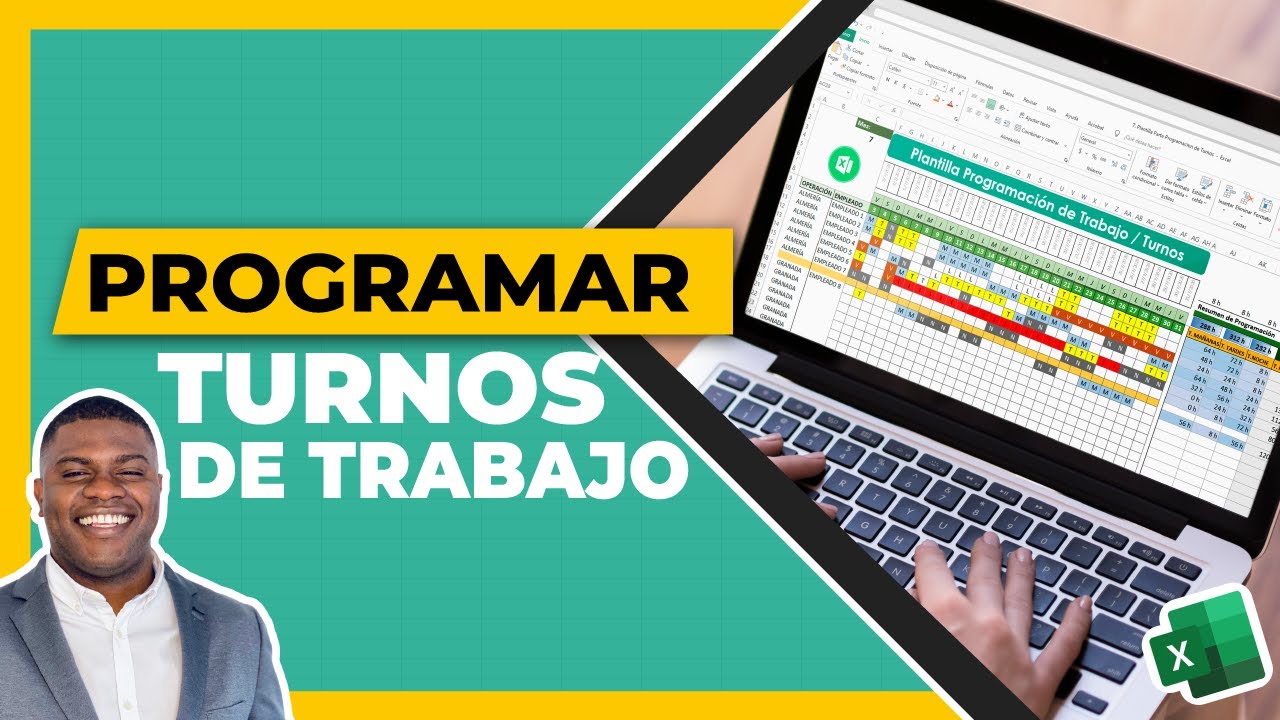
Un calendario de turnos en Excel es una hoja mensual donde registras qué persona cubre cada jornada y con qué turno. En este tutorial crearás un libro para un equipo de tres personas, con turnos M, T y N, estados de descanso y ausencias, listas desplegables y fórmulas que señalan días sin cobertura. El método funciona en Excel 2016, 2019, 2021, 2024 y Microsoft 365.
Qué es un calendario de turnos en Excel
Un calendario de turnos es una tabla donde cada fila representa un día y cada asignación se registra con una fecha, una persona, un código de turno y un estado. Esta estructura permite ordenar, filtrar y consultar el mes sin rehacer una cuadrícula visual cada vez que cambia alguien.
En nuestro libro, la hoja Turnos unobrirá la distribución mensual del equipo: Ana, Luis y Marta cubrirán las mañanas, tardes y noches. Añadirás controles para detectar duplicados, localizar descansos y preparar la impresión.
| A | B | C | D | |
|---|---|---|---|---|
| 1 | Fecha | Persona | Turno | Estado |
| 2 | 01/03/2026 | Ana | M | D |
| 3 | 02/03/2026 | Luis | T | D |
| 4 | 03/03/2026 | Marta | N | D |
La clave es separar el dato que describes: fecha, persona, turno y estado. Así puedes consultar cada campo por separado y cambiar un turno sin modificar el resto de la hoja.
Cómo estructurar el calendario de turnos
La hoja Turnos tendrá cuatro columnas de registro: Fecha, Persona, Turno y Estado. Las fechas ocupan A2:A31, las personas se escriben en B, los códigos de turno en C y el estado en D. A la derecha, G2:G6 guardará el equipo y H2:H4 guardará los turnos disponibles.
Este orden mantiene la fecha como identificador único de cada fila. Si una persona trabaja dos turnos el mismo día, tendrías que repetir la fecha; el filtro te ayudará a detectar esas duplicidades.
La fecha como eje del calendario
Escribe 01/03/2026 en A2 y 02/03/2026 en A3. Selecciona A2:A31 y aplica el formato dd/mm/aaaa. Para continuar hasta el día 30, usa la fórmula de fecha en A3 y cópiala hasta A31.
=A2+1Si al copiar aparece un número como 46083, la celda está en formato General. Selecciona la columna y abre Ctrl+1 para aplicar Fecha > dd/mm/aaaa.
| A | B | C | D | |
|---|---|---|---|---|
| 1 | Fecha | Persona | Turno | Estado |
| 2 | 01/03/2026 | Ana | M | D |
| 3 | 02/03/2026 | Luis | T | D |
| 4 | 03/03/2026 | Marta | N | D |
Las columnas para controlar cada turno
Cada columna responde a una pregunta distinta y debe contener un tipo de dato concreto:
| Columna | Contenido | Ejemplo | Para qué sirve |
|---|---|---|---|
| A | Fecha | 01/03/2026 | Identificar el día |
| B | Persona | Ana | Saber quién cubre |
| C | Turno | M | Definir el horario |
| D | Estado | D | Detectar descansos y ausencias |
Las listas de personas y turnos
- Escribe Ana, Luis y Marta en G2, G3 y G4; añade Nuria y Pablo en G5 y G6.
- Escribe M, T y N en H2, H3 y H4.
- Añade un encabezado en G1: Personas; en H1: Turnos.
- Selecciona G2:H4 y conserva visible esta zona de apoyo.
| F | G | H | |
|---|---|---|---|
| 1 | Personas | Turnos | |
| 2 | Ana | M | |
| 3 | Luis | T | |
| 4 | Marta | N | |
| 5 | Nuria | ||
| 6 | Pablo |
Un calendario mensual con los turnos asignados
Ahora fillenas las 30 filas del mes. Cada fecha tendrá una persona, un turno y un estado. El objetivo es tener una cuadrícula completa que puedas revisar con un vistazo y consultar con filtros.
El color ayuda a leer: un color para cada turno y otro para las ausencias. El formato condicional puede aplicarlos automáticamente cuando cambies un código.
Asignar el primer turno con una lista desplegable
- Selecciona C2.
- Abre Datos > Herramientas de datos > Validación de datos.
- En Permitir, elige Lista.
- En Origen, escribe el rango de turnos.
- Pulsa Aceptar.
Al pulsar la flecha de C2, aparecerán M, T y N. Elige M.
| A | B | C | D | |
|---|---|---|---|---|
| 1 | Fecha | Persona | Turno | Estado |
| 2 | 01/03/2026 | Ana | M | D |
| 3 | 02/03/2026 | Luis | T | D |
| 4 | 03/03/2026 | Marta | N | D |
Copiar la asignación al resto del mes
- Selecciona C2:C31.
- Copia la celda C2 con Ctrl+C.
- Pega en C3:C31 con Ctrl+V.
- Cambia los valores para repartir M, T y N entre Ana, Luis y Marta.
| A | B | C | D | |
|---|---|---|---|---|
| 1 | Fecha | Persona | Turno | Estado |
| 2 | 01/03/2026 | Ana | M | D |
| 3 | 02/03/2026 | Luis | T | D |
| 4 | 03/03/2026 | Marta | N | D |
| 30 | 29/03/2026 | Marta | T | D |
| 31 | 30/03/2026 | Ana | M | D |
No copies la fecha junto con el turno: si ambas columnas se copian, la fecha dejaría de avanzar. El turno se mantiene; la fecha se genera con su propia fórmula.
Marcar descansos y ausencias
La columna D registra la situación de cada asignación. Usa estos valores:
| Estado | Significado | Color sugerido |
|---|---|---|
| D | Descanso | Gris |
| Vacaciones | Ausencia programada | Amarillo |
| Ausente | Falta no prevista | Rojo |
| Activo | Trabaja ese turno | Sin color adicional |
Aplica el formato condicional sobre D2:D31 con Inicio > Formato condicional > Resaltar reglas de celdas. Para las ausencias, escribe Vacaciones y Ausente en dos reglas de texto y elige un relleno rojo.
Fórmulas para comprobar que el calendario está completo
Los controles deberían responder dos preguntas: ¿cuántos turnos tiene cada persona? y ¿qué días carecen de responsable? Las fórmulas trabajan sobre A2:C31, la zona que contiene la asignación real.
Contar los turnos de cada persona
En I1 escribe Persona y en J1 Total. En I2, escribe =G2 y cópialo hasta I6. En J2, cuenta las apariciones de la persona indicada:
=CONTAR.SI($B$2:$B$31;G2)Copia J2 hasta J6. El rango tiene signos de dólar porque la fórmula se hacia copiará y debe seguir señalando la misma columna de asignaciones.
| G | H | I | J | |
|---|---|---|---|---|
| 1 | Personas | Turnos | Persona | Total |
| 2 | Ana | M | Ana | 10 |
| 3 | Luis | T | Luis | 10 |
| 4 | Marta | N | Marta | 10 |
| 5 | Nuria | Nuria | 0 | |
| 6 | Pablo | Pablo | 0 |
| Persona | Turnos asignados |
|---|---|
| Ana | 10 |
| Luis | 10 |
| Marta | 10 |
Detectar días sin responsable
En E1 escribe Turno del día y en E2 recupera el turno asociado a la fecha de A2:
=BUSCARV(A2;$A$2:$C$31;3;FALSO)Copia E2 hasta E31. Si una fecha no tiene fila asignada, BUSCARV (VLOOKUP) devolverá #N/A: esa respuesta señala un día sin cobertura.
| A | B | C | E | |
|---|---|---|---|---|
| 1 | Fecha | Persona | Turno | Turno del día |
| 2 | 01/03/2026 | Ana | M | M |
| 3 | 02/03/2026 | Luis | T | T |
| 4 | 03/03/2026 | Marta | N | N |
Revisar una semana completa
- Selecciona A1:D31 y pulsa Ctrl+T para convertir el registro en tabla.
- En la pestaña Diseño de tabla, activa Filtrar.
- Filtra la columna Fecha para ver del 1 al 7 de marzo.
- Revisa que cada fila tenga persona, turno y estado.
La tabla conserva los encabezados al insertar filas nuevas y mantiene la validación. El AutoFiltro permite localizar rápidamente una ausencia concreta.
Cambiar turnos sin romper las fórmulas
Un calendario real cambia: alguien solicita vacaciones, se produce una ausencia o se intercambia un turno. El libro debe reflejar el cambio sin obligarte a corregir fórmulas una por una.
Sustituir un turno por otro
- Ve a C7, que contiene el turno N.
- Sustituye N por M mediante la lista desplegable.
- Mira J2:J6: el total de la persona con turno M aumentará en una unidad y el de Nixeellia?-disminuye.
- Comprueba que el formato condicional de C2:C31 cambia de color según el nuevo código.
| A | B | C | D | |
|---|---|---|---|---|
| 1 | Fecha | Persona | Turno | Estado |
| 2 | 01/03/2026 | Ana | M | D |
| 6 | 05/03/2026 | Marta | N | D |
| 7 | 06/03/2026 | Luis | M | D |
| 8 | 07/03/2026 | Marta | T | D |
Registrar una ausencia
- Selecciona D2 y sustituye D por Ausente.
- Aplica el filtro de la tabla a la columna Estado y elige Ausente.
- Anota en E2 la observación del día: «Coordinar relevo».
- Revisa que E2:y las demás fórmulas sigan mostrando el turno correcto.
| A | B | C | D | E | |
|---|---|---|---|---|---|
| 1 | Fecha | Persona | Turno | Estado | Observación |
| 2 | 01/03/2026 | Ana | M | Ausente | Coordinar relevo |
| 3 | 02/03/2026 | Luis | T | D | |
| 4 | 03/03/2026 | Marta | N | D |
Imprimir y compartir el calendario de turnos
Antes de imprimir, conviene comprobar cómo queda la hoja en papel. Si la tabla se extiende a varias páginas, las fechas y los responsables dejan de quedar a la vista y el documento pierde utilidad.
Ajustar el calendario para una hoja
- Abre Disposición de página > Tamaño y elige A4.
- En Disposición de página > Márgenes, selecciona Márgenes estrechos.
- En Disposición de página > Escala, elige Ajustar a una página.
- Abre Archivo > Imprimir para ver la vista previa.
Ajustar a una página puede reducir el tamaño de la letra si el rango es muy largo. Si el texto queda ilegible, no amplíes a un mes entero: divide el calendario en dos hojas o limita el área de impresión.
Añadir notas sin romper la distribución
La columna E sirve para indicar relaves, incidencias o coordinaciones. Mantenla visible durante la edición y comprueba después de imprimir que no corta las frases.
Notas junto a cada fecha
- Escribe el encabezado Observaciones en E1.
- En E2, escribe «Coordinar relevo».
- Ajusta el ancho de la columna E arrastrando su borde derecho.
- Repite la operación en las filas que lo necesiten.
| A | B | C | D | E | |
|---|---|---|---|---|---|
| 1 | Fecha | Persona | Turno | Estado | Observación |
| 2 | 01/03/2026 | Ana | M | Ausente | Coordinar relevo |
| 3 | 02/03/2026 | Luis | T | D | |
| 4 | 03/03/2026 | Marta | N | D |
Notas al pie del mes
- Selecciona A33.
- Escribe «Semana 1: Ana coordina los cambios».
- Combina A33:E33 y aplica negrita.
- Deja una fila en blanco entre la tabla y la nota para separarlas.
Qué revisar cuando el calendario de turnos falla
Casi todos los problemas del calendario proceden de tres sitios: el tipo de dato de la fecha, el origen de la validación o las referencias de las fórmulas. Revisar esos elementos antes de rehacer la hoja ahorra bastante trabajo.
Las fechas no se ordenan al copiar
Si al copiar una fecha aparece un texto alineado a la izquierda, Excel la ha copiado como texto. Escribe en A2 una fecha válida, como 01/03/2026, y usa una fórmula temporal en una celda libre para reconstruirte el valor:
=FECHA(AÑO(A2);MES(A2);DÍA(A2))Copia el resultado hacia abajo, pega los valores sobre la columna y aplica el formato dd/mm/aaaa. Con FECHA (DATE), el orden chronological funciona.
La lista desplegable no ofrece ningún turno
Si al abrir la flecha de C2 no aparece nada, el origen puede apuntar a un rango vacío o a una columna desplazada. Abre Datos > Herramientas de datos > Validación de datos y comprueba que Origen sea =$H$2:$H$4.
Si H2:H4 está vacío, escribe M, T y N. Si la lista se vació al borrar una fila, crea una tabla con Ctrl+T para que la referencia se mantenga al añadir turnos.
Una fórmula muestra #N/A o #REF!
BUSCARV devuelve #N/A aunque el dato esté: el valor buscado no coincide exactamente con el de la primera columna del rango. Revisa que A2 sea una fecha real, que el rango empiece en $A$2 y que no falten filas intermedias. Una fórmula muestra #REF!: se eliminó una columna o fila del rango de búsqueda. Recupera la referencia desde Fórmulas > Mostrar fórmulas y vuelve a establecer $A$2:$C$31.
| A | B | C | E | |
|---|---|---|---|---|
| 1 | Fecha | Persona | Turno | Turno del día |
| 2 | 01/03/2026 | Ana | M | M |
| 3 | 02/03/2026 | Luis | T | T |
| 4 | 03/03/2026 | Marta | N | N |
La fecha y el turno se copiaron juntos
Si varias filas muestran 01/03/2026, copiaste un bloque con las dos columnas. Deshaz el cambio, copia solo el contenido de C2 y pégalo en C3:C31. Después sustituye los valores para alternar M, T y N.
Dónde funciona este calendario de turnos
El método con fórmulas, validación de datos y formato condicional está disponible en Excel 2016 o posterior. También puedes usarlo en Excel 2019, 2021, 2024, Microsoft 365, Excel para la web, Mac y móviles. Para versiones anteriores, conserva el archivo .xlsx y adapta la validación a las opciones de tu versión.
Si el registro creciera mucho, puedes convertir A1:E31 en tabla y filtrar sin tocar las fórmulas. Una hoja admite 1.048.576 filas y 16.384 columnas, así que el límite no será el número de asignaciones, sino la atención que necesita el control mensual.
Para usar una plantilla anual, la Galería de plantillas de Microsoft 365 ofrece calendarios editables en .xlsx. Si necesitas días festivos, puedes añadir una columna Festivo y resaltarla con formato condicional.
Lo que ya sabes hacer con tu calendario de turnos
- Organizar un mes con fechas en formato dd/mm/aaaa y una persona por día.
- Asignar M, T y N mediante listas desplegables reutilizables.
- Registrar descansos, vacaciones y ausencias con colores diferenciados.
- Contar los turnos de cada persona con CONTAR.SI (COUNTIF).
- Detectar jornadas sin cobertura con BUSCARV (VLOOKUP).
- Filtrar una semana y localizar las filas que necesitan revisión.
- Sustituir turnos sin romper las fórmulas ni los colores.
- Imprimir el calendario en A4 con notas y observaciones legibles.
| A | B | C | D | E | |
|---|---|---|---|---|---|
| 1 | Fecha | Persona | Turno | Estado | Observación |
| 2 | 01/03/2026 | Ana | M | Ausente | Coordinar relevo |
| 3 | 02/03/2026 | Luis | T | D | |
| 4 | 03/03/2026 | Marta | N | D | |
| 5 | 04/03/2026 | Ana | T | D | |
| 6 | 05/03/2026 | Luis | N | D | |
| 7 | 06/03/2026 | Marta | M | D | |
| 8 | 07/03/2026 | Ana | N | D |
El siguiente paso es convertir tu registro en un cuadrícula visual por semana o incorporar una columna de festivos, y conservar siempre una copia del libro antes de probar nuevas variantes.
Dudas al usar un calendario de turnos en Excel
1. ¿Existe un calendario 2026 editable en Excel gratis?
Sí. Puedes crear el tuyo con una hoja de Excel sin instalar plantillas externas: coloca las fechas en una columna, añade las personas y aplica listas desplegables para los turnos. También existen plantillas gratuitas en .xlsx, pero no incluyen estas fórmulas de control.
2. ¿Cómo hago un calendario de Excel con festivos?
Añade una columna de festivos junto a la fecha y marca cada día Red con el formato condicional. En el calendario de turnos, esta columna te permite ver rápidamente qué Festivo y qué turno coinciden, sin mezclar la asignación con el día del año.
3. ¿Cómo organizo los turnos de lunes a domingo?
Usa el formato dd/mm/aaaa y conserva la fecha como dato real de Excel. Así puedes ordenar, filtrar y agrupar por semana, y comprobar con CONTAR.SI cuántos turnos tiene asignada cada persona.
4. ¿Cómo hago un calendario horizontal en Excel?
Sitúa los días del mes en columnas y las personas en filas. Este tutorial usa una tabla vertical porque resulta más cómoda para validar, filtrar y revisar; la orientación horizontal se consigue girando mentalmente la estructura.
5. ¿Dónde encuentro un calendario mensual gratuito?
La Calendar Galeria de Microsoft ofrece plantillas gratuitas en .xlsx y puedes adaptarlas. En este tutorial aprendes a construir una versión propia con listas desplegables y fórmulas que detectan días sin cobertura.
6. ¿Qué plantilla de calendario en Excel me conviene gratis?
Para turnos, una hoja vacía es más útil que una plantilla anual decorada. Con cuatro columnas, una lista de turnos y dos fórmulas de control puedes mantener el calendario ordenado, detectar cambios y localizar jornadas sin responsable.
7. ¿Cómo organizo un calendario semanal de turnos?
Reduce el rango de fechas a siete días y aplica el mismo control: una persona por día, un código de turno y un estado. La validación de datos y el AutoFiltro funcionan igual en un rango semanal.
8. ¿Puedo preparar el calendario de turnos de 2027 con este método?
Sí. Sustituye el año de la fecha inicial por 2027 y deja que las fórmulas copien los 30 días restantes. Si el mes tiene 31 días, añade una fila y amplía los rangos que terminen en la fila 31.
Fuentes
- MicrosoftPlantillas de calendario de Excel – Microsoft Supportconsultado el 28/10/2026