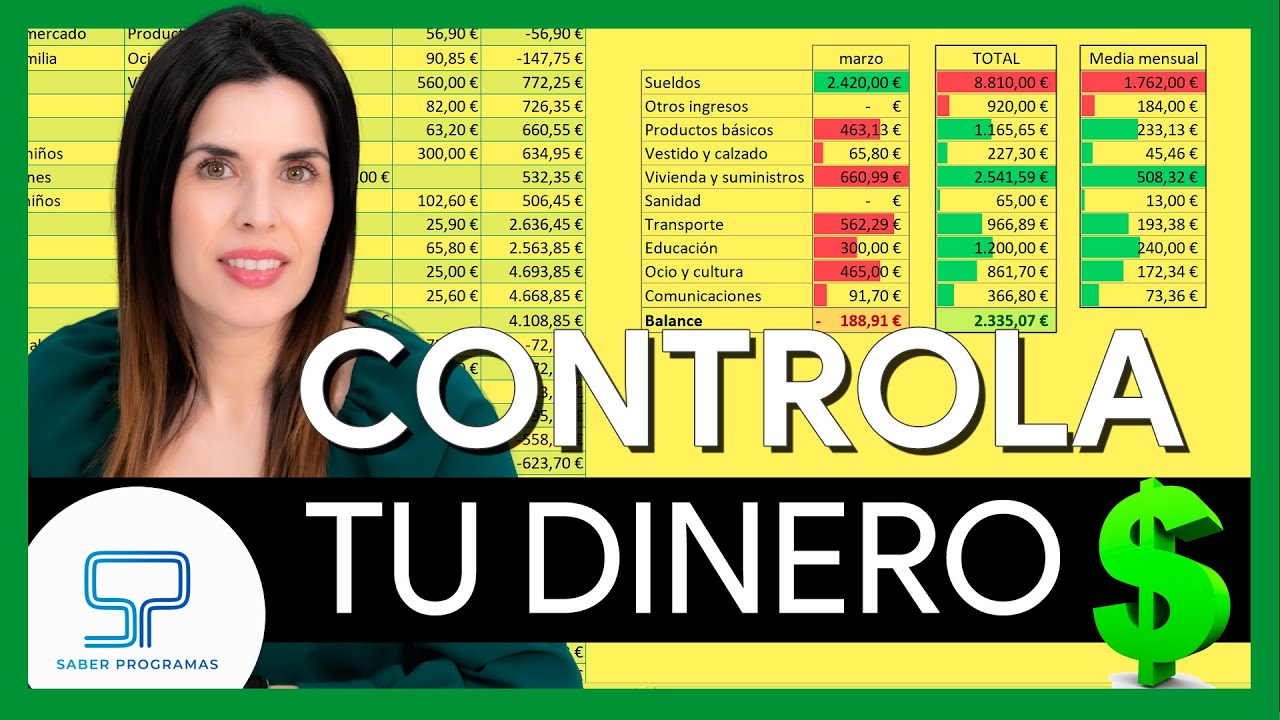
Una plantilla de gastos e ingresos del hogar es una hoja de Excel donde anotas cada mes lo que cobra tu casa (nómina, pensiones, devoluciones) y cada pago que sale (supermercado, luz, colegio de los niños). Al final del mes, las fórmulas suman por categoría, calculan lo que queda y dibujan un gráfico para verlo de un vistazo. Al terminar este tutorial tendrás un libro llamado "Presupuesto Hogar 2026.xlsx" con cuatro hojas (Gastos, Ingresos, Categorías y Resumen), la columna Categoría con lista desplegable, los totales con =SUMAR.SI.CONJUNTO(...) y un gráfico que cambia al añadir un gasto nuevo. Funciona en Microsoft 365, Excel 2024, 2021, 2019 y 2016; en Excel para la web también, aunque sin algunas opciones avanzadas.
Qué es una plantilla de gastos e ingresos y para qué te sirve en el día a día
Una plantilla de gastos e ingresos es un libro de Excel con una hoja donde apuntas cada movimiento del mes: a la izquierda los cobros (nómina, pensión, devolución de Hacienda, un Bizum familiar) y a la derecha los pagos (compra grande del supermercado, factura de la luz, gasolina, cuota del gimnasio). Cada pago lleva su categoría —"Supermercado", "Suministros", "Transporte"— para poder agruparlo después sin esfuerzo.
La gracia está en los totales automáticos: una fórmula cuenta cuántos gastos hay en cada categoría y suma solo los de esa categoría, de modo que a fin de mes ves, sin hacer cuentas a mano, cuánto se ha ido en comida, cuánto en suministros y cuánto te queda libre.
El caso real de una familia que la usa: a 28 de octubre de 2026 abre el libro, añade la última compra del súper, y en la hoja Resumen aparece al instante que el saldo del mes es de 412,30 EUR. Si el número es rojo, algo se descontroló; si es positivo, el mes cierra —excel de fin de mes.
Las hojas que trae una plantilla y qué hace cada una
Una plantilla útil tiene cuatro hojas en el mismo libro. Gastos es el diario de todo lo que sale: una fila por movimiento, con su fecha, concepto, categoría, importe y método de pago. Ingresos hace lo mismo con lo que entra: nómina, pensión, devolución, regalo. Categorías es una lista corta con todas las categorías que vas a usar (Supermercado, Suministros, Transporte, Ocio, etc.) y que después alimenta la lista desplegable de las otras hojas.
Resumen es la hoja de control: muestra, por categoría, cuántos gastos has hecho y cuánto suman; más abajo, el total de ingresos, el total de gastos y el saldo del mes. Es la única hoja que vas a mirar de un vistazo, así que ahí va el formato de número contable.
Las cuatro están en pestañas del mismo libro; la de Resumen la pinchas al abrir el archivo porque es la que responde a la pregunta del mes: "¿cuánto me queda?".
Crear el libro desde cero con una hoja limpia
Abre Excel y, con un libro en blanco delante, sigue estos pasos:
- Pulsa Ctrl+G para guardar. En Tipo elige Libro de Excel (.xlsx) y guarda como Presupuesto Hogar 2026.xlsx en tu carpeta de Documentos.
- Abajo del todo tienes una pestaña que se llama Hoja1. Clic derecho sobre ella > Cambiar nombre y escribe Gastos.
- Pulsa el botón + (o Nueva hoja) a la derecha de las pestañas tres veces para crear Hoja2, Hoja3 y Hoja4.
- Renombra cada una: clic derecho > Cambiar nombre. La segunda será Ingresos, la tercera Categorías y la cuarta Resumen. El orden final, de izquierda a derecha, debe ser: Gastos, Ingresos, Categorías, Resumen.
| A | B | C | D | E | |
|---|---|---|---|---|---|
| 1 | Fecha | Concepto | Categoría | Importe | Método de pago |
De momento las cuatro hojas están vacías excepto la fila 1 de Gastos, que tiene los encabezados. Los datos se añaden en el siguiente apartado.
Los nombres de las hojas y el color de pestaña
- Clic derecho sobre la pestaña Gastos > Color de pestaña > elige un rojo claro.
- Clic derecho sobre Ingresos > Color de pestaña > elige un verde claro.
- Clic derecho sobre Categorías > Color de pestaña > elige un azul claro.
- Clic derecho sobre Resumen > Color de pestaña > elige un naranja claro.
Así, con un vistazo, distingues Entradas (verde) y Salidas (outubro). Si más adelante cambias de opinión sobre un color, repite el clic derecho y elige otro.
Apuntar los gastos del mes con fecha, concepto, categoría e importe
Ve a la hoja Gastos. En la fila 1 ya tienes los encabezados Fecha, Concepto, Categoría, Importe, Método de pago. Ahora rellena las diez primeras filas con gastos reales del 1 al 30 de octubre de 2026, todos en euros (EUR):
| A | B | C | D | E | |
|---|---|---|---|---|---|
| 1 | Fecha | Concepto | Categoría | Importe | Método de pago |
| 2 | 01/10/2026 | Compra semanal Mercadona | Suministros | 87,40 | Comunicación Social |
| 3 | 03/10/2026 | Recibo de la luz | Suministros | 64,20 | Domiciliación |
| 4 | 05/10/2026 | Gasolina coche | 52,00 | Tarjeta | |
| 5 | 08/10/2026 | Cuota gimnasio | 39,90 | Domiciliación | |
| 6 | 12/10/2026 | Compra semanal Mercadona | 76,15 | comunicación Social | |
| 7 | 15/10/2026 | Entradas de cine | 18,00 | comunicación Social | |
| 8 | 18/10/2026 | Recibo del agua | 31,50 | Domiciliación | |
| 9 | 22/10/2026 | Cuota colegio niños | 125,00 | Domiciliación | |
| 10 | 26/10/2026 | Compra semanal Mercadona | 82,30 | comunicación Social |
Fíjate en que la columna Categoría y la columna Método de pago aún no tienen valor: las vamos a llenar con listas desplegables en el siguiente paso.
Validación de datos para no escribir categorías a mano
Primero la lista. Ve a la hoja Categorías y escribe, de A2 a A7, esta lista corta:
| A | |
|---|---|
| 1 | Categoría |
| 2 | Suministros |
| 3 | Alimentación |
| 4 | Transporte |
| 5 | Ocio |
| 6 | Educación |
| 7 | Salud |
Después vuelve a la hoja Gastos y selecciona de C2 a C11 (las celdas de Categoría que vas a usar). Apunte esta ruta:
Se abre el cuadro:
Pulsa Aceptar y repite lo mismo en la columna Método de pago (E2:E11) con otra lista, esta vez escrita directamente en Origen:
Ahora vuelve a la hoja Gastos y rellena la columna Categoría eligiendo de la lista desplegable, y la columna Método de pago igual. Las dos primeras filas quedan con Suministros y Domiciliación respectivamente, y el resto hasta la fila 11 las vas repartiendo entre las seis categorías.
Celdas que escribes tú contra celdas que elige el lector
- Las celdas que escribes tú a mano son la Fecha (columna A), el Concepto (columna B) y el Importe (columna D): cada gasto es distinto y nadie lo va a escribir por ti.
- Las celdas con lista desplegable son la Categoría (columna C) y el Método de pago (columna E): las llenas pinchando la flechita y eligiendo. Si intentas escribir a mano un valor que no está en la lista, Excel avisa con un mensaje de error.
Formato rápido para ver los importes como dinero
Selecciona la columna D entera pinchando la letra D de la cabecera, y aplica:
Los importes de la columna D se ven ahora como 87,40 € o 1.250,00 €, siempre con dos decimales, el símbolo del euro y el separador de miles. Repite la misma operación en las hojas Ingresos y Resumen cuando llegue el momento.
Anotar los ingresos del mes en su propia hoja
Ve a la hoja Ingresos. En A1:D1 los encabezados Fecha, Concepto, Origen, Importe. Añade estas entradas de octubre de 2026:
| A | B | C | D | |
|---|---|---|---|---|
| 1 | Fecha | Concepto | Origen | Importe |
| 2 | 01/10/2026 | Nómina María | Nómina | 1.850,00 |
| 3 | 01/10/2026 | Nómina Pedro | Nómina | 2.120,00 |
| 4 | 14/10/2026 | Devolución declaración Renta | AEAT | 215,40 |
| 5 | 22/10/2026 | Bizum abuela niños | Familia | 95,00 |
La columna Origen también conviene tenerla con lista desplegable (Nómina, Devolución, Familia, Alquiler, Otros). Aplica el formato contable a la columna Importe siguiendo la misma cinta de Inicio > Número > Formato de número contable que ya usaste en Gastos.
Calcular los totales por categoría con SUMAR.SI.CONJUNTO
Ve a la hoja Resumen. En A2 y hacia abajo escribe las seis categorías que tienes en la hoja Categorías: Suministros, Alimentación, Transporte, Ocio, Educación, Salud. En B2 escribe esta fórmula y arrástrala hacia abajo hasta B7:
=SUMAR.SI.CONJUNTO(Gastos!D:D;Gastos!C:C;A2)| A | B | |
|---|---|---|
| 1 | Categoría | Total gastado |
| 2 | Suministros | 95,70 |
| 3 | Alimentación | 245,85 |
| 4 | Transporte | 52,00 |
| 5 | Ocio | 18,00 |
| 6 | Educación | 125,00 |
| 7 | Salud | 0,00 |
La fórmula suma la columna Importe de Gastos solo en las filas en las que la columna Categoría coincide con la categoría escrita en A2. Si arrastras con el controlador de relleno, la referencia Gastos!D:D y Gastos!C:C se quedan igual (son columnas enteras, no necesitan $).
Contar cuántos gastos hay por categoría
En C2 del Resumen, al lado del total en euros, escribe:
=CONTAR.SI.CONJUNTO(Gastos!C:C;A2)Arrastra hasta C7. Para Suministros sale 2 (la luz y el agua), para Alimentación 3 (las tres compras del súper), para Transporte 1 (la gasolina), para Educación 1 (la cuota del colegio), para Ocio 1 (las entradas del cine) y para Salud 0. Esa columna "Nº gastos" sirve para detectar categorías con muchos movimientos pequeños (muchas compras de Alimentación) aunque el total en euros no sea el más alto.
Por qué usar SUMAR.SI.CONJUNTO y no solo SUMA
SUMA solo añade un rango, sin condiciones: sumaría todos los gastos y juntos en una sola cifra. SUMAR.SI.CONJUNTO (en inglés, SUMIFS) añade una o varias condiciones: en este caso, "solo suma cuando la categoría de la fila coincide con la categoría que hay en A2".
Esa condición es la que evita errores al resumir: si el rango C2 se nutre con datos y cada fila tiene su categoría, SUMAR.SI.CONJUNTO separa los 87,40 EUR del supermercado de los 64,20 EUR de la luz sin que tengas que hacerlo a mano. Por eso es la fórmula que se usa en casi todas las plantillas de presupuesto casero.
Calcular el resto del mes: lo que entra, lo que sale y lo que queda
En la misma hoja Resumen, debajo de la tabla por categoría, deja una fila en blanco y monta el bloque de cierre:
| A | B | |
|---|---|---|
| 8 | ||
| 9 | Total ingresos | 4.280,40 |
| 10 | Total gastos | 536,55 |
| 11 | Saldo del mes | 3.743,85 |
Las fórmulas, una por línea, escritas en la columna B:
=SUMAR.SI.CONJUNTO(Gastos!D:D;Gastos!C:C;"<>")El truco del "<>" es una condición de SUMAR.SI.CONJUNTO que significa "no está vacío": solo suma filas de Gastos que tengan una categoría escrita, descartando las filas vacías que se hayan quedado al final. Así, aunque hayas escrito de la fila 2 a la 11 y la 12 esté en blanco, no la cuenta.
=B9-B10Y en B11, el saldo:
=B9-B10Aplica Inicio > Número > Formato de número contable a B9:B11 para que se vean con el símbolo del euro. Si quieres que el saldo salga en verde cuando es positivo y en rojo cuando es negativo, más adelante puedes añadir formato condicional.
El gráfico de resumen que se actualiza solo
Vuelve a la hoja Resumen. Selecciona el rango A1:B7 (las categorías con su total gastado), con la fila 1 de encabezados incluida.
Aparece un gráfico de barras verticales: cada categoría es una barra, y la altura es el total gastado en euros. Anota la altura de la barra de Suministros (95,70 EUR) y la de Alimentación (245,85 EUR).
Ahora la prueba: ve a la hoja Gastos y suma en la fila 12 un gasto nuevo de 30 de octubre de 2026 de Categoría = Suministros, Importe = 45,00 EUR. Vuelve al gráfico: la barra de Suministros ha subido a 140,70 EUR. Eso es porque el rango Gastos!D:D que usa la fórmula del Resumen incluye la fila 12, y el Resumen alimenta al gráfico.
Por qué los totales no cuadran: los errores más reales al montar la plantilla
Tres fallos aparecen casi siempre al montar una plantilla casera, y los tres se ven sobre la misma hoja Gastos. La causa suele ser pequeña; el arreglo también.
La validación deja pasar «Comidad» porque pegaste encima
Pegas una fila de otro Excel sobre la hoja Gastos con Ctrl+V, y la columna Categoría trae escrito "Comidad" (con comilla tipográfica en vez de tilde). La regla de validación de datos no se aplica al pegar: solo se aplica cuando escribes en la celda. Resultado: el Resumen no suma ese gasto y el gráfico no lo refleja.
| A | B | C | D | E | |
|---|---|---|---|---|---|
| 12 | 30/10/2026 | Compra del súper | Comidad | 45,00 | Comunicación Social |
Arreglo: vuelve a la hoja Gastos, ve a la celda C12, y aplica:
En el cuadro que se abre, marca Rodear con un círculo los datos no válidos y pulsa Aceptar. Excel pinta un círculo rojo alrededor de C12. Corrije a mano: cambia "Comidad" por "Alimentación" eligiendo de la lista desplegable. Cuando termines, repite la ruta y desmarca Rodear con un círculo los datos no válidos para que no quede el círculo permanente.
SUMAR.SI.CONJUNTO devuelve 0 sin avisar
En la hoja Resumen, B2 muestra 0,00 EUR para Suministros aunque en la hoja Gastos hay dos gastos de esa categoría. La causa casi siempre es que en A2 del Resumen escribiste "Suministros" con la primera letra en mayúscula distinta o con un espacio delante, y SUMAR.SI.CONJUNTO distingue mayúsculas de minúsculas solo en el texto, pero sí distingue acentos, espacios y todo lo demás.
Para detectarlo rápido, escribe en D2:
=IGUAL(A2;Gastos!C2)Si devuelve FAKIDO, las dos cadenas son idénticas. Si devuelve FALSO, hay un carácter que no coincide: revisa A2 y Gastos!C2 con la barra de fórmulas hasta encontrar la discrepancia (un espacio, una tilde, una mayúscula). Borra y reescribe la categoría en A2 escribiéndola tú mismo.
El formato de los importes se desconfigura al copiar la hoja
Haces clic derecho sobre la pestaña Gastos > Mover o copiar > Crear una copia, para tener el patrón del mes que viene. Abres la nueva hoja y la columna Importe vuelve a verse como 87.4 en vez de 87,40 €: el formato contable se ha perdido.
Eso pasa porque la copia de hoja arrastra los formatos, pero algunas veces no si el libro de destino tenía una configuración regional distinta. Arreglo rápido: selecciona la columna D de la copia y vuelve a aplicar Inicio > Número > Formato de número contable. Para no tener que hacerlo cada mes, otra opción es usar Pegado especial > Formatos con Ctrl+Alt+V al copiar la hoja de un mes a otro.
Lo que ya sabes hacer con tu plantilla y el siguiente paso
- Tienes un libro con cuatro hojas (Gastos, Ingresos, Categorías, Resumen) y cada una con su color de pestaña.
- Las columnas Categoría y Método de pago de la hoja Gastos, y Origen de la hoja Ingresos, usan listas desplegables con validación de datos.
- Los totales por categoría se calculan con
=SUMAR.SI.CONJUNTO(...)y el conteo con=CONTAR.SI.CONJUNTO(...). - El saldo del mes (Ingresos − Gastos) sale en una sola celda del Resumen con formato contable.
- El gráfico de barras del Resumen se actualiza solo al añadir un gasto nuevo en Gastos.
El siguiente paso natural es convertir la hoja Gastos en una Tabla de Excel: selecciona todo el rango con datos, ve a Insertar > Tablas > Tabla, y marca "La tabla tiene encabezados". Así, cada mes que añadas filas nuevas, las fórmulas del Resumen se ajustan solas y la hoja ya no tiene un tamaño fijo.
Dudas al montar tu plantilla de gastos e ingresos en Excel
1. ¿Cómo hago un control de ingresos y gastos personales en Excel sin pagar nada?
Abre un libro nuevo, crea una hoja llamada «Movimientos» con cuatro columnas: Fecha, Concepto, Ingreso y Gasto. En la fila de totales usa =SUMA(C2:C100) y =SUMA(D2:D100) para sacar cada sumando, y en otra celda resta ambos para ver el ahorro del mes. Así, con solo fórmulas básicas, tienes tu control listo sin plantillas de pago.
2. ¿Dónde consigo una plantilla de gastos mensuales del hogar en Excel gratis?
Puedes hacerla tú mismo en menos de diez minutos: en una hoja lista las categorías (Supermercado, Luz, Agua, Internet, Ocio) y debajo deja filas para cada día del mes. Añade una columna de Importe con formato Moneda y al final una fila con =SUMAR.SI.CONJUNTO(rango;criterio) por categoría para ver cuánto llevas gastado en cada una.
3. ¿Cómo adapto una plantilla de presupuesto empresarial gratis a un presupuesto personal?
Una plantilla de empresa te sirve solo como punto de partida: quédate con la estructura de Ingresos menos Gastos igual a Resultado, pero cambia las categorías empresariales (Marketing, Nóminas) por las del hogar (Comida, Suministros, Transporte). El esquema contable es el mismo, solo cambian los conceptos, y así puedes reutilizar el archivo sin descargarte nada específico.
4. ¿Cómo es una plantilla de presupuesto personal básica en Excel?
Una plantilla personal básica tiene tres bloques: en la hoja 1 los Ingresos (sueldo, extras), en la hoja 2 los Gastos fijos y variables del mes, y en la hoja 3 un resumen con =Ingresos-Gastos y un gráfico simple que muestre la diferencia. Con poner título a cada hoja y un color de fondo basta para tenerla lista y entendible.
5. ¿Qué plantillas de presupuesto personal ofrece Microsoft?
Desde Excel puedes abrir Archivo > Nuevo y buscar «presupuesto personal» o «gastos del hogar»: aparecen varias plantillas gratuitas de Microsoft listas para abrirse con sus fórmulas ya hechas. Recuerda que esas plantillas se descargan una a una y funcionan en cualquier versión de escritorio y en Excel para la web.