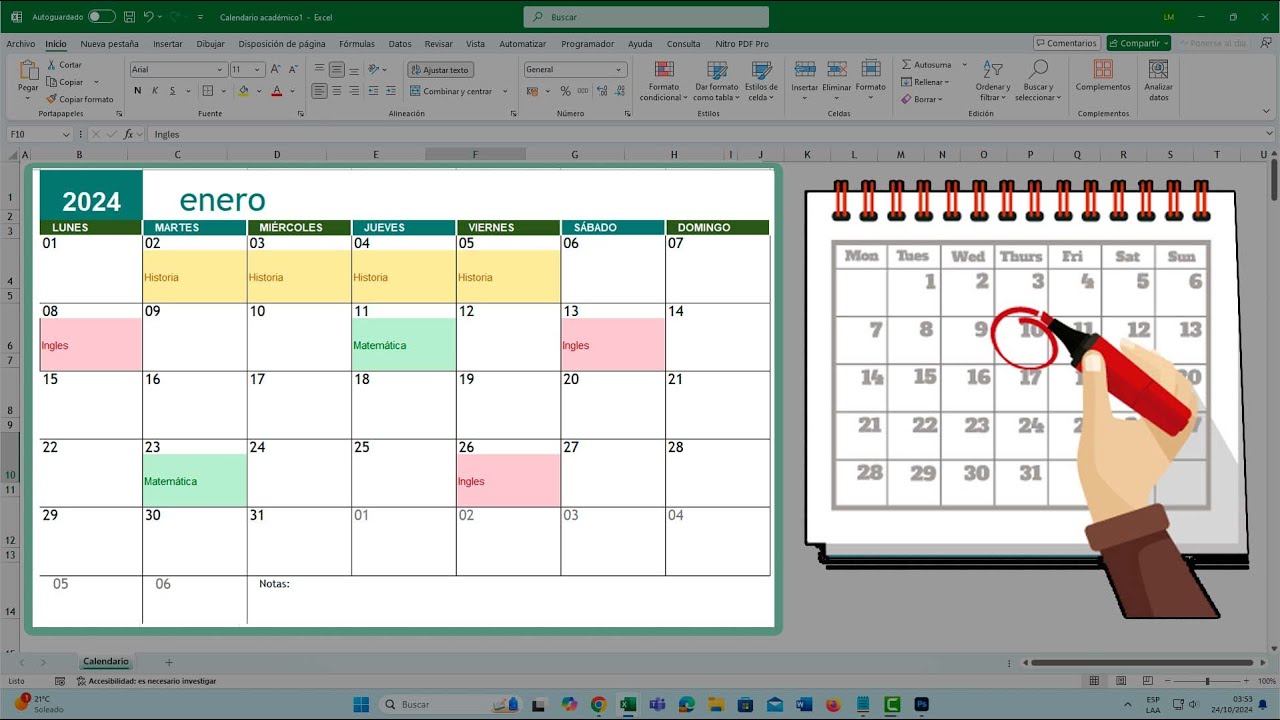
Una plantilla de planificación mensual en Excel es una hoja en blanco pensada para organizar un mes entero: los días del calendario en una cuadrícula, huecos para escribir tareas o citas, un bloque de notas y una pequeña zona de totales. Frente a uno de papel, la versión en Excel se adapta: cambias el mes y los días se recolocan solos, los totales se calculan y puedes reutilizar el mismo archivo enero tras enero.
Aquí la montamos desde cero sobre un libro nuevo, con fórmulas de fecha y formato básico. Al terminar tendrás una cuadrícula limpia del mes, con los días bien nombrados en español y lista para imprimir. El método sirve desde Excel 2007 en adelante y también en Excel para la web y para Mac; donde cambia algo, lo aviso.
Qué es una plantilla de planificación mensual y para qué te sirve en Excel
Una plantilla de planificación mensual es, en el fondo, una hoja de cálculo con la cuadrícula de un mes ya dibujada. Encima vas apuntando lo que quieres organizar —tareas del trabajo, citas, clases, cumpleaños, días de guardia— y, si quieres, le añades un pequeño control de gastos o de horas para que la plantilla no se quede en una lista de pendientes. La gracia frente a un calendario impreso es que se adapta a ti en lugar de obligarte a adaptarte a ella.
La montamos sobre un libro nuevo de Excel, el típico archivo que abrirías con Ctrl+U (Nuevo). Una hoja para el mes en curso y, cuando lo necesites, otra hoja nueva para el siguiente; así cada mes vive en su pestaña sin mezclarse con los anteriores. La primera hoja la llamaremos «Enero 2026» y contendrá solo la cuadrícula y los datos de ese mes.
Lo que vas a saber hacer al terminar: poner el primer día del mes en una celda, rellenar las demás con B2+1 arrastrando hacia abajo, escribir el nombre del día en español con DIASEM y ELEGIR, cerrar el mes con FIN.MES para que no queden filas fantasma con la fecha del mes siguiente, dar formato imprimible (bordes, colores, ancho de columnas, área de impresión) y guardar el archivo como plantilla .xltx para reutilizarlo cada mes sin tocar las fórmulas.
Funciona en todas las versiones de escritorio desde Excel 2007, en Excel para Microsoft 365, en Excel para la web y en Excel para Mac. La única diferencia real entre versiones es cómo se llega a algunos botones; las funciones que usamos (SERIES, DIASEM, ELEGIR, FIN.MES, TEXTO, SI) están en todas ellas.
Las piezas básicas de una plantilla mensual en la hoja
Una plantilla mensual se parece siempre a la misma idea: una cabecera arriba con el mes y el año, una cuadrícula central con los días, unas columnas para escribir lo que pasa cada día y, si quieres, un pequeño bloque de totales o de notas abajo. No hace falta más para que cumpla su función; el resto —formato, colores, una tabla dinámica con el resumen de horas— es opcional y se monta después.
En la práctica, las cinco piezas se reparten así dentro de la hoja:
| Zona de la hoja | Celdas (ejemplo) | Qué contiene |
|---|---|---|
| Cabecera | A1:F1 | Nombre del mes y año, sacado de la fecha de B2 con TEXTO(B2;"mmmm aaaa") |
| Cuadrícula de días | A2:B33 | Columna A con el nombre del día en español, columna B con la fecha |
| Columnas de contenido | C2:E33 | Tareas, citas o lo que se quiera apuntar por día |
| Notas | G2:G12 | Bloque libre a la derecha para observaciones del mes |
| Resumen | A35:C40 | Totales del mes: días laborables, citas, gastos, lo que se necesite |
La cuadrícula ocupa el grueso de la hoja: son 31 filas de datos más una cabecera. Para los meses de 30 o de 28 días, las últimas filas se quedan en blanco a propósito; FIN.MES se encarga de que no aparezca la fecha del mes siguiente. Por eso la plantilla es válida para cualquier mes sin tocarla.
Lo que une las piezas es una sola celda: la fecha del día 1 del mes, en B2. Todo lo demás se calcula a partir de ahí. Cambias B2 a 1 de febrero y, sin tocar más, la cabecera pasa a «febrero 2026», la cuadrícula se recoloca empezando en sábado y FIN.MES cierra el mes en día 28. Esa es la idea: mover una sola celda para mover todo el mes.
Montar la cuadrícula del mes con fórmulas de fecha
Empezamos con la hoja «Enero 2026» y la fecha del primer día del mes en B2. A partir de ahí arrastramos hacia abajo para rellenar el resto de fechas, sacamos el nombre del día con DIASEM y ELEGIR, y cerramos el mes con FIN.MES para que febrero no muestre días de marzo ni enero filas vacías con la fecha equivocada.
| A | B | C | D | E | |
|---|---|---|---|---|---|
| 1 | Día | Fecha | Mañana | Tarde | Notas |
| 2 | jueves | 01/01/2026 | |||
| 3 | viernes | 02/01/2026 | |||
| 4 | sábado | 03/01/2026 | |||
| 5 | domingo | 04/01/2026 | |||
| 6 | lunes | 05/01/2026 | |||
| 7 | martes | 06/01/2026 | |||
| 8 | miércoles | 07/01/2026 |
Poner el primer día del mes y rellenar los demás arrastrando
- Abre un libro nuevo (Ctrl+U) y, en la pestaña de abajo, cambia el nombre de «Hoja1» a «Enero 2026». Clic derecho en la pestaña > Cambiar nombre.
- En A1 escribe
Día, en B1Fecha, en C1Mañana, en D1Tarde, en E1Notas. Pulsa Entrar después de cada uno. - Selecciona B2 y escribe la fecha del primer día del mes:
01/01/2026. Pulsa Entrar. Verás01/01/2026o1/1/26, según el formato corto de tu sistema. - Selecciona B2 otra vez. Fíjate en el cuadrado pequeño de la esquina inferior derecha: es el controlador de relleno.
- Pon el cursor encima hasta que se convierta en una cruz negra fina, haz clic y arrastra hacia abajo hasta B32. Al soltar, las celdas muestran 02/01/2026, 03/01/2026… hasta 31/01/2026.
Lo que ha pasado: Excel ha entendido que B2 contiene una fecha y, al arrastrar, ha continuado la serie un día cada vez. Si en vez de fechas obtienes «02/01», «03/01»… pero todos con el mismo mes, también vale; el mes lo gestiona la propia fecha.
=B2+1 y vuelve a arrastrar B3 hacia abajo. Con la fórmula, cada celda suma un día a la anterior y la serie nunca se rompe.Calcular el nombre del día con DIASEM y ELEGIR
Ahora queremos que la columna A diga «jueves», «viernes», «sábado»… en español, sin tener que escribirlos a mano. Para eso combinamos DIASEM (WEEKDAY), que devuelve un número del 1 al 7 según el día de la semana, con ELEGIR (CHOOSE), que traduce ese número al texto que nos interesa.
DIASEM necesita un argumento importante: el tipo de semana. El tipo 2 es el que usamos aquí, porque cuenta la semana de lunes (1) a domingo (7). El tipo 1, que es el que Excel trae por defecto, empieza en domingo y desplazaría todos los nombres un puesto.
- En A2 escribe la fórmula:
=ELEGIR(DIASEM(B2;2);"lunes";"martes";"miércoles";"jueves";"viernes";"sábado";"domingo")- Pulsa Entrar. La celda debe mostrar
jueves, porque el 1 de enero de 2026 cae en jueves. - Selecciona A2, haz clic en el controlador de relleno y arrastra hasta A32. La columna A se llena con los nombres de los días en español, en orden.
| A | B | |
|---|---|---|
| 2 | jueves | 01/01/2026 |
| 3 | viernes | 02/01/2026 |
| 4 | sábado | 03/01/2026 |
| 5 | domingo | 04/01/2026 |
| 6 | lunes | 05/01/2026 |
| 7 | martes | 06/01/2026 |
| 8 | miércoles | 07/01/2026 |
| 9 | jueves | 08/01/2026 |
ELEGIR recibe el número de DIASEM (1 a 7) y devuelve la opción correspondiente de la lista: 1 → lunes, 2 → martes… 7 → domingo. Por eso el orden de los textos dentro de ELEGIR tiene que ir de lunes a domingo, sin saltarse ninguno.
jueves, A5 dice domingo, A6 dice lunes. La columna A está en español y la semana empieza en lunes.Cerrar el mes con FIN.MES y dejar las filas extra en blanco
Falta un detalle importante: la cuadrícula tiene 31 filas porque enero tiene 31 días, pero cuando la reutilices para febrero (28 días) o para abril (30), las últimas filas no deberían mostrar fechas del mes que viene. Lo arregla FIN.MES (EOMONTH), que devuelve el último día del mes de la fecha que le pases.
- En C2 escribe
=SI(B2="";"";B2)y arrastra hasta C32. Esta fórmula deja la celda en blanco si no hay fecha; cuando copies la plantilla a otro mes, las filas sin día real no mostrarán un cero ni un «01/01/1900». - Para entender cómo funciona
FIN.MES, prueba en una celda aparte, por ejemplo E34:
=FIN.MES(B2;0)Pulsa Entrar. La celda muestra 31/01/2026, el último día de enero.
- El segundo argumento es el desplazamiento en meses:
0da el último día del mes de B2;-1daría el último día del mes anterior y1el último día del mes siguiente.
| A | B | E | |
|---|---|---|---|
| 2 | jueves | 01/01/2026 | |
| 3 | viernes | 02/01/2026 | |
| 32 | sábado | 31/01/2026 | |
| 34 | 31/01/2026 |
Para integrar FIN.MES en la plantilla, el truco más limpio es comparar B2 con la fecha final del mes y dejar la celda en blanco cuando se pase:
=SI(B2>FIN.MES($B$2;0);"";B2)Arrastra esta versión desde B3 hasta B32 (B2 se queda con su valor a mano). Así, al cambiar B2 a 1 de abril, las filas de 31 aparecerán vacías porque abril solo tiene 30 días.
SI con FIN.MES y por eso B2 queda fuera del rango arrastrado.Dar forma a la plantilla: bordes, colores, ancho de columnas y vista de impresión
Con la cuadrícula funcionando, toca que la hoja se lea bien en pantalla y, sobre todo, que imprima limpia en un A4. No hace falta ningún diseño complicado: bordes finos en la cuadrícula, un color de fondo suave en la cabecera, las columnas con el ancho justo para escribir una tarea y el área de impresión fijada para que entre en una hoja.
- Selecciona A1:E1 (la cabecera). En Inicio > Alineación > Ajustar texto, deja la opción activada para que el texto largo se vea en dos líneas.
- En Inicio > Fuente, pon la cabecera en negrita y aplica un color de fondo suave desde Inicio > Fuente > Color de relleno.
- Selecciona A2:E32. Abre el cuadro de bordes con Ctrl+1 > pestaña Borde y elige un contorno fino y líneas interiores. Otra opción más rápida: Inicio > Fuente > Bordes > Todos los bordes.
- Selecciona la columna B entera, clic derecho > Ancho de columna, y pon
12. Para A, deja10. Para C, D y E, pon18cada una para que entren tareas sin comerse el texto. - Selecciona A1:E32. En Vista > Diseño de página, ajusta la escala con Ancho: 1 página, Alto: automática, para que la cuadrícula quepa en un A4 horizontal.
- Ve a Vista > Diseño de página y, en la pestaña Diseño, marca Imprimir títulos > filas a repetir arriba:
$1:$1, para que la cabecera salga en todas las páginas si la cuadrícula ocupa más de una.
| A | B | C | D | E | |
|---|---|---|---|---|---|
| 1 | Día | Fecha | Mañana | Tarde | Notas |
| 2 | jueves | 01/01/2026 | |||
| 3 | viernes | 02/01/2026 | |||
| 4 | sábado | 03/01/2026 | |||
| 5 | domingo | 04/01/2026 | |||
| 6 | lunes | 05/01/2026 |
Convertir la cuadrícula en una plantilla reutilizable cada mes
Una vez que la hoja funciona para enero, la conviertes en una plantilla cambiando solo la fecha de B2. El resto —nombres de días, cierre del mes, cabecera— se recalcula solo. El último paso es guardar el archivo como plantilla de Excel (.xltx) para no machacar la original cada vez que arrancas un mes nuevo.
- Para probar, cambia B2 a
01/02/2026. La columna B pasa a mostrar fechas de febrero, la columna A recalcula los nombres y la cuadrícula se cierra en el día 28. - Como febrero tiene 28 días, las filas 30, 31 y 32 deberían quedar en blanco gracias al
SI(B2>FIN.MES($B$2;0);"";B2). Si vieras fechas del 1, 2 y 3 de marzo, revisa la fórmula: ese es el fallo típico y se arregla arrastrando solo hasta B32 con la versión que compara conFIN.MES. - Vuelve a poner B2 en
01/01/2026antes de guardar, para dejar la plantilla en estado «Enero» listo para copiarse.
Guardar el archivo como plantilla de Excel (.xltx)
El archivo maestro se guarda como .xltx, un formato especial que Excel abre como una copia nueva cada vez. Así no tocas nunca la plantilla original: cada mes se genera un libro a partir de ella.
- Ve a Archivo > Guardar como y, en el tipo, elige Plantilla de Excel (.xltx).
- Dale un nombre claro, por ejemplo
Planificacion Mensual. - Pulsa Guardar. Excel lo guarda en la carpeta
Plantillasdel usuario, así que la próxima vez que hagas Ctrl+U (Nuevo) aparecerá disponible en la lista de plantillas personales.
La diferencia práctica entre .xlsx y .xltx: .xlsx es un libro normal que se abre y se guarda sobre sí mismo; .xltx es una plantilla de la que Excel hace una copia al usarla. Si guardas la plantilla como .xlsx, cada mes que la reutilices podrías sobrescribir el archivo sin querer.
.xltx. Si trabajas en la versión online, guarda el archivo como .xlsx y, en su lugar, haz una copia con Archivo > Guardar una copia cada mes, o usa la plantilla personal desde el escritorio y luego súbela a OneDrive.Planificacion Mensual1, Planificacion Mensual2, etc., y la original sigue intacta.Por qué la cuadrícula muestra el mes equivocado o días repetidos
Tres fallos aparecen una y otra vez al montar este tipo de plantilla, casi siempre por el mismo motivo: hemos entendido las funciones al revés. Aquí los vemos uno por uno con la hoja de enero como ejemplo, lo que muestra cada celda cuando falla y la fórmula correcta.
El día 1 cae en domingo y la semana sale desplazada
La columna A dice «domingo, lunes, martes…» en vez de «jueves, viernes, sábado…» aunque B2 siga siendo 01/01/2026. El motivo es que DIASEM se ha usado con tipo 1 en vez de tipo 2: el tipo 1 cuenta la semana de domingo (1) a sábado (7), así que el 1 de enero de 2026 devuelve 5, que en la lista de ELEGIR está en la posición «jueves» solo si la lista empieza en lunes. Si la lista empieza en domingo, todo se desplaza un puesto.
| A | B | |
|---|---|---|
| 2 | lunes | 01/01/2026 |
| 3 | martes | 02/01/2026 |
| 4 | miércoles | 03/01/2026 |
La solución es tan simple como cambiar el tipo de DIASEM a 2:
=ELEGIR(DIASEM(B2;2);"lunes";"martes";"miércoles";"jueves";"viernes";"sábado";"domingo")Con tipo 2, el 1 de enero de 2026 devuelve 4 (jueves es el cuarto día de la semana empezando en lunes) y la columna A empieza en jueves, como debe.
El nombre del mes se queda en enero al cambiar a febrero
La cabecera dice «Enero 2026» aunque B2 ya contiene 01/02/2026. El motivo es que el texto de la cabecera se escribió a mano en vez de sacarlo de B2 con TEXTO (TEXT). Cuando cambias la fecha, la celda sigue mostrando lo que escribiste: una cadena fija de texto, no un valor calculado.
| A | |
|---|---|
| 1 | Enero 2026 |
| 2 | jueves |
La solución es borrar el texto en una vez y poner en A1 (o en la celda de cabecera que prefieras) la fórmula:
=TEXTO(B2;"mmmm aaaa")Pulsa Entrar y la cabecera mostrará «febrero 2026» al cambiar B2 a febrero. El argumento "mmmm aaaa" da el mes completo en español y el año con cuatro cifras.
"mmm" (con tres emes) da la abreviatura («feb») en algunas configuraciones regionales. Si tu Excel no traduce bien el mes, prueba "mmmm" a secas para el nombre completo.El último día del mes aparece en una fila vacía
Las últimas filas de la cuadrícula, que deberían estar en blanco cuando el mes tiene menos de 31 días, muestran fechas del mes siguiente. Por ejemplo, con B2 en 01/04/2026 (abril, 30 días), las celdas B31, B32 y B33 enseñan 01/05/2026, 02/05/2026 y 03/05/2026. El motivo es que la fórmula de B simplemente arrastra =B2+1 sin comprobar si ya ha terminado el mes.
| A | B | |
|---|---|---|
| 2 | jueves | 01/04/2026 |
| 3 | viernes | 02/04/2026 |
| 30 | jueves | 29/04/2026 |
| 31 | viernes | 30/04/2026 |
| 32 | sábado | 01/05/2026 |
La solución es envolver la suma en un SI que compare con FIN.MES:
=SI(B2>FIN.MES($B$2;0);"";B2+1)Esta fórmula va en B3 y se arrastra hasta B33. Cuando la fecha de la fila ya supera el último día del mes, la celda se queda vacía. Como B2 contiene el valor a mano, queda fuera del rango arrastrado, lo que evita que la propia celda cabecera se borre.
Lo que ya sabes hacer con tu plantilla mensual y el siguiente paso
- Tienes una cuadrícula del mes montada con
B2+1y un solo día del mes escrito a mano en la celda B2. - Los nombres de los días salen en español con
DIASEMtipo 2 combinado conELEGIR, y la semana empieza en lunes. - El mes se cierra con
FIN.MESdentro de unSI, así no quedan filas fantasma cuando el mes tiene menos de 31 días. - La plantilla está formateada con bordes, cabecera en negrita, columnas con ancho fijo y área de impresión lista para un A4 horizontal.
- El archivo se guarda como
.xltxy aparece en Ctrl+U para reutilizarlo cada mes sin tocar la original.
El siguiente paso natural es añadir un bloque de tareas con Validación de datos: una lista desplegable con categorías (Trabajo, Personal, Salud, Estudios) en una columna auxiliar y Validación de datos > Lista en la columna «Mañana» o «Tarde», para clasificar cada apunte sin escribirlo de cero. Lo cubrimos en otro tutorial.
Dudas al montar una plantilla mensual en Excel
1. ¿Cómo puedo descargar un planificador mensual 2026 en PDF gratis para imprimir?
En el tutorial construyes tu propia plantilla mensual en Excel con 31 días en filas y los días de la semana en columnas. Cuando la termines, ve a Archivo > Guardar como y elige PDF como tipo de archivo para tenerla lista para imprimir sin coste.
2. ¿Qué es un planeador mensual y para qué sirve?
Un planeador mensual es una hoja donde reservas un día por fila y anotas citas, tareas o gastos de cada jornada. En Excel lo montas con la función FECHA(2026;1;1) en una celda y el controlador de relleno para arrastrar los 31 días del mes.
3. ¿Dónde puedo conseguir un calendario 2026 gratis para descargar?
El propio artículo te entrega una plantilla lista: la creas en blanco, escribes la fecha inicial en la celda A1 y usas Datos > Validación de datos para fijar el mes que quieras. Así tienes un calendario 2026 sin descargar nada externo.
4. ¿Cómo pasar un calendario 2026 de Excel a Word para imprimir?
Una vez tengas la plantilla montada en Excel, selecciónala y pulsa Ctrl+C; abre Word y pega con Ctrl+V para llevarte la cuadrícula tal cual. Si prefieres conservar el formato exacto, usa Pegado especial > Objeto de Microsoft Excel.
5. ¿Se puede guardar un planificador mensual hecho en Excel como PDF?
Sí, es el paso final del tutorial: con la plantilla lista, vas a Archivo > Guardar como, escribes el nombre y en Tipo eliges PDF. Ese archivo lo puedes imprimir, enviar por correo o guardar en tu móvil las veces que necesites.
6. ¿Cómo hacer un calendario mensual de 2026 en Excel?
Escribe en A1 la fecha de inicio con =FECHA(2026;MES(1);1), en A2 pon =A1+1 y arrastra el controlador de relleno hasta la fila 31. Después aplica formato de número «dddd d» para que cada celda muestre el día de la semana y el número.
Fuentes
- MicrosoftMIEMBROKPICUBO — documentación oficialconsultado el 12/10/2026