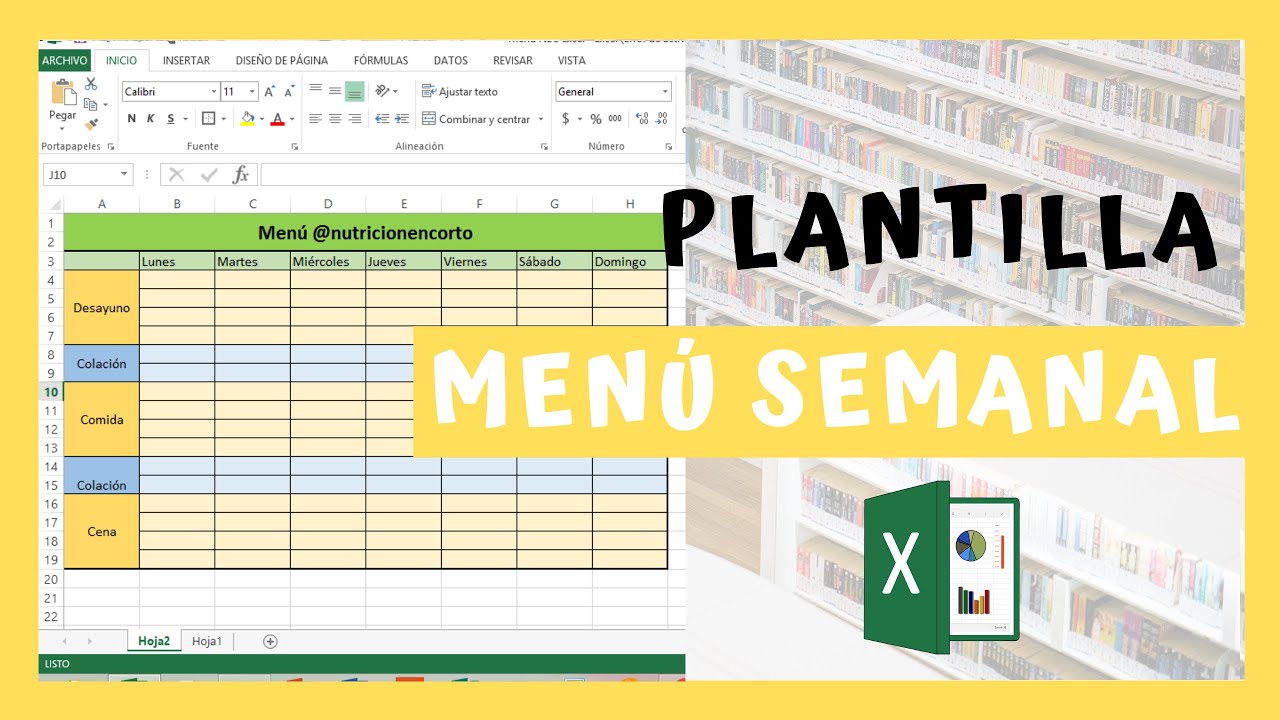
Una hoja de Excel con el menú de toda la semana ahorra el papel de la nevera y, sobre todo, el «¿qué hay para comer?». Con la plantilla de menú semanal editable en Excel el lector termina con su propio planificador: una cuadrícula con los siete días y los cinco momentos del día (desayuno, media mañana, comida, merienda y cena), una lista de la compra debajo y un bloque de notas para sobras y recordatorios. Todo se monta con herramientas presentes en Excel 2010 en adelante, incluyendo Excel para la web y Excel para Mac; las opciones de formato condicional y de marca de verificación están en todas las versiones mencionadas. Los datos de ejemplo se han comprobado en octubre de 2026.
Qué es una plantilla de menú semanal y por qué hacerla a tu medida
Un menú semanal no es otra cosa que un calendario casero que dice qué se come cada día. Descargar una plantilla ya cerrada resuelve el primer día y vuelve a molestar el segundo: los momentos del día que trae no coinciden con tu horario, los platos favoritos cambian cada semana y la lista de la compra queda en otra hoja que nunca se rellena. La alternativa es montarla uno mismo en una hoja nueva, ajustada a la casa: cinco filas para los momentos del día, siete columnas para los días, una zona para apuntar lo que falta en el frigorífico y un rinconcito para notas. Una vez hecha, se reutiliza cada semana copiando la hoja y borrando solo los platos: la estructura, los colores y la lista no se tocan.
Frente a una plantilla descargada, la propia pesa lo que el lector decida: añade una columna de alérgenos si en casa hay una celíaca, una sexta fila de «picoteo» si los niños meriendan dos veces, o un reparto de quién cocina cada día. Y como la hoja es un libro de Excel normal, se imprime, se envía por correo o se pasa a PDF sin tocar nada más.
Las piezas que debe tener la plantilla antes de empezar
Antes de abrir Excel, conviene decidir qué huecos tendrá la plantilla. La estructura mínima son tres bloques: la cuadrícula del menú con días y momentos del día, la lista de la compra debajo y un bloque de notas al lado. Cada bloque vive en su propio rango, así se imprime y se reutiliza por separado.
| Momento del día | Fila | Notas típicas |
|---|---|---|
| Desayuno | 2 | Café, tostada, fruta |
| Media mañana | 3 | Fruta, yogur, bocadillo pequeño |
| Comida | 4 | Primer plato, segundo, postre |
| Merienda | 5 | Merienda de los niños, infusión |
| Cena | 6 | Ligero, ensalada, sopa |
A la derecha de cada plato, o en una hoja aparte llamada Alérgenos, se reserva una columna con abreviaturas como GL (gluten), LAC (lactosa), FRU (frutos secos) o Huevo. Así, con solo mirar el código junto al plato, cualquiera de la casa sabe si ese día le toca buscar otra opción. La columna de alérgenos se rellena a mano cada semana; no es automática, pero queda registrada junto al menú y evita repetir el mismo aviso cada día.
Días de la semana y momentos del día
El corazón de la plantilla es una cuadrícula pequeña. La fila 1 lleva los siete días (lunes a domingo) en B1:H1 y la columna A lleva los cinco momentos del día en A2:A6. Cada celda del cruce, como B4 o D6, es un hueco para escribir un plato. Esa rejilla se puede leer de izquierda a derecha para seguir el día o de arriba a abajo para repasar todas las comidas de un momento, y es lo único que necesita estructura fija.
| A | B | C | D | E | F | G | H | |
|---|---|---|---|---|---|---|---|---|
| 1 | Semana | Lunes | Martes | Miércoles | Jueves | Viernes | Sábado | Domingo |
| 2 | Desayuno | |||||||
| 3 | Media mañana | |||||||
| 4 | Comida | |||||||
| 5 | Merienda | |||||||
| 6 | Cena |
Códigos de alérgenos y notas de cada plato
En una hoja aparte llamada Alérgenos se escribe un diccionario pequeño con cuatro columnas: código, descripción y ejemplos. Luego, junto a cada plato, en la misma fila, se escriben las iniciales separadas por comas (GL, LAC). Es más rápido de escribir que la palabra entera y queda claro al leer.
Montar la cuadrícula del menú en una hoja nueva
La plantilla se construye en una hoja nueva llamada Menú, dentro de un libro que después se guarda como Menu_semanal.xlsx. Los pasos siguientes añaden, en orden, los días, los momentos del día y la cabecera con la fecha. Después se rellena con los platos.
Escribir los días con autorrelleno
- Clic en B1 y escribir
Lunes. - Clic en C1 y escribir
Martes. - Seleccionar B1:C1, situar el cursor sobre la esquina inferior derecha de C1 hasta que aparezca la cruz negra (el controlador de relleno) y arrastrar hacia la derecha hasta H1.
- Soltar el botón del ratón: Excel continúa la serie con miércoles, jueves, viernes, sábado y domingo.
| A | B | C | D | E | F | G | H | |
|---|---|---|---|---|---|---|---|---|
| 1 | Semana | Lunes | Martes | Miércoles | Jueves | Viernes | Sábado | Domingo |
Escribir los momentos del día en la columna A
- Clic en A2 y escribir
Desayuno. - Clic en A3 y escribir
Media mañana. - Clic en A4 y escribir
Comida. - Clic en A5 y escribir
Merienda. - Clic en A6 y escribir
Cena.
| A | B | C | D | E | F | G | H | |
|---|---|---|---|---|---|---|---|---|
| 1 | Semana | |||||||
| 2 | Desayuno | |||||||
| 3 | Media mañana | |||||||
| 4 | Comida | |||||||
| 5 | Merienda | |||||||
| 6 | Cena |
Poner la fecha de la semana arriba del todo
- Clic en A1 y escribir el rango de la semana, por ejemplo
del 12 al 18 de octubre de 2026. - Pulsar Intro.
| A | B | |
|---|---|---|
| 1 | del 12 al 18 de octubre de 2026 | |
| 2 | Desayuno |
46.021, la celda se ha quedado en formato de número y hay que aplicar el formato de fecha en Ctrl+1 > Número > Fecha.Rellenar los platos y dejar el menú listo
Con la cuadrícula montada, llega la parte más rápida: escribir un plato por celda de B2:H6. Se empieza por el lunes y se avanza día a día; si un momento se come fuera de casa, se deja la celda vacía o se escribe — para que quede claro. Después se guarda con Ctrl+G y ya está el menú listo para imprimir o enviar.
Una lista desplegable de momentos del día reutilizable
Para que las cinco etiquetas de la columna A sean siempre las mismas y no se cuelen erratas, se convierten en una lista desplegable.
- Seleccionar A2:A6.
- Ir a la cinta de opciones:
- En el cuadro Validación de datos, dejar Permitir en
Listay escribir el origen con las cinco etiquetas separadas por punto y coma (cada elemento se corresponde con una opción del desplegable).
Colorear cada momento del día para verlo de un vistazo
- Mantener seleccionada A2:A6.
- Ir a:
- Elegir Aplicar formato a las celdas que contengan, poner
texto específicoy escribirDesayuno, con un color de relleno amarillo claro. - Repetir con Media mañana (verde claro), Comida (naranja claro), Merienda (azul claro) y Cena (gris claro), creando una regla por momento.
La lista de la compra debajo del menú
La lista de la compra vive en el mismo libro, en otra hoja llamada Compra, o justo debajo del menú en la misma hoja Menú. Como la idea es llevarla al supermercado con el móvil, lo más cómodo es tenerla debajo, en la fila 11 en adelante, y dejar huecos para añadir productos durante la semana.
Una casilla de 'Comprado' que se marca con un clic
- Clic en A11 y escribir
Categoría; en B11,Producto; en C11,Cantidad; en D11,Comprado. - Seleccionar D12:D40.
- Entrar en:
- En Permitir, elegir
Listay poner Origen igual aSí;No.
| A | B | C | D | |
|---|---|---|---|---|
| 11 | Categoría | Producto | Cantidad | Comprado |
| 12 | Fruta | Plátanos | 6 | |
| 13 | Lácteos | Leche | 2 | |
| 14 | Carne | Pechuga de pollo | 1 | |
| 15 | Limpieza | Detergente | 1 |
Sí y No; al elegir Sí, la celda queda marcada como comprado.Repetir el mismo producto con un doble clic no hace falta
Si un producto aparece en dos comidas de la semana (por ejemplo, pan para el desayuno y para la merienda), se apunta una sola vez y se arrastra hacia abajo con el controlador de relleno para repetirlo.
- Clic en la celda donde está el producto ya escrito (por ejemplo, B12).
- Arrastrar el controlador de relleno hacia abajo, sobre las celdas vacías donde también debe aparecer, hasta la fila que se necesite.
- Soltar el botón: Excel copia el contenido en cada celda.
Un bloque de notas a un lado para comentarios y recetas
Al lado de la lista de la compra, ocupando las columnas F y G desde la fila 11, se reserva un bloque para notas. La cabecera va en F10 (Notas) y debajo se escribe a mano: sobras del día anterior, recetas pendientes, comentarios para quien cocine esa semana.
| F | G | |
|---|---|---|
| 10 | Notas | |
| 11 | Sobra de lentejas del lunes | |
| 12 | Recordar: comprar pan rallado | |
| 13 | Miércoles cena fría |
Inicio > Celdas > Formato > Ancho de columna, escribiendo 40.Imprimir el menú y la lista en un A4
Antes de imprimir, conviene delimitar qué se manda al papel: el menú (A1:H6) en una hoja y la lista de la compra (A11:D40) en otra, o ambas en la misma hoja si caben. Para fijar la zona, se usa el área de impresión.
Ajustar la hoja al A4 y los márgenes
- Clic en una celda cualquiera del menú.
- Ir a:
- Con la selección A1:H6, repetir la ruta y aceptar.
- En la misma pestaña Diseno de pagina, abrir:
- Después:
- Por último:
- Poner
1 cmarriba y abajo, y1 cma izquierda y derecha.
Pasar el archivo a PDF para enviarlo o imprimirlo
- Ir a:
- Elegir la carpeta y escribir
Menu_semanal_2026-10-12en Nombre. - En Tipo, seleccionar
PDF. - Pulsar Guardar.
Errores típicos al montar la plantilla y cómo arreglarlos
Las fechas se ven como números raros
Al escribir 12/10/2026 en A1 aparece un número como 46021. La celda interpreta la barra como una fecha y la guarda como número de serie, pero como el formato de la celda es General, se ve el número entero en lugar de la fecha.
- Seleccionar la celda.
- Pulsar Ctrl+1 (o Cmd+1 en Mac) para abrir Formato de celdas.
- Ir a Número > Fecha y elegir el formato
dd/mm/aaaa. - Pulsar Aceptar.
12/10/2026 con el formato de fecha en lugar del número de serie.La lista desplegable no deja escribir nada
Tras crear la lista desplegable de la columna A, al pulsar Intro después de escribir un valor aparece un aviso y la celda vuelve al valor anterior. La pestaña Mensaje de error de Validación de datos está en Detener, que rechaza cualquier valor que no esté en la lista.
- Seleccionar A2:A6.
- Entrar en Datos > Herramientas de datos > Validación de datos.
- Abrir la pestaña Mensaje de error.
- Cambiar Estilo de
DeteneraAviso(oInformación). - Pulsar Aceptar.
Mostrar mensaje de error al introducir datos no validos: [x]
Al imprimir se corta la última columna
En la vista previa aparece el menú, pero la columna H (domingo) cae fuera de la hoja. La orientación Vertical se queda corta para ocho columnas.
- Ir a Diseno de pagina > Orientación y elegir Horizontal.
- Después, Diseno de pagina > Ajustar área de impresión y marcar
Ajustar a 1 página de ancho por 1 de alto.
Lo que ya sabes hacer y el siguiente paso
- Montar la cuadrícula con los días en la fila 1 y los momentos del día en la columna A.
- Crear listas desplegables reutilizables para las cinco etiquetas de cada comida.
- Aplicar formato condicional con un color distinto por momento del día.
- Añadir una lista de la compra con su columna
Compradopara marcarla con un clic. - Pasar el menú semanal de Excel a PDF listo para imprimir en A4 horizontal.
El siguiente paso natural es crear una hoja Catálogo con los platos que más se repiten (macarrones, ensalada, tortilla, crema de verduras) y usar la cuadrícula del menú como una lista desplegable por celda, arrastrando desde esa hoja con el controlador de relleno. Así, las semanas se rellenan casi solas y los alérgenos salen ya escritos junto al plato.
Dudas al montar la plantilla de menú semanal en Excel
1. ¿Puedo descargar plantillas de menú semanal para editar gratis en Word?
Sí, en Microsoft Office hay plantillas gratuitas de menú semanal para Word; aun así, si lo que quieres es calcular cantidades, sumar gastos o reutilizar listas de la compra, Excel te viene mejor porque las celdas dejan hacer cuentas. Una buena idea es montar el menú en Excel y pasar la lista de la compra a Word si prefieres imprimirla.
2. ¿Hay alguna plantilla de agenda gratis en Excel para 2026?
Sí: en Archivo > Nuevo buscas "agenda" o "planificador semanal" y aparecen plantillas gratuitas de Microsoft listas para abrir y empezar a escribir. Si ninguna te encaja, en este tutorial montas la tuya con días en una columna y comidas en las demás, totalmente editable.
3. ¿Dónde consigo una plantilla de menú semanal editable?
Dentro de Excel, en Archivo > Nuevo tienes plantillas de menú listas para abrir y modificar al instante, y en este tutorial aprendes a construir la tuya propia para ajustarla a tus gustos y raciones. Con tu plantilla puedes cambiar días, cambiar el número de personas y recalcular la lista de la compra con un solo clic.
4. ¿Cómo hago un planificador de comidas gratis en Excel?
Abre un libro nuevo, escribe los días en la columna A y los tipos de comida (desayuno, comida, cena) en las filas 1 a 3; después rellena cada celda con los platos de la semana y tendrás un planificador básico. Para ir más allá, añade una columna con los ingredientes y una hoja aparte donde SUMAR.SI.CONJUNTO sume lo que necesitas comprar.
5. ¿Cómo se hace una plantilla de menú semanal en Excel?
En una hoja, pon los días en la columna A y las comidas (desayuno, comida, cena) en la fila 1; debajo vas rellenando los platos de cada día. En otra hoja, haz una tabla con ingredientes, precio por unidad y cantidad, y suma con =SUMA(C2:C20) para ver el coste total del menú.
6. ¿Cómo descargar una plantilla de menú semanal en Excel?
Abre Excel, ve a Archivo > Nuevo y escribe "menú semanal" en el buscador; verás varias plantillas de Microsoft listas para abrir con un clic y guardar como .xlsx en tu equipo. Si prefieres empezar de cero, copia la estructura del tutorial (días en filas y comidas en columnas) y la guardas como plantilla .xltx para reutilizarla cada semana.
7. ¿Cómo hacer una plantilla con el plan nutricional en Excel?
Crea una tabla con columnas para alimento, cantidad en gramos, calorías, proteínas, hidratos y grasas por 100 g, y suma al final con =SUMAR.SI.CONJUNTO según el menú de la semana. Para sacar las calorías de cada plato, multiplica cantidad por calorías por gramo y divide entre 100; así ves de un vistazo si el menú cubre lo que necesitas.
8. ¿Hay plantillas de cronogramas gratis en Excel?
Sí: en Archivo > Nuevo, al buscar "cronograma" o "calendario" aparecen plantillas gratuitas con días, semanas y meses ya montados que solo necesitas rellenar. Si quieres algo a tu gusto, en una hoja escribes las fechas en la columna A, las tareas en la columna B y pintas una celda por día con Formato condicional para ver de un vistazo cómo se reparten.
Fuentes
- MicrosoftModificar la plantilla "Plan de comidas semanales" ≡ Office 2016 …consultado el 13/10/2026
- MicrosoftProteger hoja y libro — documentación oficialconsultado el 13/10/2026
- SapExportar de SAP a Excel — documentación oficialconsultado el 13/10/2026
- MicrosoftExcel 2003 y anteriores (97, 2000, 2002/XP) — documentación oficialconsultado el 13/10/2026