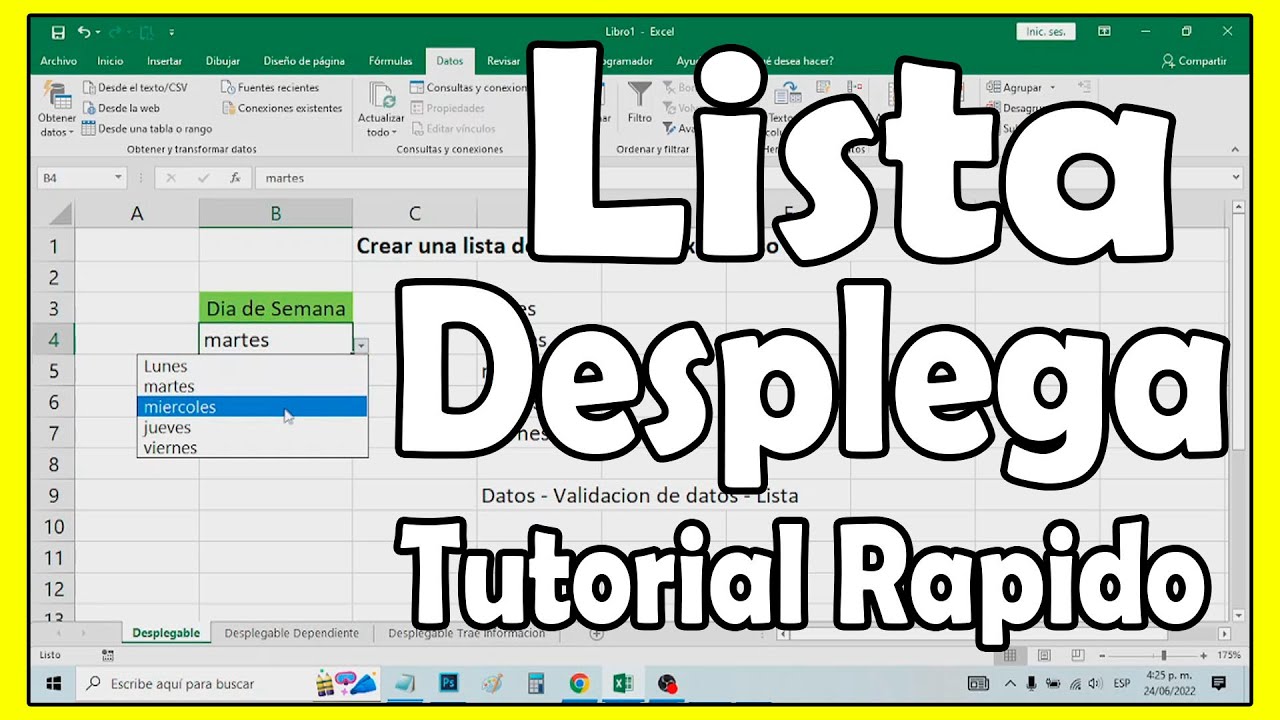
Una lista desplegable en Excel es una pequeña flecha que aparece al lado de una celda y muestra las opciones que tú decides. Sirve para evitar errores de escritura, unificar categorías y rellenar tablas más rápido: en vez de teclear "Comida", "comida" o "Comidas", la persona solo tiene que elegir de la lista. La herramienta que la crea se llama Validación de datos y está en Excel desde versiones antiguas (Microsoft 365, 2024, 2021, 2019, 2016, 2013, 2010 y 2007), en Excel para Mac, en Excel para la web y en Excel para móviles. En este tutorial vas a crear una lista desplegable en una hoja de gastos y verás cómo hacer que crezca sola al añadir categorías nuevas.
Qué es una lista desplegable y para qué te sirve
Imagina una hoja de gastos compartidos: alguien escribe "Comida", otra persona "comida", un tercero "Comidas". A la hora de sumar por categoría, una SUMA no distingue entre mayúsculas y minúsculas, pero un espacio de más, una tilde de menos o una palabra en plural ya rompe los totales. La lista desplegable cierra ese problema de raíz: en la celda solo se puede elegir uno de los valores que tú has definido, todos escritos igual.
La lista desplegable no es un objeto decorativo: es una regla de validación que Excel aplica a la celda. Mientras la regla esté activa, lo que se escriba a mano se compara con las opciones permitidas y, si no coincide, se muestra un aviso (o se rechaza directamente, según el estilo). Y al revés también: si ya había datos mal escritos antes de poner la regla, Excel no los corrige; solo impide que se escriban más.
En este tutorial la lista se va a aplicar a la columna Categoría de una hoja de gastos. La hoja tiene cuatro columnas: fecha, descripción, categoría e importe. La categoría se elige de la lista desplegable; la fecha, la descripción y el importe se escriben a mano.
Dónde está la herramienta y qué opciones tiene
La herramienta se llama Validación de datos y vive en la pestaña Datos, dentro del grupo Herramientas de datos.
Al abrirla, aparece un cuadro con tres pestañas: Configuración, Mensaje de entrada y Mensaje de error.
La pestaña Configuración es la que decide qué se permite escribir. Las pestañas Mensaje de entrada y Mensaje de error son avisos opcionales: la primera muestra un cartelito junto a la celda cuando se selecciona, y la segunda salta al escribir algo que no vale.
Permitir: el tipo Lista, que es el de la flecha desplegable
La lista desplegable del Permitir ofrece varias opciones: Cualquier valor (sin restricción, que es el valor por defecto), Número entero, Decimal, Lista, Fecha, Hora, Longitud del texto y Personalizada (para escribir una fórmula que diga si el valor vale o no). Solo Lista muestra la flecha desplegable en la celda; el resto limita lo que se puede escribir pero no enseña opciones para clicar.
| Opción de Permitir | Qué hace | ¿Muestra flecha desplegable? |
|---|---|---|
| Cualquier valor | Deja escribir lo que sea | No |
| Número entero | Solo enteros entre un mínimo y un máximo | No |
| Decimal | Solo números con decimales entre un mínimo y un máximo | No |
| Lista | Las opciones se escriben en Origen | Sí |
| Fecha / Hora | Solo fechas u horas válidas | No |
| Longitud del texto | Limita los caracteres | No |
| Personalizada | Una fórmula decide si el valor es válido | No |
Para la categoría de gastos, Lista es la opción que toca.
Origen: escribir los datos a mano o señalar un rango
El campo Origen cambia según la opción de Permitir. Con Lista admite dos modos:
- Escribir los elementos a mano, separados por punto y coma:
Comida;Transporte;Ocio;Otros. - Señalar un rango de la hoja, con o sin el signo dólar:
=$F$2:$F$6.
A la derecha del campo hay un botón pequeño con una flecha roja (el Contraer cuadro) que sirve para encoger el cuadro y seleccionar el rango a golpe de ratón. Es cómodo cuando el rango tiene varias columnas o está en otra hoja.
Mensaje de entrada y alerta de error: avisos al elegir y al equivocarse
Mensaje de entrada muestra un cartel junto a la celda cuando se selecciona, antes de escribir nada. Tiene un título y un texto libre. Es útil para explicar qué se espera: "Elige la categoría del gasto".
Mensaje de error (rebautizada Alerta de error en algunas versiones) salta al escribir un valor que no está en la lista. Tiene tres estilos:
| Estilo | Qué pasa al escribir un valor no válido | Cuándo usarlo |
|---|---|---|
| Detener | No deja escribir el valor; muestra el aviso y la celda se queda como estaba | Cuando la regla es estricta (categoría obligatoria) |
| Advertencia | Deja escribir el valor, pero pregunta si se quiere continuar | Cuando la regla es orientativa |
| Información | Deja escribir el valor sin preguntar, solo informa | Casi nunca; solo como nota |
Para una categoría de gastos, Detener es el estilo adecuado: si la categoría no está en la lista, no debería poder escribirse.
Una lista desplegable sencilla con tus categorías
La hoja de partida es un registro de gastos sencillo: fechas en la columna A, descripciones en la B, importes en la C y la lista de categorías escrita a mano en la columna F.
| A | B | C | D | E | F | |
|---|---|---|---|---|---|---|
| 1 | Fecha | Descripción | Importe | Categoría | ||
| 2 | 01/10/2026 | Pan y leche | 12,40 | Comida | ||
| 3 | 02/10/2026 | Billete de bus | 1,50 | Transporte | ||
| 4 | 03/10/2026 | Cine | 9,00 | Ocio | ||
| 5 | 04/10/2026 | Reparación bici | 25,00 | Transporte | ||
| 6 | 05/10/2026 | Cena con amigos | 32,00 | Comida |
Crear la lista con los elementos escritos a mano
- Selecciona el rango donde quieres la lista:
B2:B10(o el que necesites). - Abre Validación de datos en la pestaña Datos.
- En Permitir, elige Lista.
- En Origen, escribe:
Comida;Transporte;Ocio;Otros. - Pulsa Aceptar.
Ahora, al seleccionar cualquier celda de B2:B10, aparece la flecha a la derecha y al clicar se ven las cuatro categorías. Si escribes a mano "comida" (en minúscula) y pulsas Entrar, la regla no lo acepta: el estilo Detener rechaza el valor.
Crear la lista señalando un rango de la hoja
La otra forma de tener la lista es escribir las categorías en una zona de la hoja y señalarla. En este ejemplo las categorías están en F2:F6.
- Selecciona el rango donde quieres la lista, por ejemplo
B2:B10. - Abre Validación de datos.
- En Permitir, elige Lista.
- Clica el botón Contraer cuadro (la flecha roja a la derecha del campo Origen).
- Selecciona con el ratón el rango
F2:F6y vuelve a clicar el botón para expandir el cuadro. - Pulsa Aceptar.
El resultado es el mismo: la flecha aparece y la lista muestra los valores de F2:F6. La ventaja es que las categorías se ven y se editan en la propia hoja, en una zona que tú controlas.
F2:F6. Para que aparezca, o amplías el rango a $F$2:$F$7 o usas el truco de la sección siguiente.Una lista desplegable que crece sola con una tabla
El problema del rango fijo es justo ese: añadir una categoría obliga a entrar en Validación de datos y ampliar el rango a mano. La solución es convertir la lista de categorías en una tabla de Excel (la herramienta Tabla, no una tabla suelta de datos) y usar esa tabla como Origen de la validación. Cuando la tabla crece, la lista desplegable crece con ella.
Convertir los datos en tabla para que se actualice sola
- Selecciona
F1:F6(incluye el encabezado "Categoría"). - Pulsa Ctrl+T para crear una tabla.
- En el cuadro que aparece, marca La tabla tiene encabezados y pulsa Aceptar.
- Si quieres, en la pestaña Diseño de tabla cambia el nombre de la tabla (arriba a la izquierda, en Nombre de la tabla) por algo más claro, por ejemplo
tCategorias.
| F | G | |
|---|---|---|
| 1 | Categoría | |
| 2 | Comida | |
| 3 | Transporte | |
| 4 | Ocio | |
| 5 | Otros | |
| 6 | Salud |
Usar la tabla como Origen de la validación
- Selecciona otra vez
B2:B10en la hoja Gastos. - Abre Validación de datos.
- En Permitir, elige Lista.
- En Origen, escribe el nombre de la tabla con un corchete:
=tCategorias[Categoría].
=tCategorias[Categoría]- Pulsa Aceptar.
Ahora la lista desplegable está enganchada a la tabla. Para probarlo:
- Ve a la celda F7 y escribe "Salud".
- Pulsa Entrar; la tabla se amplía sola a la fila 7.
- Vuelve a B2 y abre la flecha: "Salud" ya aparece.
=tCategorias[Categoría]; Excel busca la tabla por su nombre en todo el libro.Por qué la lista desplegable deja pasar datos malos
La Validación de datos tiene dos limitaciones que conviene conocer antes de dar la lista por buena. La primera es que no valida lo que ya estaba escrito cuando se aplica la regla: si la celda B2 ya contenía "comidas" (en plural) y después le pones la lista, ese valor se queda ahí sin que salte ningún aviso. La segunda, más traicionera, es que pegar encima puede saltarse la regla.
Pegar encima de la celda se salta la regla
Imagina la hoja con la lista aplicada a B2:B10. Copias la palabra "comidas" (en plural) desde otra hoja y la pegas en B2 con Ctrl+V. La celda muestra "comidas" sin que salten los avisos de la regla. ¿Por qué? Porque la Validación de datos no intercepta lo que se pega; solo bloquea lo que se escribe a mano. Lo mismo pasa con el autorrelleno: si arrastras el controlador de relleno, copia el valor aunque no esté en la lista.
Para localizar estos casos:
- Selecciona el rango validado, por ejemplo
B2:B10. - Abre Validación de datos.
- En el botón que aparece en la parte inferior del cuadro, clica Rodear con un círculo datos no válidos.
[ Rodear con un circulo datos no validos ]
Las celdas que no cumplen la regla se marcan con un círculo rojo. Corriges el valor a mano o las dejas como están, según lo que necesites.
La categoría nueva no aparece en la lista
Es el error más habitual cuando se usa un rango fijo como Origen. La regla vale para B2:B10 y lee de $F$2:$F$6; alguien añade "Salud" en F7 esperando que la lista la recoja, y la flecha sigue mostrando solo cuatro opciones. La regla no falla: hace exactamente lo que le pediste, leer F2:F6.
El arreglo tiene dos caminos:
- Cambiar el Origen a
$F$2:$F$7(o al rango que toque) y aceptar. Cada vez que se añada una categoría hay que entrar a Validación de datos. - Mejor: convertir
F2:F6en tabla y usar=tCategorias[Categoría]como Origen. A partir de ahí, la lista crece sola.
Lo que ya sabes hacer con la lista desplegable
- Crear una lista desplegable con la herramienta Validación de datos de la pestaña Datos, eligiendo Permitir: Lista.
- Escribir las opciones a mano en el campo Origen (separadas por punto y coma) o señalar un rango de la hoja.
- Hacer que la lista crezca sola al añadir categorías, convirtiendo la lista en tabla (Ctrl+T) y usándola como Origen con
=tCategorias[Categoría]. - Detectar los datos que no cumplen la regla con Rodear con un círculo datos no válidos, porque pegar y el contenido previo pueden saltarse la validación.
El siguiente paso natural es una lista desplegable dependiente: que la lista de "Comida", "Transporte", "Ocio" cambie según lo elegido en otra celda. Para eso se usa la función INDIRECTO (en inglés, INDIRECT) en el Origen de la Validación de datos.
Datos comprobados en octubre de 2026.
Dudas al usar la lista desplegable de Excel
1. ¿Cómo puedo crear una lista desplegable en Excel con valores asociados?
Después de crear la lista con Validación de datos (Datos > Herramientas de datos > Validación de datos), añade una columna auxiliar al lado de las opciones y usa BUSCARV (VLOOKUP) para que cada elección muestre su valor relacionado automáticamente al seleccionarla en la celda.
2. ¿Cómo agrego más opciones a una lista desplegable en Excel?
Selecciona el rango que escribiste en el campo Origen del cuadro Validación de datos, amplía la selección con el ratón para incluir las opciones nuevas y acepta; si la lista se alimenta de un rango con nombre o una tabla, basta con añadir filas debajo, ya que Excel las detecta al instante.
3. ¿Se puede poner una lista desplegable en Excel con colores distintos según la opción elegida?
Sí, con Formato condicional (Inicio > Estilos > Formato condicional > Nueva regla > Aplicar formato a las celdas que contengan), eliges «Texto específico» y asignas un color a cada valor; al cambiar de opción en la lista, el color se actualiza solo.
4. ¿Cómo consigo una lista desplegable en la que se puedan elegir varias opciones a la vez?
La Validación de datos de Excel solo permite una opción por celda, así que para seleccionar varias hay que usar un truco con la función UNIRCADENAS (TEXTJOIN) y permitir celdas con ActiveX o un control de formulario de cuadro de lista que admita selección múltiple.
5. ¿Cómo hago que una lista desplegable dependa del valor elegido en otra?
Crea una lista por cada categoría en celdas aparte, define nombres para esos rangos con Formulas > Administrador de nombres, y en el Origen de la segunda validación escribe =INDIRECTO(A1) para que cambie automáticamente según lo seleccionado en la primera.
6. ¿Cómo elimino una lista desplegable en Excel?
Selecciona la celda o el rango que la tiene, abre Datos > Herramientas de datos > Validación de datos y pulsa el botón «Borrar todos» del cuadro; la lista desaparece y la celda vuelve a aceptar cualquier valor.
7. ¿Cómo edito una lista desplegable en Excel?
Entra en Datos > Herramientas de datos > Validación de datos con la celda seleccionada y modifica el campo Origen para cambiar, reordenar las opciones o sustituir el rango por otro; al aceptar, la lista se actualiza en todas las celdas que usan esa misma regla.
8. ¿Cómo creo una lista desplegable en Excel usando solo números?
En Origen puedes escribir directamente los números separados por comas, por ejemplo «1,2,3,4,5», o hacer referencia a un rango de celdas que solo contenga cifras; Excel mostrará cada número como una opción seleccionable al abrir la lista.
Fuentes
- MicrosoftCELDA — documentación oficialconsultado el 06/10/2026
- MicrosoftValidación de datos — documentación oficialconsultado el 06/10/2026
- MicrosoftReferencias relativas, absolutas y mixtas — documentación oficialconsultado el 06/10/2026
- MicrosoftUna celda vacía en una fórmula — documentación oficialconsultado el 06/10/2026
- MicrosoftHIPERVINCULO — documentación oficialconsultado el 06/10/2026