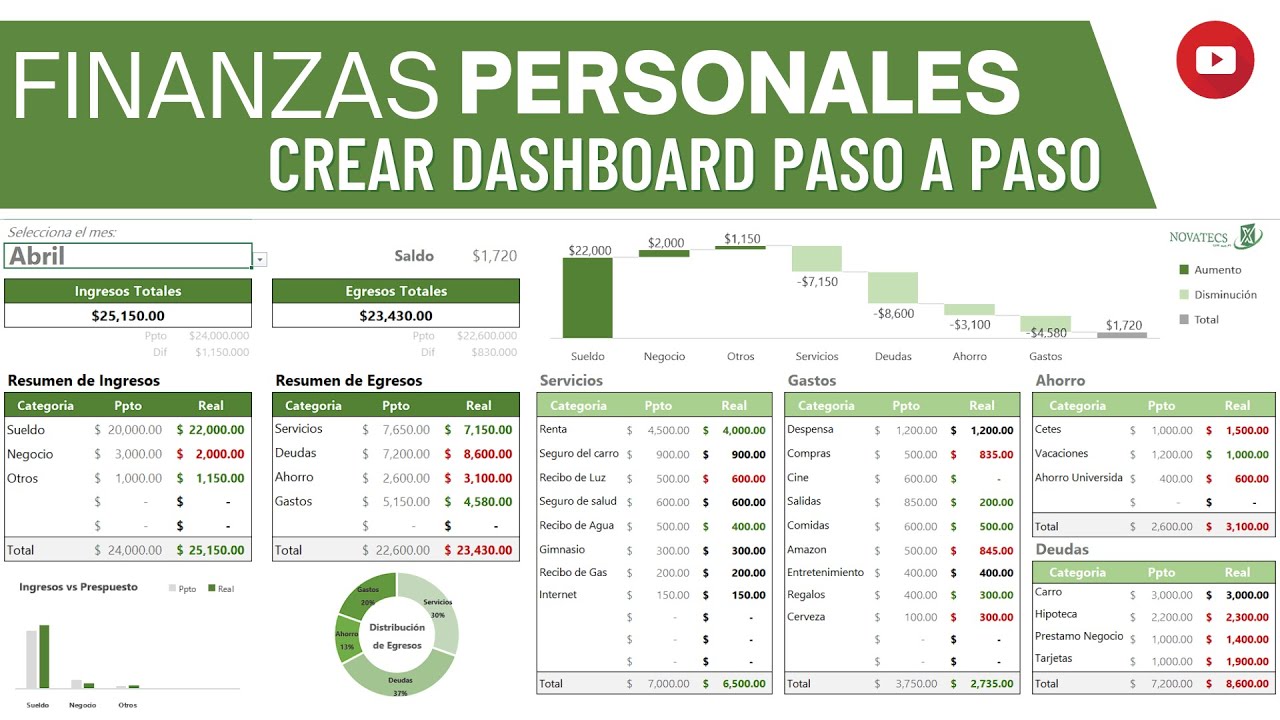
Una plantilla de Excel para finanzas de empresa reúne, en un solo libro, las ventas, los gastos, los presupuestos y los estados financieros necesarios para seguir el negocio. En este tutorial crearás una versión mínima de una empresa de servicios: registrarás operaciones, calcularás su margen, prepararás un estado de resultados y un balance, proyectarás tres años y revisarás el flujo de caja.
La estructura funciona desde Excel 2019 en Windows o Mac. La visualización de análisis y resultados requiere Excel 2021 o superior. Al terminar, tendrás un libro editable con sus fórmulas visibles y preparado para sustituir los datos de ejemplo por los de tu empresa.
Qué es una plantilla de finanzas para empresa
Una plantilla financiera es un libro de Excel que organiza información dispersa en una estructura reutilizable. En este caso, la empresa vende servicios y necesita controlar tres bloques: Datos, con clientes, proveedores, empleados, proyectos y bancos; Resultados, con ventas, gastos y sus totales; y Balance, con activos, pasivo y patrimonio neto.
La hoja de registro será la fuente central. Cada venta y cada gasto se anotarán una vez, con fecha, concepto, categoría, cantidad, precio unitario, ingreso, coste y margen. Los resúmenes financieros leerán esas celdas mediante fórmulas. Así, al modificar una venta, cambiarán el margen, el resultado neto, el balance y la proyección.
No se trata de una plantilla cerrada. Los catálogos, proyectos, cuentas y predice se pueden ampliar. La ventaja práctica es separar los datos de los cálculos: quien registra una operación no necesita reescribir el estado de resultados.
Dónde empezar en Excel
- Abre Excel y crea un libro en blanco.
- Guarda el archivo como Control financiero empresa.xlsx.
- Crea las hojas Datos, Resultados y Balance.
- En Datos, prepara los catálogos; en Resultados, el registro y los resúmenes; en Balance, los estados financieros.
- En Archivo > Cuenta, comprueba qué versión de Excel utilizas.
Los bloques que trae una plantilla financiera
| Bloque | Contenido | Uso en el libro |
|---|---|---|
| Catálogos | Clientes, proveedores, empleados, proyectos y bancos | Identifica cada movimiento sin repetir descripciones |
| Registro | Ventas y gastos | Guarda los datos operativos y financieros |
| Resultados | Ingresos, costes, gastos de explotación y resultado neto | Muestra la rentabilidad del periodo |
| Balance | Activos, pasivo y patrimonio neto | Comprueba la situación financiera |
| Reportes | Rentabilidad por proyecto y visualización de resultados | Compara proyectos y analiza tendencias |
El presupuesto anual como base
| Apartado | Ejemplo de la empresa | Cómo alimenta el modelo |
|---|---|---|
| Ingresos | Ventas de nuestros servicios | Genera el beneficio bruto |
| Gastos fijos | Alquiler y nóminas | Reduce el resultado operativo |
| Gastos variables | Materiales y comisiones | Aumentan con las unidades vendidas |
| Inversión | Equipos | Aparece en el flujo de caja de inversión |
| Financiación | Préstamo | Aparece en el flujo de caja de financiación |
Montar un registro de ventas y gastos
En la hoja Resultados, coloca los datos desde la celda A1. Mantén una sola fila por operación y escribe los importes sin símbolo de moneda.
- Escribe los encabezados de la fila 1.
- Registra cuatro ventas y tres gastos entre las filas 2 y 8.
- En la columna F, calcula el ingreso de cada venta.
- En la columna G, calcula el coste de cada venta.
- En la columna H, calcula el margen de cada venta.
- Deja vacías las celdas que no correspondan a ventas o gastos.
- Selecciona la fila 1 y aplica un formato de tabla para facilitar nuevos registros.
| A | B | C | D | E | F | G | H | |
|---|---|---|---|---|---|---|---|---|
| 1 | Fecha | Concepto | Categoría | Cantidad | Precio unitario | Ingreso | Coste | Margen |
| 2 | 15/01/2026 | Diseño web | Servicios | 1 | 1.200,00 | 1.200,00 | 300,00 | 900,00 |
| 3 | 18/01/2026 | Soporte mensual | Servicios | 2 | 450,00 | 900,00 | 180,00 | 720,00 |
| 4 | 22/01/2026 | Formación | Servicios | 1 | 600,00 | 600,00 | 120,00 | 480,00 |
| 5 | 25/01/2026 | Alquiler oficina | Gastos fijos | 1 | 500,00 | 500,00 | -500,00 | |
| 6 | 28/01/2026 | Material de oficina | Gastos variables | 1 | 80,00 | 80,00 | -80,00 | |
| 7 | 30/01/2026 | Publicidad | Gastos variables | 1 | 150,00 | 150,00 | -150,00 | |
| 8 | 31/01/2026 | Nóminas | Gastos fijos | 1 | 1.000,00 | 1.000,00 | -1.000,00 |
Calcular ingresos, costes y margen con SUMAR
En J2, calcula el total de ingresos del mes:
=SUMAR(F2:F8)En J3, calcula los costes:
=SUMAR(G2:G8)En J4, calcula el margen total:
=J2-J3La función SUMAR (SUM) suma los importes de un rango. Si más adelante añades la fila 9, amplía las referencias hasta F9 y G9. Para un libro que crecerá durante todo el año, conviene convertir el registro en una tabla y usar referenciastructuradas como =SUMAR(Ingresos).
| I | J | |
|---|---|---|
| 1 | Indicador | Enero |
| 2 | Ingresos | 2.700,00 |
| 3 | Costes | 2.330,00 |
| 4 | Margen | 370,00 |
Calcular el resultado del negocio con SUMAR.SI.CONJUNTO
La función SUMAR.SI.CONJUNTO (SUMIFS) resume los registros que cumplen varios criterios. En J7, calcula los ingresos de enero correspondientes a servicios:
=SUMAR.SI.CONJUNTO(F2:F8;C2:C8;"Servicios";A2:A8;">="&FECHA(2026;1;1);A2:A8;"<="&FECHA(2026;1;31))En J8, calcula los gastos fijos:
=SUMAR.SI.CONJUNTO(G2:G8;C2:C8;"Gastos fijos";A2:A8;">="&FECHA(2026;1;1);A2:A8;"<="&FECHA(2026;1;31))En J9, resume todos los gastos:
=SUMAR.SI.CONJUNTO(G2:G8;A2:A8;">="&FECHA(2026;1;1);A2:A8;"<="&FECHA(2026;1;31))| Celda | Indicador | Resultado |
|---|---|---|
| J7 | Ingresos de servicios | 2.700,00 |
| J8 | Gastos fijos | 1.500,00 |
| J9 | Total de gastos | 2.330,00 |
Construir el estado de resultados y el balance
Crea una hoja Balance y divides su contenido en dos zonas: estado de resultados y balance general. El estado de resultados debe mostrar el periodo; el balance, la situación acumulada.
- En Balance, escribe el periodo “Enero 2026” en B1.
- Crea el estado de resultados entre las filas 3 y 10.
- Enlaza cada partida con
=Resultados!J2,=Resultados!J3y otras celdas del registro. - Añade “Resultado neto” y calcula ingresos menos todos los gastos.
- Crea el balance entre las filas 14 y 23.
- Escribe efectivo, cuentas por cobrar, inventario, deuda y patrimonio neto.
- Compara el total del activo con la suma de pasivo y patrimonio neto.
El estado de resultados que resume el ejercicio
En Balance, estas fórmulas enlazan el registro con el estado de resultados:
=Resultados!J2=Resultados!J3=B4-B5-B6La celda B4 contiene ingresos, B5 costes y B6 gastos de explotación. El resultado neto queda en B7. Si cambias el precio unitario de una venta en Resultados, F2 volverá a calcularse y B4发生 varían mediante la fórmula.
| A | B | |
|---|---|---|
| 1 | Estado de resultados | Enero 2026 |
| 2 | ||
| 3 | Concepto | Importe |
| 4 | Ingresos | 2.700,00 |
| 5 | Costes | 730,00 |
| 6 | Gastos de explotación | 1.600,00 |
| 7 | Resultado neto | 370,00 |
| 8 | Beneficio bruto | 1.970,00 |
| 9 | Margen bruto | 72,96% |
| 10 |
El balance que cuadra ingresos, pasivo y patrimonio
En la zona inferior del balance, registra cinco partidas:
| A | B | |
|---|---|---|
| 14 | Balance general | Importe |
| 15 | Efectivo | 1.800,00 |
| 16 | Cuentas por cobrar | 900,00 |
| 17 | Inventario | 500,00 |
| 18 | Total activo | 3.200,00 |
| 19 | Deuda | 1.000,00 |
| 20 | Patrimonio neto | 2.200,00 |
| 21 | Pasivo + patrimonio | 3.200,00 |
| 22 | Diferencia | 0,00 |
| 23 |
En B18 usa:
=SUMA(B15:B17)En B21 usa:
=SUMA(B19:B20)En B22 usa:
=B18-B21La diferencia debe ser cero. Para comprobarlo todavía mejor, usa el formato condicional Inicio > Estilos > Formato condicional y resalta las celdas distintas de cero.
Proyectar el presupuesto anual a tres años
En Resultados, crea una zona de proyección debajo del registro. Cada año necesita supuestos visibles: unidades vendidas, precio unitario, coste unitario, ingresos, margen y beneficio bruto.
- Inserta un gráfico con Insertar > Gráficos > Gráfico de columnas apiladas.
- Selecciona las celdas de ingresos y beneficio bruto de los tres años.
- Coloca el gráfico junto a la proyección.
- Cambia las unidades vendidas del segundo año y observa el gráfico.
- Repite el cambio en el tercer año para comparar escenarios.
Los tres años de proyección y sus supuestos
Supongamos un crecimiento anual del 10 %, un precio constante de 1.000,00 y un coste unitario de 250,00.
| Supuesto | 2026 | 2027 | 2028 |
|---|---|---|---|
| Unidades vendidas | 100 | 110 | 121 |
| Precio unitario | 1.000,00 | 1.000,00 | 1.000,00 |
| Coste unitario | 250,00 | 250,00 | 250,00 |
| Ingresos | 100.000,00 | 110.000,00 | 121.000,00 |
| Margen | 75.000,00 | 82.500,00 | 90.750,00 |
| Beneficio bruto | 25.000,00 | 27.500,00 | 30.250,00 |
| A | B | C | D | |
|---|---|---|---|---|
| 18 | Concepto | 2026 | 2027 | 2028 |
| 19 | Unidades vendidas | 100 | 110 | 121 |
| 20 | Precio unitario | 1.000,00 | 1.000,00 | 1.000,00 |
| 21 | Coste unitario | 250,00 | 250,00 | 250,00 |
| 22 | Ingresos | 100.000,00 | 110.000,00 | 121.000,00 |
| 23 | Beneficio bruto | 25.000,00 | 27.500,00 | 30.250,00 |
El flujo de caja para ver si llega el dinero
El beneficio no equivale al efectivo disponible. El flujo de caja separa operaciones, inversión y financiación.
- Crea una hoja Flujo de caja.
- Registra el efectivo inicial.
- Añade cobros de clientes y pagos de proveedores en actividades operativas.
- Registra la compra de equipos en inversión.
- Registra préstamos y amortizaciones en financiación.
- Calcula el saldo final.
| A | B | |
|---|---|---|
| 1 | Flujo de caja | Enero 2026 |
| 2 | Efectivo inicial | 1.800,00 |
| 3 | ||
| 4 | Actividades | Importe |
| 5 | Cobros de clientes | 2.700,00 |
| 6 | Pagos a proveedores | -730,00 |
| 7 | Gastos de explotación | -1.600,00 |
| 8 | Flujo operativo | 370,00 |
| 9 | Inversión | -500,00 |
| 10 | Financiación | 0,00 |
| 11 | Saldo final | 1.670,00 |
En B8, B11 y el resto de subtotales utiliza SUMA. En B11, la fórmula suma el efectivo inicial y los tres apartados.
Revisar y modificar la plantilla sin romper los cálculos
La plantilla es modificable al 100 %. La clave no es bloquear las hojas, sino mantener separados los datos y los cálculos. Antes de añadir información, identifica si modifica un catálogo, una operación o un supuesto.
- Guarda una copia del libro.
- Añade el dato nuevo en su catálogo o registro.
- Revisa que las referencias copiadas sigan apuntando al rango correcto.
- Comprueba que no aparezcan errores en los resúmenes.
- Actualiza el balance y el flujo de caja.
- Revisa la visualización de análisis.
Personalizar catálogos, proyectos y bancos
En Datos, organiza los catálogos en columnas independientes. Una validación de datos puede impedir escribir un cliente que no exista.
| A | B | C | D | E | |
|---|---|---|---|---|---|
| 1 | Clientes | Proveedores | Empleados | Proyectos | Bancos |
| 2 | Comercial Norte | Proveedor Central | Laura Ruiz | Portal | Banco Principal |
| 3 | Taller Sur | Impresora XYZ | Marco Díaz | Aplicación | Cuenta Operativa |
| 4 | ferretería Centro | Suministros Sur | Ana García | Consultoría | Cuenta Reserva |
| 5 | |||||
| 6 | |||||
| 7 | |||||
| 8 |
Para crear una lista desplegable en la columna C del registro:
Medir la rentabilidad de cada proyecto
Añade la columna I al registro con el nombre del proyecto y la columna J con su margen. Después crea un resumen en Resultados.
=SUMAR.SI.CONJUNTO($H$2:$H$8;$I$2:$I$8;"Portal")=SUMAR.SI.CONJUNTO($H$2:$H$8;$I$2:$I$8;"Aplicación")=SUMAR.SI.CONJUNTO($H$2:$H$8;$I$2:$I$8;"Consultoría")| Proyecto | Ingresos | Costes | Margen |
|---|---|---|---|
| Portal | 1.200,00 | 300,00 | 900,00 |
| Aplicación | 900,00 | 180,00 | 720,00 |
| Consultoría | 600,00 | 120,00 | 480,00 |
El proyecto Portal aporta el mayor margen en este período. La comparación no sustituye el flujo de caja: un proyecto con buen margen puede exigir efectivo antes de cobrar.
Qué ocurre cuando la plantilla no encaja con tu Excel
| Necesidad | Excel 2019 | Excel 2021, 2024 y Microsoft 365 | Alternativa |
|---|---|---|---|
| Registro, SUMAR y SUMAR.SI.CONJUNTO | Disponible | Disponible | Mantener los cálculos |
| Visualización de análisis y resultados | No disponible | Disponible | Revisar hojas de datos y gráficos básicos |
| Power Query integrado | Disponible desde Excel 2016 | Disponible | Importar y limpiar datos |
| Macros VBA | Según versión y configuración de seguridad | Según versión y configuración de seguridad | Automatizar tareas repetitivas con cuidado |
No todas las plantillas descargadas ofrecen la misma compatibilidad. Los productos de Someka pueden exigir Excel 2007 o 2010, según el archivo. La plantilla base de este tutorial utiliza Excel 2019; su visualización analítica requiere Excel 2021 o superior.
Cmd donde Windows utiliza Ctrl en muchos atajos.Si tu versión no tiene la visualización de análisis
| Elemento | Qué revisar en Excel 2019 o 2021 | Qué usar mientras tanto |
|---|---|---|
| Análisis visual | Actualización, versión y disponibilidad de la visualización | Hojas Resultados, Balance y Flujo de caja |
| Datos de origen | Rangos, tablas y fechas | Fórmulas SUMAR y SUMAR.SI.CONJUNTO |
| Gráficos | Serie y categorías seleccionadas | Insertar un gráfico con los totales |
| Automatización | Entorno local o Scripts de Office | Revisar los datos antes de exportar |
Si el archivo muestra #¿NOMBRE?, normalmente falta una función que esa versión no reconoce. Si una visualización no aparece, revisa que el libro esté actualizado y que los datos estén dentro de las hojas de resultados. No es necesario reinstalar Excel: los cálculos del registro siguen siendo utilizables.
Lo que ya sabes hacer con una plantilla financiera
- Crear un libro con hojas de datos, resultados, balance y flujo de caja.
- Registrar ventas y gastos con ingresos, costes y margen calculados por fórmula.
- Resumir movimientos por categoría y periodo con SUMAR.SI.CONJUNTO.
- Preparar un estado de resultados enlazado al registro.
- Comprobar que el activo coincide con el pasivo más el patrimonio neto.
- Proyectar ingresos y beneficio bruto a tres años con supuestos visibles.
- Seguir el efectivo mediante actividades operativas, inversión y financiación.
- Ampliar catálogos y añadir proyectos sin rehacer los cálculos.
- Adaptar la estructura para analizar la rentabilidad de distintos proyectos.
El siguiente paso es sustituir los datos de ejemplo por los de tu empresa y revisar cada fórmula antes de utilizarla para tomar decisiones.
Fuentes oficiales para descargar y trabajar la plantilla
- Crear una plantilla de hoja de cálculo en Excel: ayuda oficial sobre la creación y el uso de plantillas.
- Información general sobre las fórmulas de Excel: referencia oficial para construir y revisar fórmulas.
- Plantilla de presupuesto anual de Quipu: material sobre el presupuesto, sus supuestos y la proyección a tres años.
- Catálogo de plantillas de Excel Finanzas: opciones descargables de contabilidad, hipotecas y finanzas personales.
- Plantillas de Excel de contabilidad y finanzas de Someka: catálogo de estados financieros, balances, flujos de caja y rentabilidad.
Dudas al usar una plantilla financiera en Excel
1. ¿Hay plantillas de Excel para finanzas de negocios gratis?
Sí. Puedes construir una versión básica con hojas de datos, registro de ventas y gastos, estado de resultados y balance. Quipu ofrece un presupuesto anual gratuito, mientras que catálogos como Someka incluyen plantillas de pago para descargar; revisa siempre sus requisitos y compatibilidad.
2. ¿Dónde consigo una plantilla de finanzas personales en Excel gratis?
Puedes adaptar el mismo libro del tutorial sustituyendo ventas y gastos por ingresos y egresos personales. Para opciones descargables, revisa los catálogos de Quipu, Someka y Excel Finanzas, y comprueba la versión de Excel antes de abrir un archivo.
3. ¿Qué plantilla necesito para controlar ingresos y egresos?
La hoja de registro es el núcleo de ese control. Registra fecha, concepto, categoría, cantidad, precio unitario, ingreso, coste y margen, y usa SUMAR y SUMAR.SI.CONJUNTO para obtener totales y resúmenes.
4. ¿Qué plantilla permite llevar el control de pagos?
Puedes añadir una hoja de Pagos con proveedor, concepto, fecha de vencimiento, importe y estado. Usa referencias a tus catálogos de proveedores y una fórmula condicional para localizar importes pendientes; así el control queda separado del registro financiero.
5. ¿Qué plantilla de Excel es adecuada para finanzas personales?
Para finanzas personales, la estructura más útil es un libro con Ingresos, Gastos, Presupuesto y Balance. Los mismos formularios usados en este tutorial funcionan, pero conviene separar los gastos fijos y variables y revisar el flujo de efectivo cada mes.
6. ¿Dónde encuentro una plantilla de gastos mensuales del hogar?
Puedes adaptar el registro del tutorial con columnas como fecha, concepto, categoría, importe y forma de pago. Agrupa los gastos por mes y categoría con SUMAR.SI.CONJUNTO para saber cuánto se destinó a vivienda, alimentación o transporte.
7. ¿Cómo hago una planilla de gastos mensuales en Excel?
Crea una hoja con fecha, concepto, categoría e importe; después suma cada mes con SUMAR.SI.CONJUNTO. Si quieres automatizar más, convierte el rango en una tabla de Excel y conserva las fórmulas al añadir nuevas filas.
Fuentes
- MicrosoftExcel 2024 — documentación oficialconsultado el 28/10/2026