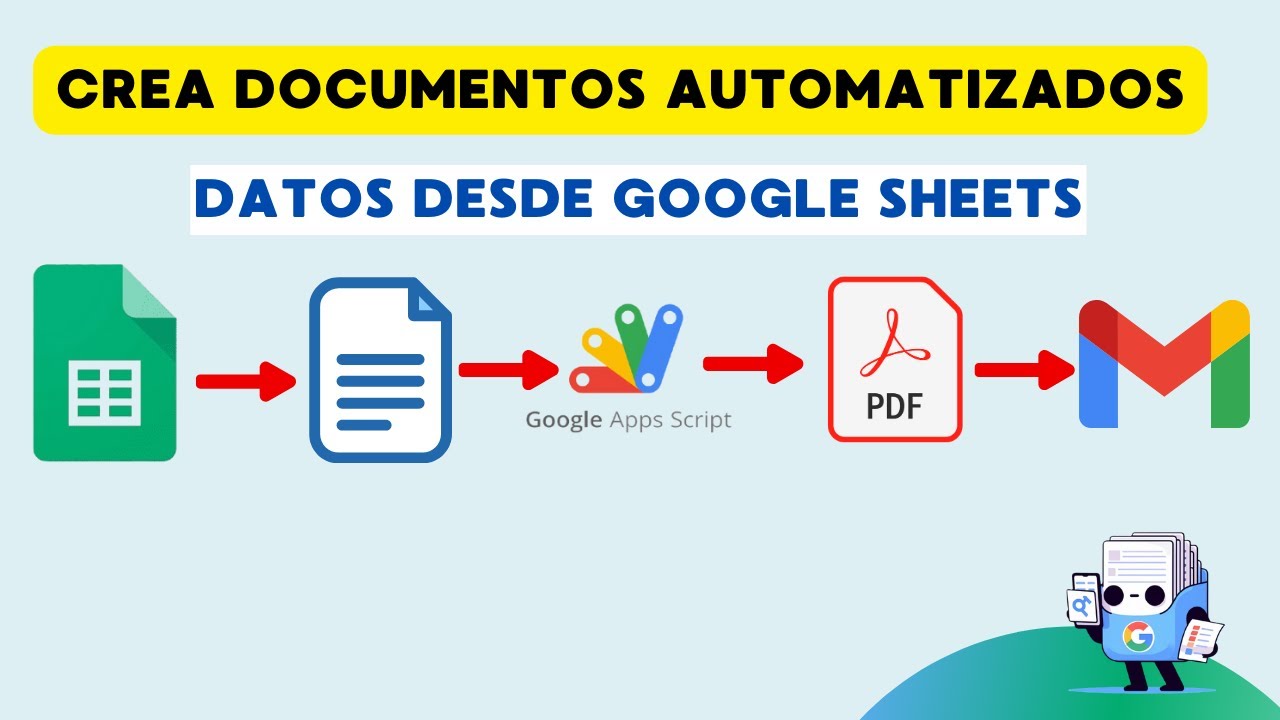
Tienes un informe de ventas en Excel y quieres llevarlo a un documento de Google Docs compartido con tu equipo. Al terminar este tutorial sabrás hacerlo de tres formas: pegar la hoja como tabla editable que se puede modificar en Docs, como imagen fija que nadie toca y como enlace que se actualiza solo cuando cambian los datos en la hoja.
Aquí «hoja» significa tu hoja de Excel (la del archivo .xlsx), y «Google Docs» el procesador de textos de Google. La palabra «hoja» en este tutorial se refiere siempre a la hoja de cálculo de Excel, no a las hojas de cálculo de Google (Google Sheets). Sirve para Excel para Microsoft 365, Excel 2024, 2021, 2019 y 2016, en Windows y Mac, y también funciona desde Excel para la web.
Qué consigues al pasar una hoja de Excel a Google Docs
Imagina tu informe de ventas trimestral: una hoja de Excel con productos, unidades vendidas, precios e importes. Ese informe tiene que entrar en un documento de Google Docs que comparte tu equipo para la reunión del lunes. Tienes tres caminos y cada uno sirve para una cosa distinta.
Pegar como tabla editable convierte la hoja en una tabla nativa de Docs: cualquier compañero puede cambiar una cifra, añadir una fila o borrar un dato sin tocar el archivo original. Pegar como imagen fija vuelca la hoja como una captura que nadie puede editar, pero que conserva el aspecto exacto y nunca se desordena al reescribir el documento. Enlazar la hoja deja una ventana viva dentro de Docs: si el dato cambia en la hoja original (alguien corrige un precio, por ejemplo), la tabla del documento se actualiza al pulsar un botón.
La forma adecuada depende del uso: la tabla para trabajar en equipo, la imagen para imprimir o enviar por correo, el enlace para informes que cambian a menudo. Todas funcionan con cualquier versión moderna de Excel y solo necesitan un navegador para Docs.
Lo que Google Docs entiende de Excel y lo que no
Google Docs no es Excel. Cuando pegas contenido desde otra aplicación, Docs interpreta lo que recibe y descarta lo demás. Saber qué se queda y qué se va evita sorpresas al abrir el documento.
Docs entiende texto, tablas e imágenes. Al pegar desde Excel, identifica los datos de cada celda, los bordes básicos y algunas propiedades de fuente. Lo que Docs no entiende al pegar como tabla son las fórmulas (las trata como texto estático con el último resultado), los gráficos, las segmentaciones, el formato condicional, la validación de datos y las referencias a otras hojas del libro. Esas piezas se quedan en Excel o hay que llevarlas a Docs de otra manera.
Lo que se conserva al pegar como tabla
| Elemento de Excel | ¿Se queda en Docs? |
|---|---|
| Valores y texto de cada celda | Sí |
| Bordes básicos (líneas simples) | Sí |
| Negrita, cursiva y tamaño de fuente | Sí |
| Color de fuente y color de fondo | A veces |
| Alineación horizontal | Sí |
| Combinación de celdas | Sí |
| Fórmulas | No (queda el último resultado como texto) |
| Gráficos | No |
| Formato condicional | No |
| Validación de datos (listas desplegables) | No |
| Referencias a otras hojas | No (queda como texto) |
Lo que NO se conserva al pegar como tabla
Las fórmulas se transforman en el valor que mostraban en el momento de copiar. Si en tu hoja de Excel el importe se calcula con =B2*C2, al pegar en Docs verás el número (por ejemplo, 15,00) pero no la fórmula. Si luego cambias algo en Docs, estás tocando un número suelto, no una fórmula, y la celda de Docs no se recalcula sola.
Los gráficos, las segmentaciones (filtros visuales de tablas dinámicas) y el formato condicional desaparecen al pegar. Lo mismo ocurre con la validación de datos (las listas desplegables que restringen n lo que se puede escribir) y con las referencias a otras hojas: una fórmula tipo =Hoja2!A1 llega a Docs como el texto literal «=Hoja2!A1», no como su valor.
Preparar la hoja de Excel antes de pegar
Antes de copiar, conviene preparar la hoja para que lo que llegue a Docs sea exactamente lo que quieres. Tomamos la hoja «Ventas» de tu informe trimestral, con cuatro columnas: Producto en A, Unidades en B, Precio en C e Importe en D. Los datos son realistas y pequeños para que puedas reproducirlos.
| A | B | C | D | |
|---|---|---|---|---|
| 1 | Producto | Unidades | Precio | Importe |
| 2 | Cuaderno A4 | 120 | 2,50 | 300,00 |
| 3 | Bolígrafo azul | 350 | 0,80 | 280,00 |
| 4 | Carpeta cartón | 80 | 1,20 | 96,00 |
| 5 | Lápiz HB | 200 | 0,30 | 60,00 |
| 6 | Goma de borrar | 150 | 0,40 | 60,00 |
| 7 | Rotulador pizarra | 45 | 1,75 | 78,75 |
| 8 | Pegamento barra | 60 | 1,10 | 66,00 |
| 9 | Tijeras escolar | 30 | 2,90 | 87,00 |
| 10 | Total trimestre | 1.027,75 |
La columna D lleva fórmulas en la hoja original: en D2 está =B2*C2, en D3 =B3*C3 y así hasta D9. D10 contiene =SUMA(D2:D9) y da 1.027,75. Al pegar en Docs estas fórmulas se convertirán en sus valores.
Copiar el rango justo, no la hoja entera
- En la hoja Ventas, haz clic en la celda A1.
- Mantén pulsada
Mayúsy haz clic en la celda D9 para seleccionar el rango A1:D9 (excluye la fila del total). - Pulsa Ctrl+C para copiar.
Llevar la fila 10 al documento sumaría el total al pegado y podrías duplicar cifras. Por eso interesa copiar A1:D9 y dejar el total en Excel, donde se sigue calculando.
Pegar solo los valores cuando no quieres fórmulas
Si lo que te interesa es la tabla limpia sin las fórmulas (porque no quieres que nadie vea el cálculo), pega solo los valores.
- En Excel, después de copiar A1:D9 con Ctrl+C.
- Abre Google Docs y coloca el cursor donde quieras la tabla.
- Pulsa Ctrl+Mayús+V para abrir el Pegado especial.
- Elige la opción «Solo valores» (si está disponible) o usa Pegar normal y revisa después.
En Docs el Pegado especial tiene menos opciones que en Excel. La forma más fiable es copiar en Excel con Pegado especial > Valores (Ctrl+Alt+V, seleccionar Valores, Aceptar) y luego pegar en Docs con Ctrl+V. Así solo viajan los números y el texto.
Pegar en Google Docs como tabla editable
El camino más directo es pegar con Ctrl+V y dejar que Docs convierta el rango en una tabla nativa. Es la opción adecuada cuando quieres que el equipo retoque cifras o corrija erratas dentro del documento.
- En Excel, selecciona A1:D9 y pulsa Ctrl+C.
- Abre el documento de Google Docs y coloca el cursor en el párrafo donde quieres la tabla.
- Pulsa Ctrl+V.
Aparece una tabla con las cuatro columnas (Producto, Unidades, Precio, Importe) y las ocho filas de datos. Al hacer clic dentro de una celda, puedes escribir para cambiar el valor; al pulsar Tab en la última celda añades una fila nueva.
(or) Pegar normalmente
Ajustar la tabla al estilo del documento
Una vez pegada, la tabla hereda los bordes, el fondo y el ancho por defecto. Para igualarla al resto del informe:
- Haz clic dentro de la tabla.
- Pulsa el botón derecho del ratón y elige «Propiedades de tabla».
Con la pestaña «Columna» puedes fijar el ancho de las cuatro columnas para que no se redistribuyan al cambiar palabras. La pestaña «Fila» permite alternar el color de fondo entre filas pares e impares, lo que mejora la lectura.
Cuando Docs convierte la tabla en texto suelto
A veces, al pegar, Docs suelta el contenido como párrafo con tabulaciones en vez de tabla. Suele pasar si el portapapeles viene de una fuente que no reconoce como rango (por ejemplo, una imagen copiada justo antes).
La solución es simple: borra el párrafo pegado, vuelve a Excel, asegúrate de que la selección es correcta (A1:D9 con el borde discontinuo), pulsa Ctrl+C de nuevo y en Docs usa Ctrl+V o el menú Edición > Pegar. Si sigue fallando, prueba Editar > Pegado especial > Tabla de Hojas de cálculo.
Pegar como imagen fija que nadie puede tocar
Cuando el informe se imprime o se envía como PDF, conviene que la tabla no pueda editarse ni moverse. Pegar como imagen convierte la hoja en una captura que conserva su aspecto y su posición exactas.
- En Excel, selecciona A1:D9 y pulsa Ctrl+C.
- Si quieres acotar la imagen al rango, pulsa
Alt+Impr Pantpara copiar solo esa zona de la pantalla. - En Google Docs, coloca el cursor y pulsa Ctrl+Alt+V (o usa Edición > Pegado especial).
- Elige «Imagen» en el cuadro de Pegado especial.
(or) Pegar
Lo que aparece es una imagen fija: al hacer clic se selecciona entera y se mueve como un bloque, pero no se puede editar celda a celda. Esto protege los datos y garantiza que el aspecto sea idéntico en cualquier dispositivo.
Alt+Impr Pant toma la resolución de tu pantalla y puede verse borrosa al imprimir en alta calidad. Para informes que se imprimen, prefiere el atajo de Pegado especial > Imagen desde Excel, que conserva mejor la nitidez.Imagen para informes que se imprimen o se envían en PDF
La imagen fija conviene cuando el destinatario solo va a leer, no a tocar los datos: un cuadro resumen que se incluye en un dossier, una cifra clave para una portada o una tabla pequeña en un correo. También es útil cuando el documento se va a exportar a PDF: la imagen evita que las líneas de la tabla se redistribuyan al pasar de páginas.
En cambio, si el equipo tiene que actualizar cifras a menudo (precios que cambian cada semana, ventas que se actualizan a diario), la imagen fija se queda obsoleta rápido y la tabla editable o el enlace son mejores opciones.
Enlazar la hoja en lugar de pegar: el dato sigue vivo
El enlace es la opción más potente: dentro del documento de Docs aparece una tabla que refleja la hoja original y se actualiza al pulsar un botón. Es el camino correcto para informes vivos, como el resumen trimestral de ventas que tu equipo consulta cada semana.
- En Excel, guarda el archivo y sube el .xlsx a Google Drive (arrastra el archivo a tu unidad).
- Haz doble clic sobre el archivo en Drive y elige «Abrir con Hojas de cálculo de Google» para convertirlo al formato de Google.
- En Docs, coloca el cursor y abre Insertar > Gráficos y tablas > De Hojas de cálculo de Google.
- Pega la URL de la hoja (o de un rango publicado) y elige «Insertar».
- En la ventana siguiente, marca «Actualización automática» y elige cada cuánto se refresca la tabla.
En Docs aparece una tabla con los datos de la hoja y un botón «Actualizar» en la esquina superior derecha. Cada vez que pulses (o cada vez que se cumpla el intervalo elegido), Docs relee la hoja en Google Sheets y actualiza las cifras del documento.
Publicar el rango en Excel con el formato adecuado
Para que el enlace funcione bien, conviene preparar el archivo antes de subirlo: en la hoja, convierte A1:D9 en una Tabla de Excel (Ctrl+T) y ponle un nombre sin espacios ni acentos, por ejemplo «VentasTrimestre». Así, al insertar en Docs, puedes pegar la URL concreta del rango y la tabla se actualiza fila a fila.
- En Excel, selecciona A1:D9.
- Pulsa Ctrl+T para crear una Tabla.
- En la pestaña Diseño de tabla, escribe «VentasTrimestre» en «Nombre de la tabla».
Al pegar la URL de la hoja en Docs, el sistema reconoce la tabla por su nombre y mantiene la estructura aunque cambien las filas.
Actualizar la tabla enlazada y refrescar a mano
Aunque tengas marcada «Actualización automática», conviene saber cómo forzar la actualización manual cuando sabes que los datos han cambiado.
- Haz clic sobre la tabla enlazada en Docs.
- En la esquina superior derecha aparece el botón «Actualizar» con un icono de flecha circular.
- Pulsa el botón para que Docs relea la hoja en ese momento.
Si la opción «Actualizar cada X minutos» está activa y la hoja no ha cambiado, Docs no muestra variación; al pulsar manualmente siempre fuerza una nueva lectura.
Errores que pasan al pasar la hoja a Google Docs
Tres tropiezos son los más habituales al mover una hoja de Excel a Docs. Cada uno tiene una causa concreta y una solución clara.
La tabla aparece con todo amontonado
Lo que ves: al pegar, las cuatro columnas quedan muy estrechas y los textos largos de la columna Producto se cortan o se desbordan. La tabla no se distribuye como en Excel.
La causa es que Docs ha pegado con ancho automático y la columna más estrecha tira del resto. El arreglo está en Excel, no en Docs: antes de copiar, ajusta el ancho de cada columna al espacio que necesita su contenido más largo (doble clic sobre el borde derecho de la cabecera de columna en Excel ajusta al texto). Tras copiar y pegar en Docs, la tabla conserva esos anchos.
Si ya pegaste, selecciona la tabla en Docs, abre Propiedades de tabla > Columna y pon el ancho en «Fijo» con un valor en centímetros que se ajuste a tus datos.
El enlace muestra «No se puede conectar»
Lo que ves: la tabla enlazada aparece en Docs pero al pulsar «Actualizar» sale un mensaje tipo «No se puede conectar con la hoja de cálculo» o un icono de aviso.
La causa habitual es que la URL pegada no es la dirección de publicación correcta. Tiene que ser la URL que aparece al pulsar en la hoja de Sheets «Compartir > Copiar enlace» o la URL que sale en la barra del navegador al abrir la hoja en Sheets, no la URL de Drive del archivo .xlsx. La segunda causa es que el archivo sigue siendo .xlsx y no se ha abierto con Sheets.
El arreglo: abre el archivo en Drive con Hojas de cálculo de Google, copia la URL desde la barra del navegador y pégala en Insertar > Gráficos y tablas > De Hojas de cálculo de Google.
La imagen se ve borrosa al imprimir
Lo que ves: en pantalla la tabla pegada como imagen se ve bien, pero al imprimir o al exportar el documento a PDF las líneas y los textos quedan borrosos.
La causa es que copiaste la imagen con Alt+Impr Pant (captura de pantalla), que toma la resolución del monitor. Si el monitor es de 1920×1080, la imagen entra a esa resolución y al escalar para imprimir se pixela.
El arreglo: usa Pegado especial > Imagen desde Excel (no la captura de pantalla) para conservar la nitidez, o exporta primero el rango de Excel a PDF y luego inserta el PDF en Docs como imagen vectorial.
Lo que ya sabes hacer al pasar una hoja de Excel a Google Docs
- Elegir entre tabla editable, imagen fija o enlace vivo según el uso del documento.
- Preparar el rango justo en Excel (A1:D9 sin totales ni filas vacías) y copiarlo con Ctrl+C.
- Pegar solo los valores cuando no quieres que las fórmulas viajen al documento.
- Saber qué se conserva al pegar como tabla y qué se pierde (fórmulas, gráficos, formato condicional).
- Enlazar la hoja subida a Drive y abierta con Sheets para tener una tabla que se actualiza sola.
El siguiente paso es justo el contrario: si recibes un documento de Docs con una tabla y quieres llevártela a Excel para trabajar con fórmulas, prueba a seleccionar la tabla en Docs, copiarla con Ctrl+C y pegarla en Excel con Ctrl+V. Excel la reconoce y la reparte en celdas, lista para añadir cálculos como =SUMA(D2:D9).
Datos comprobados en octubre de 2026.
Dudas al pasar una hoja de Excel a Google Docs
1. ¿Google Docs es lo mismo que Word?
No, son productos distintos. Google Docs es el procesador de textos gratuito de Google, que funciona en el navegador y guarda los archivos en la nube, mientras que Microsoft Word es el procesador de pago que forma parte de la suite Microsoft 365 y trabaja con archivos en formato .docx. Ambos permiten escribir, dar formato y compartir documentos, pero la compatibilidad no es total: al abrir un .docx en Docs pueden perderse algunos estilos avanzados.
2. ¿Google Docs es gratuito?
Sí, Google Docs es gratis: solo necesitas una cuenta de Google (Gmail) para usarlo desde docs.google.com sin instalar nada. La versión gratuita incluye edición colaborativa en línea, historial de revisiones y 15 guardas de almacenamiento compartido con Gmail y Google Drive. Para funciones empresariales avanzadas existe Google Workspace de pago, pero el uso personal y educativo no tiene coste.
3. ¿Existe un Google Excel?
No existe un producto llamado «Google Excel», pero la alternativa más cercana es Google Sheets (Hojas de cálculo de Google). Sheets es la versión gratuita de Google para crear y editar hojas de cálculo desde el navegador, con funciones, gráficos, fórmulas y colaboración en tiempo real, y guarda los archivos en formato .xlsx entre otros. Se accede con una cuenta de Google desde sheets.google.com.
4. ¿Cómo descargar Google Docs en el ordenador?
Google Docs no se descarga como programa: funciona en el navegador (Chrome, Edge, Firefox o Safari) entrando a docs.google.com. Lo que sí puedes descargar es la aplicación móvil oficial desde Google Play (Android) o la App Store (iOS), o instalar el acceso directo «Google Docs» desde Chrome para abrirlo como si fuera una app. Los documentos en sí se bajan en formato .docx, .pdf o .txt desde Archivo > Descargar.
5. ¿Cómo iniciar sesión en Google Docs?
Para iniciar sesión ve a docs.google.com, escribe el correo electrónico associated a tu cuenta de Google (normalmente una cuenta de Gmail), pulsa Siguiente, escribe la contraseña y vuelve a pulsar Siguiente. Si tienes la verificación en dos pasos activa, completa el segundo factor y entrarás directamente al panel con tus recientes archivos. Si ya tienes una sesión abierta en el navegador, accederás sin volver a escribir la contraseña.
6. ¿Qué es Documentos de Google?
Documentos de Google es el nombre en español del procesador de textos de Google, conocido internacionalmente como Google Docs. Es una herramienta gratuita basada en el navegador que permite crear, editar y compartir documentos de texto con otras personas en tiempo real, y guarda los archivos en la nube de Google Drive. Forma parte del conjunto de Google Workspace junto a Hojas de cálculo (Sheets) y Presentaciones (Slides).
7. ¿Cómo crear un documento nuevo en Google Docs?
Para crear un documento nuevo entra a docs.google.com con tu cuenta de Google y haz clic en el botón grande con el signo «+» (Plantilla en blanco) que aparece en la esquina superior izquierda; al instante se abrirá un documento vacío listo para escribir. También puedes pulsar Archivo > Nuevo > Documento desde el menú superior dentro de Docs, o elegir una de las plantillas prediseñadas que aparecen junto al «+». El archivo se almacena automáticamente en tu Google Drive.
Fuentes
- MicrosoftTEXTO — documentación oficialconsultado el 13/10/2026
- MicrosoftHOJA — documentación oficialconsultado el 13/10/2026
- MicrosoftINDIRECTO — documentación oficialconsultado el 13/10/2026
- MicrosoftCONCAT — documentación oficialconsultado el 13/10/2026
- MicrosoftCONCATENAR — documentación oficialconsultado el 13/10/2026