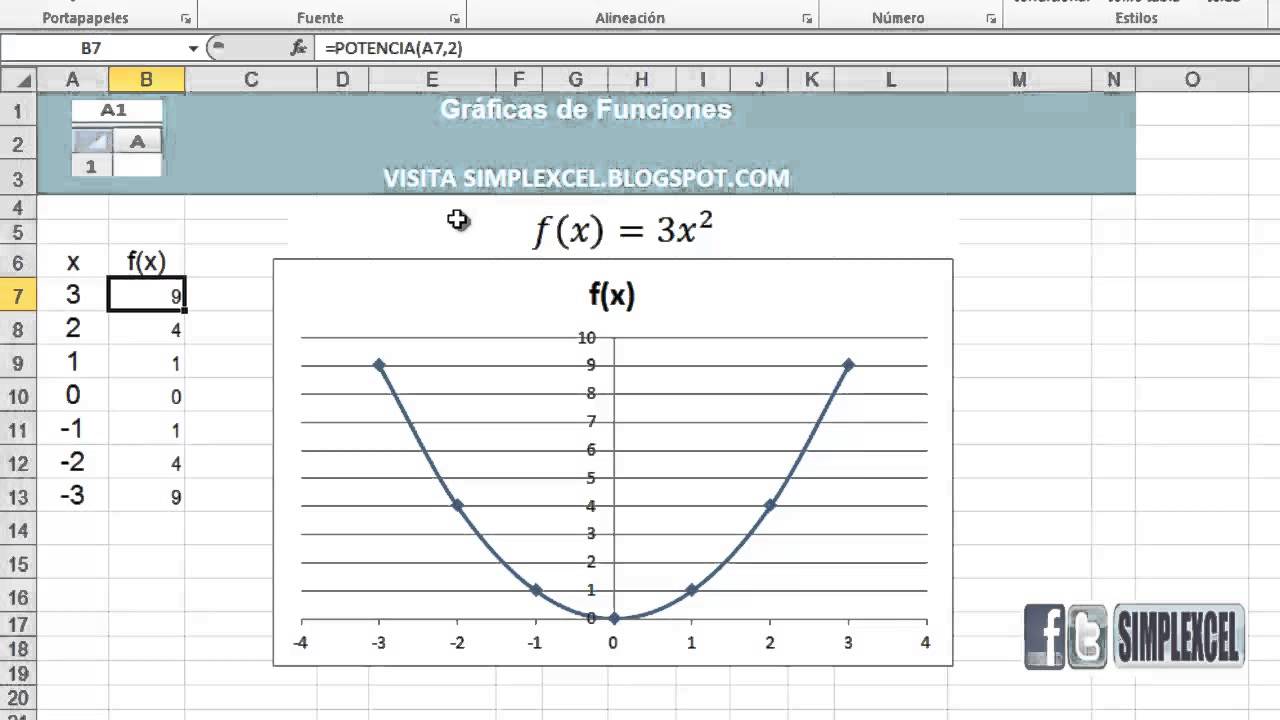
Dibujar una parábola en Excel es más sencillo de lo que parece: solo necesitas una columna con los valores de x, otra con la fórmula y=ax²+bx+c y un gráfico de dispersión. En este tutorial montarás una hoja llamada Cuadrática donde los coeficientes a, b y c viven en tres celdas, cambiarás sus valores y verás la parábola moverse en tiempo real. Al terminar sabrás leer el efecto de cada coeficiente, localizar el vértice con una fórmula y superponerlo al gráfico.
Lo que vas a usar está en cualquier Excel desde la versión 2007, en Excel para la web, en Mac y en móviles. La función cuadrática se maneja solo con operadores (+, -, *, ^) y el gráfico de dispersión con líneas suavizadas, que también existe en todas ellas.
Nota sobre el separador: en este tutorial las fórmulas usan punto y coma entre argumentos, porque así funciona en Excel con decimal con coma. Si tu Excel está configurado con punto decimal (México, Estados Unidos), cambia el punto y coma por la coma.
Qué es una función cuadrática y por qué encaja en una hoja de cálculo
Una función cuadrática es una regla que, para cada valor de x, devuelve un único valor de y calculado como ax²+bx+c. Los coeficientes a, b y c son números fijos; a no puede valer cero, porque entonces el término ax² desaparece y la fórmula se queda en una recta.
La gráfica de esta función es la parábola, una curva con forma de U (si a> 0) o de U invertida (si a< 0). Aparece en muchos problemas reales: la trayectoria de un balón lanzado, el área de un marco rectangular al variar un lado o la altura de un arco. En todos los casos, el modelo se reduce a la misma ecuación, y Excel la pinta igual.
Sobre una hoja, esta fórmula encaja porque solo necesitas una columna de x, los coeficientes en celdas independientes y la fórmula escrita una vez. Al cambiar un coeficiente, todos los y se recalculan y el gráfico se redibuja, así puedes experimentar con la curva sin tocar la fórmula.
La forma y=ax²+bx+c: qué hace cada coeficiente en la gráfica
Cada coeficiente mueve la parábola de una manera concreta, y verlo en Excel es la mejor forma de entenderlo.
- a controla la concavidad (hacia dónde abre la U) y la amplitud (lo ancha o estrecha que es). Si a> 0, la parábola abre hacia arriba; si a< 0, abre hacia abajo. Cuanto mayor es |a|, más cerrada es la curva.
- b desplaza la parábola en horizontal. Cambiar b mueve el vértice a izquierda o derecha sin cambiar la forma.
- c es el punto de corte con el eje Y: la parábola pasa siempre por (0, c).
El vértice, el punto más bajo (si la U abre arriba) o más alto (si abre abajo), se calcula con dos fórmulas que solo usan los coeficientes.
=-B2/(2*B1)=(4*B1*B3-B2^2)/(4*B1)La primera da la X del vértice, que coincide con -b/(2a). La segunda da la Y del vértice, que coincide con -(b²-4ac)/(4a) o, escrita de otra forma, c - b²/(4a). Al escribirlas con nombres de celdas, al cambiar a, b o c el vértice se actualiza solo.
La concavidad y el vértice con los signos de a, b y c
Tres ejemplos cortos dejan clara la regla de los signos. Mantenemos b=0 y c=0 para que la curva sea simétrica respecto al eje Y y el vértice caiga siempre sobre el origen.
| Caso | a | b | c | X del vértice | Y del vértice | Aspecto de la curva |
|---|---|---|---|---|---|---|
| 1 | 1 | 0 | 0 | 0 | 0 | U suave hacia arriba |
| 2 | -1 | 0 | 0 | 0 | 0 | U invertida (hacia abajo) |
| 3 | 3 | 0 | 0 | 0 | 0 | U más cerrada hacia arriba |
La X del vértice siempre vale -b/(2a). Con b=0, la X vale 0 en los tres casos; lo único que cambia es la abertura. Cuando a=0, la fórmula se vuelve lineal y deja de haber vértice.
Preparar la hoja con los controles de los coeficientes
Empezamos con la hoja Cuadrática. Escribe los tres coeficientes en celdas con nombre, para que las fórmulas se lean mejor y para localizarlos con el cuadro de nombres.
Pasos:
- En la celda B1 escribe
1, en B2 escribe0y en B3 escribe-4. Selecciona B1, pulsa en el cuadro de nombres (a la izquierda de la barra de fórmulas) y escribea; pulsa Entrar. Repite con B2 →by B3 →c. - Selecciona B1:B3 y aplica formato de número con dos cifras decimales (Ctrl+1 > Número > 2 decimales).
- En A5 escribe
-10, en A6 escribe-9,5. Selecciona A5:A6, agarra el controlador de relleno (la esquina inferior derecha de A6) y arrástralo hasta A45. Verás una columna de 41 valores de x que va de -10 a 10 en pasos de 0,5.
| A | B | C | |
|---|---|---|---|
| 1 | x | Coef. | Valor |
| 2 | a | 1,00 | |
| 3 | b | 0,00 | |
| 4 | c | -4,00 | |
| 5 | -10,0 | ||
| 6 | -9,5 | ||
| 7 | -9,0 |
Calcular los valores de y fila a fila y obtener la parábola
Ahora calculamos cada y con la fórmula ax²+bx+c, escrita con referencias absolutas a las celdas de los coeficientes para que al arrastrarla no se muevan.
Pasos:
- En B5 escribe
=$B$1*A5^2+$B$2*A5+$B$3y pulsa Entrar. El resultado con los valores por defecto (a=1, b=0, c=-4) es 96. - Selecciona B5, agarra el controlador de relleno y arrástralo hasta B45.
- Selecciona A5:B45 y crea el gráfico:
Insertar > Gráficos > Gráficos de dispersión > Dispersión con líneas suavizadas.
| A | B | |
|---|---|---|
| 1 | x | y = ax² + bx + c |
| 2 | 1,00 (a) | |
| 3 | 0,00 (b) | |
| 4 | -4,00 (c) | |
| 5 | -10,0 | 96,00 |
| 6 | -9,5 | 86,25 |
| 7 | -9,0 | 77,00 |
| 8 | -8,5 | 68,25 |
| 9 | -8,0 | 60,00 |
| 10 | -7,5 | 52,25 |
| 11 | -7,0 | 45,00 |
=$B$1*A5^2+... con dólares en B1, B2 y B3, pero no en A5. La x debe moverse fila a fila; los coeficientes deben quedarse fijos.y para cada x y el gráfico muestra una U suave cuyo punto más bajo toca el eje Y en (0, -4).Los detalles del gráfico de dispersión que muestran bien la parábola
Un gráfico de dispersión mal configurado puede esconder la curva o aplastarla. Estos son los ajustes que mejor la enseñan.
Pasos sobre el gráfico recién creado:
- Doble clic sobre el eje X. En Formato de eje, abre Opciones del eje y deja mínimo en automático y máximo también, para que se vea el rango completo de x.
- En el mismo panel, Unidades principales, fija el valor en 5, así la cuadrícula cae justo en x = -10, -5, 0, 5 y 10.
- Doble clic sobre el eje Y y deja la posición del rótulo en Automático, para que el eje Y cruce el gráfico por X = 0 (el valor por defecto), y no quede flotando a un lado.
- Clic derecho sobre una línea de la cuadrícula vertical > Formato de las líneas de la cuadrícula principales y baja el tipo de línea a Punto o Guion para que no compita con la curva.
Que el vértice y el eje de simetría aparezcan sobre la gráfica
El vértice es lo primero que se busca en una parábola. Lo calculamos con dos fórmulas independientes y lo añadimos como segunda serie del gráfico, así se ve un punto rojo justo en el mínimo (o máximo).
Pasos:
- En B6 escribe
=-B2/(2*B1). Con los valores por defecto (a=1, b=0, c=-4) sale 0. - En C6 escribe
=(4*B1*B3-B2^2)/(4*B1). Con esos mismos valores sale -4. - En B7 y C7 deja la X y la Y del vértice separadas en columnas, para usarlas como segunda serie en el gráfico.
- Selecciona el gráfico, clic en Seleccionar datos, Agregar serie con Nombre =
Vertice, Valores X =Cuadrática!$B$7y Valores Y =Cuadrática!$C$7.
| A | B | C | |
|---|---|---|---|
| 1 | x | y | Vertice |
| 2 | 1,00 (a) | ||
| 3 | 0,00 (b) | ||
| 4 | -4,00 (c) | ||
| 5 | -10,0 | 96,00 | |
| 6 | 0,00 | -4,00 | |
| 7 | 0,00 | -4,00 |
Marcar el eje de simetría x=-b/(2a) como línea vertical del gráfico
La parábola es simétrica respecto a la recta vertical que pasa por el vértice. La marcamos como una segunda serie de dos puntos con la misma X y la misma Y, pero muy separados en Y, para que el gráfico la dibuje como una línea recta vertical.
Pasos:
- Crea dos celdas auxiliares. En D6 escribe la X del vértice,
=B6, que vale 0. En E6 escribe0(el valor Y mínimo del rango). En D7 vuelve a escribir=B6(la misma X). En E7 escribe el valor Y máximo, por ejemplo120. - En el gráfico, Seleccionar datos > Agregar serie con Nombre =
Eje de simetria, Valores X =Cuadrática!$D$6:$D$7, Valores Y =Cuadrática!$E$6:$E$7. - Clic derecho sobre la nueva serie > Cambiar tipo de gráfico de esta serie y ponla como Dispersión con líneas rectas y sin marcadores.
- Clic derecho sobre esa misma serie > Formato de serie de datos y elige un color que destaque (rojo o naranja) y un grosor de línea medio.
Cambiar a, b o c y ver la parábola moviéndose en tiempo real
Lo bueno de tener los coeficientes en celdas independientes es que la curva y el vértice se recalculan solos. Esta es la mejor forma de "ver" qué hace cada coeficiente.
Pasos:
- Deja los valores por defecto (a=1, b=0, c=-4) y observa: parábola
y=x²-4, vértice en (0, -4), corta el eje Y en -4. - Cambia B1 (la celda
a) a2. La U se cierra: ahora es más estrecha, sigue pasando por (0, -4) pero el vértice sigue en X = 0. - Cambia B1 a
-1. La parábola se voltea hacia abajo (concavidad invertida) con vértice en (0, -4). - Cambia B1 otra vez a
1y modifica B3 (la celdac) a0. La curva sube: pasa por el origen. Sigue con B3 =3: la curva se desplaza hacia arriba sin cambiar de forma.
| A | B | C | |
|---|---|---|---|
| 1 | x | Coef. | Valor |
| 2 | a | 1,00 | |
| 3 | b | 0,00 | |
| 4 | c | 0,00 | |
| 5 | -10,0 | 100,00 | |
| 6 | -9,5 | 90,25 | |
| 7 | -9,0 | 81,00 | |
| 8 | -8,5 | 72,25 | |
| 9 | -8,0 | 64,00 |
Tres valores de a que enseñan concavidad y amplitud de un vistazo
Con b=0, c=0 y solo a variando, la parábola es simétrica respecto al eje Y. Mantén B2=0 y B3=0, y cambia B1 entre 0,5, 1 y 3. La X del vértice se queda en 0 en los tres casos; la Y del vértice también, porque b=0 y c=0. Lo único que cambia es lo cerrada que se ve la U.
| A | B | C | |
|---|---|---|---|
| 1 | x | Coef. | Valor |
| 2 | a | 0,50 | |
| 3 | b | 0,00 | |
| 4 | c | 0,00 | |
| 5 | -10,0 | 50,00 | |
| 6 | -9,5 | 45,13 | |
| 7 | -9,0 | 40,50 |
Tres ejemplos con c fijo y b cambiando para ver el desplazamiento lateral
Con a=1 y c=-9, variamos b entre -4, 0 y 4 y comparamos los vértices.
| b | X del vértice (-b/2a) | Y del vértice | Posición |
|---|---|---|---|
| -4 | 2,0 | -13,00 | vértice a la derecha |
| 0 | 0,0 | -9,00 | centrado |
| 4 | -2,0 | -13,00 | vértice a la izquierda |
La X del vértice se mueve al doble de velocidad que b: cada vez que subes de 8 en b, la X se mueve de 4. La Y baja respecto a c= -9 porque b²/(4a) se resta en la fórmula.
Por qué el gráfico queda plano o la fórmula devuelve un error
Tres errores típicos al montar esta hoja, con su causa y su arreglo.
a vale 0 y "desaparece" la parábola
Si escribes 0 en la celda a (B1), la columna Y vale b*Ax + c, una recta. El gráfico sigue dibujándose, pero como línea recta: ya no hay U. La parábola no desaparece, lo que pasa es que deja de ser cuadrática. La fórmula del vértice también devuelve el error #¡DIV/0! porque divide entre 2*B1 = 0.
| A | B | |
|---|---|---|
| 1 | x | y |
| 2 | 0,00 (a) | |
| 3 | 2,00 (b) | |
| 4 | -3,00 (c) | |
| 5 | -10,0 | -23,00 |
| 6 | -9,5 | -22,00 |
| 7 | -9,0 | -21,00 |
El vértice da #¡DIV/0! cuando copian mal la celda de a
Si al copiar la fórmula del vértice arrastras hacia abajo y olvidas los $, Excel mueve la referencia de B1 a B2, B3, etc., y como casi todas esas celdas están vacías (o valen 0), devuelve #¡DIV/0!. El arreglo es volver a escribir la fórmula con $:
=-B$2/(2*B$1)Aquí fijamos la fila para que al arrastrar hacia abajo B1 siga siendo el coeficiente a y B2 siga siendo el coeficiente b. Si arrastras hacia la derecha, usa también $B$1 y $B$2.
El gráfico se aplasta porque los puntos X están como texto
Si copiaste la columna x desde otra hoja o la pegaste con Ctrl+V sin más, los valores quedan alineados a la izquierda y el gráfico los interpreta como categorías en vez de números. Lo arreglas forzando el formato número con Texto en columnas.
Pasos:
- Selecciona A5:A45.
- Abre
Datos > Herramientas de datos > Texto en columnas.
- Pulsa Finalizar directamente (sin tocar los pasos 1, 2 ni 3: Excel ya detecta el formato número).
Lo que puedes hacer de más con la misma hoja de coeficientes
La misma hoja Cuadrática sirve como base para más cosas si quieres seguir:
- Hallar las raíces (donde la curva corta el eje X) resolviendo
ax²+bx+c=0con la fórmula general y el discriminanteb²-4ac. Si es positivo, hay dos raíces; si vale cero, una sola (el vértice toca el eje); si es negativo, no hay raíces reales. - Calcular el área entre la curva y el eje X con la regla del trapecio: suma de
(x₂-x₁)·(y₁+y₂)/2para cada par de puntos consecutivos. Útil para integrales aproximadas. - Comparar varias parábolas guardando varios juegos de coeficientes en columnas extra (D, E, F…) y añadiendo cada columna como serie nueva del mismo gráfico.
Lo que ya sabes hacer con la función cuadrática en Excel
- Tienes una hoja con los coeficientes
a,bycen celdas con nombre y formato. - Escribes la fórmula
=$B$1*A5^2+$B$2*A5+$B$3con dólares donde toca y la arrastras con el controlador de relleno. - Dibujas un gráfico de dispersión con líneas suavizadas y ajustas sus ejes para que la curva se vea limpia.
- Calculas el vértice con
=-B2/(2*B1)y=(4*B1*B3-B2^2)/(4*B1)y lo superpones al gráfico. - Cambias
a,bocy ves la parábola moverse, abriendo o cerrando, hacia la izquierda o derecha, arriba o abajo.
Siguiente paso: añade el discriminante =B2^2-4*B1*B3 en una celda auxiliar y, si quieres las raíces exactas, usa la fórmula general ( -b ± √(b²-4ac) ) / (2a) con la función RAIZ (en inglés SQRT).
Aviso: los datos de este tutorial están comprobados en octubre de 2026.
Dudas al dibujar una función cuadrática en Excel
1. ¿Cómo se grafica una función cuadrática en Excel usando una tabla hecha por ti?
Escribe los valores de x en una columna, calcula y = ax² + bx + c en la siguiente con una fórmula y selecciona ambas columnas para insertar un gráfico de dispersión con líneas suaves. Así obtienes la parábola directamente desde los datos que tú mismo generaste.
2. ¿Cómo graficar una función cuadrática en Excel?
Arma una tabla con x de -10 a 10, aplica la fórmula =A2^2 – 3*A2 + 2 en la columna de y y crea un gráfico de dispersión con líneas suavizadas. En menos de dos minutos tendrás la parábola dibujada en tu hoja.
3. ¿Existe un simulador de funciones cuadráticas en Excel?
No hay un simulador propiamente dicho, pero puedes armar uno con dos celdas de entrada para los coeficientes a, b y c y una tabla que recalcula la parábola al cambiar los valores. Es el mismo método del artículo: cambias los coeficientes, se recalcula todo y la gráfica se actualiza sola.
4. ¿Qué ejercicios puedo hacer con funciones cuadráticas en Excel?
Empieza graficando y = x², luego prueba y = 2x² – 5x + 3 y finalmente y = -0,5x² + 4x. Con cada una observa cómo cambia la abertura y dónde queda el vértice, porque ahí se ve el efecto de cada coeficiente.
5. ¿Cuál es la fórmula general de una función cuadrática?
La forma estándar es f(x) = ax² + bx + c, donde a es el coeficiente cuadrático distinto de cero, b es el lineal y c es el término independiente. En Excel se escribe como =A2^2 + B2*A2 + C2 y se arrastra hacia abajo con el controlador de relleno.
6. ¿Cómo encontrar el vértice de una función cuadrática?
El vértice está en x = -b/(2a) y su y se obtiene sustituyendo ese valor en la fórmula. En una celda pones =-B1/(2*A1) y en otra calculas y con ese x; el resultado es el punto más alto o más bajo de la parábola.
7. ¿Cómo graficar funciones en Excel usando una tabla?
Crea una columna con los valores de x, otra con la fórmula de la función y selecciona ambas para Insertar > Gráficos > Dispersión con líneas suavizadas. El gráfico se actualiza solo si modificas los datos de la tabla, así que es la forma más cómoda de experimentar.