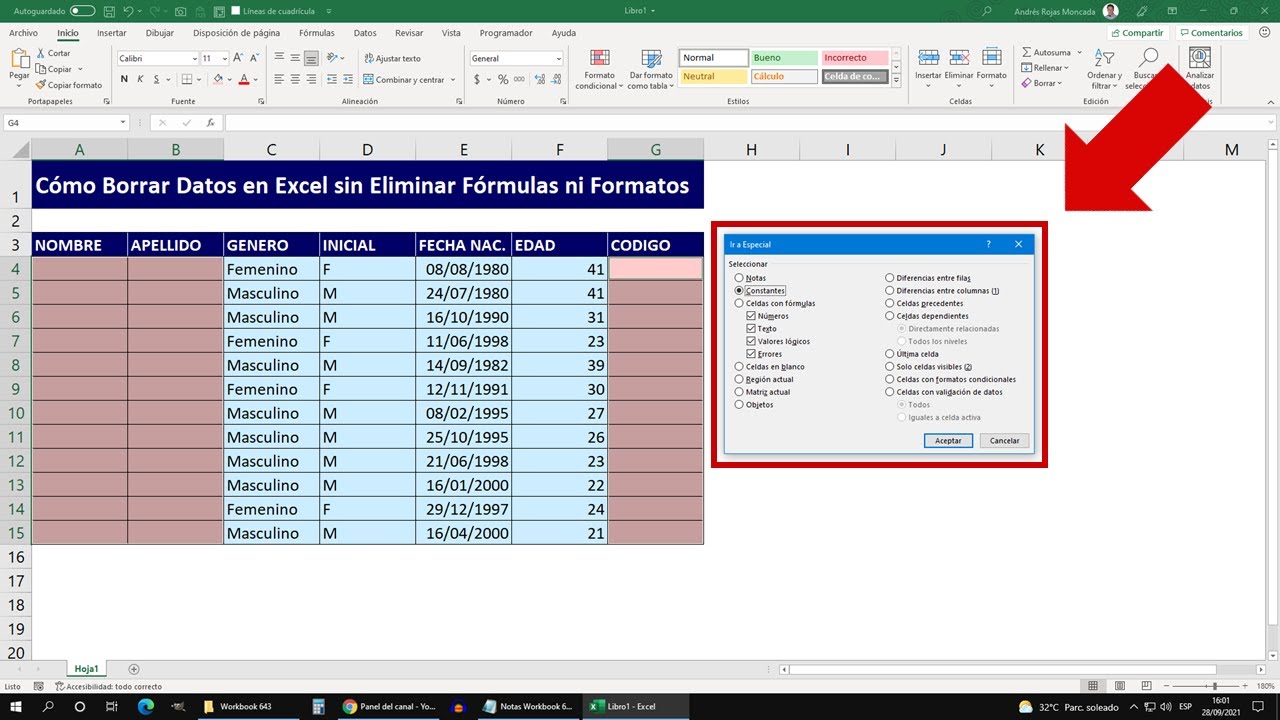
Cuando un compañero te pasa una hoja de Excel llena de colorido, reglas que no entiendes y formatos copiados de otra plantilla, lo que necesitas no es borrarlo todo a ciegas: necesitas saber qué toca cada botón. Este tutorial recorre, sobre una hoja de Gastos heredada, todas las formas de borrar en Excel: vaciar celdas, quitar formato, deshacerte de tablas, reglas y validaciones, eliminar hojas que sobran y devolver opciones como la cinta o el cálculo a su estado original. Funciona en Excel 2007, 2010, 2013, 2016, 2019, 2021, 2024, Microsoft 365 y en Excel para la web, para Mac y para móviles, con los matices de versión que se indican en cada herramienta.
Qué significa «borrar» en Excel y por qué no es lo mismo que eliminar
Borrar y eliminar no son sinónimos en esta aplicación. Borrar es quitar algo que ya está dentro de una celda, una fila, una columna, una hoja o un libro: contenido, formato, reglas, validaciones, comentarios. Eliminar es retirar el objeto entero y que los demás se reacomoden para no dejar huecos: una fila desaparece y las de abajo suben, una columna desaparece y las de la derecha se desplazan a la izquierda, una hoja desaparece y las que quedan pasan a ocupar su sitio.
La hoja de ejemplo es un libro llamado Gastos-piso.xlsx con una hoja Gastos que te ha pasado un compañero. Tiene los datos del mes, pero también moneda heredada, fechas escritas como texto, una tabla de Excel creada a medias y tres reglas de formato condicional que ya no sabes qué pintan. La primera decisión es: ¿quieres vaciar lo que hay dentro de las celdas, quitar el aspecto que tienen, o quitar las reglas que aplican color? Cada cosa tiene su botón y su consecuencia.
Dónde está cada borrado en la cinta de opciones y en el menú contextual
La mayor parte de los borrados viven en Inicio > Portapapeles > Borrador, con un menú desplegable que abre cinco opciones según lo que quieras respetar. El clic derecho sobre la pestaña de una hoja abre Eliminar, y para devolver la aplicación a su estado original está Archivo > Opciones.
El menú Borrador: borrar todo, solo formatos, solo contenido o solo comentarios
Al desplegar el botón Borrador aparece el siguiente cuadro con cinco opciones, cada una pensada para un caso distinto.
- Todo: quita contenido, formato, comentario e hipervínculo; la celda queda como recién creada.
- Formatos: mantiene el valor pero quita color, bordes, número y alineación.
- Contenido: mantiene el aspecto, vacía lo escrito.
- Comentarios: deja los datos, quita las notas amarillas.
- Hipervínculos: deja el texto visible pero desconecta el enlace.
Eliminar celdas, filas o columnas sin dejar huecos
Para eliminar y que los demás suban o se desplacen, el cuadro Eliminar celdas te lo pregunta.
Si eliges Desplazar las celdas hacia la izquierda, las de la derecha ocupan el hueco. Si eliges Eliminar fila entera, la fila desaparece y las de abajo suben, igual con las columnas.
Quitar formato sin tocar los datos
Inicio > Modificar > Borrar > Borrar formatos deja los números y textos tal cual y quita cualquier color, borde o moneda que tengan encima.
Borrar el contenido de una hoja de ejemplo de la forma más rápida
Empezamos por vaciar la hoja Gastos y dejar solo los datos. La hoja tiene fechas mezcladas con texto y una columna Importe con moneda heredada.
| A | B | C | D | |
|---|---|---|---|---|
| 1 | Fecha | Concepto | Categoría | Importe |
| 2 | 03/10/2026 | Compra supermercado | Comida | Comida € 54,20 |
| 3 | 05-oct | Luz | Suministros | Suministros € 38,10 |
| 4 | 07/10/2026 | Cena con amigos | Ocio | Ocio € 22,00 |
| 5 | 10/10/2026 | Tarjeta transporte | Transporte | Transporte € 15,50 |
Pasos para vaciarla:
- Pulsa Ctrl+Inicio para situarte en A1.
- Selecciona solo los datos con Ctrl+Mayús+Fin para llegar al último usado.
- Pulsa Supr para vaciar el contenido. Los formatos siguen ahí.
- Vuelve a seleccionar y abre Inicio > Portapapeles > Borrador > Formatos para limpiar el aspecto.
Seleccionar solo lo que interesa antes de pulsar Supr
Ampliar la selección con Ctrl+Mayús+Flecha evita que Supr borre algo que no ves. Ctrl+Barra espaciadora selecciona la fila o columna entera y Ctrl+1 abre Formato de celdas para revisar qué aspecto tiene una celda sospechosa antes de borrarla.
Limpiar formatos copiados sin perder los números
Sobre la columna Importe sola:
- Haz clic en la letra D para seleccionar la columna Importe.
- Inicio > Modificar > Borrar > Borrar formatos. Los números siguen, el €, el color y el borde desaparecen.
| A | B | C | D | |
|---|---|---|---|---|
| 1 | Fecha | Concepto | Categoría | Importe |
| 2 | 03/10/2026 | Compra supermercado | Comida | 54,20 |
| 3 | 05-oct | Luz | Suministros | 38,10 |
| 4 | 07/10/2026 | Cena con amigos | Ocio | 22,00 |
| 5 | 10/10/2026 | Tarjeta transporte | Transporte | 15,50 |
Quitar reglas, tablas y formato condicional que ya no quieres
La hoja Gastos trae más: una tabla de Excel que cubre los datos, una lista desplegable en B3:B12 y tres reglas que pintan filas en rojo, amarillo y verde según el importe.
| A | B | C | D | |
|---|---|---|---|---|
| 1 | Fecha | Concepto | Categoría | Importe |
| 2 | 03/10/2026 | Compra supermercado | Comida | 54,20 |
| 3 | 05-oct | Luz | Suministros | 38,10 |
| 4 | 07/10/2026 | Cena con amigos | Ocio | 22,00 |
| 5 | 10/10/2026 | Tarjeta transporte | Transporte | 15,50 |
| 6 | 12/10/2026 | Farmacia | Salud | 18,75 |
| 7 | 15/10/2026 | Cena pareja | Ocio | 31,00 |
Convertir una tabla de Excel otra vez en un rango normal
Cuando una tabla deja de hacer falta, vuelve a ser un rango normal.
Aparece un aviso: se quitarán los filtros y las referencias estructuradas de las fórmulas que apunten a la tabla. Si tienes otras fórmulas que usan nombres como Tabla1[Importe], deja esa tabla primero para una hoja y deshazlo con Ctrl+Z.
Borrar reglas de formato condicional una a una o todas a la vez
Para revisar y borrar reglas una a una:
En el cuadro seleccionas el rango, eliges la regla y pulsas Eliminar regla. Para todas a la vez, Inicio > Estilos > Formato condicional > Borrar reglas > Borrar reglas de toda la hoja deja la hoja sin una sola regla de color.
Quitar la validación de datos que rechaza las entradas nuevas
La lista desplegable de la columna Categoría rechaza valores nuevos. Para dejarla como una celda normal:
Pulsa Borrar todos y Aceptar. La celda ya admite cualquier texto.
Eliminar hojas que sobran y borrar un libro entero
El libro tiene Hoja1 (un título que quedó en blanco), Datos y Respaldo. Hoja1 sobra.
- Clic derecho sobre la pestaña Hoja1.
- Elige Eliminar.
- Confirma el aviso de que se eliminarán los datos.
Vaciar todo un libro abriendo uno nuevo en blanco
Para empezar de cero, sin tocar el archivo anterior:
- Archivo > Nuevo > Libro en blanco.
- Guarda el anterior con otro nombre desde Archivo > Guardar como.
Restablecer opciones de Excel a sus valores predeterminados
Archivo > Opciones abre el cuadro con todas las categorías que puedes devolver a su estado original: generales, fórmulas, revisiones, guardar, avanzadas y personalizar la cinta.
Al pulsar Aceptar se aplica solo lo que hayas tocado en esa categoría; el resto de opciones queda igual.
Recuperar la configuración de la cinta de opciones
Restablecer solo la cinta de opciones seleccionada
Restablecer todas las personalizaciones devuelve la cinta a su estado original y borra las pestañas y grupos personalizados. Restablecer solo la cinta seleccionada deja el resto intacto.
Devolver las opciones de cálculo a Automático
Si el libro está en Manual, pulsa F9 para recalcular una vez y vuelve a Automático para que las fórmulas se actualicen al cambiar los datos.
Por qué a veces parece que no se ha borrado nada
Tres causas explican que veas «la misma hoja que antes»: el contenido invisible que Supr no quita, los formatos que se quedan aunque la celda esté vacía y el cálculo manual que mantiene el resultado anterior.
Quedan espacios en blanco después de Supr
Supr borra el contenido visible; los espacios, los saltos de línea con Alt+Intro y los formatos siguen. Para ver qué esconde una celda que parece vacía, selecciónala y mira la barra de fórmulas. La salida limpia es Inicio > Portapapeles > Borrador > Todo o ir a cada hueco con F4 para revisar referencias.
Las fórmulas no se recalculan tras borrar
Si abres un libro heredado en Manual, borrar datos no recalcula nada. Solución: F9 para recalcular ahora o volver a Automático en Fórmulas > Cálculo > Opciones para el cálculo.
No puedes borrar una hoja porque dice «No se puede deshacer»
La hoja está protegida con Revisar > Proteger hoja o es la única del libro. Solución: Revisar > Proteger hoja con la contraseña, o dejar al menos una hoja visible antes de eliminar.
Lo que ya sabes hacer borrando contenido y configuración
- Distingues entre borrar contenido, borrar formato y eliminar filas, columnas u hojas.
- Usas Inicio > Portapapeles > Borrador para vaciar lo justo sin perder lo demás.
- Quitas tablas, reglas de formato condicional y validaciones que ya no quieres.
- Eliminas hojas que sobran y abres un libro en blanco para empezar de cero.
- Devuelves la cinta y el cálculo a sus valores originales desde Archivo > Opciones.
El siguiente paso antes de cualquier borrado fuerte es guardar una copia de seguridad: Archivo > Guardar como y otro nombre, para tener un antes al que volver si te pasas borrando.
Dudas al borrar contenido y configuración en Excel
1. Borrar contenido y configuración del iPhone: qué pasa exactamente
Es la opción del menú Ajustes > General > Transferir o restablecer iPhone > Borrar contenido y configuración: deja el teléfono como recién salido de la caja, sin apps, fotos ni cuentas, y antes de empezar te pide el código de acceso y la contraseña de Apple ID para desactivar Buscar. El proceso dura unos minutos y luego el dispositivo se reinicia mostrando la pantalla de saludo inicial.
2. Cómo borrar todo un iPhone antes de venderlo o regalarlo
Haz copia de seguridad en iCloud o en el ordenador, ve a Ajustes > General > Transferir o restablecer iPhone > Borrar contenido y configuración y confirma con tu código. Al terminar, el nuevo dueño podrá configurarlo desde cero sin que quede rastro de tus datos, fotos ni cuentas.
3. Borrar contenido y configuración en un iPad, ¿es igual que en el iPhone?
Sí, los pasos son los mismos: Ajustes > General > Transferir o restablecer iPad > Borrar contenido y configuración. El iPad te pedirá el código, la contraseña de Apple ID para desactivar Buscar y, tras unos minutos, arrancará como la primera vez que lo encendiste.
4. Borrar contenido y configuración no carga o se queda atascado, qué hacer
Lo habitual es que la barra de progreso avance muy despacio, sobre todo si la conexión a internet es lenta al contactar con los servidores de Apple. Conéctalo a una red WiFi estable, déjalo enchufado al cargador y espera hasta una hora; si sigue colgado, fuerza el reinicio manteniendo el botón lateral y uno de los botones de volumen durante unos segundos.
5. Cómo borrar todo un iPhone si no recuerdo la contraseña
Sin el código de bloqueo no puedes usar Borrar contenido y configuración desde Ajustes, pero puedes restaurar el dispositivo conectándolo a un ordenador con un cable y usando iTunes en Windows o el Finder en macOS: elige Restaurar y el teléfono quedará de fábrica, aunque después seguirá pidiendo la contraseña de Apple ID si tenías Buscar activado.
6. Qué hacer con un iPhone robado para proteger mis datos
Entra desde cualquier navegador en icloud.com/find, inicia sesión con tu Apple ID y marca el dispositivo como Perdido para bloquearlo con un código. Si crees que no lo vas a recuperar, usa la opción Borrar iPhone a distancia: los datos se eliminarán la próxima vez que se conecte a internet.
7. Restaurar un iPhone de fábrica solo con los botones, sin ordenador
Con el iPhone conectado al cargador, pulsa y suelta rápidamente Subir volumen, luego Bajar volumen y, por último, mantén pulsado el botón lateral hasta que veas la pantalla del modo recuperación. La fórmula exacta varía según el modelo, pero en los iPhone 8 y posteriores la secuencia es siempre subir volumen, bajar volumen y botón lateral.
Fuentes
- MicrosoftORDENAR — documentación oficialconsultado el 13/10/2026
- MicrosoftORDENARPOR — documentación oficialconsultado el 13/10/2026
- MicrosoftCELDA — documentación oficialconsultado el 13/10/2026
- MicrosoftXMLFILTRO — documentación oficialconsultado el 13/10/2026
- MicrosoftVALOR.NUMERO — documentación oficialconsultado el 13/10/2026