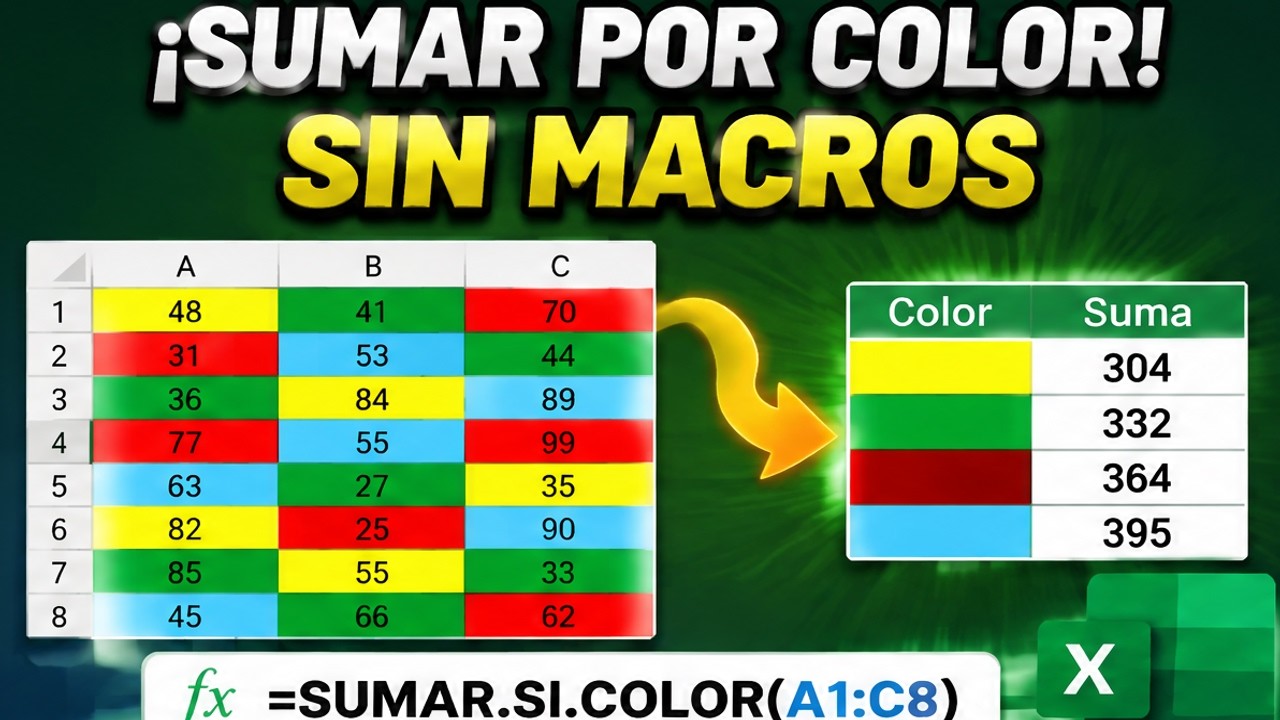
Sumar celdas por color en Excel no requiere una macro cuando el objetivo es trabajar con los valores que quedan visibles después de aplicar un filtro. La solución combina el color de relleno, el filtro por color de la celda y SUBTOTALES. Al terminar, tendrás un libro de ventas capaz de mostrar el total de los importes resaltados y, si lo necesitas, la cantidad de celdas visibles.
Este método funciona en Excel 2007 y versiones posteriores, incluida Excel para la web. En versiones anteriores se utilizaba una combinación similar de AutoFilter y SUBTOTALES, pero la forma de activar el filtro y la interfaz pueden variar ligeramente.
Qué es filtrar celdas por color y cuándo te sirve
Piensa en un libro de ventas que contiene una hoja llamada Ventas. Cada fila registra un producto, una categoría y un importe. Los importes pendientes de revisión están pintados de amarillo. Cuando llega el cierre, necesitas sumar únicamente esos importes, sin crear una columna auxiliar y sin grabar una macro.
El filtro por color oculta las filas que no cumplen el criterio visual. SUBTOTALES (SUBTOTAL) calcula la suma de los valores que quedan visibles. Al quitar el filtro, la fórmula sigue en el libro, pero se adapta al nuevo conjunto de filas visibles.
Este método sirve cuando:
- el color identifica visualmente una categoría de importes;
- quieres revisar el resultado mientras mantienes el filtro aplicado;
- necesitas una cifra temporal o un subtotal dinámico;
- prefieres evitar VBA.
No sirve para guardar simultáneamente el total amarillo, el total azul y el total de todas las filas en tres celdas constantes. En ese caso, una columna auxiliar o más filtros independientes resultan más adecuados.
Cómo preparar los datos y el color de relleno
La hoja Ventas tendrá tres columnas. El amarillo se aplica solamente a la columna Importe, de modo que sea fácil reconocer los valores que deben incluirse. Pintar una celda no cambia el número: solamente modifica su apariencia.
| A | B | C | |
|---|---|---|---|
| 1 | Producto | Importe | Categoría |
| 2 | Cuaderno | 1.500 | Papelería |
| 3 | Lápiz | 450 | Papelería |
| 4 | Archivador | 2.400 | Oficina |
| 5 | Marcador | 780 | Papelería |
| 6 | Folleto | 1.200 | Oficina |
Hay tres importes amarillos: 450, 780 y 1.200. Su suma es 2.430.
Pintar las celdas con Color de relleno
- Selecciona las celdas B3, B5 y B6.
- En la cinta de opciones, abre la ruta siguiente:
- Elige el color amarillo en la paleta.
- Mantén pulsado
Ctrlmientras seleccionas las celdas no contiguas, si todavía no lo habías hecho.
La hoja debe quedar así:
| A | B | C | |
|---|---|---|---|
| 1 | Producto | Importe | Categoría |
| 2 | Cuaderno | 1.500 | Papelería |
| 3 | Lápiz | 450 | Papelería |
| 4 | Archivador | 2.400 | Oficina |
| 5 | Marcador | 780 | Papelería |
| 6 | Folleto | 1.200 | Oficina |
Los colores no se representan en la cuadrícula del ejemplo, pero las celdas indicadas tienen relleno amarillo. Puedes comprobarlo en la hoja: sus valores siguen siendo 450, 780 y 1.200.
El color no se lee en una fórmula SUMAR.SI
SUMAR.SI (SUMIF) suma según el contenido de un rango. En esta hoja, por ejemplo, puede sumar todos los importes de la categoría Papelería:
=SUMAR.SI(C2:C6;"Papelería";B2:B6)El resultado es 2.630, porque suma 1.500, 450 y 780. Esta fórmula usa el texto Papelería, no el relleno amarillo.
Una fórmula normal tampoco puede consultar directamente el color de una celda. SUMAR.SI no cambia su criterio al partirlo por una celda amarilla. Para obtener 2.430 por color, primero hay que filtrar las filas y después calcular el subtotal.
Filtrar por el color de las celdas
Para activar el filtro, Excel necesita una fila de encabezados y datos debajo de ella. Selecciona A1:C6 y usa el botón Filtrar de la pestaña Datos. Aparecerá una flecha en cada encabezado.
Después harás clic derecho sobre un importe amarillo. En el menú contextual elegirás Filtrar y después Filtrar por color de la celda. Al seleccionar amarillo, Excel ocultará las filas cuyo importe no tenga ese relleno.
El resultado será una hoja visual con solo las filas B3, B5 y B6. La suma de esos importes visibles es 2.430.
Activar los filtros de la hoja
- Selecciona el rango A1:C6.
- Abre la cinta de opciones y pulsa:
- Observa las flechas de filtro en A1, B1 y C1.
- Haz clic en la flecha de la columna Importe para comprobar que se abre la lista de filtros.
En el cuadro de la lista debe aparecer el apartado para filtrar por color. Este apartado permite seleccionar tanto el color de la celda como el color de fuente.
Dejar visibles solo las celdas amarillas
- Haz clic derecho sobre B3, que tiene relleno amarillo.
- En el menú contextual, selecciona Filtrar y después Filtrar por color de la celda.
- Elige Amarillo en la paleta.
- Revisa la columna Importe.
La vista Will show these rows:
| A | B | C | |
|---|---|---|---|
| 1 | Producto | Importe | Categoría |
| 3 | Lápiz | 450 | Papelería |
| 5 | Marcador | 780 | Papelería |
| 6 | Folleto | 1.200 | Oficina |
Las filas 2 y 4 están ocultas por el filtro. No se han borrado ni cambiado sus datos.
Sumar las celdas filtradas con SUBTOTALES
SUBTOTALES (SUBTOTAL) puede calcular el total de las filas visibles sin importar si fueron ocultas mediante un filtro. Para el cálculo de importes se utiliza el código de función 9, que corresponde a SUMA.
Puedes pulsar Alt+= debajo de la última fila visible para que Excel proponga una fórmula. En este ejemplo, conviene escribirla directamente en B8 para controlar exactamente el rango.
Qué rango selecciona Excel en el subtotal
- Coloca el cursor en B8, justo debajo de la última fila visible.
- Pulsa Alt+=.
- Observa la fórmula que Excel propone en la barra de fórmulas.
- Si selecciona un rango demasiado amplio, cancélalo con Esc.
Excel puede proponer un intervalo que incluya la celda con el botón del filtro, el encabezado o incluso todas las filas de la tabla. Para este ejercicio, el rango correcto es B2:B6, porque contiene todos los importes que pueden quedar visibles tras aplicar el filtro.
=SUBTOTALES(9;B2:B6)Aunque las celdas B2 y B4 no estén a la vista al filtrar, SUBTOTALES las excluye mientras estén ocultas por el filtro.
Introducir el rango sin la celda del filtro
- Selecciona B8.
- Escribe o pega la siguiente fórmula:
=SUBTOTALES(9;B2:B6)- Pulsa Intro.
- Comprueba que el total sigue siendo 2.430 mientras el filtro amarillo permanezca activo.
| A | B | C | |
|---|---|---|---|
| 1 | Producto | Importe | Categoría |
| 3 | Lápiz | 450 | Papelería |
| 5 | Marcador | 780 | Papelería |
| 6 | Folleto | 1.200 | Oficina |
| 8 | Total visible | 2.430 |
Si guardas el libro con el filtro aplicado, Excel conservará tanto el filtro como la fórmula. Al abrirlo de nuevo, el total se recalculará según las filas visibles.
=SUBTOTALES(9;B2:B6).Contar celdas de color en lugar de sumarlas
Para contar, no se cambia el rango: se cambia el código de función del primer argumento. El código 2 de SUBTOTALES cuenta las celdas no vacías que están visibles.
En B9, escribe:
=SUBTOTALES(2;B2:B6)Con el filtro amarillo activo, el resultado será 3, porque hay tres importes visibles. Si Excel está configurado con punto decimal, usa comas como separadores de argumentos: =SUBTOTALES(2,B2:B6).
| A | B | C | |
|---|---|---|---|
| 1 | Producto | Importe | Categoría |
| 3 | Lápiz | 450 | Papelería |
| 5 | Marcador | 780 | Papelería |
| 6 | Folleto | 1.200 | Oficina |
| 8 | Total visible | 2.430 | |
| 9 | Celdas visibles | 3 |
Por qué el total cambia al quitar el filtro
El comportamiento de SUBTOTALES es intencionado: cambia con las filas visibles porque sirve para crear subtotales durante el análisis de una tabla filtrada. Si retiras el filtro amarillo, vuelven a mostrarse las cinco ventas y la suma pasa a ser 6.330.
Este total se recalcula automáticamente. No es un valor congelado. Esa característica resulta útil cuando alternas entre categorías de color, pero puede sorprender si guardas el archivo y después dejas de mirar el filtro.
El resultado incluye todas las filas
Si una fórmula incluye la celda del símbolo del filtro o una fila oculta de otro color, el resultado puede no coincidir con lo que ves. La causa es que SUBTOTALES opera sobre un intervalo demasiado amplio y, al quitar el filtro, incorpora valores que no corresponden al conjunto visible.
En este libro, corrige el rango a B2:B6 y verifica que la fórmula sea:
=SUBTOTALES(9;B2:B6)No incluyas los encabezados. Tampoco agregues la celda B7 si en ella hay una etiqueta como «Total visible», porque esa celda podría contener texto y alterar la lectura del resultado.
La suma no coincide al quitar el filtro
SUBTOTALES está diseñada para responder a los filtros. Si necesitas un total fijo que incluya las cinco ventas aunque unas filas estén ocultas, utiliza una fórmula independiente en otra celda:
=SUMA(B2:B6)Esa fórmula suma 6.330 y no cambia al ocultar o mostrar filas. En cambio, el SUBTOTALES queda condicionado a la vista actual.
Una comparación rápida queda así:
| Fórmula | Con filtro amarillo | Sin filtro |
|---|---|---|
=SUBTOTALES(9;B2:B6) |
2.430 | 6.330 |
=SUMA(B2:B6) |
6.330 | 6.330 |
Qué versiones de Excel tienen esta forma de trabajar
El filtro por color de la celda y SUBTOTALES están disponibles en Excel 2007 y en versiones posteriores: 2010, 2013, 2016, 2019, 2021, 2024 y Microsoft 365. También se pueden usar en Excel para la web. No es necesario instalar una complemento ni activar la pestaña Programador.
La disponibilidad de Excel para la web no implica que todas las interfaces sean idénticas. En equipos Mac, el método es el mismo, aunque la rata y los menús pueden variar. Excel para móviles permite consultar el resultado guardado, pero la edición detallada del filtro es más cómoda en la aplicación de escritorio.
Si el color lo establish con formato condicional, el filtro puede trabajar con ese formato cuando el resultado del formato esté visible. No necesitas convertir el color a una función: el filtro revisa el formato mostrado.
Lo que ya sabes hacer con el filtro por color
- Pintar los importes que quieres incluir con Color de relleno.
- Activar el filtro de la tabla y seleccionar las filas por color de celda.
- Usar
=SUBTOTALES(9;B2:B6)para sumar únicamente los importes visibles. - Cambiar el código 9 por el código 2 para contar las celdas visibles.
- Añadir una columna auxiliar si necesitas conservar simultáneamente totales de varios colores.
El siguiente paso para mantener visibles todos los resultados es crear una columna auxiliar que copie el importe cuando el color sea amarillo y deje vacío en los demás casos. Así podrás guardar una cifra estable sin depender de que el filtro siga activo.
Dudas al usar el filtro por color y SUBTOTALES
1. ¿Cómo sumo celdas por color en Excel si el color se aplica con formato condicional?
Activa el filtro de una columna, abre su lista y elige Filtrar por color de la celda. Después usa SUBTOTALES(9;rango) para sumar los importes visibles. El formato condicional no necesita una macro, pero su color debe ser visible en las celdas cuando se abre el filtro.
2. ¿Puedo sumar en Excel según el color de la letra?
El filtrado por color también permite elegir el color de la fuente, no solo el del relleno. Sin embargo, una fórmula como SUMAR.SI no lee directamente ese formato: filtra por la columna de importe y calcula el subtotal de las filas visibles.
3. ¿Cómo cuento celdas por color de fondo en Excel?
Filtra las filas por el color de fondo y utiliza SUBTOTALES(2;rango). El primer argumento 2 indica que se cuentan las celdas visibles. El resultado cambia al quitar o modificar el filtro porque la función solo considera las filas que están a la vista.
Fuentes
- MicrosoftSENO — documentación oficialconsultado el 28/10/2026
- MicrosoftSUMA — documentación oficialconsultado el 28/10/2026
- MicrosoftFormato condicional — documentación oficialconsultado el 28/10/2026
- MicrosoftColor de relleno y Color de fuente — documentación oficialconsultado el 28/10/2026
- MicrosoftSUMAR.SI — documentación oficialconsultado el 28/10/2026