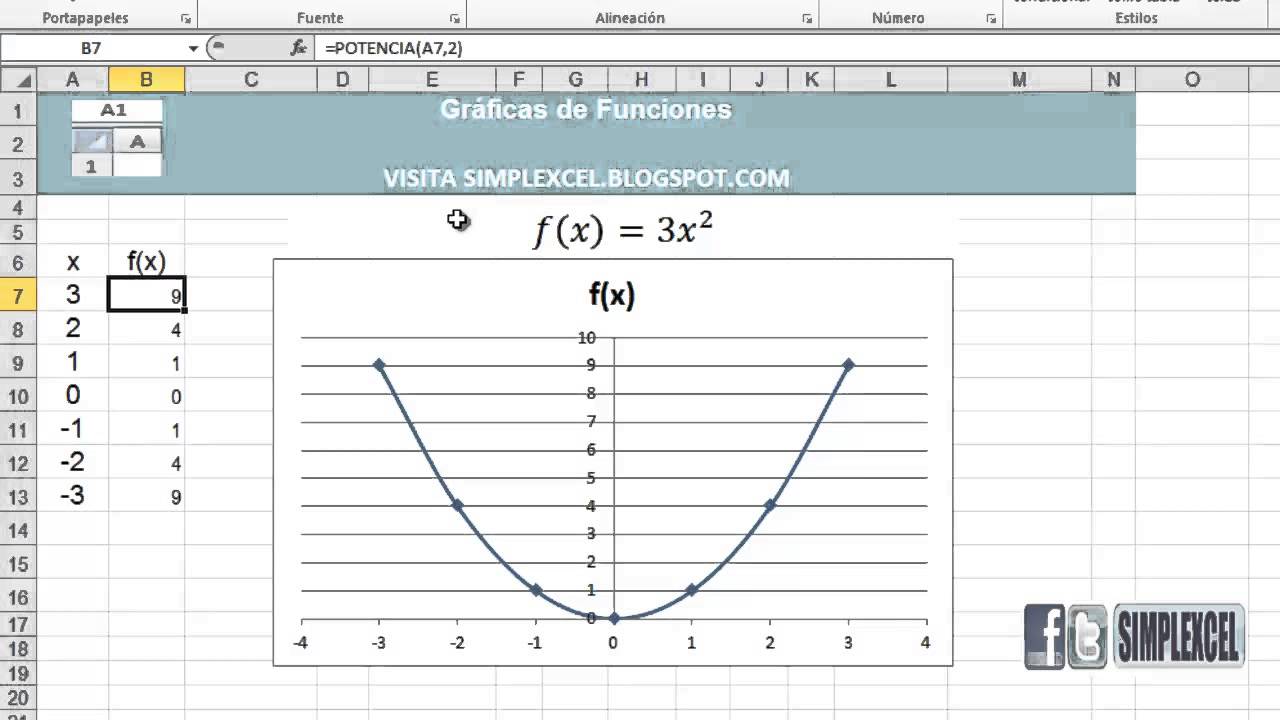
Una función cuadrática negativa es una parábola f(x)=ax²+bx+c cuyo coeficiente a es menor que cero, así que en lugar de tener un valle tiene una cima: sube, llega a un punto más alto (el vértice) y luego baja. En la vida real aparece cuando algo crece y después decae: el beneficio de un producto al empezar a venderse mucho y saturarse, o la altura de un balón que sube y vuelve a caer. En este tutorial la vas a llevar a una hoja de Excel, la dibujas con un gráfico de dispersión, calculas su vértice y sus ceros con fórmulas y la conviertes en un simulador con tres barras de desplazamiento que mueven a, b y c en directo. Funciona en Microsoft 365, Excel 2024, 2021, 2019 y 2016; en Excel para la web y en Excel para Mac los pasos son los mismos, con Cmd donde aquí se lee Ctrl.
Qué es una función cuadrática negativa y para qué te ayuda verla en una hoja
Una parábola es la curva que dibuja cualquier expresión del tipo f(x)=ax²+bx+c. Si a es positivo, la curva tiene forma de U, abre hacia arriba y tiene un mínimo; si a es negativo, la forma se invierte, abre hacia abajo y tiene un máximo. Por eso se llama función cuadrática negativa: el signo de a decide que la parábola «mire al suelo».
Verla en una hoja te ayuda a entender tres cosas que de memoria se escapan. Primero, dónde está el vértice, el punto donde la curva cambia de subir a bajar (o de bajar a subir): ahí está el valor más alto de la función. Segundo, dónde corta el eje X, los puntos donde la curva pasa por altura cero, las llamadas raíces o ceros. Tercero, cómo se deforma la curva cuando tocas los números: si haces a más negativo, la parábola se cierra y se hace más alta; si lo acercas a cero, se abre y se aplasta.
Piensa en el beneficio de un producto recién lanzado. Al principio vende poco y la ganancia es baja; conforme se conoce, las ventas suben y el beneficio crece hasta un tope; después el mercado se satura y el beneficio baja. La gráfica de ese beneficio a lo largo de los meses tiene forma de U invertida, y el mes del pico es el vértice.
Las tres formas de escribir la misma parábola
Una misma parábola se puede escribir de tres maneras y cada una destaca una pieza distinta. La forma general f(x)=ax²+bx+c es la que sale de desarrollar las otras y la que usa Excel por defecto. La forma de vértice f(x)=a(x−h)²+k lleva dentro el vértice: está en (h, k). La forma factorizada f(x)=a(x−x₁)(x−x₂) lleva dentro las raíces: son x₁ y x₂, los puntos donde la parábola corta el eje X.
| Forma | Fórmula | Qué se ve a simple vista | Cuándo conviene |
|---|---|---|---|
| General | f(x)=ax²+bx+c |
El signo de a y el corte con el eje Y (c) | Para escribir la fórmula en Excel con =B1*A2^2+B2*A2+B3 |
| De vértice | f(x)=a(x−h)²+k |
El vértice en (h, k) directamente |
Para localizar el máximo sin despejar |
| Factorizada | f(x)=a(x−x₁)(x−x₂) |
Las raíces x₁ y x₂ |
Para saber de un vistazo dónde la curva corta el eje X |
Con la parábola del beneficio, f(x)=−0,5x²+3x+1 en forma general, las otras dos son f(x)=−0,5(x−3)²+5,5 (vértice en (3; 5,5)) y f(x)=−0,5(x−6,45)(x+0,45) (raíces aproximadas). Las tres dibujan exactamente la misma curva.
Los coeficientes a, b y c: qué cuenta cada uno
Los tres números que encabezan la fórmula mandan sobre la forma de la curva. a es el que decide si la parábola abre hacia arriba o hacia abajo y, además, lo «apretada» que está. b desplaza la curva de izquierda a derecha sin cambiar su anchura. c es la altura a la que la curva cruza el eje Y, lo que ves en la pantalla cuando x=0.
| Coeficiente | Qué hace en la curva | Ejemplo numérico (con la parábola −0,5x²+3x+1) |
|---|---|---|
| a | Signo: si es negativo, abre hacia abajo. Valor absoluto: cuanto mayor, más cerrada. | a=−0,5 → abre hacia abajo, forma ancha |
| b | Mueve el vértice en horizontal junto con a | b=3 → el vértice se corre hacia la derecha |
| c | Ordenada en el origen: la altura de la curva en x=0 |
c=1 → la curva pasa por (0; 1) |
Con esos tres números, el vértice cae en x=−b/(2a)=−3/(2·(−0,5))=3, y su altura se calcula sustituyendo: f(3)=−0,5·9+3·3+1=5,5. La curva pasa por (0; 1) y su punto más alto está en (3; 5,5).
=SI(A1>10,"Alto","Bajo").Las piezas de la parábola: vértice, eje, ceros e intersección con y
Toda parábola tiene cuatro piezas clave y se calculan con fórmulas cortas. El vértice es el punto más alto (en este caso, porque a<0) y se calcula con x=−b/(2a); su altura es f(−b/(2a)), sustituyendo esa x en la fórmula. El eje de simetría es la línea vertical que pasa por el vértice: x=−b/(2a). Los ceros o raíces son los dos puntos donde la curva toca el eje X y se obtienen con la fórmula cuadrática x=(−b±√(b²−4ac))/(2a). La intersección con el eje Y es el punto (0; c), porque al hacer x=0 todo lo que lleva x se anula y queda c.
| Pieza | Fórmula | Con a=−0,5; b=3; c=1 |
|---|---|---|
| Vértice (x) | x=−b/(2a) |
x=−3/(2·(−0,5))=3 |
| Vértice (y) | y=f(x) |
y=−0,5·3²+3·3+1=5,5 |
| Eje de simetría | x=−b/(2a) |
x=3 |
| Raíz 1 | x=(−b+√(b²−4ac))/(2a) |
x≈6,45 |
| Raíz 2 | x=(−b−√(b²−4ac))/(2a) |
x≈−0,45 |
| Intersección con Y | (0; c) |
(0; 1) |
√(b²−4ac). Si b²−4ac<0, no hay raíces reales y la curva no toca el eje X. En Excel eso se ve como el error #¡NUM!.Monta la tabla de valores para empezar
Empezamos con la hoja de seguimiento de un beneficio mensual ficticio: cada fila es un valor de x (meses desde el lanzamiento) y la columna B calcula f(x). Crea un libro nuevo y, en la Hoja1, pon los coeficientes arriba, los valores de x a la izquierda y la fórmula a la derecha.
- En
B1escribe−0,5(este es a); enB2escribe3(b); enB3escribe1(c). EnA1pon la etiquetaa, enA2la etiquetaby enA3la etiquetacpara saber qué número es cada uno. - En
A5escribe el encabezadoxy enB5el encabezadof(x). EnA6escribe−4y enA7escribe−3. SeleccionaA6:A7, agarra el controlador de relleno (el cuadradito de la esquina inferior derecha de la selección) y arrastra hacia abajo hastaA15para que la serie continúe de uno en uno hasta5. - Haz clic en
B6y escribe la fórmula=$B$1*A6^2+$B$2*A6+$B$3. Las referencias aB1,B2yB3son absolutas (llevan$) para que al arrastrar no se muevan y apunten siempre a los coeficientes. - Pulsa Entrar, vuelve a seleccionar
B6y arrastra el controlador de relleno hastaB15. Verás los valores calculados para cada x. - Cambia el valor de
B1de−0,5a0,5(positivo). Toda la columna B se recalcula y la parábola pasa a abrir hacia abajo con un valle en lugar de una cima. Vuélvelo a dejar en−0,5para seguir.
| A | B | |
|---|---|---|
| 1 | a | -0,5 |
| 2 | b | 3 |
| 3 | c | 1 |
| 4 | ||
| 5 | x | f(x) |
| 6 | -4 | -15,00 |
| 7 | -3 | -12,50 |
| 8 | -2 | -7,00 |
| 9 | -1 | -2,50 |
| 10 | 0 | 1,00 |
| 11 | 1 | 3,50 |
| 12 | 2 | 5,00 |
| 13 | 3 | 5,50 |
| 14 | 4 | 5,00 |
| 15 | 5 | 3,50 |
B10 aparece 1,00 (el valor de c) y en B13 el valor más alto de la lista, 5,50 (el vértice).Dibuja la parábola con un gráfico de dispersión
La tabla ya está, pero verla en números no es lo mismo que verla dibujada. Vamos a convertir las dos columnas en una curva.
- Selecciona el rango
A6:B15. - Ve a la cinta y elige la ruta de insertar un gráfico de dispersión.
- En el menú que se abre, elige Dispersión con líneas suavizadas (es la primera opción de la fila superior de iconos). Aparece un gráfico en la hoja con la parábola y los puntos de cada valor.
- Ahora cambia
B1a0,5. La curva se da la vuelta: pasa a tener un mínimo en vez de un máximo. Vuélvelo a poner en−0,5.
| A | B | |
|---|---|---|
| 5 | x | f(x) |
| 6 | -4 | -15,00 |
| 7 | -3 | -12,50 |
| 8 | -2 | -7,00 |
| 9 | -1 | -2,50 |
| 10 | 0 | 1,00 |
| 11 | 1 | 3,50 |
| 12 | 2 | 5,00 |
| 13 | 3 | 5,50 |
| 14 | 4 | 5,00 |
| 15 | 5 | 3,50 |
x=3.Etiquetas y eje vertical: que se lea el vértice y el máximo
Para que la gráfica se lea sola, le ponemos título, nombres a los ejes y una etiqueta clavada en el vértice.
- Haz clic en el gráfico para seleccionarlo y ve a la cinta del gráfico:
Diseño del gráfico > Diseños de gráfico > Diseño 1(es el que lleva título arriba y ejes etiquetados). - Haz clic en el Título del gráfico y escribe
Beneficio mensual (parábola con a<0). - Selecciona el eje horizontal, pulsa Supr y vuélvelo a crear: ve a
Diseño del gráfico > Ejes > Eje horizontal principal > Título bajo el ejey escribeMeses desde el lanzamiento. - Haz lo mismo con el eje vertical:
Diseño del gráfico > Ejes > Eje vertical principal > Título girado a la izquierday escribeBeneficio. - Selecciona el punto del vértice (el de
x=3). En la cinta, abreDiseño del gráfico > Etiquetas de datos > Superiorpara que la cifra5,50quede justo encima del pico. - Para que la etiqueta no se mueva al cambiar los coeficientes, cópiala a mano: en la celda
D1escribeVértice (x, y)y enE1y F1 las fórmulas que calculan esos números; las verás en la siguiente sección.
5,50 aparece sobre el pico.Halla el vértice y los ceros con fórmulas en la hoja
Ahora que la curva está dibujada, vamos a calcular sus puntos clave con fórmulas para que cambien solas cuando toques los coeficientes.
- En
D1escribeVértice (x, y); enE1escribex_vy en F1 escribey_v. - En
E2escribe la fórmula del vértice en x:=−B2/(2*B1). ComoB1vale−0,5yB2vale3, el resultado es3. - En F2 escribe la fórmula de la altura del vértice, sustituyendo
E2en la parábola:=$B$1*E2^2+$B$2*E2+$B$3. El resultado es5,5. - En
D4escribeCeros; enE4escribeRaíz 1y en F4 escribeRaíz 2. - En
E5escribe la fórmula de la primera raíz con la fórmula cuadrática:=(−B2+RAIZ(B2^2−4*B1*B3))/(2*B1). RAIZ es la funciónRAIZen español, equivalente aSQRTen inglés. - En F5 escribe la misma fórmula con el signo menos delante de RAIZ:
=(−B2−RAIZ(B2^2−4*B1*B3))/(2*B1). - En
D7escribeCorte con Yy enE7la fórmula=B3(que es el valor de c).
=−B2/(2*B1)
=$B$1*E2^2+$B$2*E2+$B$3
=(−B2+RAIZ(B2^2−4*B1*B3))/(2*B1)
=(−B2−RAIZ(B2^2−4*B1*B3))/(2*B1)
=B3| D | E | F | |
|---|---|---|---|
| 1 | Vértice (x, y) | x_v | y_v |
| 2 | 3 | 5,5 | |
| 4 | Ceros | Raíz 1 | Raíz 2 |
| 5 | 6,4495 | -0,4495 | |
| 7 | Corte con Y | 1 |
B1, B2 y B3 que hagan b²−4ac negativo, la función RAIZ devuelve el error #¡NUM! porque no existe la raíz cuadrada de un número negativo. Para evitarlo en clase puedes envolver las raíces con =SI.ERROR(...;"Sin raíces reales").E2 vale 3, F2 vale 5,5, las dos raíces suman 6 (el doble de E2, por simetría) y E7 vale 1.Hazlo interactivo con controles de formulario para a, b y c
La tabla y la gráfica se recalculan solas, pero tocar los coeficientes a mano es aburrido. Vamos a poner una barra de desplazamiento para cada uno, así la curva se deforma en vivo al arrastrar.
- Si la pestaña Programador no se ve, actívala en
Archivo > Opciones > Personalizar cinta de opcionesy marca la casilla Programador en la columna derecha. - En la cinta, abre el menú de controles de formulario.
- En la lista que se abre, debajo del todo (iconos con forma de barra), elige Barra de desplazamiento.
- Dibuja tres barras en la hoja, una al lado de
B1(para a), otra al lado deB2(para b) y otra al lado deB3(para c). Sitúa el cursor con un clic en una zona vacía y arrastra para dibujar la barra. - Haz clic con el botón derecho sobre la primera barra y elige Formato de control. En el cuadro de diálogo, rellena: valor mínimo
−3, valor máximo3, incremento0,1, Vincular con la celdaB1. Pulsa Aceptar. - Repite con las otras dos: la segunda barra, mínimo
−10, máximo10, incremento0,5, vinculada aB2; la tercera, mínimo−10, máximo10, incremento0,5, vinculada aB3. - Vuelve a la hoja y arrastra las tres barras. La columna B se recalcula, los valores calculados arriba cambian y la curva se redibuja en el momento.
Errores que aparecen al cambiar los coeficientes
Al jugar con los controles, te van a saltar tres errores típicos y conviene saber de dónde vienen y cómo arreglarlos.
#¡DIV/0! al dejar a en cero. Si arrastras la barra de a hasta 0, las fórmulas del vértice y de las raíces dividen entre 2*a y devuelven #¡DIV/0!. La causa: una parábola con a=0 deja de ser parábola y se convierte en una recta. El arreglo más limpio es rodear las fórmulas con SI.ERROR: =SI.ERROR(−B2/(2*B1);"No es parábola").
#¡NUM! en las raíces cuando la curva no toca el eje X. Si b²−4ac<0 (por ejemplo, con a=−0,5; b=1; c=4), RAIZ intenta calcular la raíz cuadrada de un número negativo y devuelve #¡NUM!. La causa: no hay puntos donde f(x)=0, así que la curva queda entera por encima del eje X. El arreglo es envolver las raíces con SI.ERROR o usar RAIZ2(B2^2−4*B1*B3) solo cuando el discriminante sea positivo.
La gráfica desaparece al dejar celdas vacías. Si borras o vacías la columna B, el gráfico deja de tener datos y se queda en blanco. La causa: Excel no sabe qué dibujar cuando las celdas están vacías. El arreglo es volver a escribir la fórmula en B6 y arrastrarla hasta B15, o copiar el rango con Ctrl+C y pegarlo con Ctrl+Alt+V > Valores si solo quieres los números.
RAIZ2, que acepta números negativos y devuelve números imaginarios, no existe como función de hoja en Excel. La función RAIZ y el operador ^0,5 solo aceptan argumentos no negativos.Lo que ya sabes hacer con la función cuadrática negativa
Con esta hoja tienes un simulador de parábolas que se actualiza al mover los controles. Lo que ya sabes hacer:
- Construir una tabla de valores con la fórmula
=$B$1*A2^2+$B$2*A2+$B$3y referencias absolutas para los coeficientes. - Dibujar la curva con
Insertar > Gráficos > Dispersión > Dispersión con líneas suavizadasy entender por qué cambia al cambiar el signo de a. - Calcular el vértice, los ceros y el corte con Y con
−B2/(2*B1), la fórmula cuadrática conRAIZy el valor deB3. - Simular cómo se deforma la parábola al mover a, b y c con barras de desplazamiento de formulario.
El siguiente paso es añadir al gráfico una recta tangente en el vértice, que es la línea horizontal que toca la curva justo en su pico. En C6 escribe la fórmula =$F$2+$B$1*2*E2*(A6−E2) y cópiala hasta C15; en la fórmula, F2 es la altura del vértice, E2 su x, y B1*2*E2 es la derivada f'(x)=2ax+b evaluada en el vértice. Cambia la serie de la tabla a un nuevo color en el gráfico y verás cómo la recta se apoya en la cima de la parábola y se inclina al mover a o b.
Dudas al usar la función cuadrática negativa en Excel
1. ¿Cuál es la fórmula general de una función cuadrática?
Una función cuadrática se escribe como f(x) = ax² + bx + c, donde a, b y c son números reales y a no puede ser cero. En Excel puedes escribir esta misma fórmula en una celda usando los valores de a, b y c que quieras representar.
2. ¿Cómo se resuelven ejercicios de funciones cuadráticas en Excel?
En una columna colocas los valores de x (por ejemplo, de -10 a 10) y en la siguiente escribes =Ax²+Bx+C sustituyendo A, B y C por tus coeficientes. Al arrastrar el controlador de relleno obtienes los pares de puntos que después te servirán para graficar la parábola.
3. ¿Cómo se grafica una función cuadrática en Excel?
Primero generas una tabla con los valores de x y los resultados de f(x) calculados con la fórmula. Después, selecciona las dos columnas, ve a Insertar > Gráficos > Dispersión y elige la opción Dispersión con líneas suavizadas para ver la parábola completa.
4. ¿Qué es exactamente una función cuadrática?
Es una función polinómica de segundo grado cuya gráfica siempre es una parábola. Su forma general es f(x) = ax² + bx + c, donde el coeficiente a determina si la parábola se abre hacia arriba (a positivo) o hacia abajo (a negativo).
5. ¿Qué diferencia hay entre una función cuadrática y una función polinómica?
Una función polinómica es cualquier suma de monomios con exponentes enteros no negativos, como 3x³ + 2x. La función cuadrática es un caso particular de polinomio: tiene grado 2 exactamente, es decir, su mayor exponente es x², y por eso su gráfica es siempre una parábola.
6. ¿Qué ejercicios básicos se pueden hacer con una función cuadrática?
Los más útiles son encontrar el vértice, el eje de simetría y los puntos de corte con el eje x. En Excel los calculas con =-B/(2A) para el vértice y con la fórmula general o =B²-4A*C para los cortes con el eje horizontal.
7. ¿Dónde descargar ejercicios resueltos de funciones cuadráticas en PDF?
En la web encontrarás muchos PDFs con ejercicios resueltos, pero ninguno oficial de Microsoft. Lo más práctico es usar los ejemplos de este tutorial y los de la ayuda oficial de Excel en support.microsoft.com/es-es para practicar copiando los datos en tu propio libro.
8. ¿Cómo se explica una función cuadrática de forma sencilla?
Imagina lanzar una pelota: sube, llega a su altura máxima y baja formando una curva en forma de U. Esa curva es una parábola, y cualquier función del tipo f(x) = ax² + bx + c, con ax² negativo, la representa en Excel con solo escribir los valores de x y aplicar la fórmula.
Fuentes
- MicrosoftNEGBINOMDIST — documentación oficialconsultado el 13/10/2026
- MicrosoftNEGBINOM.DIST — documentación oficialconsultado el 13/10/2026