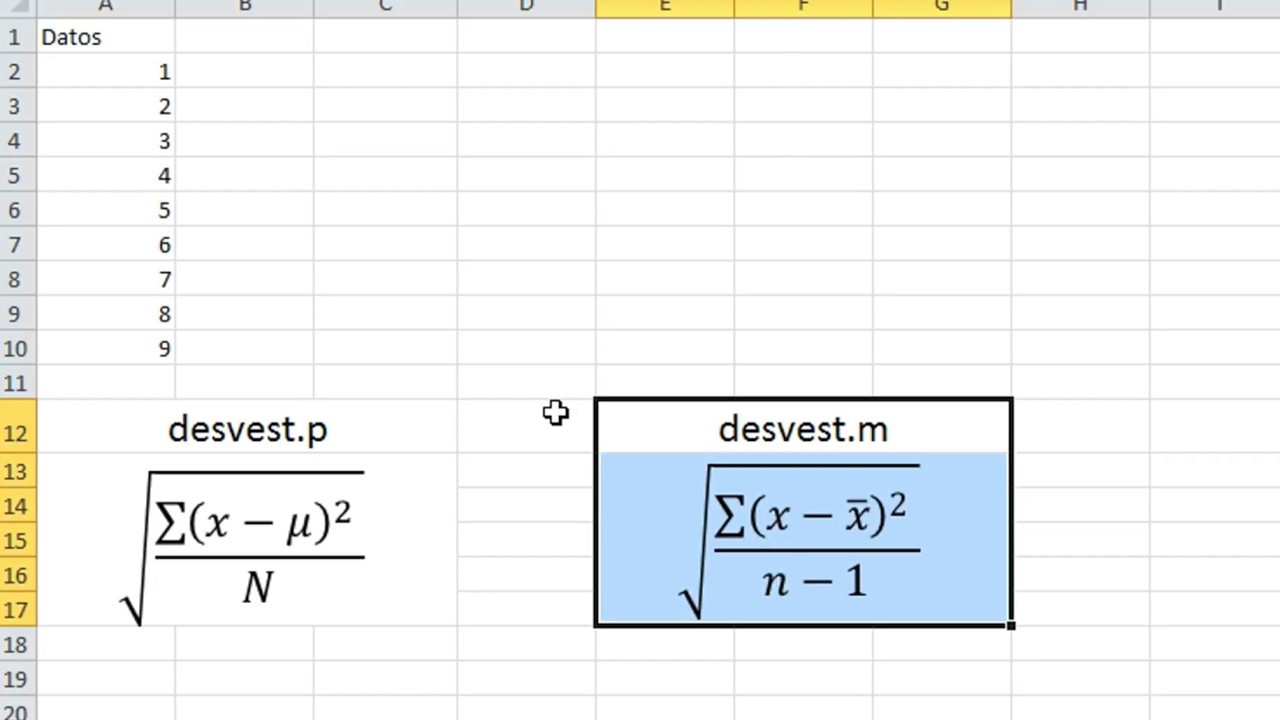
Vas a aprender a calcular la desviación estándar en una hoja de Excel a partir de un caso real: las notas de cuatro alumnos de un grupo pequeño. Al terminar sabrás escribir la fórmula con DESVEST.M (en inglés STDEV.S) y con DESVEST.P (en inglés STDEV.P), comprobar el resultado a mano con PROMEDIO y RAIZ y arreglar los errores más típicos. DESVEST.M y DESVEST.P están en Excel 2010, 2013, 2016, 2019, 2021, 2024, Microsoft 365 y Excel para la web. En Excel 2007 y anteriores se llaman DESVEST y DESVESTP.
Qué es la desviación estándar y cuándo te sirve en una hoja
La desviación estándar mide, en la misma unidad que tus datos, cuánto se separan los valores de su media. Cuanto más alta, más dispersos están los datos; cuanto más baja, más agrupados.
Imagina un grupo de cuatro alumnos con estas notas en un examen: 6, 7, 5 y 8. La media es 6,5 y todos los valores caen a una distancia de entre 0,5 y 1,5 puntos. La desviación estándar sale pequeña, y eso te dice que el examen fue parejo.
Ahora imagina otro grupo con 3, 9, 4 y 10. La media también es 6,5, pero hay notas muy lejos de esa media: la desviación estándar sale mucho más grande. La media sola no te lo contaba.
En una hoja de cálculo te sirve para comparar la variabilidad entre columnas (ventas de dos sucursales, notas de dos clases, tiempos de dos máquinas), para detectar valores atípicos y para resumir un conjunto de medidas con un solo número fiable.
Para este tutorial vas a usar una hoja con las notas de cuatro alumnos en Notas. En esta práctica vas a calcular la desviación sobre esa columna. Más adelante añadirás la media, una columna auxiliar con las diferencias al cuadrado y el cálculo a mano para verificar el resultado.
Las funciones de Excel que calculan la desviación
Excel tiene seis funciones de desviación estándar. Las cuatro importantes se reparten en dos ejes: muestra frente a población, y números solos frente a números con texto y lógicos.
| Función | Inglés | Muestra o población | Texto y lógicos | Disponibilidad |
|---|---|---|---|---|
| DESVEST.M | STDEV.S | Muestra | No | Desde Excel 2010, 365 y web |
| DESVEST.P | STDEV.P | Población | No | Desde Excel 2010, 365 y web |
| DESVEST | STDEV | Muestra | No | Compatibilidad (2007 y anteriores) |
| DESVESTP | STDEVP | Población | No | Compatibilidad (2007 y anteriores) |
| DESVESTA | STDEVA | Muestra | Sí | Disponibilidad general |
| DESVESTPA | STDEVPA | Población | Sí | Disponibilidad general |
La diferencia entre muestra y población es la que más confunde: usa DESVEST.M cuando tus datos son una parte de un todo (una clase representa al colegio, un lote representa a la producción del mes); usa DESVEST.P cuando tienes todos los datos que te interesan (las notas de los cuatro alumnos que vas a evaluar, los cuatro trimestres del año).
En Excel 2007 o anteriores no existen DESVEST.M ni DESVEST.P: ahí se usan DESVEST (muestra) y DESVESTP (población).
Dónde están en la cinta y la forma de escribirlas
Las funciones de desviación están en el grupo Estadísticas, dentro de la Biblioteca de funciones.
La forma de escribirlas a mano es esta. El primer argumento es obligatorio; los siguientes, hasta 254, son opcionales y se separan con punto y coma:
=DESVEST.M(número1; [número2]; ...)
=DESVEST.P(número1; [número2]; ...)
Cada argumento puede ser un número suelto, un rango de celdas o una referencia a otra hoja. Por ejemplo: =DESVEST.M(A2:A7) calcula la desviación sobre las celdas A2 a A7.
Calcular la desviación de una muestra con DESVEST.M
En esta práctica introduces las notas en la hoja Notas y calculas su desviación estándar como muestra.
| A | B | |
|---|---|---|
| 1 | Alumno | Desviación (muestra) |
| 2 | Alumno 1 | 6 |
| 3 | Alumno 2 | 7 |
| 4 | Alumno 3 | 5 |
| 5 | Alumno 4 | 8 |
| 6 | ||
| 7 | Resultado | 1,29 |
Pasos:
- En la hoja
Notas, escribeAlumno 1,Alumno 2,Alumno 3yAlumno 4en A2, A3, A4 y A5. - Escribe las notas
6,7,5y8en B2, B3, B4 y B5. - Selecciona la celda B7 y escribe
=DESVEST.M(A2:A5). - Pulsa Entrar. En B7 aparece
1,29. - Para ver la fórmula, haz clic en B7 y mira la barra de fórmulas: ahí se ve
=DESVEST.M(A2:A5).
=DESVEST.M(A2:A5).Calcular la desviación de toda la población con DESVEST.P
Ahora calculas la misma desviación, pero como población: los cuatro alumnos son todos los datos que te interesan.
| A | B | |
|---|---|---|
| 1 | Alumno | Nota |
| 2 | Alumno 1 | 6 |
| 3 | Alumno 2 | 7 |
| 4 | Alumno 3 | 5 |
| 5 | Alumno 4 | 8 |
| 6 | ||
| 7 | Desviación (muestra) | 1,29 |
| 8 | Desviación (población) | 1,12 |
Pasos:
- En la misma hoja
Notas, haz clic en B8. - Escribe
=DESVEST.P(A2:A5)y pulsa Entrar. B8 muestra1,12. - Compara B7 (1,29) con B8 (1,12): la población siempre da un valor menor o igual que la muestra.
=DESVEST.P(A2:A5).Repetir el cálculo sobre un rango con un nombre
Para que la fórmula se lea mejor, das al rango A2:A5 el nombre Notas y reescribes la fórmula usándolo.
Pasos:
- Selecciona el rango A2:A5.
- En el cuadro de nombres (a la izquierda de la barra de fórmulas) escribe
Notasy pulsa Entrar. - En B7 sustituye la fórmula anterior por:
=DESVEST.M(Notas)- Pulsa Entrar. El resultado sigue siendo
1,29.
Hallar la misma cifra a mano, sin funciones
Entender la fórmula es más fácil si la desarmes y la hagas a mano. La desviación estándar de una muestra es la raíz cuadrada de la suma de las diferencias al cuadrado, dividida entre (n menos 1).
| A | B | C | D | |
|---|---|---|---|---|
| 1 | Alumno | Nota | Dif. | (Dif.)² |
| 2 | Alumno 1 | 6 | -0,5 | 0,25 |
| 3 | Alumno 2 | 7 | 0,5 | 0,25 |
| 4 | Alumno 3 | 5 | -1,5 | 2,25 |
| 5 | Alumno 4 | 8 | 1,5 | 2,25 |
| 6 | ||||
| 7 | Desviación (muestra) | 1,29 | ||
| 8 | Desviación (población) | 1,12 | ||
| 9 | ||||
| 10 | Suma de (Dif.)² | 5,00 | ||
| 11 | Cálculo a mano | 1,29 |
Pasos:
- En B11 escribe la media:
=PROMEDIO(A2:A5)B11 muestra 6,5.
- En C2 escribe
=A2-$B$11y arrastra el controlador de relleno hasta C5. Verás-0,5; 0,5; -1,5; 1,5. - En D2 escribe
=C2^2y arrastra hasta D5. Verás0,25; 0,25; 2,25; 2,25. - En D10 suma la columna auxiliar:
=SUMA(D2:D5)D10 muestra 5,00.
- En D11 escribe la fórmula final:
=RAIZ(D10/(CONTARA(A2:A5)-1))D11 muestra 1,29, igual que B7.
Por qué no sale el resultado que esperabas
Los fallos más comunes al calcular la desviación estándar son todos pequeños: una referencia mal escrita, una versión de Excel que no tiene la función o elegir muestra cuando toca población.
=DESVEST.M devuelve #¡DIV/0!
Si el rango está vacío, o solo tiene una celda con número, la fórmula intenta dividir entre cero (n menos 1) y aparece #¡DIV/0!.
| A | B | |
|---|---|---|
| 1 | Alumno | Desviación (muestra) |
| 2 | Alumno 1 | #¡DIV/0! |
La causa es que A2:A2 tiene un solo valor. Selecciónalo todo (A2:A5) y vuelve a escribir la fórmula: =DESVEST.M(A2:A5).
Aparece #¿NOMBRE? al pulsar Entrar
Tu versión de Excel no tiene DESVEST.M. En Excel 2007 o anteriores usa =DESVEST(A2:A5) (muestra) o =DESVESTP(A2:A5) (población). Estas son las funciones de compatibilidad, más que suficientes para el cálculo.
El resultado cambia al copiar la fórmula a otra hoja
Al arrastrar la fórmula a otra hoja o a otra columna, las referencias se han movido y ahora apuntan a celdas vacías. Arregla la fórmula con referencia absoluta:
=DESVEST.M($A$2:$A$5)Otra opción es usar el nombre de rango Notas que creaste antes: =DESVEST.M(Notas). Los nombres no se desplazan al arrastrar.
El número es mayor de lo que toca
Si el resultado te sale más alto de lo que esperas, revisa dos cosas. Una: que no estés mezclando columnas con datos y celdas vacías, porque DESVEST.M las ignora pero cuenta solo las que tienen número. Dos: que estés usando DESVEST.M cuando tienes solo una muestra. Si los cuatro alumnos son todos los datos que te interesan, la cifra correcta es la de DESVEST.P (1,12), no la de DESVEST.M (1,29).
Lo que ya sabes hacer con la desviación estándar
- Distingues entre muestra (DESVEST.M) y población (DESVEST.P) y eliges la función adecuada según si tus datos representan una parte o la totalidad.
- Escribes
=DESVEST.M(A2:A5)y=DESVEST.P(A2:A5)sobre la hojaNotasy lees el resultado en la celda y en la barra de fórmulas. - Compruebas el cálculo a mano con PROMEDIO, una columna auxiliar de diferencias al cuadrado, SUMA, CONTARA y RAIZ, y verificas que da el mismo número.
- Reconoces y arreglas los cuatro errores típicos: #¡DIV/0! por rango con un solo valor, #¿NOMBRE? por versión antigua, resultado cambiado al arrastrar y resultado inflado por elegir la función equivocada.
El siguiente paso es representar esa dispersión con un gráfico de dispersión (Insertar > Gráficos > Dispersión) para ver de un vistazo qué alumno se aleja más de la media.
Fuentes
- MicrosoftDISTR.NORM.ESTAND — documentación oficialconsultado el 13/10/2026
- MicrosoftDISTR.NORM.ESTAND.INV — documentación oficialconsultado el 13/10/2026
- MicrosoftDESVEST — documentación oficialconsultado el 13/10/2026
- MicrosoftDESVESTP — documentación oficialconsultado el 13/10/2026
- MicrosoftGAUSS — documentación oficialconsultado el 13/10/2026