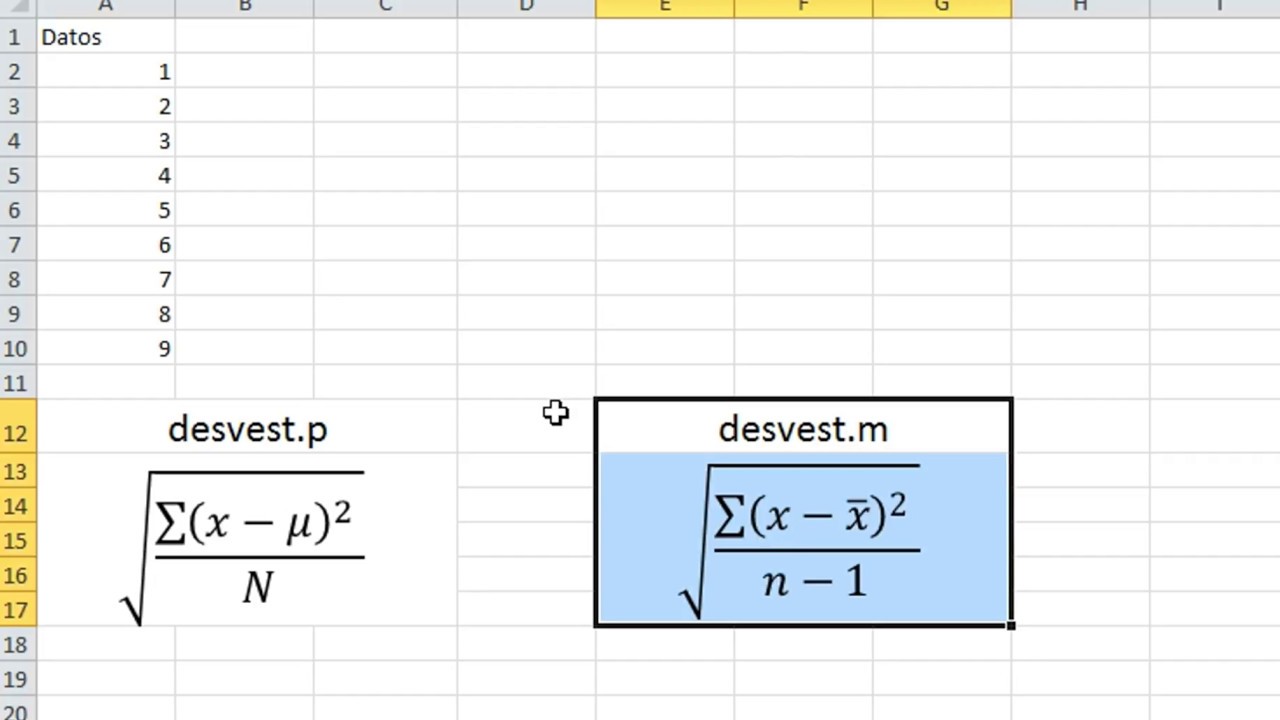
Una calculadora de desviación estándar en Excel es, en la práctica, una hoja con tus datos y una función que resume en un solo número lo mucho o poco que se separan esos datos de su media. Al terminar este tutorial tendrás una hoja llamada Ventas con los importes del mes, la media, la varianza y la desviación lista, y otra variante en la que la fórmula se actualiza sola al añadir filas. Funciona en Microsoft 365, Excel 2024, 2021, 2019, 2016, 2013 y 2010; en Excel 2003 se usa =DESVEST con la misma idea. En la nota siguiente tienes el detalle del separador de argumentos.
=DESVEST.M(A2:A9). Si tu Excel está configurado con punto decimal (México, Estados Unidos), el separador es la coma: =DESVEST.M(A2:A9) se escribe =DESVEST.M(A2:A9) con coma entre los argumentos.Qué mide la desviación estándar y por qué te conviene calcularla en Excel
Imagina la hoja Ventas con los importes que ha facturado tu equipo este mes: 30, 20, 28, 24, 11, 17, 18 y 22. La media aritmética de esos ocho valores es 21,25, pero esa cifra por sí sola no te dice nada sobre cómo se reparten las ventas: puede que todos ronden los 21 o que unos se disparen a 30 y otros caigan a 11. La desviación estándar resume esa dispersión en un único número: cuanto mayor sea, más separados están los datos de su media; cuanto menor, más agrupados.
Calcularla a mano requiere restar la media a cada valor, elevar al cuadrado, sumar, dividir entre el número de datos y, por último, hacer la raíz cuadrada. Es un proceso que se vuelve pesado con más de cinco datos y muy fácil de equivocar. Excel lo resuelve con una sola función sobre el rango, y además te deja comprobar el resultado paso a paso con PROMEDIO, VAR.M y RAIZ.
La idea intuitiva: media, dispersión y la raíz cuadrada de la varianza
Con los ocho importes anteriores, la media es 21,25. La distancia de cada importe a esa media, elevada al cuadrado, es lo que se suma para formar la varianza. Con los datos del ejemplo esa suma vale 364,75; dividida entre 7 (porque tratamos los datos como una muestra) da 52,11, y su raíz cuadrada es 7,12. Esa raíz es la desviación estándar: un valor que se interpreta en las mismas unidades que los datos (euros, puntos, kilos) y que te dice que, por término medio, cada venta se aparta unos 7,12 de la media.
La raíz aparece porque elevar al cuadrado y luego sumar penaliza mucho las diferencias grandes; al volver a la escala original con RAIZ recuperas una magnitud comparable con la media.
Cuándo usar muestra y cuándo población
La diferencia entre muestra y población se reduce a una pregunta: ¿estos datos son todos los que existen o solo una parte? Si tienes las notas de toda tu clase y quieres saber cómo se desvían del promedio de la clase, usas la versión de población, DESVEST.P, que divide entre N. Si esos ocho importes son una muestra del total de ventas del trimestre y quieres estimar la dispersión del trimestre completo, usas DESVEST.M, que divide entre N-1.
Regla práctica: en un libro de trabajo cotidiano, casi siempre estás ante una muestra, así que DESVEST.M es la elección más segura. La diferencia numérica es pequeña con muchos datos, pero con pocos (menos de 30) se nota.
Las funciones de Excel que calculan la desviación estándar
| Función en español | Inglés | Desde | Trata los datos como | ¿Cuenta texto y lógicos? |
|---|---|---|---|---|
DESVEST.M |
STDEV.S |
Excel 2010 | Muestra | No |
DESVEST.P |
STDEV.P |
Excel 2010 | Población | No |
DESVESTA |
STDEVA |
Excel 2007 | Muestra | Sí (texto = 0; VERDADERO = 1; FALSO = 0) |
DESVESTPA |
STDEVPA |
Excel 2007 | Población | Sí (mismas reglas) |
DESVEST |
STDEV |
siempre | Muestra | No |
DESVESTP |
STDEVP |
siempre | Población | No |
Las versiones con punto en el nombre (.M, .P) son las recomendadas para libros nuevos porque separan claramente la estadística de muestra y de población; las versiones sin punto (DESVEST, DESVESTP) se conservan por compatibilidad con libros antiguos.
DESVEST.M y DESVEST.P: las que usarás en un libro nuevo
=DESVEST.M(A2:A9)
=DESVEST.P(A2:A9)
DESVEST.M calcula la desviación estándar de una muestra; DESVEST.P, la de toda la población. La sintaxis es la misma: el primer argumento es el rango obligatorio y los siguientes, hasta 255, son opcionales. Sobre la columna de importes de la hoja Ventas el resultado es 7,12 con DESVEST.M y 6,66 con DESVEST.P.
DESVESTA y DESVESTPA: cuando la columna trae texto o Sí/No
=DESVESTA(A2:A9)
=DESVESTPA(A2:A9)
DESVESTA y DESVESTPA aceptan los mismos argumentos que sus hermanas .M y .P, pero además interpretan los valores lógicos y de texto: VERDADERO cuenta como 1, FALSO como 0 y el texto como 0. Útil cuando la columna mezcla números con respuestas como "Sí"/"No" o con la palabra "N/D".
DESVEST y DESVESTP: las que verás en libros antiguos
=DESVEST(A2:A9)
=DESVESTP(A2:A9)
DESVEST y DESVESTP se calculan igual que DESVEST.M y DESVEST.P, pero Excel las conserva por compatibilidad. Si abres un libro viejo y ves una de estas dos funciones, déjala como está: sigue dando el mismo resultado. En un libro nuevo, usa la versión con punto.
Una calculadora de desviación en una hoja nueva
Abre un libro nuevo y crea una hoja llamada Ventas. En la columna A vas a escribir los importes del mes; en la columna B, los cálculos. Empiezas con la fórmula más corta posible y, paso a paso, le vas añadiendo comprobaciones.
| A | B | |
|---|---|---|
| 1 | Importe | Cálculo |
| 2 | 30 | =DESVEST.M(A2:A9) |
| 3 | 20 | |
| 4 | 28 | |
| 5 | 24 | |
| 6 | 11 | |
| 7 | 17 | |
| 8 | 18 | |
| 9 | 22 |
- Escribe el rótulo
Importeen A1 y los ocho importes (30, 20, 28, 24, 11, 17, 18, 22) en A2:A9. - En B1 escribe
Desviación. - Selecciona B2 y escribe la fórmula.
=DESVEST.M(A2:A9)Al pulsar Entrar, B2 muestra 7,12.
#¿NOMBRE?, tu Excel es anterior a 2010: usa =DESVEST(A2:A9), que da el mismo resultado.El primer cálculo: solo una función y un rango
| A | B | |
|---|---|---|
| 1 | Importe | Desviación |
| 2 | 30 | 7,12 |
| 3 | 20 | |
| 4 | 28 | |
| 5 | 24 | |
| 6 | 11 | |
| 7 | 17 | |
| 8 | 18 | |
| 9 | 22 |
Con una sola función y un rango ya tienes la calculadora mínima. El 7,12 resume en un número que las ventas oscilan unos 7 euros por encima y por debajo de la media.
Comprobarlo a mano con la fórmula de la varianza
Ahora añades la columna C para repasar el cálculo paso a paso. La idea es que veas de dónde sale el 7,12 y que la desviación es, literalmente, la raíz cuadrada de la varianza.
- En C1 escribe
(A - media)^2. - En B2 cambia la fórmula a
=PROMEDIO(A2:A9)para tener la media a mano (21,25). - En C2 escribe
=(A2-$B$2)^2. El$fija la celda B2 al copiar hacia abajo. - Arrastra el controlador de relleno de C2 hasta C9. Verás 76,56; 1,56; 45,56; 7,56; 105,06; 18,06; 10,56 y 0,56.
- En C10 suma la columna:
=SUMA(C2:C9)→ 355,75. - En C11 calcula la raíz cuadrada de la varianza muestral:
=RAIZ(C10/7)→ 7,12.
=(A2-$B$2)^2
=SUMA(C2:C9)
=RAIZ(C10/7)| A | B | C | |
|---|---|---|---|
| 1 | Importe | Media | (A – media)^2 |
| 2 | 30 | 21,25 | 76,56 |
| 3 | 20 | 1,56 | |
| 4 | 28 | 45,56 | |
| 5 | 24 | 7,56 | |
| 6 | 11 | 105,06 | |
| 7 | 17 | 18,06 | |
| 8 | 18 | 10,56 | |
| 9 | 22 | 0,56 | |
| 10 | 355,75 | ||
| 11 | 7,12 |
Cambiar de muestra a población con un clic
Sobre la misma hoja, en B2 reemplaza la fórmula por la versión de población y compara.
=DESVEST.P(A2:A9)El resultado pasa de 7,12 a 6,66. La diferencia aparece porque la población divide entre 8 y la muestra entre 7. Sobre los mismos datos, la calculadora ahora resume el comportamiento del mes completo en vez de estimar el de un trimestre más amplio.
Una calculadora que acepta más datos sobre la marcha
La calculadora anterior funciona, pero tienes que escribir a mano cada nuevo importe en A2:A9. Convertir la columna en una tabla de Excel hace que la fórmula se ajuste sola cuando añades una fila, y además te permite nombrar la columna para escribir fórmulas más legibles.
Crear la tabla y nombrarla
- Selecciona A1:A9 (el rótulo y los ocho importes).
- En la cinta, ve a
Insertar > Tablas > Tabla.
- En el cuadro, confirma que está marcado
La tabla tiene encabezadosy pulsaAceptar. - Con la tabla seleccionada, ve al
Cuadro de nombres(a la izquierda de la barra de fórmulas) y escribetblDatos. Pulsa Entrar.
Diseño de tabla aparece en la cinta.La fórmula que apunta a la columna de la tabla
Ahora sustituyes el rango A2:A9 por el nombre de la columna de la tabla, escrito entre corchetes.
=DESVEST.M(tblDatos[Importe])Para probarlo, añade una fila nueva: ve a la última celda de la tabla (A9 con el 22), pulsa Entrar desde la celda de abajo y escribe otro importe, por ejemplo 35. La fórmula de la celda B2 baja sola hasta B3, y el resultado se recalcula: con 35 incluido, la desviación sube de 7,12 a 8,10.
| A | B | |
|---|---|---|
| 1 | Importe | Desviación |
| 2 | 30 | 8,10 |
| 3 | 20 | |
| 4 | 28 | |
| 5 | 24 | |
| 6 | 11 | |
| 7 | 17 | |
| 8 | 18 | |
| 9 | 22 | |
| 10 | 35 |
tblDatos ya tiene 9 filas y la desviación las contempla todas.Validar los datos para que la calculadora no falle
Una de las ventajas de tener una tabla con nombre es que puedes protegerla con validación de datos: si alguien pega texto en una celda, Excel muestra un aviso y la fórmula no se rompe. La ruta es la misma que para cualquier validación.
El cuadro de validación con sus tres pestañas
Selecciona la columna Importe de la tabla (sin el encabezado) y abre el cuadro.
Al pulsar Aceptar, si alguien intenta escribir "N/D" o pegar un texto, Excel bloquea la entrada con el mensaje de error y la fórmula de la desviación no se altera.
abc en una celda de la columna. Aparece el aviso "Importe no válido" y la celda no cambia.Errores que de verdad pasan al calcular la desviación en Excel
Tres tropiezos frecuentes al montar una calculadora de desviación, con la causa y el arreglo concreto.
#¡DIV/0! cuando el rango está vacío o tiene una sola celda
| A | B | |
|---|---|---|
| 1 | Importe | Desviación |
| 2 | #¡DIV/0! |
DESVEST.M necesita al menos dos números para dividir entre N-1; con cero o uno, devuelve #¡DIV/0!. Para que el mensaje sea claro en vez del error, envuelve la fórmula con SI.ERROR.
=SI.ERROR(DESVEST.M(tblDatos[Importe]);"Sin datos")#¡VALOR! al mezclar números y texto en el rango
| A | B | |
|---|---|---|
| 1 | Importe | Desviación |
| 2 | 30 | #¡VALOR! |
| 3 | N/D | |
| 4 | 28 |
DESVEST.M solo acepta números: si una celda dice N/D o S/D, devuelve #¡VALOR!. Tienes dos opciones. Si esos textos significan algo que debe contar, pasa a DESVESTA (texto = 0, VERDADERO = 1, FALSO = 0). Si no significan nada, fíltralos o usa la validación de la sección anterior para que no entren.
=DESVESTA(A2:A9)Resultado raro porque la fórmula incluyó una celda vacía con la palabra "Total"
| A | B | |
|---|---|---|
| 1 | Importe | Desviación |
| 2 | 30 | 6,66 |
| 3 | 20 | |
| 4 | 28 | |
| 5 | 24 | |
| 6 | 11 | |
| 7 | 17 | |
| 8 | 18 | |
| 9 | 22 | |
| 10 | Total |
El rótulo Total de la fila 10 entra en el rango A2:A10. DESVEST.M lo ignora, pero el resultado es el de la población (entre 8 datos) en vez del de la muestra (entre 7), porque la celda de texto no cuenta y Excel ajusta el denominador. La forma más limpia de evitarlo es usar la tabla tblDatos: su columna Importe solo recorre los números, y aunque añadas una fila Total debajo, la fórmula no la incluye.
Lo que Excel no hace por ti con la desviación estándar
La desviación estándar es un resumen. Excel no la interpreta por ti: no te dice si 7,12 es "mucho" o "poco" sin un contexto, no dibuja la campana de Gauss sobre los datos y no calcula el intervalo de confianza alrededor de la media. Para esas piezas necesitas otras funciones (DISTR.NORM.ESTAND.INV para el inverso de la normal estándar) o un gráfico aparte (un histograma con Insertar > Gráficos).
Tampoco existe un atajo de teclado que calcule la desviación sobre la selección. Lo más rápido es escribir la fórmula directamente o usar Autosuma y luego cambiar SUMA por DESVEST.M desde la barra de fórmulas.
Desde qué versión está cada función de desviación
DESVEST.MyDESVEST.P: desde Excel 2010, en Microsoft 365, Excel 2024, 2021, 2019, 2016 y 2013.DESVESTAyDESVESTPA: desde Excel 2007, en todas las versiones posteriores y en Excel para la web.DESVESTyDESVESTP: funciones de compatibilidad, presentes en todas las versiones, incluida Excel 2003.- En Excel para la web están
DESVEST.MyDESVEST.P; VBA no se ejecuta ahí, pero las fórmulas funcionan igual.
Lo que ya sabes hacer con la calculadora de desviación en Excel
- Tienes una hoja con importes y una sola fórmula,
=DESVEST.M(tblDatos[Importe]), que resume la dispersión del mes en un número. - Sabes la diferencia entre
DESVEST.M(muestra) yDESVEST.P(población), y cuándo usar cada una según los datos que tienes delante. - Has comprobado el resultado a mano con
PROMEDIO, sumas de cuadrados,VAR.MyRAIZ, y los dos caminos coinciden. - La columna de importes es una tabla de Excel, así que la fórmula se actualiza sola al añadir filas.
- La validación de datos impide que entren texto o valores fuera de rango y mantiene la fórmula a salvo de
#¡VALOR!.
El siguiente paso natural es representar la dispersión: añade un gráfico de dispersión o un histograma sobre la columna Importe y compara la forma que ves con la regla del 68-95-99,7 que se deriva de la desviación estándar.
Datos comprobados en octubre de 2026.
Dudas al calcular la desviación estándar en Excel
1. ¿Cuál es la fórmula de la desviación estándar?
La fórmula clásica es la raíz cuadrada de la suma de las desviaciones de cada dato respecto a la media, dividida entre el tamaño de la muestra. Si trabajas con toda la población divides entre N; si es una muestra, entre N-1. En Excel eso se traduce en DESVEST.P (poblacional) o DESVEST.M (muestral).
2. ¿Cómo se calcula la desviación estándar en una calculadora científica?
En una calculadora moderna como la Casio fx-991EX entras al modo Estadística (SD), introduces los datos con M+, y al pulsar el botón de desviación estándar (σ o s según uses población o muestra) obtienes el resultado al instante. Antes cierra la memoria con Shift > CLR > Scl para que no arrastre valores antiguos.
3. ¿Cómo se usa la fórmula de la desviación estándar en Excel?
Escribe =DESVEST(A1:A20) para el caso muestral o =DESVEST.P(A1:A20) si tus datos son toda la población. La función devuelve directamente la raíz cuadrada de la varianza, así que no tienes que calcularla aparte. Pulsa Intro y el valor aparece en la celda.
4. ¿Cómo calcular la desviación estándar paso a paso en la Casio fx-991EX?
Pulsa MODE, elige 3 (SD) y confirma con 1 para borrar la memoria previa. Introduce cada valor seguido de M+ (por ejemplo, 12 M+ 15 M+ 18 M+). Luego pulsa SHIFT > 1 (STAT) > 5 para desviación poblacional o SHIFT > 1 > 6 para la muestral, y la pantalla mostrará el resultado.
5. ¿Cómo se interpreta el valor de la desviación estándar?
Indica lo que se alejan, en promedio, tus datos de la media. Un valor bajo significa que los números están agrupados y son homogéneos; uno alto señala que están muy dispersos. Para comparar entre conjuntos con medias distintas se usa el coeficiente de variación (desviación dividida por la media).
6. ¿Cómo se saca la desviación estándar en una calculadora Casio?
Entra al modo SD pulsando MODE y luego 3, borra la estadística con SHIFT > CLR > 1 > = e introduce cada dato con la tecla M+. Cuando termines, pulsa SHIFT > 1 y elige la opción 5 (poblacional) o 6 (muestral) según necesites. La pantalla muestra el resultado numérico sin más pasos.
7. ¿Qué letra o símbolo representa la desviación estándar?
En estadística se representa con la letra griega sigma minúscula (σ) cuando se refiere a la población completa. Si trabajas con una muestra, la notación más usada es la s latina en cursiva. En fórmulas y libros de texto verás siempre esta convención.
8. ¿Puedes darme un ejemplo resuelto de desviación estándar?
Con los datos 2, 4, 6, 8 y 10 la media es 6 y las desviaciones al cuadrado suman 40. Para la población divides entre 5: varianza 8 y desviación 2,83. Para una muestra divides entre 4: varianza 10 y desviación 3,16. DESVEST y DESVEST.P en Excel reproducen ambos casos.
Fuentes
- MicrosoftDESVEST — documentación oficialconsultado el 05/10/2026
- MicrosoftDESVESTP — documentación oficialconsultado el 05/10/2026
- MicrosoftDESVEST.P — documentación oficialconsultado el 05/10/2026
- MicrosoftDESVEST.M — documentación oficialconsultado el 05/10/2026
- MicrosoftDESVESTA — documentación oficialconsultado el 05/10/2026