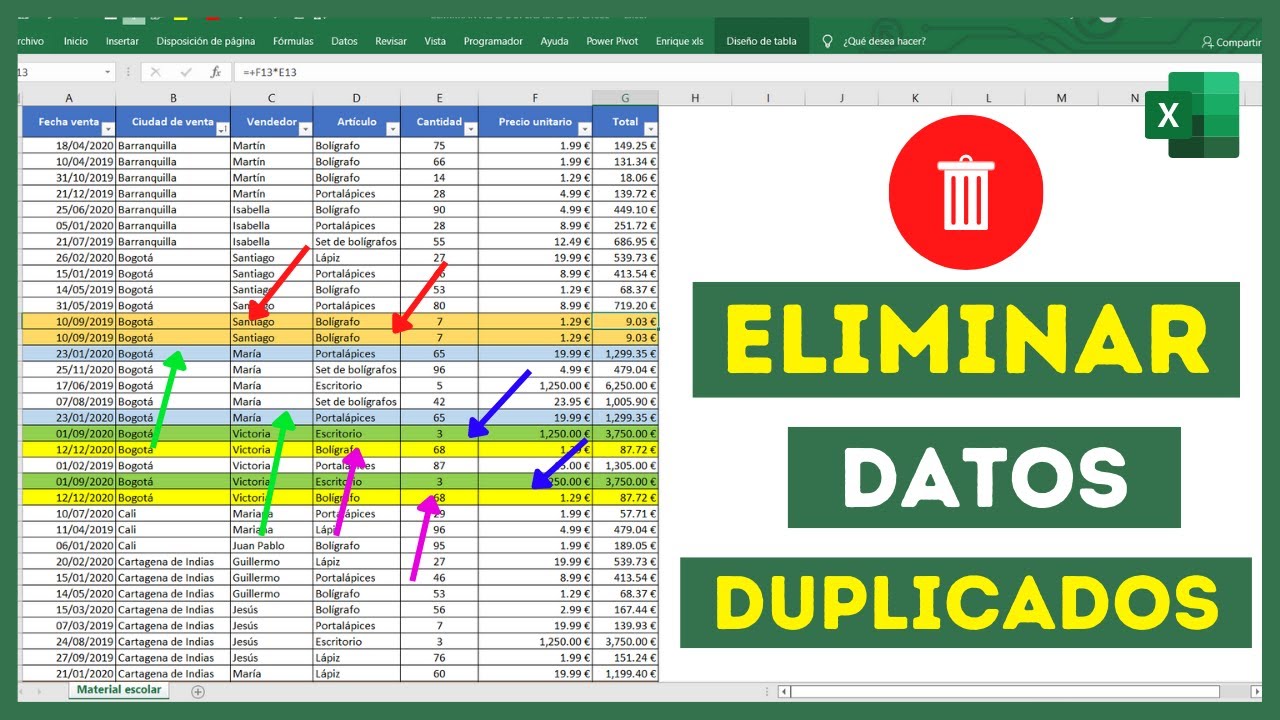
Tienes una hoja con clientes o ventas y el mismo nombre aparece dos veces: el recuento falla, la tabla dinámica descuadra y el correo se envía dos veces. En este tutorial vas a aprender cinco formas de eliminar celdas repetidas en Excel, desde el botón más rápido hasta la lista que se actualiza sola. Lo que vas a saber hacer al terminar: limpiar una hoja de clientes con Quitar duplicados, revisar los repetidos sin borrarlos con formato condicional, obtener una lista viva con UNICOS (UNIQUE) y abordar archivos grandes con Power Query. Funciona en Microsoft 365, Excel 2024, 2021, 2019 y 2016; UNICOS y el desbordamiento existen desde Excel 2021 y Microsoft 365.
Qué son los duplicados y por qué te interesa quitarlos
Imagina una hoja de clientes que has ido rellenando a mano durante meses. «Ana» aparece en la fila 4 y otra vez en la fila 23 con un teléfono distinto. Cuando sumas los clientes con =CONTARA(A2:A100) sale un número mayor que el real. Cuando filtras por ciudad para mandar un correo, Ana recibe el mensaje dos veces. Cuando montas una tabla dinámica, el segmento «Cliente» muestra a Ana dos veces y el recuento por ciudad se duplica.
Un duplicado, para Excel, no es solo una celda igual a otra: es una fila completa en la que las columnas que tú marques como clave tienen exactamente el mismo valor. Si solo coincide el nombre pero el teléfono es distinto, no es duplicado a menos que marques también la columna de teléfono. Esa es la idea clave que organiza todo el tutorial: la herramienta compara la combinación de columnas que le indiques.
Las cinco formas de quitarlos (y cuál elegir en cada caso)
| Método | Cuándo conviene | Modifica los datos | Se actualiza solo |
|---|---|---|---|
| Quitar duplicados (cinta) | Hojas pequeñas o medianas, limpieza puntual | No | |
| Formato condicional | Localizar repetidos para decidir después | No | |
| UNICOS (UNIQUE) | Lista viva que se reordena al cambiar datos | No | |
| Filtro avanzado | Copiar únicos a otro sitio sin fórmulas | No | |
| Power Query | Archivos grandes, limpieza repetible | Sí, al actualizar |
El botón Quitar duplicados: el camino más rápido
Al pulsar se abre el cuadro con la lista de columnas de tu tabla. La primera casilla, «Mis datos tienen encabezados», suele estar marcada cuando tu hoja tiene títulos en la fila 1; desmárcala si tu hoja empieza directamente con datos.
Cómo decide Excel qué es un duplicado
Excel compara fila por fila usando solo las columnas que dejes marcadas. Si marcas solo «Cliente», «Ana» con dos teléfonos distintos cuenta como duplicado y se queda uno solo. Si marcas «Cliente» y «Teléfono», «Ana 600111222» y «Ana 600333444» ya no son duplicados y se conservan las dos filas. Cuando pulsa «Confirmar», borra toda la fila aunque haya columnas sin marcar.
Una lista de clientes limpia con Quitar duplicados
| A | B | C | |
|---|---|---|---|
| 1 | A | B | C |
| 2 | 1 | Cliente | Telefono |
| 3 | 2 | Ana | 600111222 |
| 4 | 3 | Luis | 600333444 |
| 5 | 4 | Marta | 600555666 |
| 6 | 5 | Ana | 600111222 |
| 7 | 6 | Pedro | 600777888 |
| 8 | 7 | Sofia | 600999000 |
- Selecciona el rango
A1:B7(también vale hacer clic solo en una celda dentro de los datos). - Abre Datos > Herramientas de datos > Quitar duplicados.
- Marca solo la columna «Cliente» y deja «Teléfono» sin marcar.
- Pulsa Aceptar.
- Excel muestra un mensaje: «Se han quitado 7 valores duplicados; quedan 5 valores únicos». Comprueba la hoja.
| A | B | C | |
|---|---|---|---|
| 1 | A | B | |
| 2 | 1 | Cliente | Telefono |
| 3 | 2 | Ana | 600111222 |
| 4 | 3 | Luis | 600333444 |
| 5 | 4 | Marta | 600555666 |
| 6 | 5 | Pedro | 600777888 |
| 7 | 6 | Sofia | 600999000 |
Encontrar los repetidos sin borrarlos, con formato condicional
| A | B | C | |
|---|---|---|---|
| 1 | A | B | |
| 2 | 1 | Cliente | Telefono |
| 3 | 2 | Ana | 600111222 |
| 4 | 3 | Luis | 600333444 |
| 5 | 4 | Ana | 600111222 |
| 6 | 5 | Pedro | 600777888 |
- Selecciona
A2:A5. - Ve a Inicio > Formato condicional > Reglas para resaltar celdas > Valores duplicados.
- Elige el formato (relleno rojo claro, texto rojo oscuro) y pulsa Aceptar.
- Revisa qué filas están en rojo. Solo entonces decide si las borras a mano.
| A | B | C | |
|---|---|---|---|
| 1 | A | B | |
| 2 | 1 | Cliente | Telefono |
| 3 | 2 | Ana | 600111222 |
| 4 | 3 | Luis | 600333444 |
| 5 | 4 | Ana | 600111222 |
| 6 | 5 | Pedro | 600777888 |
=CONTARA($A$2:$A$5)-SUMA(1/CONTARA.SI($A$2:$A$5;$A$2:$A$5))Resaltar solo las primeras apariciones para no tocar nada
- Repite los pasos 1 y 2 anteriores.
- En el desplegable del cuadro «Valores duplicados», cambia «Duplicado» por «Único».
- Pulsa Aceptar. Ahora se resaltan las que NO se repiten.
- Para borrar la regla más tarde: Inicio > Formato condicional > Borrar reglas > Borrar reglas de toda la hoja.
La lista que se actualiza sola con UNIQUE
Disponibles en Excel 2021 y Microsoft 365. En Excel 2019 o 2016 no existe UNICOS ni el desbordamiento: usa Quitar duplicados o Power Query.
| A | B | |
|---|---|---|
| 1 | A | |
| 2 | 1 | Cliente |
| 3 | 2 | Ana |
| 4 | 3 | Luis |
| 5 | 4 | Ana |
| 6 | 5 | Marta |
| 7 | 6 | Luis |
| 8 | 7 | Pedro |
- En una hoja aparte, ve a la celda A1.
- Escribe la fórmula:
=UNICOS(A2:A7)- Pulsa Entrar. La fórmula se desborda y muestra Ana, Luis, Marta, Pedro.
- Vuelve a la hoja Clientes, cambia «Marta» por «Sofia» en A5.
- Vuelve a la hoja con UNICOS: la lista muestra ahora Ana, Luis, Pedro, Sofia, sin tocar la fórmula.
| A | B | |
|---|---|---|
| 1 | A | |
| 2 | 1 | Cliente |
| 3 | 2 | Ana |
| 4 | 3 | Luis |
| 5 | 4 | Pedro |
| 6 | 5 | Sofia |
=UNICOS(A2,A7).Archivos grandes: Power Query para no quedarte colgado
- Pon los datos como tabla: Inicio > Estilos > Dar formato como tabla.
- Haz clic en cualquier celda y ve a Datos > Obtener y transformar > De tabla o rango.
- Se abre el editor de Power Query. Selecciona la columna «Cliente».
- Ve a Inicio > Reducir filas > Quitar duplicados. El editor muestra «Se han quitado X filas» en la parte inferior.
- Cierra con Inicio > Cerrar y cargar > Cerrar y cargar en… y elige Tabla en la hoja existente o nueva.
La ventaja es que Power Query recuerda los pasos: si vuelves a Datos > Actualizar todo cuando cambian los datos de origen, vuelve a quitar los duplicados sin que repitas nada. Quitar duplicados de la cinta no hace esto: si cambian los datos, repite la limpieza a mano.
Por qué Quitar duplicados no te avisa (y qué hacer entonces)
Quitar duplicados borra filas en silencio y solo muestra un mensaje con el número de duplicados quitados y los únicos que quedan. Si ese número no encaja con lo que esperas, suele ser por uno de estos motivos.
Espacios ocultos que hacen que «Ana» y «Ana » sean distintos
Una celda puede contener «Ana», «Ana » (un espacio al final), « Ana » (un espacio delante y detrás), «Ana» con un espacio en medio o un caracter de tabulación invisible. Para Excel, esas cinco cadenas son distintas y no son duplicado.
| A | B | C | D | |
|---|---|---|---|---|
| 1 | A | B | C | |
| 2 | 1 | Cliente | Telefono | Limpio |
| 3 | 2 | Ana | 600111222 | Ana |
| 4 | 3 | Ana | 600333444 | Ana |
| 5 | 4 | Ana | 600555666 | Ana |
=RECORTAR(A2)- En C2 escribe
=RECORTAR(A2). - Arrastra el controlador de relleno hasta C4.
- Selecciona C2:C4, cópialas con Ctrl+C.
- Pega solo valores con Ctrl+Alt+V > Valores sobre la columna A.
- Borra la columna C y aplica Quitar duplicados otra vez.
RECORTAR (TRIM) también reduce varios espacios entre palabras a uno solo.
Quitas duplicados y salen #¡VALOR! en la hoja de abajo
Si tenías BUSCARV en otra hoja que apuntaba a la fila eliminada, ahora muestra #¡VALOR! o #N/A. La causa es que las búsquedas se hacían por la posición que tenía la fila antes de borrarla, y al desaparecer la fila la referencia apunta al lado equivocado. El arreglo pasa por rehacer las BUSCARV sobre la hoja limpia, normalmente usando referencias absolutas con $ en el rango de la lista para que no se mueva al copiar.
No se puede usar Quitar duplicados con subtotales ni con esquema
Si tu hoja tiene subtotales (Datos > Subtotal) o está agrupada con esquema (Datos > Esquema > Agrupar), el botón Quitar duplicados se desactiva y no deja pulsarlo. La causa es que esas herramientas dividen la hoja en grupos y la limpieza necesita una hoja plana. El arreglo es quitar antes los subtotales con Datos > Subtotal > Quitar todos, y desagrupar con Datos > Esquema > Desagrupar > Desagrupar.
Lo que ya sabes hacer con los duplicados en Excel
- Tienes el botón rápido en Datos > Herramientas de datos > Quitar duplicados para limpiar una hoja en un par de clics.
- Conoces UNICOS (UNIQUE) para una lista viva que se reordena sola al cambiar los datos.
- Sabes usar formato condicional para localizar los repetidos antes de decidir qué borrar.
- Sabes abrir Power Query cuando la hoja pesa demasiado y quieres una limpieza repetible con Actualizar todo.
- Sabes que conviene copiar o trabajar en una hoja aparte antes de borrar, porque Quitar duplicados no se puede deshacer al guardar.
El siguiente paso natural es cruzar esa lista limpia con otra hoja. Para eso sirve BUSCARV: buscar cada cliente de la lista limpia en una tabla de pedidos y traerte el importe o la fecha.
Dudas al usar Quitar duplicados en Excel
¿Qué versión de Excel necesito para UNIQUE?
UNICOS (UNIQUE) y el desbordamiento están disponibles desde Excel 2021 y Microsoft 365. En Excel 2019, 2016 o anteriores usa el botón Quitar duplicados o Power Query.
¿Quitar duplicados borra las dos filas o solo una?
Borra las repetidas y deja una sola, la primera que encuentra según el orden de la hoja. Para conservar otra, copia los datos antes o marca las columnas clave con cuidado.
¿Se puede deshacer Quitar duplicados después de guardar?
No. Por eso conviene trabajar sobre una copia. Si todavía no has guardado, pulsa Ctrl+Z y recuperas las filas.
¿Por qué Quitar duplicados dice que ha quitado más de los que esperaba?
Casi siempre hay espacios, tabulaciones o mayúsculas distintas. Aplica RECORTAR (TRIM) y MAYUSC o MINUSC antes de volver a intentarlo.
¿Funciona Quitar duplicados con una tabla de Excel?
Sí. De hecho, convierte los datos en tabla automáticamente y respeta los encabezados si marcas «Mis datos tienen encabezados».
Dudas al usar Quitar duplicados en Excel
1. ¿Cómo eliminar datos duplicados en Excel y dejar solo uno?
Selecciona el rango, ve a Datos > Herramientas de datos > Quitar duplicados y pulsa Aceptar. Excel conserva la primera aparición y borra las repeticiones del rango elegido. Si tu tabla tiene encabezado, marca la casilla «Mis datos tienen encabezados» antes de aceptar.
2. ¿Cómo quitar duplicados en Excel cuando hay varias columnas?
En el cuadro Quitar duplicados, marca solo las columnas donde debe coincidir la repetición completa. Por ejemplo, si Nombre y Apellido están en columnas distintas, marca ambas: así solo se borra cuando la combinación entera aparece dos veces.
3. ¿Hay alguna fórmula para identificar duplicados en Excel?
Sí, con =CONTAR.SI($A$2:A2;A2)>1 en una columna auxiliar devuelve VERDADERO a partir de la segunda vez que se ve cada valor. Es la forma más rápida de localizar duplicados sin tocar los datos originales.
4. ¿Cómo eliminar datos repetidos en Excel?
Ve a Datos > Herramientas de datos > Quitar duplicados, elige el rango y pulsa Aceptar. Excel borra las filas repetidas dejando solo la primera aparición de cada valor. Antes de aceptar, revisa las columnas marcadas: solo se eliminan las coincidencias en todas ellas.
5. ¿Se pueden quitar duplicados en Excel con una fórmula?
Quitar duplicados de verdad solo se hace con Datos > Quitar duplicados o con filtros. Las fórmulas como CONTAR.SI o SI.CONJUNTO solo sirven para MARCAR qué filas están repetidas; luego las borras a mano o con un filtro avanzado.
6. ¿Por qué Excel no me quita los duplicados?
Normalmente es porque la columna marcada no coincide exactamente: espacios de más, mayúsculas distintas o formatos diferentes (texto frente a número). Antes de repetir el paso, usa =ESPACIOS(A2) y revisa que las celdas tengan el mismo formato.
Fuentes
- Microsoft¿Como puedo eliminar los datos duplicados de las columnas B,C y …consultado el 13/10/2026
- MicrosoftFiltrar valores únicos o quitar valores duplicados – Microsoft Supportconsultado el 13/10/2026
- MicrosoftReferencias relativas, absolutas y mixtas — documentación oficialconsultado el 13/10/2026
- MicrosoftUna celda vacía en una fórmula — documentación oficialconsultado el 13/10/2026
- MicrosoftHIPERVINCULO — documentación oficialconsultado el 13/10/2026