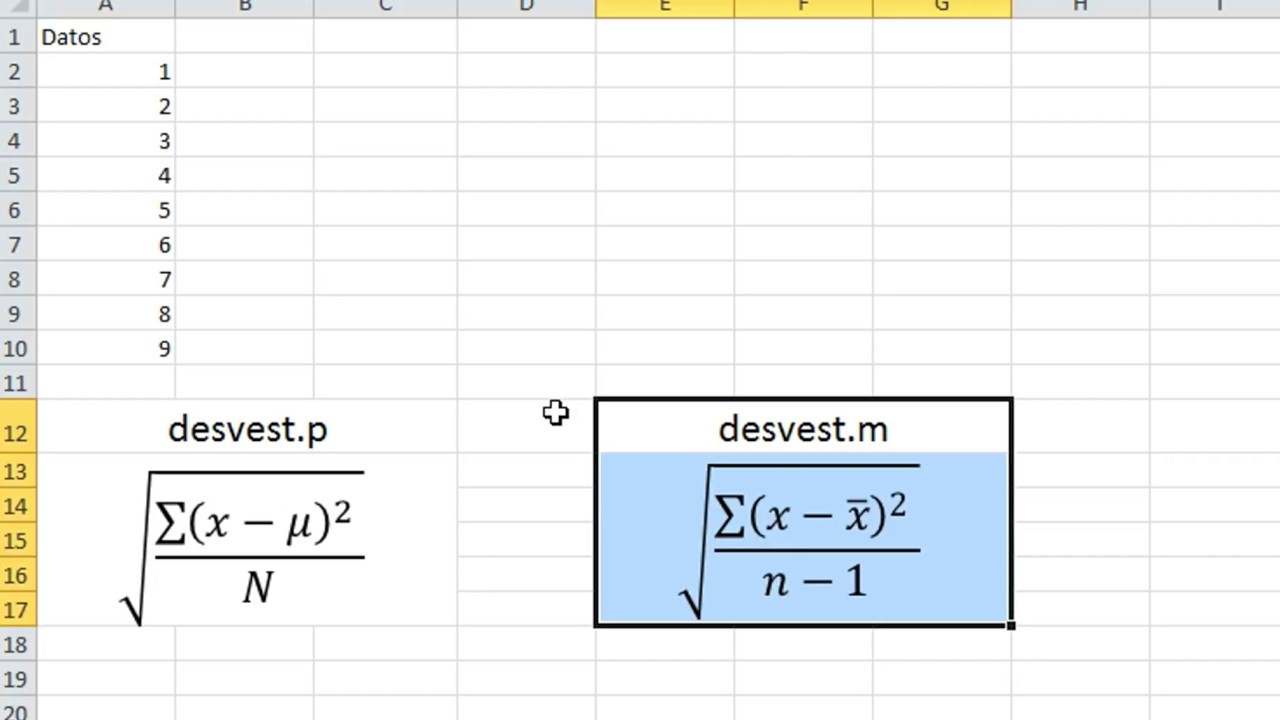
Calcular la desviación estándar en Excel sirve para resumir en una sola cifra cuánto se alejan los datos de su media, y se hace con las funciones DESVEST.M (muestra) y DESVEST.P (población). Al terminar este tutorial sabrás elegir entre una y otra, reproducir el cálculo a mano con fórmulas en la hoja y detectar los errores más habituales. Funciona en Excel 2010, 2013, 2016, 2019, 2021, 2024 y Microsoft 365, además de Excel para la web y para Mac; en Excel 2007 se usan los nombres antiguos DESVEST y DESVESTP.
=DESVEST.M(B2:B8). Donde el decimal es el punto (México, Estados Unidos), el separador es la coma.Qué es la desviación estándar y por qué se calcula en una hoja de cálculo
Imagina la hoja Ventas de un libro donde cada fila es una semana y la columna B guarda cuántas unidades se vendieron: 2, 4, 5, 6, 6, 9 y 10. La media de esas cifras vale 6, pero hay semanas muy por debajo (2) y otras muy por encima (10). La media, sola, no cuenta esa historia. La desviación estándar resume en un único número cuánto se alejan, en promedio, las cifras de su media: si la desviación es pequeña, los datos están agrupados cerca del promedio; si es grande, están dispersos.
En la práctica esto se traduce en decisiones concretas: ver si las ventas de dos productos tienen una variabilidad parecida, comprobar si las notas de un grupo son homogéneas, medir el riesgo de una serie de rentabilidades o controlar la calidad de un proceso productivo. Cuando los datos viven en una hoja de cálculo, la desviación se reduce a una fórmula en una celda, así que conviene tener claro qué mide exactamente y cuándo se aplica a una muestra o a toda la población.
Las funciones que calculan desviación estándar en Excel
Todas las funciones de esta tabla calculan lo mismo (la raíz cuadrada de la varianza), pero se diferencian en dos cosas: si los datos son una muestra o toda la población, y si admiten valores lógicos y texto en los argumentos.
| Función | Inglés | Muestra o población | Admite texto y lógicos | Desde qué versión |
|---|---|---|---|---|
| DESVEST.M | STDEV.S | Muestra | No | Excel 2010 |
| DESVEST.P | STDEV.P | Población | No | Excel 2010 |
| DESVEST | STDEV | Muestra | No | Todas (incluida 2007) |
| DESVESTP | STDEVP | Población | No | Todas (incluida 2007) |
| DESVESTA | STDEVA | Muestra | Sí | Todas (incluida 2007) |
| DESVESTPA | STDEVPA | Población | Sí | Todas (incluida 2007) |
Si tu Excel es 2010 o posterior, usa siempre las versiones con punto (DESVEST.M y DESVEST.P): son las recomendadas por Microsoft y avisan menos al abrir el archivo en versiones nuevas.
DESVEST.M (STDEV.S), la recomendada para una muestra
DESVEST.M calcula la desviación estándar de una muestra: divide entre n − 1 (donde n es el número de datos) y eso compensa que la muestra suele subestimar la variabilidad de la población. Úsala cuando tus datos son un subconjunto representativo, por ejemplo las notas de 6 alumnos, las ventas de 7 semanas o la producción de 10 turnos. Está disponible desde Excel 2010, Microsoft 365, 2024 y 2021.
=DESVEST.M(número1;[número2];…)DESVEST.P (STDEV.P), para toda la población
DESVEST.P calcula la desviación estándar dividiendo entre n, lo que es correcto solo cuando los datos son la población completa (cada dato que existe, no solo una parte). Úsala cuando tienes todos los elementos, por ejemplo las cifras de ventas de todos los meses del año o las notas de los 8 alumnos de un grupo pequeño del que guardas todos los registros. Existe desde Excel 2010.
=DESVEST.P(número1;[número2];…)La diferencia entre usar una u otra es el divisor: n − 1 en la muestra, n en la población. Con pocos datos la diferencia se nota; con muchos, se vuelve despreciable.
DESVEST y DESVESTP, las viejas conocidas
DESVEST y DESVESTP siguen calculando exactamente lo mismo que sus versiones modernas, pero Excel las marca como funciones de compatibilidad. Siguen funcionando, así que un libro antiguo sigue abierto sin problemas; si lo guardas en una versión moderna, Excel avisará de que hay funciones heredadas.
Calcular la desviación paso a paso con fórmulas en la hoja
El libro que crece a lo largo del tutorial es Ventas. Vamos a calcular la desviación a mano, celda a celda, para entender de dónde sale el número. La hoja parte vacía salvo por los datos de la columna B.
Pasos:
- Escribe en B1 el encabezado Ventas y en B2:B8 los valores 2, 4, 5, 6, 6, 9 y 10.
- Pulsa Ctrl+B para poner los encabezados en negrita.
- Deja una fila en blanco (fila 9) y reserva la fila 10 para los cálculos.
| A | B | C | D | E | |
|---|---|---|---|---|---|
| 1 | Semana | Ventas | |||
| 2 | Semana 1 | 2 | |||
| 3 | Semana 2 | 4 | |||
| 4 | Semana 3 | 5 | |||
| 5 | Semana 4 | 6 | |||
| 6 | Semana 5 | 6 | |||
| 7 | Semana 6 | 9 | |||
| 8 | Semana 7 | 10 |
Hallar la media con PROMEDIO y las diferencias al cuadrado
La desviación se construye a partir de la media, así que el primer paso es calcularla. En B10 escribimos =PROMEDIO(B2:B8) y obtenemos 6 (con PROMEDIO, en inglés AVERAGE). A continuación, en C2 calculamos cuánto se aleja cada dato de esa media, lo elevamos al cuadrado y copiamos la fórmula hacia abajo. El $ delante de la fila y la columna fija la referencia a B10 para que no se mueva al arrastrar.
| A | B | C | |
|---|---|---|---|
| 1 | Semana | Ventas | (B-$B$10)^2 |
| 2 | Semana 1 | 2 | 16 |
| 3 | Semana 2 | 4 | 4 |
| 4 | Semana 3 | 5 | 1 |
| 5 | Semana 4 | 6 | 0 |
| 6 | Semana 5 | 6 | 0 |
| 7 | Semana 6 | 9 | 9 |
| 8 | Semana 7 | 10 | 16 |
| 9 | Media | 6 | 46 |
La suma de la columna C, 46, es la varianza sin dividir. La fórmula de C2, =(B2-$B$10)^2, se copia de C2 a C8 arrastrando el controlador de relleno (el cuadrado pequeño que aparece en la esquina inferior derecha de la celda seleccionada).
$B$10 aparezca con los dos símbolos de dólar al copiar la fórmula.Pasar de la varianza a la desviación con RAIZ
Ya tenemos la suma de cuadrados (46). Para obtener la varianza muestral la dividimos entre n − 1 (entre 7 − 1 = 6) y para obtener la desviación le aplicamos la raíz cuadrada con la función RAIZ (en inglés SQRT). En D10 escribimos la varianza y en E10 la desviación.
=D10=RAIZ(D10)| A | B | C | D | E | |
|---|---|---|---|---|---|
| 1 | Semana | Ventas | (B-$B$10)^2 | ||
| 2 | Semana 1 | 2 | 16 | ||
| 3 | Semana 2 | 4 | 4 | ||
| 4 | Semana 3 | 5 | 1 | ||
| 5 | Semana 4 | 6 | 0 | ||
| 6 | Semana 5 | 6 | 0 | ||
| 7 | Semana 6 | 9 | 9 | ||
| 8 | Semana 7 | 10 | 16 | ||
| 9 | Media | 6 | 46 | ||
| 10 | Varianza | 7,6667 | Desviación |
El resultado de E10 es 2,7689. Es el mismo número que devolverá =DESVEST.M(B2:B8). Si quisieras varianza y desviación poblacionales, dividirías entre 7 en vez de entre 6.
Resolver el mismo cálculo con una sola función DESVEST.M
El paso a paso anterior deja la hoja llena de columnas auxiliares. En la práctica, basta con una sola fórmula. Borramos las columnas C, D y E, colocamos el cursor en B11 y escribimos la función. El controlador de relleno no hace falta: la fórmula apunta a un único rango.
| A | B | |
|---|---|---|
| 1 | Semana | Ventas |
| 2 | Semana 1 | 2 |
| 3 | Semana 2 | 4 |
| 4 | Semana 3 | 5 |
| 5 | Semana 4 | 6 |
| 6 | Semana 5 | 6 |
| 7 | Semana 6 | 9 |
| 8 | Semana 7 | 10 |
| 9 | Media | 6 |
| 10 | Desviación (DESVEST.M) | 2,7689 |
La celda B10 muestra 2,7689, el mismo resultado que con la suma de cuadrados y RAIZ. La función aplica internamente la fórmula: media, diferencias al cuadrado, suma, división entre n − 1 y raíz cuadrada.
Desviación de una muestra o de toda la población, según el caso
Que el divisor sea n o n − 1 no es un detalle teórico: cambia el resultado, sobre todo con pocos datos. Para verlo añadimos una hoja Notas al mismo libro con las calificaciones de 6 alumnos en un examen: 10, 12, 18, 14, 21 y 27.
| A | B | C | D | |
|---|---|---|---|---|
| 1 | Alumno | Nota | ||
| 2 | Alumno 1 | 10 | ||
| 3 | Alumno 2 | 12 | ||
| 4 | Alumno 3 | 18 | ||
| 5 | Alumno 4 | 14 | ||
| 6 | Alumno 5 | 21 | ||
| 7 | Alumno 6 | 27 | ||
| 8 | DESVEST.M (muestra) | 5,7735 | ||
| 9 | DESVEST.P (población) | 5,2698 |
La diferencia entre 5,7735 y 5,2698 es de medio punto, notable cuando los datos son pocos. La regla práctica: si los datos son una muestra de algo más grande (estos 6 alumnos representan a todos los que podrían presentarse), usa DESVEST.M; si son todos los datos que existen (los 8 alumnos de un grupo pequeño del que guardas todo), usa DESVEST.P.
DESVEST.M. Casi cualquier informe real trabaja con muestras, y la fórmula con n − 1 da una estimación más conservadora de la variabilidad.Errores que de verdad aparecen al calcular la desviación en Excel
Las funciones de desviación son estables, pero los despistes con el divisor o con la versión de Excel son frecuentes. Estos tres son los más comunes.
#¡DIV/0! al usar DESVEST.P sobre una muestra
El error #¡DIV/0! aparece cuando Excel intenta dividir entre cero. Con DESVEST.P no debería pasar sobre datos normales, pero sí puede aparecer si añades una fila que aún no tiene datos y la fórmula se extiende a un rango con celdas vacías interpretadas como cero, o si usas DESVEST.M y el rango tiene una sola cifra (n − 1 = 0). En el ejemplo de la hoja Ventas, si B8 quedara vacía y la fórmula pasara a ser =DESVEST.P(B2:B7), el rango solo tendría 5 valores válidos pero la división no fallaría; el fallo aparece sobre todo al dividir n − 1 cuando n vale 1. La solución es doble: o amplías el rango hasta tener al menos dos datos, o compruebas que el divisor es correcto para la función que estás usando.
Celdas vacías o con texto que se ignoran sin avisar
DESVEST.M y DESVEST.P ignoran silenciosamente las celdas vacías, las que contienen texto y las que tienen el valor lógico FALSO (VERDADERO se cuenta como 1). Esto significa que si en B5 de Ventas escribes "N/D" o dejas la celda en blanco, la fórmula no avisa: simplemente usa los demás datos y devuelve un valor distinto. Aquí la trampa no está en la fórmula, está en la fila que dice tener un dato y no lo tiene.
DESVESTA o DESVESTPA, que sí tratan el texto como error; o rodea la función con SI.ERROR para mostrar un mensaje claro.#¿NOMBRE? porque tu versión no tiene DESVEST.M
Si abres el archivo en Excel 2007, las funciones DESVEST.M y DESVEST.P muestran el error #¿NOMBRE? porque esa versión aún no tenía la nomenclatura con punto. Sustitúyelas por sus equivalentes de compatibilidad: DESVEST para muestra y DESVESTP para población. En Excel 2007, las funciones con punto son desconocidas; en cualquier versión posterior (incluido Microsoft 365 y Excel para la web) puedes mezclar las dos familias, pero conviene unificarlas para evitar avisos de compatibilidad.
Lo que ya sabes hacer con la desviación estándar en Excel
- Elegir entre muestra y población: usas
DESVEST.Mcuando los datos son un subconjunto yDESVEST.Pcuando tienes todos los elementos. - Calcular la desviación paso a paso en la hoja, con
PROMEDIO, las diferencias al cuadrado,SUMAyRAIZ, para entender de dónde sale el número. - Obtener el mismo resultado con una sola fórmula, ya sea
=DESVEST.M(B2:B8)o=DESVEST.P(B2:B8). - Reconocer los tres errores típicos:
#¡DIV/0!por un divisor extraño, valores ignorados sin aviso y#¿NOMBRE?por usar nombres nuevos en Excel 2007.
El siguiente paso natural, una vez tienes la desviación, es representar la distribución de los datos para verla: añade un histograma desde Insertar > Gráficos > Histograma y verás cómo la dispersión que resume la desviación se traduce en la forma de la gráfica.
Dudas al usar la desviación estándar en Excel
¿Qué función de desviación estándar debo usar en Excel?
Si trabajas en Excel 2010 o posterior, usa DESVEST.M para muestras y DESVEST.P para poblaciones. Solo recurre a DESVEST y DESVESTP si tu archivo es de Excel 2007 o heredado.
¿Cuál es la diferencia entre DESVEST.M y DESVEST.P?
Ambas calculan la raíz de la varianza; la diferencia está en el divisor: DESVEST.M divide entre n − 1 (muestra) y DESVEST.P divide entre n (población). Con pocos datos el resultado cambia, con muchos se iguala.
¿Por qué la desviación estándar me sale distinta en cada Excel?
Normalmente no se debe a Excel sino a la función elegida: si tus datos son una muestra y usas DESVEST.P, divides entre n en vez de entre n − 1 y el resultado baja. Revisa también que las celdas vacías o con texto no hayan reducido el rango.
¿Cómo calculo la desviación estándar a mano en una celda?
Primero calcula la media con =PROMEDIO(B2:B8), luego las diferencias al cuadrado (Bx − media)^2, su suma con =SUMA(...), la varianza dividiendo entre n − 1 (o n si es población) y por último la raíz con =RAIZ(...). Es lo que hace internamente DESVEST.M.
¿Qué significa el error #¿NOMBRE? al usar DESVEST.M?
Que tu versión de Excel no reconoce la nomenclatura con punto: te ocurre en Excel 2007. Sustituye por DESVEST (muestra) o DESVESTP (población), que son las funciones de compatibilidad equivalentes.
Dudas al usar la desviación estándar en Excel
1. ¿Cuál es la fórmula de la desviación estándar?
Es la raíz cuadrada de la media de los cuadrados de las desviaciones respecto a la media. En Excel la obtienes con =DESVEST.P(Rango) para datos poblacionales o =DESVEST.M(Rango) para una muestra; ambas calculan esa raíz automáticamente, sin que escribas la fórmula larga a mano.
2. ¿Cómo se calcula en una calculadora Casio?
En una Casio científica, pulsa MODE y elige SD, introduce los datos uno a uno y separa cada valor con la tecla de coma o con M+. Al final presionas sigma-x para la suma, sigma-x² para la suma de cuadrados y n para los datos. La calculadora te da la media y la desviación estándar poblacional (σₙ₋₁ da la muestral) sin teclear fórmulas.
3. ¿Qué es la desviación estándar relativa y cómo se calcula?
Es el cociente entre la desviación estándar y la media, multiplicado por 100 para expresarla en porcentaje. En Excel, con los datos en A2:A10, escribe =(DESVEST.P(A2:A10)/PROMEDIO(A2:A10))*100 y verás el valor directamente; sirve para comparar la dispersión de series con medias muy distintas.
4. ¿Qué diferencia hay entre la desviación estándar poblacional y la muestral?
La poblacional divide entre N y se usa cuando los datos son toda la población (DESVEST.P). La muestral divide entre N-1 y se aplica cuando los datos son una muestra de una población mayor (DESVEST.M). En Excel, elegir una u otra cambia el resultado: con los valores 4, 6 y 8, DESVEST.P da 1,633 y DESVEST.M da 2.
5. ¿Cómo se calcula la desviación estándar con datos agrupados?
Con datos agrupados en una tabla de frecuencias necesitas la marca de clase y la frecuencia de cada intervalo. En Excel crea una columna con la marca de clase (B), otra con la frecuencia (C), una celda con la suma de BC y otra con la suma de B²C; luego aplica la fórmula poblacional con esas sumas para obtener σ sin listar dato por dato.
6. ¿Puedes darme un ejemplo paso a paso de una desviación estándar?
Escribe en A1 el rótulo Datos y en A2:A6 los valores 12, 15, 18, 21 y 24. En B1 escribe Desv.Est.P y en B2 la fórmula =DESVEST.P(A2:A6); al pulsar Intro verás 4,3919. Si en cambio escribes =DESVEST.M(A2:A6), el resultado es 4,9103 porque la muestral divide entre N-1 en lugar de N.
Fuentes
- MicrosoftDISTR.NORM.ESTAND — documentación oficialconsultado el 12/10/2026
- MicrosoftDISTR.NORM.ESTAND.INV — documentación oficialconsultado el 12/10/2026
- MicrosoftDESVEST — documentación oficialconsultado el 12/10/2026
- MicrosoftDESVESTP — documentación oficialconsultado el 12/10/2026
- MicrosoftGAUSS — documentación oficialconsultado el 12/10/2026