Calcular la desviación típica en Excel sirve para resumir en un solo número lo mucho que se dispersan los datos: cuanto más alto, más irregulares son los valores; cuanto más bajo, más agrupados están. En este artículo trabajarás sobre las notas de la primera evaluación de una clase, las meterás en una hoja nueva y verás primero el cálculo a mano paso a paso y después con la función. Terminarás sabiendo elegir entre la desviación de una muestra y la de toda la población sin equivocarte. Funciona en Excel 2010, 2013, 2016, 2019, 2021, 2024 y Microsoft 365, además de Excel para la web, para Mac y para móviles.
=DESVEST.M(A2:A11) se convierte en =DESVEST.M(A2,A11).Qué es la desviación típica y por qué se calcula en una hoja
Imagina una hoja con las notas de un grupo de 10 alumnos en la primera evaluación: 5, 7, 8, 6, 4, 9, 7, 6, 8 y 5. La media de esas notas es 6,5, un número que dice poco: hay un cuatro junto a tres nueves, y la media no te avisa. La desviación típica te lo cuenta de un vistazo: resume en un solo valor cuánto se separan, de media, las notas respecto a la media del grupo. Cuanto mayor sea, más dispersos están los resultados; cuanto menor, más homogéneos son.
En una hoja de cálculo, calcularla a mano exige restar la media a cada nota, elevar al cuadrado, sumar, dividir y hacer la raíz cuadrada. Es un buen ejercicio para entender qué mide, pero cuando los datos cambian hay que rehacer todos los pasos. Una sola función hace todo eso en una sola celda, se recalcula sola si tocas un dato y es difícil equivocarse si sabes cuál elegir. De eso va este tutorial: de pasar de las columnas auxiliares a una fórmula limpia.
Las cuatro funciones que calculan la desviación típica
Excel trae cuatro funciones con nombres parecidos y un resultado casi idéntico: DESVEST.P, DESVEST.M, DESVESTP y DESVEST. Las dos primeras son las actuales; las dos últimas se conservan por compatibilidad con libros creados antes de Excel 2010.
DESVEST.P y DESVEST.M: las funciones actuales
Desde Excel 2010 existen dos versiones que indican en su propio nombre qué estás midiendo. La sintaxis es la misma para las dos y admite hasta 255 argumentos separados por punto y coma.
=DESVEST.M(A2:A11)
=DESVEST.P(A2:A11)
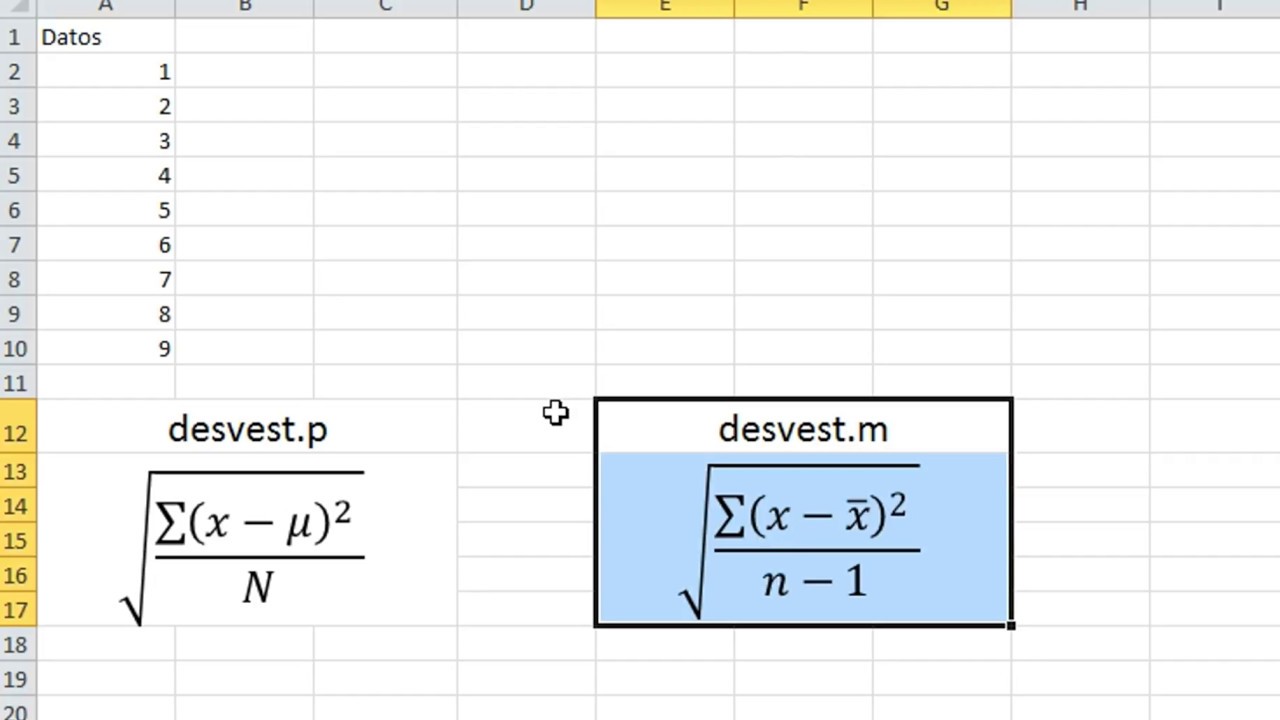
DESVEST.M (en inglés STDEV.S) calcula la desviación estándar a partir de una muestra: divide entre n−1. DESVEST.P (en inglés STDEV.P) la calcula sobre toda la población: divide entre n. La diferencia en el resultado es pequeña con muchos datos y se nota con pocos. Están disponibles desde Excel 2010, en Excel 2021, 2024 y Microsoft 365, y en Excel para la web, Mac y móviles.
DESVESTP y DESVEST: las funciones de compatibilidad
DESVESTP y DESVEST hacen lo mismo que las anteriores: DESVESTP equivale a DESVEST.P y DESVEST equivale a DESVEST.M. Excel las conserva porque muchos libros antiguos las usan y siguen calculando bien.
=DESVEST(A2:A11)
=DESVESTP(A2:A11)
En un libro nuevo usa siempre las versiones nuevas, con el punto: aparecen en el asistente de funciones con su documentación, son más claras y, si dentro de unos años Microsoft retira las antiguas, las nuevas seguirán.
La elección que más afecta al número: población o muestra
La diferencia entre DESVEST.M y DESVEST.P está en una sola decisión: ¿tus datos son toda la población o solo una parte? Si tienes las frecuencias cardíacas en reposo de seis personas (55, 60, 65, 75, 80 y 85 BPM), la media es 70 BPM. La desviación de toda la población es 10 BPM exactos. Si esas seis personas son una muestra de una población mayor, divides entre n−1 en vez de entre n y obtienes 11,8 BPM, ligeramente mayor, porque al estimar la dispersión real desde una muestra conviene corregir un poco al alza. En datos grandes la diferencia es despreciable; con pocos datos, no.
Calcular la desviación típica de una muestra en una hoja nueva
Partes de una hoja en blanco. Creas un libro nuevo y le pones a la primera hoja el nombre «Notas 1ª eval». En A1 escribes «Notas», y en A2 a A11, las diez notas del grupo. En B1 escribes «Media» y en C1 «Desv. típica». El primer paso es calcular la media y la desviación con la función nueva.
| A | B | C | |
|---|---|---|---|
| 1 | Notas | Media | Desv. típica |
| 2 | 5 | 6,50 | 1,58 |
| 3 | 7 | ||
| 4 | 8 | ||
| 5 | 6 | ||
| 6 | 4 | ||
| 7 | 9 | ||
| 8 | 7 | ||
| 9 | 6 | ||
| 10 | 8 | ||
| 11 | 5 |
Pasos para llegar hasta aquí:
- Selecciona B2 y escribe
=PROMEDIO(A2:A11). Pulsa Entrar. La celda muestra 6,5. - Selecciona C2 y escribe
=DESVEST.M(A2:A11). Pulsa Entrar. La celda muestra 1,58. - Deja la selección en C2 y abre Ctrl+1 para revisar el formato: dos decimales.
Comprobarlo a mano paso a paso
Para ver de dónde sale ese 1,58, repites el cálculo en columnas auxiliares. Necesitas la media en una celda fija, la diferencia de cada nota con esa media, esa diferencia al cuadrado, la suma, la división entre n−1 y la raíz cuadrada.
| A | B | C | D | E | F | G | |
|---|---|---|---|---|---|---|---|
| 1 | Notas | Media | **(Nota−Media)**: 2 | ||||
| 2 | 5 | 6,50 | 2,25 | 16,50 | |||
| 3 | 7 | 0,25 | 1,83 | ||||
| 4 | 8 | 2,25 | 1,41 | ||||
| 5 | 6 | 0,25 | |||||
| 6 | 4 | 6,25 | |||||
| 7 | 9 | 6,25 | |||||
| 8 | 7 | 0,25 | |||||
| 9 | 6 | 0,25 | |||||
| 10 | 8 | 2,25 | |||||
| 11 | 5 | 2,25 |
Pasos:
- En E1 escribe «(Nota−Media)²».
- En E2 escribe
=(A2-$B$2)^2. Observa los dólares: $B$2 fija la media al arrastrar. - Selecciona E2, pon el cursor sobre el controlador de relleno y arrástralo hasta E11. Las celdas E2:E11 muestran las diferencias al cuadrado.
- En F2 escribe
=SUMA(E2:E11). Obtienes:16,5. - En F3 escribe
=F2/9. Obtienes:1,833…. - En F4 escribe
=RAIZ(F3). Obtienes:1,354…, que es el resultado con la media en B2 igual a 6,5. - Para reproducir el 1,58 de la función, en B2 sustituye
=PROMEDIO(A2:A11)por=DESVIA2(A2:A11)/9.DESVIA2(en inglés DEVSQ) devuelve directamente la suma de las desviaciones al cuadrado: ahorras la columna auxiliar. Después haces=RAIZ(B2/9).
=DESVIA2(A2:A11)/9 y que el divisor sea 9, no 10: con 10 datos y muestra, divides entre n−1 = 9.Repetirlo en la misma hoja con la función nueva
Las columnas E y F eran un puente para entender. Cuando entiendes qué hace la función, las quitas: borra las celdas E1:F11 con Supr, deja solo la fórmula limpia y compara.
| A | B | C | |
|---|---|---|---|
| 1 | Notas | Media | Desv. típica |
| 2 | 5 | 6,50 | 1,58 |
| 3 | 7 | ||
| 4 | 8 | ||
| 5 | 6 | ||
| 6 | 4 | ||
| 7 | 9 | ||
| 8 | 7 | ||
| 9 | 6 | ||
| 10 | 8 | ||
| 11 | 5 |
Pasos:
- Selecciona E1:F11 y pulsa Supr. La hoja queda con solo A1:C11.
- Confirma que C2 sigue mostrando 1,58. Si tocas un dato en A2:A11, la fórmula se recalcula sola.
Calcular la desviación típica de toda la población
Misma hoja, mismo dato, pero ahora las diez notas son toda la población: no estás estimando nada, las tienes todas. La fórmula cambia solo en el divisor interno: divides entre n, no entre n−1.
| A | B | C | |
|---|---|---|---|
| 1 | Notas | Media | Desv. típica |
| 2 | 5 | 6,50 | 1,50 |
| 3 | 7 | ||
| 4 | 8 | ||
| 5 | 6 | ||
| 6 | 4 | ||
| 7 | 9 | ||
| 8 | 7 | ||
| 9 | 6 | ||
| 10 | 8 | ||
| 11 | 5 |
Pasos:
- Selecciona C2 y reemplaza la fórmula por
=DESVEST.P(A2:A11). Pulsa Entrar. - C2 pasa de 1,58 a 1,50: un poco más bajo, porque al dividir entre 10 en vez de entre 9 el valor se reduce.
=RAIZ(DESVIA2(A2:A11)/10) debe dar exactamente 1,50.Cuándo usar DESVEST.P y no DESVEST.M
La regla es una sola: usa DESVEST.P cuando los datos son toda la población que te interesa, y DESVEST.M cuando son una muestra extraída de una población mayor. Con las notas de la clase: si tienes las notas de los 25 alumnos y eso es exactamente lo que quieres describir, estás ante la población y DESVEST.P es la elección correcta. Si esos 25 alumnos son una muestra de un colegio con varios grupos paralelos y quieres estimar la dispersos ión del colegio, usas DESVEST.M.
En la práctica cotidiana, con conjuntos de datos grandes la diferencia entre ambas es mínima. Con pocos datos, una decisión equivocada sesga el resultado: en una hoja con 4 números, la muestral puede ser un 15 % mayor que la poblacional. El nombre de la función te obliga a decidir.
Errores que dan resultado y aun así están mal
La desviación típica tiene tres trampas típicas: usar la función equivocada sin enterarse, incluir la cabecera en el rango y dejar que se cuelan texto o ceros donde no toca.
Confundir DESVEST con DESVEST.M y con DESVESTP
Las tres funciones existen y devuelven números cercanos pero distintos. DESVEST y DESVEST.M calculan lo mismo (muestra, divide entre n−1); DESVESTP y DESVEST.P también (población, divide entre n). Si tu hoja necesita la muestral y usas DESVESTP, el número será un poco más bajo y no te darás cuenta a simple vista.
=DESVEST(A2:A11)
=DESVEST.M(A2:A11)
=DESVESTP(A2:A11)
=DESVEST.P(A2:A11)
Cómo distinguirlas: lee la ayuda de la función (Mayús+F3, escribes el nombre y miras qué dice). El nombre con punto indica la versión actual; sin punto es la antigua. Si tu hoja es nueva, usa siempre las del punto.
Pasar la columna con la cabecera en el rango
Si escribes =DESVEST.M(A1:A11) en vez de =DESVEST.M(A2:A11), la función intenta calcular con la palabra «Notas» de A1 y devuelve #¡VALOR!.
| A | B | C | |
|---|---|---|---|
| 1 | Notas | Media | Desv. típica |
| 2 | 5 | 6,50 | #¡VALOR! |
La solución es ajustar el rango: empieza en A2, no en A1. La cabecera es para ti, no para la fórmula.
Celdas vacías, ceros y texto que se cuelan en la fórmula
Las celdas vacías dentro del rango no cuentan: DESVEST.M las ignora. Las que tienen 0 sí cuentan, y bajan la media y la desviación. El texto se ignora, igual que las vacías. Si todo el rango es texto, la función no tiene con qué calcular y devuelve #¡DIV/0!.
| A | B | C | |
|---|---|---|---|
| 1 | Notas | Media | Desv. típica |
| 2 | 5 | 6,25 | 1,65 |
| 3 | 7 | ||
| 4 | |||
| 5 | 6 | ||
| 6 | 4 | ||
| 7 | 9 | ||
| 8 | 7 | ||
| 9 | 6 | ||
| 10 | 8 | ||
| 11 | 5 |
En esta variante A4 está vacía. La media baja a 6,25 y la desviación cambia a 1,65. Si en A4 hubiera un 0 (alumno que no se presentó), la media bajaría más. Decide qué quieres medir y limpia la hoja antes de calcular.
Lo que ya sabes hacer con la desviación típica en Excel
- Eliges entre
DESVEST.M(muestra) yDESVEST.P(población) según si los datos son una parte o el todo; en libros nuevos usa siempre las versiones con punto. - Escribes la fórmula en la barra de fórmulas con el rango que contiene solo números, empezando en la fila 2 si la fila 1 lleva títulos.
- Recuerdas que las celdas vacías y el texto no cuentan, pero los ceros sí: limpia la hoja antes de calcular para que el resultado refleje lo que quieres medir.
- Compruebas el resultado a mano con
DESVIA2(la suma de las diferencias al cuadrado) yRAIZ, dividiendo entrenon−1según el caso. - Diferencias las cuatro funciones por el nombre: con punto, actuales; sin punto, de compatibilidad; con la M, muestra; con la P, población.
El siguiente paso es la varianza: las funciones VAR.P y VAR.M calculan lo mismo que sus desviaciones típicas, pero sin hacer la raíz cuadrada final. Útil cuando quieres trabajar con la dispersos ión al cuadrado sin sacarle la raíz.
Dudas al calcular la desviación típica en Excel
1. ¿Cuál es la fórmula de la desviación estándar en Excel?
En Excel tienes DESVEST.P (para datos de toda la población) y DESVEST.M (para una muestra). Su sintaxis es =DESVEST.P(número1; [número2]; …) y =DESVEST.M(número1; [número2]; …). También puedes pasar un rango, por ejemplo =DESVEST.P(A1:A10).
2. ¿Cómo se calcula la desviación estándar con un ejemplo?
Imagina en A1:A5 los valores 10, 12, 14, 16 y 18. Escribe en B1 =DESVEST.P(A1:A5) y pulsa Intro. El resultado es 2,83, que es lo que se desvían esos números respecto a su media (14).
3. ¿Cómo se interpreta el resultado de la desviación estándar?
La desviación estándar te dice cuánto se alejan, en promedio, los datos de su media. Cuanto mayor sea el número, más dispersos están los valores; cuanto más pequeña, más agrupados. Por ejemplo, una desviación de 2 indica que los datos se mueven poco respecto al promedio.
4. ¿Cuál es la abreviatura de la desviación estándar?
La abreviatura más usada es estandar en español, aunque verás mucho «sd» (de standard deviation) en textos en inglés y, en estadística, la letra griega sigma (σ) para la población y s para la muestra. En fórmulas de Excel verás DESVEST.P y DESVEST.M.
5. ¿Qué es la desviación estándar poblacional?
Es la desviación estándar calculada cuando tus datos son TODA la población, no solo una parte. En Excel se obtiene con =DESVEST.P(rango) y divide entre N (el número total de datos), mientras que DESVEST.M divide entre N-1 porque estima la población a partir de una muestra.
6. ¿Qué es exactamente la desviación estándar?
La desviación estándar es una medida de dispersión: indica, en las mismas unidades que tus datos, lo que estos se separan de su media. Por ejemplo, con notas de 5, 6 y 7 la media es 6 y la desviación, 0,82; los datos están muy agrupados.
Fuentes
- MicrosoftSIFECHA — documentación oficialconsultado el 07/10/2026
- MicrosoftPAGO — documentación oficialconsultado el 07/10/2026
- MicrosoftAtajos que funcionan igual en cualquier idioma — documentación oficialconsultado el 07/10/2026
- MicrosoftCOVAR — documentación oficialconsultado el 07/10/2026
- MicrosoftDESVEST — documentación oficialconsultado el 07/10/2026