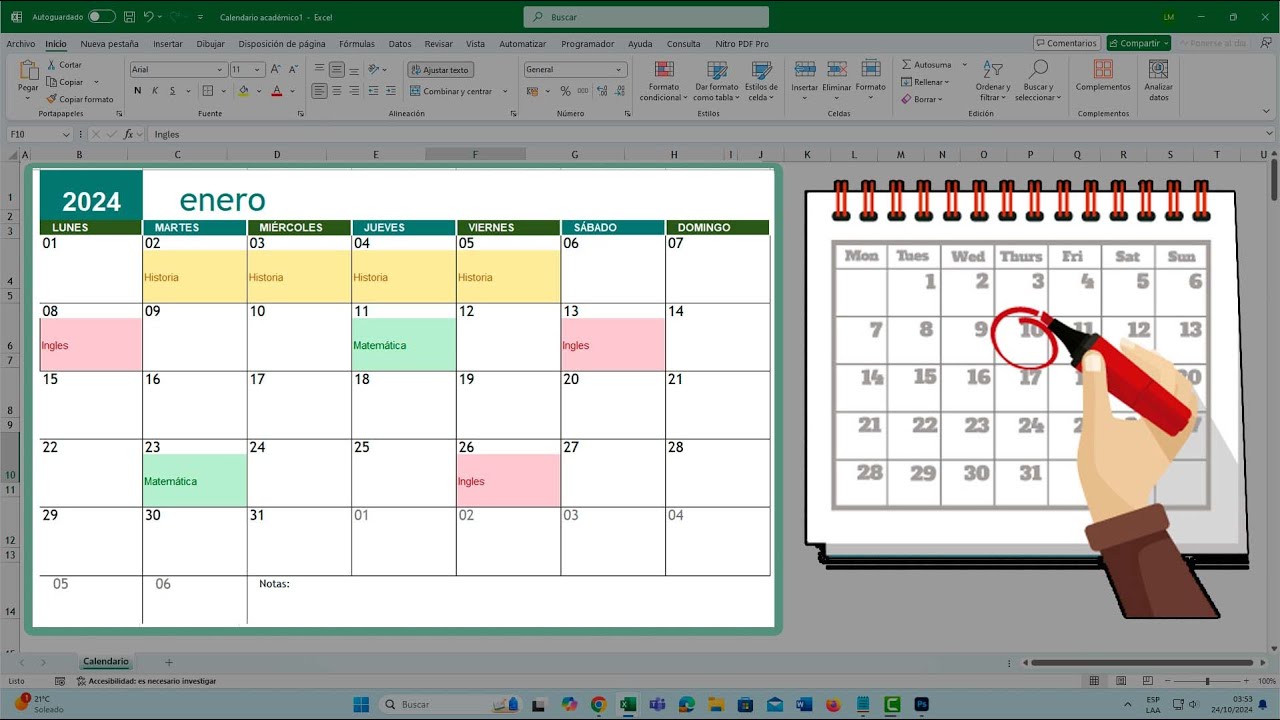
Traer un calendario de Google Sheets a Excel sirve para imprimirlo, compartirlo sin conexión o aprovechar las herramientas de formato, tablas y formato condicional que ya conoces. En este tutorial descargas una plantilla de Sheets como .xlsx, la abres en Excel y construyes, sobre el mismo libro, tres calendarios: uno anual en una sola hoja, otro mensual que se actualiza al cambiar el año y un tercero semanal tipo agenda. Todo funciona en Excel 2016, 2019, 2021, 2024 y Microsoft 365, también en Excel para la web; las funciones HOJA y HOJAS existen desde Excel 2013. «Sheets» aquí se entiende como Hojas de cálculo de Google (Google Sheets), no como las hojas internas de un libro de Excel.
Qué es una plantilla de calendario y por qué traerla a Excel
Una plantilla de calendario es un libro con la estructura de meses, semanas y días ya dibujada: cabeceras, colores, festivos nacionales y, a veces, fórmulas que calculan la semana del año. En Google Sheets hay plantillas oficiales con doce hojas, una por mes, o con una hoja anual en cuadrícula.
Cuando la descargas como .xlsx, Excel la abre tal cual: conserva el texto, los números, los bordes y los colores básicos. Lo que se pierde al cruzar son las macros de Apps Script, las funciones propias de Sheets como QUERY o IMPORTRANGE y algunos gráficos avanzados. Lo que ganas son las herramientas de Excel: formato condicional, tablas dinámicas, validaciones, imprimir a una cara y, si trabajas con otros, abrirlo en cualquier versión sin depender de Drive.
Para el tutorial usaremos un libro llamado Calendario.xlsx con tres hojas: Calendario (la anual), Mes (la mensual automática) y Semana (la agenda). Empiezas con la plantilla de Sheets descargada; después la dejas como una hoja en blanco lista para montar tus versiones.
Cómo se entiende Excel al abrir un archivo de Google Sheets
Excel organiza todo en un LIBRO (el archivo), con HOJAS (las pestañas de abajo) y una cuadrícula de CELDAS. Cada celda se nombra por columna y fila: B3 es la columna B, fila 3. Un RANGO es un grupo de celdas, como A1:H8. Arriba verás la CINTA DE OPCIONES con pestañas como Inicio, Insertar, Datos y Disposición de página.
Lo que Sheets llama «spreadsheet» (hoja de cálculo) en Excel se traduce como libro; lo que llama «sheet» (cada pestaña) se traduce como hoja. Al abrir el .xlsx, el cuadro de nombres muestra la celda activa y la barra de fórmulas muestra lo que esa celda contiene de verdad: una fórmula o un valor. Esa barra es la diferencia clave: en Sheets la fórmula y el valor viven en celdas separadas; en Excel la fórmula se escribe una vez y el resultado aparece al pulsar Entrar.
Descargar el calendario desde Google Sheets sin perder el formato
En Google Sheets, abre la plantilla que quieras traer.
- Ve a Archivo > Descargar > Microsoft Excel (.xlsx). El archivo se guarda con la extensión
.xlsxen tu carpeta de descargas. - Si tu calendario tiene fórmulas de Sheets, revisa cuáles antes de descargar: las funciones de Sheets que no existen en Excel mostrarán
#¿NOMBRE?al abrirlo. - Elige una carpeta con permisos de escritura, por ejemplo
Documentos/Calendarios, y renombra el archivo aCalendario.xlsxsi quieres mantener un nombre corto.
Abrir el archivo en Excel y revisar lo que llegó bien y lo que no
- Abre Excel y pulsa Ctrl+O; busca
Calendario.xlsxy elige Abrir. Si te pregunta cómo abrirlo, acepta la opción .xlsx. - Mira la barra inferior: cada pestaña de abajo es una hoja del libro. Si venías de Sheets con un mes por pestaña, aquí las verás igual.
- Recorre una hoja al azar y comprueba fechas, colores y bordes. Lo que se mantenga depende de cómo estaba formateado en Sheets: bordes, colores de relleno, negritas y merges suelen llegar; las notas y los comentarios, en cambio, se pierden a veces.
- Si ves
#¿NOMBRE?o#¡REF!, toma nota de la celda: son funciones o referencias que Excel no entiende.
Contar las hojas que trae el calendario
En una celda vacía de cualquier hoja escribe =HOJAS(A1) para confirmar cuántas pestañas tiene el libro. HOJAS existe desde Excel 2013.
=HOJAS(A1)| A | B | |
|---|---|---|
| 1 | Comprobación | Valor |
| 2 | Hojas del libro | 3 |
Ver en qué hoja está cada mes
En cada pestaña, en una celda vacía, escribe =HOJA(A1). La primera hoja devuelve 1, la segunda 2 y así sucesivamente. Sirve para confirmar el orden.
=HOJA(A1)| A | B | |
|---|---|---|
| 1 | Pestaña | Número |
| 2 | Enero | 1 |
| 3 | Enero | 1 |
Enero devuelve 1, Febrero devuelve 2, y así hasta la última.Crear tu propio calendario anual en una hoja de Excel
Empezamos el libro propio. Borra las hojas que dejó la plantilla y deja solo una pestaña llamada Calendario.
Poner los doce meses uno debajo de otro
Vamos a montar el año en columnas: cada mes ocupa un rango de seis filas por siete columnas (semanas × días).
- En B1 escribe
Enero; en J1Febrero; en R1Marzo, y así hasta completar los doce meses, separados por una columna en blanco. - En B2 escribe el 1 de enero del año que te interese, por ejemplo
=FECHANUMERO(1;1;2026). FECHANUMERO (DATE) existe en todas las versiones de Excel. - En C2 escribe
=B2+1; en D2=C2+1, y así hasta H2. Selecciona B2:H2 y arrastra el controlador de relleno (el cuadradito de la esquina inferior derecha) hasta la fila 8. - Para pasar a febrero, en J2 escribe
=FECHANUMERO(1;2;2026)y repite el mismo patrón J2:P8.
=FECHANUMERO(1;1;2026)| A | B | C | D | E | F | G | H | |
|---|---|---|---|---|---|---|---|---|
| 1 | Enero | |||||||
| 2 | 1 | 2 | 3 | 4 | 5 | 6 | 7 | |
| 3 | 8 | 9 | 10 | 11 | 12 | 13 | 14 | |
| 4 | 15 | 16 | 17 | 18 | 19 | 20 | 21 | |
| 5 | 22 | 23 | 24 | 25 | 26 | 27 | 28 | |
| 6 | 29 | 30 | 31 | |||||
| 7 | ||||||||
| 8 |
=FECHANUMERO(1,1,2026).Pintar los fines de semana con formato condicional
Ahora marcamos sábados y domingos para que se vean de un vistazo.
- Selecciona todo el rango del año:
B2:H103(o el que hayas usado). - Abre Inicio > Estilos > Formato condicional > Nueva regla.
- Elige «Usar una fórmula que determine las celdas a las que se aplica formato».
- En «Dar formato a valores donde esta fórmula sea verdadera» escribe
=DIASEM(B2;2)>5. Con el segundo argumento 2,DIASEM(WEEKDAY) cuenta lunes=1 y domingo=7, así que los fines de semana son mayores que 5. - Pulsa Formato, elige Relleno gris claro y Aceptar.
=DIASEM(B2;2)>5Dejar el mes listo para imprimir
Para imprimir mes a mes en horizontal.
- Selecciona el rango de un mes, por ejemplo
B1:H8, y ve a Disposición de página > Área de impresión > Establecer área de impresión. - En la misma pestaña, abre Tamaño > Más tamaños de papel y elige A4 horizontal.
- En Ajustar área de impresión, marca «Ajustar a 1 página de ancho por 1 de alto».
Crear un calendario mensual que se actualiza solo al cambiar el año
Añade una hoja nueva llamada Mes. Aquí el calendario se recalcula cuando cambias el año o el mes.
Calcular el primer día del mes con FECHANUMERO
- En B1 escribe
Añoy en C1 el año, por ejemplo2026. En B2 escribeMesy en C2 el número de mes, por ejemplo2(febrero). - En B4 escribe la fórmula del primer día del mes:
=FECHANUMERO(1;C2;C1). - En C4 escribe
=B4+1, en D4=C4+1, y así hasta G4. Arrastra la fila 4 hasta la fila 8 para tener seis semanas.
=FECHANUMERO(1;C2;C1)| A | B | C | D | E | F | G | H | |
|---|---|---|---|---|---|---|---|---|
| 1 | Año | 2026 | ||||||
| 2 | Mes | 2 | ||||||
| 3 | Lun | Mar | Mié | Jue | Vie | Sáb | Dom | |
| 4 | 1 | 2 | 3 | 4 | 5 | 6 | 7 | |
| 5 | 8 | 9 | 10 | 11 | 12 | 13 | 14 | |
| 6 | 15 | 16 | 17 | 18 | 19 | 20 | 21 | |
| 7 | 22 | 23 | 24 | 25 | 26 | 27 | 28 | |
| 8 |
#¡VALOR!, C1 o C2 contienen texto en vez de número. Revisa que no lleven comillas, espacios ni la palabra «año» pegada.Sacar el nombre del mes y del día en español
Encima del calendario, en B6, queremos que aparezca «Febrero de 2026». En B6 escribe =TEXTO(FECHANUMERO(1;C2;C1);"mmmm")&" de "&C1. En las cabeceras de la fila 3, en vez de escribir «Lun» a mano, escribe =TEXTO(B4;"ddd") y arrastra hasta H4. La función TEXTO (TEXT) existe en todas las versiones de Excel; el texto "mmmm" da el mes completo en el idioma de tu Excel, y "ddd" da el día abreviado.
=TEXTO(FECHANUMERO(1;C2;C1);"mmmm")&" de "&C1
=TEXTO(B4;"ddd")Marcar el día de hoy sobre el calendario
Para saber siempre dónde cae la fecha actual.
- Selecciona el rango B4:H8.
- Inicio > Estilos > Formato condicional > Nueva regla > «Usar una fórmula…».
- Escribe
=B4=HOY()y elige un relleno amarillo.
=B4=HOY()Un calendario semanal tipo agenda para anotar citas
Añade una hoja Semana para una vista de lunes a domingo con bloques de una hora.
Sacar las horas del día con una sola fórmula
- En A1 escribe
Hora, en A28:00, en A3=A2+1/24. Excel trata las horas como fracciones del día: dividir entre 24 suma una hora. - Arrastra A3 hasta A17 para tener desde las 8:00 hasta las 22:00.
- En B1 escribe
Lunes, en C1Martes, y así hasta H1Domingo. - Da formato de hora a la columna A: Inicio > Celdas > Formato > Formato de celdas > Hora, y elige
13:30.
=A2+1/24| A | B | C | D | E | F | G | H | |
|---|---|---|---|---|---|---|---|---|
| 1 | Hora | Lunes | Martes | Miércoles | Jueves | Viernes | Sábado | Domingo |
| 2 | 8:00 | |||||||
| 3 | 9:00 | |||||||
| 4 | 10:00 | |||||||
| 5 | 11:00 | |||||||
| 6 | 12:00 | |||||||
| 7 | 13:00 | |||||||
| 8 | 14:00 |
Resaltar el bloque de la hora actual
- Selecciona
B2:H17. - Inicio > Estilos > Formato condicional > Nueva regla > «Usar una fórmula…».
- Escribe
=A2=HORA(AHORA())y pon un fondo verde claro.
=A2=HORA(AHORA())Pasar el calendario a otro programa sin que se desordene
Una vez tienes el libro a tu gusto, conviene guardarlo en dos formatos: .xlsx para volver a abrirlo en Sheets y .pdf para imprimirlo o enviarlo.
Guardar el .xlsx y volverlo a abrir en Google Sheets
- En Excel, pulsa Ctrl+G y guarda como
Calendario.xlsxen la carpeta que prefieras. - Abre Google Drive en el navegador, pulsa Subir > Subir archivo y elige
Calendario.xlsx. - Al abrirlo, Drive te preguntará si quieres abrirlo con Hojas de cálculo de Google (lo convierte) o mantenerlo en modo Office. Si vas a editarlo desde Drive, elige la primera; si quieres que siga siendo un
.xlsxeditable, la segunda.
Exportar el calendario a PDF para imprimirlo
- Ve a Archivo > Guardar como.
- En Tipo, elige PDF.
- En Opciones, marca «Hoja(s) activa(s)» y revisa que la orientación sea horizontal, igual que dejaste en Disposición de página.
- Pulsa Guardar.
Por qué el calendario muestra números raros al abrirlo
Cuando Excel interpreta como texto algo que Sheets tenía como fecha (o al revés), el calendario se desordena. La causa casi siempre es una de tres: columna estrecha, dato de texto en vez de número, o regla de formato condicional mal escrita.
Aparece ##### en la celda del día
La columna es demasiado estrecha para mostrar la fecha formateada. Selecciona la columna, ve a Inicio > Celdas > Formato > Ancho de columna y pon 12, o haz doble clic en el borde derecho de la cabecera de columna para ajustar al contenido.
##### desaparecen.La fórmula FECHANUMERO devuelve #¡VALOR!
El mes o el año están escritos como texto. Revisa que C1 y C2 en la hoja Mes sean números puros. Si la celda trae el resultado de un IMPORTRANGE desde Sheets, al guardarlo como .xlsx puede llegar como texto; multiplica por 1 (=C1*1) o usa =VALOR(C1) para forzar la conversión.
=FECHANUMERO(1;C2;C1)#¡VALOR! aunque la celda «parezca» un número.El formato condicional no pinta los fines de semana
La regla usa referencia absoluta en la celda equivocada. En la fórmula =DIASEM(B2;2)>5, B2 lleva solo columna relativa; si la regla se aplica a otro rango y la referencia está bloqueada con $B$2, no se desplaza al evaluar. Reescribe la regla con B5 (relativa) cuando el rango empiece en B5, y vuelve a aplicar la regla al rango completo.
=DIASEM(B5;2)>5Lo que no puedes esperar de un calendario traído de Google Sheets
Un .xlsx descargado desde Sheets no es un espejo perfecto. VBA no existe en Sheets (allí se programa con Apps Script), así que cualquier macro de Excel queda inactiva si vuelves a subir el archivo. Power Query y Power Pivot tampoco viajan: las consultas y los modelos de datos se quedan en el lado de donde salieron.
Las fórmulas propias de Sheets como QUERY, IMPORTRANGE, GOOGLEFINANCE o SPARKLINE desaparecen al guardar como .xlsx: o Excel no las entiende y muestra #¿NOMBRE?, o directamente deja la celda en blanco. A la inversa, funciones modernas de Excel como MATRIZ.A.TEXTO o LET pueden no existir en Sheets y aparecer como error si subes el archivo.
También hay diferencias en los gráficos: un gráfico combinado o un mini gráfico de Sheets puede abrirse como un objeto estático en Excel. Los comentarios y notas, por último, a veces se pierden o aparecen como texto pegado.
Volver a Google Sheets para mantenerlo en la nube
Si tu calendario se comparte con gente que trabaja en Drive, lo más fiable es mantenerlo en Sheets. La opción práctica: deja el archivo maestro en Drive, exporta una copia a .xlsx solo cuando necesites imprimir o trabajar con Power Query, y vuelve a subir los cambios a Drive con Subir archivo. Así cada herramienta hace lo que sabe hacer y no pierdes formato en el camino.
Lo que ya sabes hacer con tu calendario en Excel
- Traer una plantilla de Google Sheets a Excel sin perder meses ni colores básicos.
- Construir un calendario anual en una sola hoja con FECHANUMERO y el controlador de relleno.
- Pintar fines de semana con formato condicional y la función DIASEM.
- Crear un calendario mensual que se recalcula al cambiar el año y el mes con FECHANUMERO y TEXTO.
- Resaltar el día de hoy con la función HOY y un formato condicional.
- Montar una agenda semanal con horas calculadas y bloque de la hora actual con HORA y AHORA.
El siguiente paso natural es enganchar este calendario a un registro de tareas o a un parte de horas: en una hoja Tareas escribes la fecha, la duración y la categoría, y con SUMAR.SI.CONJUNTO sumas las horas de cada día del mes que ya tienes dibujado en Mes.
Datos comprobados en octubre de 2026.
Dudas al pasar un calendario de Google Sheets a Excel
1. ¿Puedo hacer una plantilla de calendario en Google Sheets gratis?
Sí, en Google Sheets tienes plantillas de calendario ya listas: abre Sheets, pulsa Archivo > Nuevo > Desde una plantilla y elige la sección Calendario. Cualquier plantilla la puedes copiar a tu Drive, editarla y descargarla como .xlsx para abrirla en Excel sin coste.
2. ¿Cómo se usa una plantilla de calendario en Google Sheets?
Elige Archivo > Nuevo > Desde una plantilla y entra en Calendario; verás opciones mensuales y anuales. Haz clic en la que te interese, se abrirá una copia en tu Drive lista para editar celdas, colores y festivos, y desde Archivo > Descargar puedes guardarla en .xlsx para usarla en Excel.
3. ¿Cómo imprimo un calendario de Google del 2026?
Desde la plantilla abierta, ve a Archivo > Imprimir; ajusta la escala a Ajustar al ancho de la página y la orientación a Apaisado para que el mes entre en una hoja. Si prefieres guardarlo, termina el paso de Imprimir eligiendo Guardar como PDF y envíalo a tu impresora desde el visor.
4. ¿Dónde guardo un calendario de Google para tenerlo en Drive?
Las plantillas de calendario que abres desde Archivo > Nuevo > Desde una plantilla se guardan solas en tu Google Drive, dentro de Mi unidad. Para localizarlo rápido, usa el buscador de Drive y escribe "Calendario"; desde ahí puedes moverlo a una carpeta o compartirlo.
Fuentes
- MicrosoftHOJAS — documentación oficialconsultado el 13/10/2026
- GoogleExcel y Google Sheets (Hojas de cálculo de Google) — documentación oficialconsultado el 13/10/2026
- MicrosoftHOJA — documentación oficialconsultado el 13/10/2026
- SheetjsExcel con Node.js (ExcelJS y SheetJS) — documentación oficialconsultado el 13/10/2026
- PydataExcel con Python (openpyxl y pandas) — documentación oficialconsultado el 13/10/2026