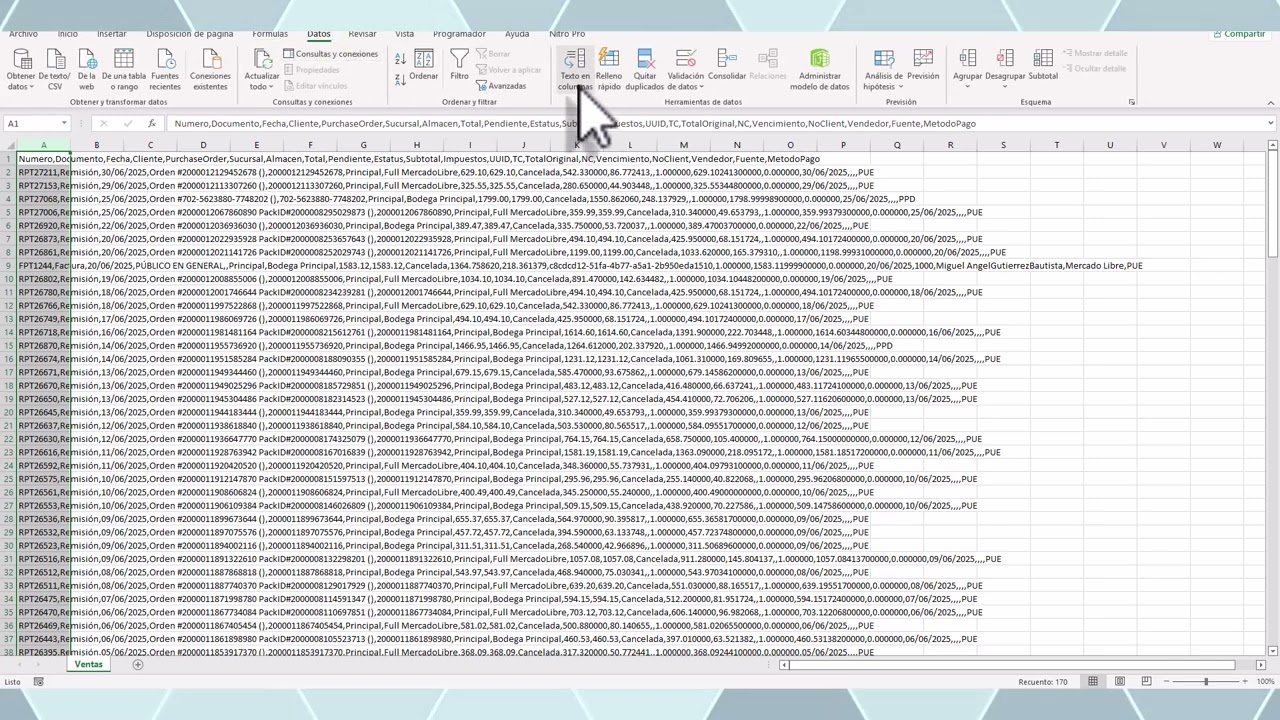
Recibir un archivo con datos de tu banco, de una tienda online o de un programa de facturación y necesitar abrirlo en Excel es algo muy común. Esos archivos suelen llegar en formato CSV (un texto plano donde cada dato se separa con comas o punto y coma) y, en muchos casos, quien te lo pide lo quiere como XLS, el formato de las hojas de cálculo de toda la vida. Pasar de uno a otro es más sencillo de lo que parece: solo hace falta subirlos a un conversor web, elegir el formato de salida y descargar el resultado. En este tutorial verás cómo hacerlo con un conversor online genérico, qué ajustes tocar cuando el archivo lleva tildes o viene separado con punto y coma, una alternativa con Google Drive y los tres errores que más se repiten al intentarlo. El contenido vale para cualquier versión de Excel desde 2007 y para Excel para la web, y se aplica tanto a XLS (el formato antiguo de 65.536 filas) como a XLSX (el actual).
Qué es un CSV y por qué se convierte a XLS
Un archivo CSV ("valores separados por comas") es, en el fondo, un archivo de texto plano. Cada línea del archivo es una fila y, dentro de la fila, los datos van uno detrás de otro separados por un carácter concreto: una coma, un punto y coma o un tabulador. La primera línea suele contener los nombres de las columnas. No tiene formatos, ni colores, ni fórmulas: solo los valores, que es justo lo que hace que ocupe muy poco y que sea el idioma universal para mover datos entre programas.
Cuando descargas un extracto del banco, una lista de clientes de tu tienda online o un informe de un programa de facturación, lo más probable es que te lo manden como CSV. Abrirlo con doble clic en Excel funciona, pero a veces sale todo pegado en una columna, las tildes se ven raras o se pierden los ceros a la izquierda. Por eso, en la práctica, mucha gente prefiere pasar el CSV a XLS antes de enviarlo: el archivo resultante se abre con cualquier versión de Excel, conserva mejor los formatos si se importa por la cinta y, al ser un libro de cálculo de verdad, se puede enviar por correo sin que el receptor tenga que hacer nada raro al abrirlo.
La diferencia práctica entre XLS y XLSX importa aquí: XLS es el formato antiguo de Excel 97-2003, limitado a 65.536 filas y 256 columnas, y lo abre cualquier Excel, por viejo que sea. XLSX es el formato actual, desde Excel 2007, con hasta 1.048.576 filas. Si el destinatario usa un Excel muy antiguo o necesita máxima compatibilidad, se pide XLS; si no, XLSX es mejor.
Las dos formas de abrir un CSV en Excel
La primera es la más rápida: doble clic sobre el archivo Clientes.csv y se abre en Excel directamente. Funciona, pero tiene letra pequeña. Excel usa el separador que tenga configurado Windows, así que en un equipo en español espera punto y coma. Si el CSV viene con comas (lo habitual en archivos generados fuera de España), el resultado es que todos los datos aterrizan en la primera columna. Además, la codificación puede no ser la del archivo y las tildes se rompen. Es la causa de la mayoría de dolores de cabeza de quien abre CSVs sin pensarlo.
La segunda es importar el archivo por la cinta de opciones, con control sobre el delimitador y la codificación. En este caso Excel muestra una vista previa antes de cargar y tú decides cómo separar las columnas. Es la opción profesional y la que usa cualquiera que trabaje con CSVs a diario.
Cómo se convierte online un CSV a XLS
Un conversor online no es más que una página web que recibe tu archivo, lo transforma en el servidor y te lo devuelve. El recorrido es siempre el mismo y no hace falta instalar nada: el conversor vive en tu navegador y en sus servidores.
El primer paso es entrar en la web del conversor. La mayoría son gratuitas y funcionan sin registro, aunque algunas limitan el tamaño del archivo o el número de conversiones por día si no te das de alta. Conviene mirar, antes de subir nada, que la web use HTTPS (el candado en la barra del navegador) y, si el archivo lleva datos sensibles, leer su política de privacidad: estás enviando el archivo a un tercero.
Subir el archivo desde el ordenador, la nube o una URL
- Botón Seleccionar archivo o Elegir archivo: abre el explorador de Windows o el Finder del Mac para buscar el CSV en una carpeta. Es la forma habitual y la que mejor funciona para archivos grandes.
- Arrastrar y soltar: se arrastra el icono del CSV desde una carpeta hasta la zona de la página que lo pide. Más rápido que buscar, y útil cuando tienes varios archivos a la vez.
- Pegar con Ctrl+V: algunos conversores aceptan pegar el contenido directamente. Sirve para CSV pequeños copiados de un correo o de una web.
- Desde la nube: hay conversores que se conectan a Google Drive, Dropbox o OneDrive y leen el archivo de ahí sin que tengas que descargarlo antes.
- Desde una URL: si el CSV está publicado en una web, se pega su dirección y el conversor lo descarga por ti.
Elegir XLS como formato de salida
Casi todos los conversores traen un desplegable con los formatos a los que pueden convertir. Ahí se elige XLS si el archivo que tiene que abrir el destinatario es un Excel antiguo o si quieres máxima compatibilidad. Si no hay esa necesidad, XLSX es mejor: el archivo pesa menos, no tiene el límite de 65.536 filas y abre sin problemas en cualquier Excel desde 2007.
Esperar la conversión y descargar el archivo
Mientras el servidor procesa el archivo, la página muestra un mensaje del tipo "Convirtiendo…" o una barra de progreso. El tiempo depende del tamaño: un CSV de unos pocos miles de filas se convierte en segundos; uno de varios cientos de miles puede tardar un minuto o más.
Cuando termina, aparece un botón de Descargar (a veces "Download") que guarda el archivo en la carpeta de descargas del navegador, normalmente la misma donde van los demás archivos. Algunos conversores también enseñan un enlace temporal que caduca a las pocas horas, por si prefieres abrirlo desde otro dispositivo.
Convertir un CSV a XLS paso a paso con un conversor online
El ejemplo de este tutorial es la hoja Clientes.csv, una lista pequeña de clientes que ha exportado una tienda online. La usaremos en todo el artículo, de principio a fin, para que las pruebas se vean siempre sobre los mismos datos.
- Abre la web del conversor en el navegador.
- Pulsa Seleccionar archivo y elige
Clientes.csvdesde la carpeta donde lo tengas guardado. - En el desplegable Formato de salida, marca XLS.
- Pulsa Convertir.
- Cuando termine, pulsa Descargar y guarda el archivo como
Clientes.xls. - Abre
Clientes.xlscon doble clic y comprueba que las tres columnas están separadas.
| A | B | C | |
|---|---|---|---|
| 1 | ID | Nombre | |
| 2 | 1001 | Ana Garcia | ana.garcia@correo |
| 3 | 1002 | Luis Perez | luis.perez@correo |
| 4 | 1003 | Maria Lopez | maria.lopez@correo |
| 5 | 1004 | Jose Martin | jose.martin@correo |
| 6 | 1005 | Carmen Ruiz | carmen.ruiz@correo |
Cuando el conversor te deja tocar ajustes
Los conversores más completos, antes de convertir, muestran una pantalla de ajustes donde se puede afinar cómo se interpreta el CSV. Tres son los que más se tocan: el delimitador, la codificación y la primera fila como encabezado.
La codificación es el juego de caracteres con el que está escrito el archivo. UTF-8 es el estándar actual y el que mejor maneja tildes y eñes. Si el CSV viene de un programa en español, lo normal es que también sea UTF-8. La marca de "primera fila como encabezado" le dice al conversor que la primera línea son los nombres de columna (ID, Nombre, Email) y no datos.
Cambiar el delimitador del CSV
Si el CSV se generó exportando una hoja de Excel en español, lo más probable es que el separador sea el punto y coma, porque así lo hace Excel por defecto. En ese caso, marcar Punto y coma en el conversor separa los datos en columnas en lugar de dejarlos pegados.
| A | B | C | |
|---|---|---|---|
| 1 | ID | Nombre | |
| 2 | 1001 | Ana Garcia | ana.garcia@correo |
| 3 | 1002 | Luis Perez | luis.perez@correo |
| 4 | 1003 | Maria Lopez | maria.lopez@correo |
Forzar la codificación a UTF-8
Si los nombres con tilde aparecen como GarcÃa o Pérez, el conversor interpretó el archivo con una codificación que no es la suya, normalmente ANSI (Windows-1252). Cambiando la codificación a 65001 (UTF-8) se resuelve: las tildes vuelven a su sitio y la eñe se ve como eñe.
Convertir el CSV a XLS desde Google Drive sin conversores
Si tienes una cuenta de Google, hay un camino sin conversores externos: subir el CSV a Google Drive, abrirlo con Hojas de cálculo de Google (Google Sheets) y descargarlo como archivo de Excel.
- Entra en drive.google.com con tu cuenta.
- Pulsa Nuevo > Subir archivo y elige
Clientes.csv. - Haz doble clic sobre el archivo subido para abrirlo. Google detecta que es CSV y lo abre directamente con Hojas de cálculo de Google, separando las columnas por coma o punto y coma según corresponda.
- En la hoja abierta, ve al menú Archivo > Descargar > Microsoft Excel (.xlsx).
- Guarda el archivo como
Clientes.xlsx.
| A | B | C | |
|---|---|---|---|
| 1 | ID | Nombre | |
| 2 | 1001 | Ana Garcia | ana.garcia@correo |
| 3 | 1002 | Luis Perez | luis.perez@correo |
| 4 | 1003 | Maria Lopez | maria.lopez@correo |
| 5 | 1004 | Jose Martin | jose.martin@correo |
| 6 | 1005 | Carmen Ruiz | carmen.ruiz@correo |
Pasar de Google Sheets a un XLSX/XLS de verdad
Google Sheets solo sabe descargar en XLSX, no en XLS. Si quien te pide el archivo necesita el formato antiguo, ábrelo en Excel y guárdalo como Libro de Excel 97-2003.
- Abre
Clientes.xlsxcon doble clic. - Ve a Archivo > Guardar como.
- En Tipo, elige *Libro de Excel 97-2003 (.xls)**.
- Pulsa Guardar. Excel te avisará de que algunas funciones nuevas no se conservan en el formato antiguo; acepta si el archivo es solo de datos.
Lo que falla al convertir CSV a XLS online y cómo arreglarlo
Tres problemas concentran la mayoría de los disgustos al pasar un CSV a XLS desde la web. Todos se reproducen sobre el mismo Clientes.csv y, en los tres casos, la solución está en los ajustes del conversor, no en tocar el archivo a mano.
El archivo descargado se abre todo en una columna
Lo que se ve: en lugar de tres columnas, el XLS tiene una sola columna con datos como 1001;Ana Garcia;ana.garcia@correo en la celda A2. Causa: el delimitador del CSV (coma) no coincide con el que el conversor ha usado para separar (punto y coma, el valor por defecto en español). Arreglo: vuelve al conversor, marca Coma como delimitador, reconvierte y vuelve a descargar. Si tu CSV original se generó desde un Excel en español, también puede pasar al revés: el archivo trae punto y coma y el conversor está esperando coma. La regla es sencilla: el delimitador del conversor tiene que coincidir con el carácter que realmente separa los datos en el archivo.
Las tildes y la eñe salen como símbolos raros
Lo que se ve: GarcÃa donde debería poner García, Peña donde debería poner Peña, interrogaciones o cuadraditos donde iban vocales con tilde. Causa: el conversor interpretó el archivo con una codificación que no es la del CSV, normalmente ANSI (Windows-1252) en lugar de UTF-8. Arreglo: en los ajustes del conversor, cambia la codificación a 65001 (UTF-8) y vuelve a convertir.
Si el conversor no deja elegir la codificación, prueba con otro. UTF-8 es la única codificación que maneja bien tildes, eñes y caracteres de cualquier idioma a la vez; ANSI suele ser la culpable cuando los textos se ven mal.
El archivo pasa de 65.536 filas y Excel no lo abre entero
Lo que se ve: al abrir el XLS, Excel avisa de que el archivo no se puede abrir por completo o muestra los datos cortados a partir de la fila 65.536. Causa: el formato XLS, heredado de Excel 97-2003, tiene un límite de 65.536 filas y 256 columnas. Si el CSV original tiene más, la conversión a XLS recorta el contenido. Arreglo: pide al conversor que saque el archivo como XLSX en lugar de XLS, que admite hasta 1.048.576 filas y 16.384 columnas. Si necesitas sí o sí XLS, tendrás que partir el CSV original en varios archivos más pequeños antes de convertirlos, cada uno con menos de 65.536 filas de datos.
Lo que ya sabes hacer con un CSV pasado a XLS online
- Elegir XLS cuando el destinatario necesita máxima compatibilidad o usa un Excel muy antiguo, y XLSX cuando no hay esa restricción.
- Cuidar el delimitador: si el CSV viene de un Excel en español, lo normal es punto y coma; si viene de fuera, lo normal es coma.
- Cuidar la codificación y elegir UTF-8 (65001) para que las tildes y la eñe no se rompan.
- Importar el archivo por la cinta de Excel cuando quieras control total sobre el resultado.
El siguiente paso natural es abrir el XLS con control: en vez de doble clic, ve a Datos > Obtener y transformar datos > Desde el texto/CSV, elige el archivo y revisa la vista previa antes de cargar. Así eliges delimitador y codificación a mano, sin depender de lo que el conversor online haya decidido por ti.
Dudas al convertir un CSV a XLS online
1. ¿Cómo pasar un CSV a Excel?
Abre Excel, ve a Datos > Obtener datos > Desde archivo > Desde texto/CSV, elige el archivo y pulsa Importar. En la vista previa puedes ajustar el delimitador (coma, punto y coma o tabulación) y el tipo de cada columna antes de hacer clic en Cargar, así los datos llegan ya a una hoja y sin perder filas ni caracteres especiales.
2. ¿Se puede convertir un CSV a Excel gratis?
Sí, con el propio Excel: abre el CSV desde Datos > Obtener datos y guárdalo como libro .xlsx, sin coste ni programas extra. También sirve la aplicación Excel para la web, que importa CSV directamente y permite descargar el resultado en formato de Excel.
3. ¿Cómo pasar un CSV a Excel y que quede bien separado en columnas?
Al importar con Datos > Obtener datos > Desde texto/CSV, Excel detecta el delimitador y te muestra una vista previa con cada columna ya separada. Si no acierta, cámbialo en el desplegable (coma, punto y coma, tabulación) y, si una columna trae importes, asígnale el tipo Decimal para que no lleguen como texto.
4. ¿Se puede convertir un CSV a Excel de forma automática?
Sí, con Power Query (Datos > Obtener datos > Desde archivo > Desde texto/CSV) puedes dejar la consulta guardada y luego pulsar Actualizar para repetir la importación cuando cambie el archivo. Si además grabas una macro con la acción de importar y guardar como .xlsx, basta con ejecutarla cada vez para tener el proceso automatizado.
5. ¿Cómo convertir un CSV a Excel con iLovePDF?
Entra en ilovepdf, abre la herramienta de CSV a Excel, arrastra tu archivo y pulsa Convertir; al terminar, descarga el resultado en .xlsx. Ten en cuenta que al ser un servicio online el archivo sale sin fórmulas y con tipos genéricos, por lo que puede requerir un repaso manual de formatos una vez abierto en Excel.
6. ¿Cómo abrir un CSV en Excel de Microsoft 365?
En Microsoft 365 ve a Datos > Obtener datos > Desde archivo > Desde texto/CSV, selecciona el archivo y ajusta delimitador y tipos en la vista previa. Cuando esté correcto, pulsa Cerrar y cargar para llevarlo a la hoja; este método conserva acentos, evita perder filas por el formato antiguo y permite volver a actualizar la importación.
7. ¿Cómo pasar un archivo SAV a Excel?
El formato SAV es de SPSS, no de Excel, así que la vía directa es abrirlo con SPSS y exportar a CSV o XLSX desde Archivo > Guardar como. Si no tienes SPSS, puedes usar R con la librería haven para leer el SAV y exportar a CSV; después importas ese CSV en Excel con Datos > Obtener datos como en cualquier otro archivo de texto.
Fuentes
- MicrosoftCONVERTIR — documentación oficialconsultado el 05/10/2026
- MicrosoftFormatos de archivo de Excel — documentación oficialconsultado el 05/10/2026
- MicrosoftDe Word a Excel — documentación oficialconsultado el 05/10/2026
- MicrosoftEl editor de VBA y la primera macro — documentación oficialconsultado el 05/10/2026
- MicrosoftImportar un archivo de texto o CSV — documentación oficialconsultado el 05/10/2026