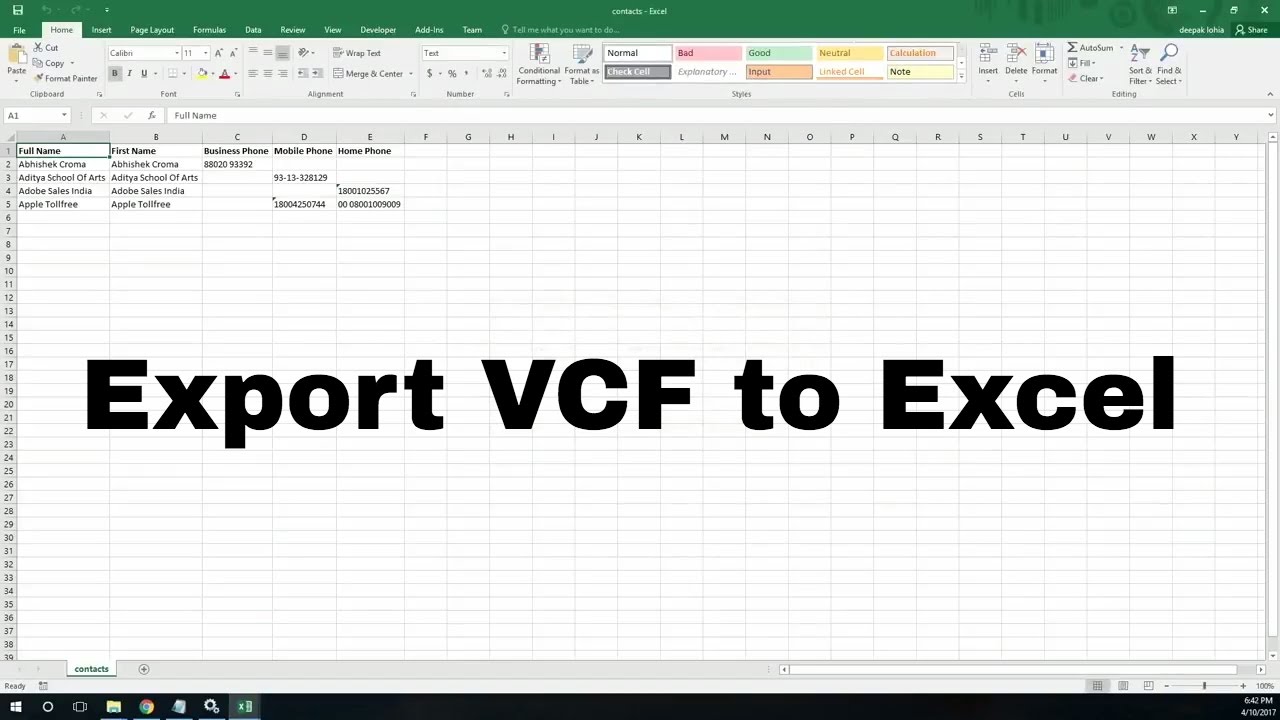
Pasar la agenda del móvil a Excel es algo muy común: tienes todos los contactos en un archivo contactos.vcf exportado desde el teléfono y quieres filtrarlos, ordenarlos o limpiarlos en una hoja de cálculo. La conversión de VCF a CSV es el paso intermedio que lo hace posible, porque Excel abre CSV sin problemas pero no entiende el formato vCard directamente. Al terminar este tutorial sabrás elegir entre tres métodos reales (Google Contacts, una web gratuita o un programa de escritorio), ejecutar el que mejor encaje con tu caso y abrir el CSV en Excel sin que las tildes se rompan ni las columnas se junten. Funciona en cualquier versión moderna de Excel, desde 2016 hasta Microsoft 365, y también en Excel para la web.
Qué es un archivo VCF y por qué querrás abrirlo en Excel
Un archivo VCF (extensión .vcf o .vcard) es el formato estándar para guardar contactos: el que exporta Android, iPhone, Outlook o la propia aplicación de Contactos del sistema. Dentro lleva texto plano con cada contacto estructurado en líneas BEGIN:VCARD y END:VCARD, con campos como FN: para el nombre, TEL: para el teléfono y EMAIL: para el correo.
Excel no abre VCF directamente. Si haces doble clic sobre contactos.vcf, se abre en la app de Contactos o en el Bloc de notas, no en una hoja. Para trabajar la agenda en filas y columnas necesitas un paso previo: convertir el VCF a CSV (valores separados por comas), un formato que Excel entiende nativamente y que conserva cada campo en su columna.
Una vez tienes el CSV en Excel puedes filtrar por ciudad, ordenar por empresa, separar los que tienen correo de los que no, o cruzar la lista con otra hoja. La conversión es la llave que abre la puerta entre tu agenda del móvil y tu hoja de cálculo.
Las tres formas reales de pasar de VCF a CSV
| Método | Qué hace | Para quién encaja | Internet | Coste |
|---|---|---|---|---|
| Google Contacts | Importa el VCF a tu cuenta de Google y exporta el resultado como Google CSV | Cualquiera con cuenta de Gmail, agendas pequeñas y medianas | Sí (subida y descarga) | Gratis |
| Conversor web (cdkm.com) | Convierte VCF a CSV desde el navegador sin crear cuenta | Quien no quiere subir datos a una nube o necesita algo rápido | Sí (archivo enviado al servidor) | Gratis |
| Software de escritorio (SysTools, MacUncle) | Programa instalable que convierte VCF a CSV en tu PC | Agendas grandes, conversiones repetidas o trabajo sin conexión | No | De pago, con demo limitada |
Los tres métodos producen un CSV válido, pero se diferencian en privacidad (la web y Google reciben tu archivo), en tamaño máximo (el software de escritorio aguanta archivos grandes sin problemas) y en la flexibilidad del resultado (Google Contacts y el software permiten elegir entre varios formatos de salida).
El método gratis y universal: Google Contacts
Este es el camino más fiable para la mayoría de agendas. La conversión ocurre en los servidores de Google, pero el archivo se maneja dentro de tu cuenta, y el CSV que bajas está limpio y listo para Excel.
Exportar la agenda del móvil a un archivo VCF
- En Android, abre la app Contactos, toca el menú (tres líneas) y elige Ajustes > Exportar > Guardar como archivo VCF. El teléfono guarda
contactos.vcfen la memoria interna o en la carpeta Descargas. - En iPhone, abre Ajustes > Contactos > Exportar contactos. El sistema genera un archivo
.vcfque puedes enviar por correo, AirDrop o guardarlo en Archivos. - Conecta el móvil al PC por USB o envía el archivo por correo a tu cuenta, y cópialo a una carpeta del ordenador.
contactos001.vcf, contactos002.vcf, etc., júntalos en una sola carpeta antes del siguiente paso; Google Contacts acepta importarlos de uno en uno o todos juntos.Importar el VCF en Google Contacts y bajar el CSV
- Abre el navegador y entra en contacts.google.com.
- En la barra lateral izquierda, pulsa Crear etiqueta y crea una etiqueta nueva, por ejemplo
Agenda importada. - Dentro de esa etiqueta, pulsa el botón Importar (arriba a la derecha).
- Selecciona el archivo
contactos.vcfde tu PC y confirma. - Espera a que la lista muestre todos los contactos. Revisa la vista previa: nombre, teléfono, correo, dirección.
- Pulsa Exportar (arriba a la derecha) y elige Google CSV como formato de salida.
- Guarda el archivo
google.csven tu PC.
Abrir el CSV descargado en Excel sin que se desordene
Doble clic sobre el CSV lo abre en Excel, pero si las columnas aparecen todas juntas en la A, el problema es el separador: la configuración regional espera punto y coma y tu CSV trae comas. La forma correcta es importarlo con Power Query, donde tú eliges el delimitador y la codificación.
- Abre Excel en una hoja vacía.
- Ve a Datos > Obtener y transformar datos > Desde texto/CSV.
- Selecciona el archivo
google.csvy pulsa Importar. - En el cuadro de vista previa, abre Origen del archivo y elige 65001 (Unicode UTF-8). Esto evita que las tildes y la ñ salgan como símbolos raros.
- Cambia el delimitador a Coma.
- Pulsa Cargar y, en el cuadro final, marca Solo crear conexión o Cargar en si quieres que los datos aparezcan en la hoja actual.
[ Cargar ] | Cancelar
Cuando prefieres no subir la agenda a la nube: conversor web
Si la agenda contiene datos sensibles o simplemente no quieres crear una cuenta, existen webs que hacen la conversión al vuelo. Una de las más conocidas es cdkm.com/es/vcf-to-csv.
Subir el VCF desde una URL en vez de desde el PC
- Entra en cdkm.com/es/vcf-to-csv.
- En el campo Elija los archivos, pulsa Examinar y selecciona
contactos.vcfde tu disco duro. También puedes arrastrar el archivo sobre la zona de carga. - En Formato de destino, confirma que está marcado CSV.
- Pulsa INICIAR CONVERSIÓN.
- Cuando termine, pulsa Descargar para bajar el CSV resultante.
Subir el VCF desde una URL en vez de desde el PC
- En la misma web, busca la opción Cargar desde URL o Enlace remoto.
- Pega la dirección donde esté publicado el
.vcf(por ejemplo, un enlace a un archivo en la nube). - Pulsa INICIAR CONVERSIÓN.
- Descarga el CSV cuando la conversión termine.
Convertir varios VCF a la vez con la misma herramienta
- En el campo Elija los archivos, selecciona varios archivos
.vcfa la vez conCtrl+Mayús+clico arrastrando un grupo sobre la zona de carga. - Activa la opción ZIP de salida si quieres recibir todos los CSV en un solo archivo comprimido.
- Marca Borrar archivos del servidor después de la descarga si te preocupa que queden datos en su infraestructura.
- Pulsa INICIAR CONVERSIÓN y descarga el ZIP resultante.
.csv.Software de escritorio para VCF grandes o repetitivos
Cuando la agenda tiene miles de contactos o conviertes VCF a CSV de forma habitual, una web se queda corta: límites de tamaño, tiempos de espera y dependencia de la conexión. Aquí entran los programas instalables, como SysTools vCard Viewer Pro o MacUncle vCard Converter. Ambos funcionan en Windows 10/11 con .NET 4.5, ofrecen una versión demo gratuita con limitaciones (por ejemplo, solo exportan los primeros contactos o añaden una marca de agua) y una versión completa de pago.
El flujo de uso es siempre el mismo en este tipo de programas: instalar, añadir los archivos VCF uno a uno o por carpetas, previsualizar los contactos en una tabla, elegir el formato de salida entre las opciones disponibles y pulsar Exportar.
Instalar el conversor y cargar la carpeta con VCF
- Descarga el instalador desde la web oficial del fabricante y ejecútalo. Acepta la instalación de .NET 4.5 si el sistema lo pide.
- Abre el programa. En la barra superior verás los botones Add File (añadir un VCF) y Add Folder (añadir una carpeta entera con VCF).
- Pulsa Add Folder y selecciona la carpeta donde guardaste los archivos exportados del móvil.
- El programa rellena una tabla con todos los contactos. Cada fila muestra los campos Nombre, Teléfono, Correo y Dirección según lo que el VCF original contuviera.
- Revisa la vista previa y desmarca los contactos que no quieras exportar.
.vcf no estuvieran corruptos.Elegir qué contactos exportar y a qué tipo de CSV
- Marca las casillas de los contactos que quieras incluir en el CSV. Para seleccionarlos todos, usa la casilla del encabezado de la tabla.
- Abre el menú de exportación y elige el formato de salida:
– CSV: archivo genérico, separado por comas, compatible con cualquier Excel. – Google CSV: con los nombres de columna que usa Google Contacts, ideal si luego los importarás de vuelta a Gmail. – Yahoo CSV: con el esquema propio de Yahoo, para subirlo después a una cuenta de Yahoo.
- Pulsa Exportar y guarda el archivo en tu PC.
[ Exportar ] | Cancelar
Por qué el CSV se ve mal al abrirlo en Excel
Aunque el CSV esté bien generado, Excel puede mostrarlo de forma incorrecta. Las tres causas más habituales tienen cada una su arreglo.
Todo aparece en una sola columna
| A | |
|---|---|
| 1 | María López;maria@example.com;+34611222333 |
| 2 | Juan Pérez;juan@example.com;+34633444555 |
| 3 | Ana Ruiz;ana@example.com;+34655666777 |
| 4 | Pedro Soto;pedro@example.com;+34677888999 |
La configuración regional de Windows en España espera punto y coma como separador, pero tu CSV usa comas. Excel ve cada línea como un solo bloque de texto.
Arreglo: importa el CSV con Datos > Obtener y transformar datos > Desde texto/CSV y elige coma como delimitador. Si prefieres abrirlo con doble clic, cambia el separador decimal de Windows a un punto y el de lista a coma, pero esto afecta a todo el sistema.
Las tildes y la ñ salen como símbolos raros
| A | |
|---|---|
| 1 | MarÃa López |
| 2 | José MartÃnez |
| 3 | Niño RodrÃguez |
| 4 | Señor GarcÃa |
El CSV está guardado en UTF-8, pero Excel lo lee como Windows-1252 o Latin-1, y cada carácter multibyte se interpreta como dos símbolos sin sentido.
Arreglo: al importar, abre el menú Origen del archivo y elige 65001 (Unicode UTF-8). Si abres con doble clic, usa Bloc de notas para guardar el CSV con codificación ANSI antes de abrirlo, aunque perderás la ventaja de UTF-8.
Faltan columnas o salen en otro orden
| A | B | C | |
|---|---|---|---|
| 1 | Nombre | Teléfono | Correo |
| 2 | María López | +34611222333 | maria@example.com |
| 3 | Juan Pérez | +34633444555 | juan@example.com |
El VCF original no incluía el campo Dirección, así que el CSV tampoco lo trae. No es un error de conversión, sino de origen.
Arreglo: revisa la vista previa antes de exportar para confirmar qué campos están disponibles. Si falta uno importante, vuelve al móvil o a la aplicación de origen y exporta de nuevo asegurándote de que el campo está relleno en cada contacto.
Lo que no puede hacer ninguno de estos métodos
Convertir VCF a CSV es solo eso: cambiar de formato. No convierte los contactos en algo editable dentro del archivo, sino en una hoja donde puedes ordenarlos. Los adjuntos que el VCF pudiera llevar (fotos de perfil, audios asociados al contacto) se pierden al pasar a CSV, porque ese formato solo guarda texto. Si necesitas conservar las fotos, trabaja con el VCF directamente o usa un programa que mantenga una carpeta de imágenes paralela.
El archivo final que abres en Excel sigue siendo una hoja de cálculo, aunque el origen fuera una agenda de contactos: la extensión .csv no se convierte mágicamente en .xlsx, y el resultado sigue dependiendo de que guardes como libro de Excel si quieres fórmulas, formatos y varias hojas. Y por último, estos métodos no escriben de vuelta en tu agenda del móvil: para eso necesitas sincronizar la cuenta (Google, iCloud) o importar el CSV resultante en la app de Contactos correspondiente.
Lo que ya sabes hacer con VCF y Excel
- Elegir el método de conversión según el tamaño de tu agenda y tu preocupación por la privacidad.
- Exportar la agenda del móvil a un archivo
.vcfdesde Android o iPhone. - Pasar el VCF por Google Contacts, una web gratuita o un programa de escritorio y obtener un CSV limpio.
- Abrir el CSV en Excel con la codificación UTF-8 y el delimitador correcto para evitar columnas juntas y tildes rotas.
- Detectar los tres errores típicos al abrir el CSV y aplicar el arreglo correspondiente.
El siguiente paso es limpiar la hoja: usa Datos > Herramientas de datos > Quitar duplicados para quedarte solo con los contactos únicos, y crea una lista desplegable en una columna auxiliar para clasificar la agenda por categorías (familia, trabajo, clientes) con Validación de datos.
Datos comprobados en octubre de 2026.
Dudas al convertir VCF a CSV
1. ¿Cómo pasar un VCF a CSV desde el navegador?
Abre tu VCF en un editor de texto plano (Bloc de notas o TextEdit) y guárdalo como .csv con el delimitador punto y coma. Después entra en Excel, ve a Datos > Obtener datos > Desde un archivo > Desde texto o CSV, elige el punto y coma como separador y pulsa Cargar. Así cada campo del contacto (Nombre, Teléfono, Correo) queda en su propia columna sin perder datos.
2. ¿Cómo abrir un archivo VCF en Excel?
Excel no abre VCF de forma nativa, así que primero conviértelo a CSV. Exporta los contactos desde tu aplicación (Outlook, Gmail o la agenda del móvil) a un archivo .csv separado por punto y coma. Después, en Excel, usa Datos > Obtener datos > Desde texto/CSV y, cuando te lo pida, escoge punto y coma como delimitador para que cada campo del contacto quede en una columna.
3. ¿Cómo pasar contactos de un VCF a XLSX?
Convierte el VCF a CSV primero: ábrelo en un editor de texto, reemplaza los saltos de línea internos por un carácter que no uses y guarda como .csv con separador punto y coma. Luego, en Excel, abre el CSV y elige Archivo > Guardar como > Libro de Excel (.xlsx). El archivo final ocupará mucho menos y te dejará usar BUSCARV, filtros y tablas dinámicas sobre los contactos.
4. ¿Cómo convertir un archivo VCF a XLS?
El XLS es el formato antiguo de Excel, limitado a 65.536 filas, así que solo te conviene si trabajas con Excel 2003 o anterior. Convierte tu VCF a CSV separado por punto y coma, ábrelo en tu versión antigua de Excel y al guardar elige Formato Excel 97-2003 (.xls). Si tu lista tiene más de 65.536 contactos, el archivo se truncará al guardar.
5. ¿Cómo pasar un CSV a VCF?
Con Excel no se hace directamente, pero el camino es sencillo. Primero guarda tu hoja como .csv separado por punto y coma (Archivo > Guardar como). Luego usa un conversor gratuito como el de CoolUtils o el de Convertio, sube el CSV y descarga el .vcf resultante. Verifica que el delimitador detectado sea el punto y coma, porque si no, te juntará Nombre y Apellido en una sola línea.
6. ¿Cómo convertir un VCF a CVS sin equivocarme?
CVS y VCF se confunden mucho al escribir, pero son formatos distintos. CVS es un sistema de control de versiones de código fuente, no de contactos. Si lo que tienes es una tarjeta de contactos en formato .vcf, conviértela a CSV (valores separados por comas o punto y coma) siguiendo los pasos de este tutorial, y ábrela después en Excel o Google Sheets.
7. ¿Cómo importar un archivo VCF a Outlook?
En Outlook para Windows, abre la aplicación, ve a Archivo > Abrir y exportar > Importar o exportar > Importar desde otro programa o archivo > Importar un archivo vCard (.vcf). Selecciona el archivo y acepta; cada contacto se añadirá a tu carpeta predeterminada. En Outlook para Mac el camino es Archivo > Importar > Contactos vCard, con el mismo resultado.
8. ¿Cómo abrir un VCF online sin instalar nada?
Si solo quieres ver el contenido, pega el texto del .vcf en un editor online como ViCFSoft o acvuc.com y te mostrarán los campos en una tabla lista para copiar. Para convertirlo de forma fiable y descargar el resultado, usa un conversor web como Convertio o Aspose: subes el .vcf, eliges CSV como salida y descargas el archivo para abrirlo en Excel.
Fuentes
- MicrosoftSoftware de conversión de VCF a CSV – Microsoft Storeconsultado el 05/10/2026
- MicrosoftCONVERTIR — documentación oficialconsultado el 05/10/2026
- MicrosoftFormatos de archivo de Excel — documentación oficialconsultado el 05/10/2026
- MicrosoftDe Word a Excel — documentación oficialconsultado el 05/10/2026
- MicrosoftImportar un archivo de texto o CSV — documentación oficialconsultado el 05/10/2026