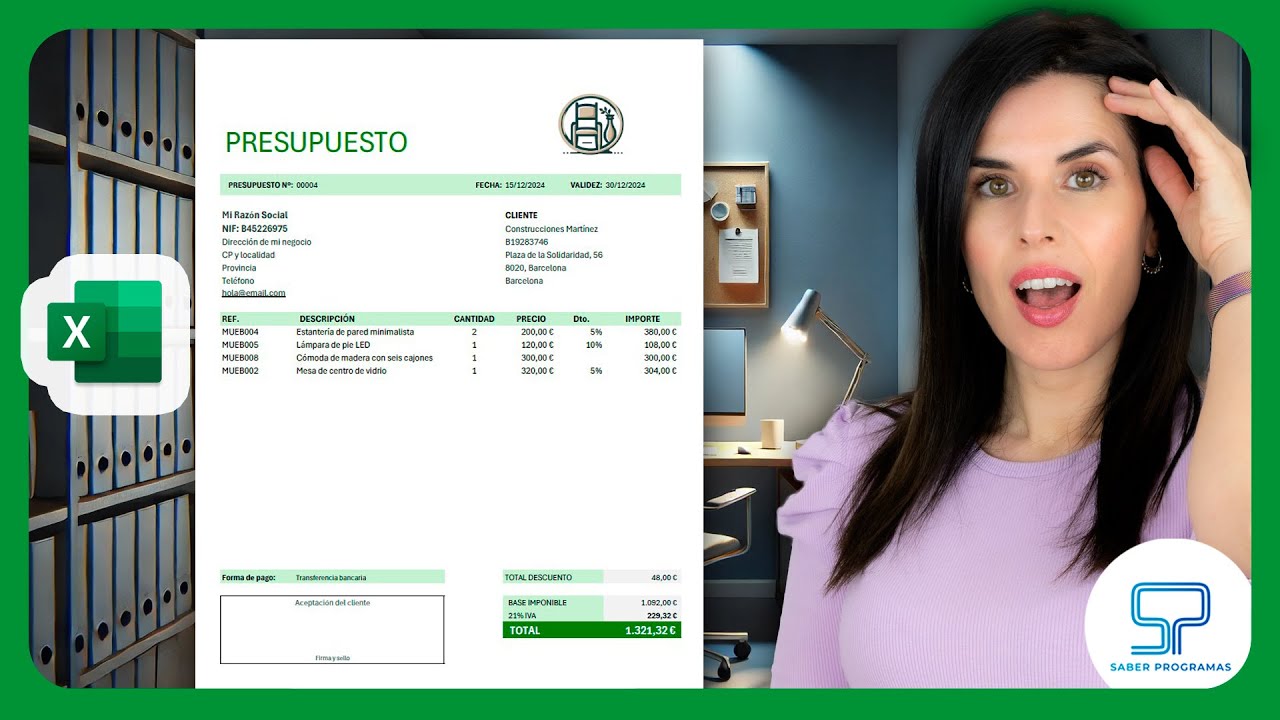
Un presupuesto de obra es la hoja donde se calculan los costos de una construcción: capítulo por capítulo, partida por partida, con su cantidad, su precio unitario y su total. En este tutorial montas esa hoja desde cero en tu Excel, con una casa de dos plantas como ejemplo, y al terminar la exportas lista para entregar. Sirve para obras pequeñas, reformas o presupuestos de empresa, y funciona en cualquier versión de Excel desde 2007, además de Excel para la web, Mac y móviles.
Qué es un presupuesto de obra y por qué se hace en una hoja
Un presupuesto de obra es un documento que recoge, antes de empezar a construir, cuánto costará cada parte del proyecto. En lugar de un número suelto, se organiza por bloques grandes llamados capítulos (preliminares, estructura, cubiertas, instalaciones, acabados…) y, dentro de cada capítulo, en líneas llamadas partidas, cada una con su cantidad, su unidad (m², m³, ml, kg…) y su precio unitario.
La diferencia con el APU (Análisis de Precio Unitario) es que el APU descompone CADA precio en lo que lo forma: materiales, mano de obra y equipo. El presupuesto multiplica la cantidad de cada partida por su precio unitario para sacar el total; el APU calcula ese precio unitario desde abajo.
Las piezas que no pueden faltar en tu hoja
| Bloque | Columnas o datos | Para qué sirve |
|---|---|---|
| Datos del proyecto | Nombre, ubicación, fecha, cliente | Identifica la obra |
| Capítulos y partidas | Capítulo, código, unidad, cantidad, precio unitario, total | Cálculo principal |
| Precios unitarios | Mismo precio que el APU | Viene del APU o de una lista |
| APU por partida | Materiales, mano de obra, equipo, rendimiento | Justifica el precio unitario |
| AIU | Porcentaje configurable | Administración, imprevistos y utilidad |
| Subtotales por capítulo | Suma del total de cada capítulo | Lectura por bloques |
| IVA u otros impuestos | Porcentaje configurable | Tributos que se añaden al subtotal |
| Total general | Subtotal más AIU más impuestos | Lo que se cobra al cliente |
| Firmas | Responsable y cliente con espacio para firma | Cierre del documento |
El formato de número que usa el dinero: dos decimales y separador de miles
Antes de escribir números hay que decir a Excel cómo pintarlos. Para importes en euros, abre Ctrl+1 (Formato de celdas), ve a Número > Personalizada y escribe:
#.##0,00El 0 obliga a mostrar el dígito aunque sea cero, por eso 5 sale como «5,00». El # solo lo muestra si hace falta. Con 1.234,5 la fórmula anterior pinta «1.234,50». El punto en el formato separa los miles.
#,##0.00 y los miles se marcan con la coma. El separador de los argumentos de la fórmula también cambia: con punto decimal se usa la coma, y con coma decimal se usa el punto y coma.Las celdas que calculan: cantidad por precio unitario y subtotales por capítulo
Empezamos con la hoja de cálculo principal. Crea un libro nuevo y, en la primera hoja (llamada «Presupuesto»), escribe estos datos en B2:E9:
| B | C | D | E | |
|---|---|---|---|---|
| 1 | Unidad | Cantidad | Precio unitario | Total |
| 2 | m² | 120,00 | 18,50 | 2.220,00 |
| 3 | m³ | 35,00 | 95,00 | 3.325,00 |
| 4 | ml | 80,00 | 12,75 | 1.020,00 |
| 5 | kg | 450,00 | 2,40 | 1.080,00 |
| 6 | m² | 220,00 | 7,80 | 1.716,00 |
| 7 | u | 12,00 | 145,00 | 1.740,00 |
| 8 | ml | 60,00 | 22,30 | 1.338,00 |
| 9 | m² | 95,00 | 30,00 | 2.850,00 |
En E2 escribes =D2*C2 y, con E2 seleccionada, arrastras el controlador de relleno (el cuadrado pequeño de la esquina inferior derecha) hasta E9. Cada celda multiplica la cantidad por el precio unitario de su fila.
Para el subtotal del capítulo, en E10 escribes:
=SUMA(E2:E9)###, ensancha la columna; si da un valor con muchos decimales, repasa los separadores.Un APU en la misma hoja: materiales, mano de obra y equipo
El APU justifica cada precio unitario. Debajo del subtotal, en A11:D18, montas el bloque del APU de una partida (por ejemplo, el metro cuadrado de enfoscado):
| A | B | C | D | |
|---|---|---|---|---|
| 11 | Tipo | Cantidad | Precio | Costo |
| 12 | Material – Cemento (kg) | 8,00 | 0,18 | 1,44 |
| 13 | Material – Arena (m³) | 0,05 | 22,00 | 1,10 |
| 14 | Material – Agua (m³) | 0,01 | 1,50 | 0,02 |
| 15 | Mano de obra – Peón (h) | 0,40 | 14,00 | 5,60 |
| 16 | Mano de obra – Oficial (h) | 0,20 | 18,00 | 3,60 |
| 17 | Equipo – Mezcladora (l) | 0,10 | 0,80 | 0,08 |
| 18 | Rendimiento (m²/h) | 0,08 |
En D12 escribes =B12*C12 y arrastras hasta D17. En D18 escribes =SUMA(D12:D17) como costo directo del APU. El precio unitario del metro cuadrado de enfoscado sale de dividir ese costo directo entre el rendimiento:
=D18/B18Así, el precio unitario del APU vale 11,84 €, que es el número que vuelcas a la columna D del presupuesto.
Total general, AIU e IVA en una sola fila
Para cerrar el presupuesto necesitas una fila con los subtotales, el AIU y el IVA. Bajo el subtotal del capítulo, crea estas celdas:
| A | E | |
|---|---|---|
| 10 | Subtotal capítulo | 15.289,00 |
| 12 | Subtotal general | 15.289,00 |
| 13 | AIU (25%) | 3.822,25 |
| 14 | IVA (19%) | 3.628,12 |
| 15 | Total general | 22.739,37 |
La celda E12 lleva =E10 y arrastra la idea de subtotal. En E13 metes:
=E12*25%En E14, el IVA se calcula sobre subtotal más AIU (es la práctica habitual en muchos países):
=(E12+E13)*19%En E15, el total general:
=E12+E13+E1425% y el 19% son orientativos. Cada país aplica su porcentaje de AIU y de IVA, y los porcentajes pueden ser distintos en obras públicas. Cambia las cifras por las que correspondan a tu caso.Dar formato de tabla para que crezca sola al añadir partidas
Si añades filas nuevas a mano, las fórmulas que tenías se quedan cortas. La solución es convertir el bloque de partidas en una tabla de Excel, que se amplía sola.
Selecciona B1:E9 (el bloque de partidas con encabezados) y ve a:
En el cuadro que aparece:
Pulsa Aceptar. Ahora escribe una fila nueva en la fila 10 (queda dentro de la tabla, con el mismo formato) y comprueba que el subtotal =SUMA(E2:E9) cambia a =SUMA(Tabla1[Total]) o se queda apuntando a filas nuevas automáticamente.
Encabezados de obra y fecha en cada hoja con la función TEXTO
Para la cabecera del presupuesto, usa la función TEXTO (en inglés TEXT) para que la fecha salga siempre en el mismo formato, sin importar el idioma del Excel:
=TEXTO(HOY();"dddd d ""de"" mmmm ""de"" aaaa")Esta fórmula pinta la fecha actual en letras, por ejemplo «miércoles 15 de octubre de 2026». Los códigos entre comillas dobles ("de") se imprimen como texto.
Para los importes con su moneda detrás, usa:
=TEXTO(E15;"#.##0,00 ""EUR""")Así, 22739,37 se pinta como «22.739,37 EUR».
Proteger la hoja para que nadie rompa las fórmulas
Para que solo se puedan modificar las celdas de datos, primero desbloquea esas celdas: selecciónalas, Ctrl+1, en la pestaña Proteger desmarca «Bloqueada». Después ve a:
Escribe una contraseña (te la pedirá dos veces) y pulsa Aceptar. Ahora, si pulsas Entrar en una celda con fórmula, Excel avisa de que está protegida.
Errores que aparecen al armar el presupuesto y costos de arreglarlos
La celda muestra ##### en vez del importe
La causa es que la columna es más estrecha que el número formateado. Se arregla el doble (más fácil) de las dos maneras: arrastra el borde derecho de la columna hasta que veas el número, o aplica el formato #.##0,00, que también ajusta el ancho automáticamente.
La suma da un número raro con muchos decimales
La causa es que el precio unitario se tecleó con un punto para los miles (por ejemplo 1.250) y Excel lo interpretó como la fecha 1 de enero de 250. Se borra la celda y se vuelve a escribir con el separador correcto del sistema (coma para los decimales, punto para los miles en España), y se aplica el formato 0,00 para que se pinte con dos cifras detrás de la coma.
El total del APU no cuadra con la suma de la columna
La causa es que una línea quedó en blanco pero con un espacio escrito como texto, lo que obliga a SUMA a ignorarla. Se borra la celda, se reemplaza por un 0 numérico y se confirma que la celda ahora suma en el total.
Exportar el presupuesto a PDF sin que se corten las columnas
Para entregar el presupuesto, lo habitual es exportarlo a PDF. Ve a:
En Tipo, elige PDF. Pulsa el botón Opciones y en el cuadro:
Marca «Toda la orientación» para que la hoja completa entre al PDF completa. Cambia la orientación a horizontal para que las seis columnas quepan en una sola página. Pulsa Guardar y abre el PDF para revisar que las columnas no se cortan.
Lo que ya sabes hacer con tu presupuesto de obra en Excel
- Diseñar partidas con unidad, cantidad y precio unitario, y calcular su total con una fórmula.
- Calcular subtotales por capítulo y el total general sumando AIU e IVA en una sola fila.
- Convertir el bloque de partidas en una tabla que se amplía al añadir filas nuevas.
- Proteger la hoja para que solo se puedan modificar las celdas de datos y las fórmulas queden a salvo.
- Exportar el presupuesto a PDF en horizontal para que las seis columnas no se corten.
El siguiente paso es abrir la plantilla gratuita de Microsoft desde Archivo > Nuevo y buscar «presupuesto», o puedes crear tu propio APU automático con una tabla de precios y la función BUSCARV (en inglés VLOOKUP) para que el precio unitario salga directo de la base.
Dudas al armar un presupuesto de obra en Excel
1. ¿Cómo descargar gratis una plantilla de presupuesto de obra en Excel?
En tutoexcel.com tienes plantillas listas para descargar gratis en formato .xlsx. Solo tienes que pulsar el enlace de descarga, abrirlo en tu Excel y empezar a rellenar partidas, cantidades y precios; la hoja ya incluye las columnas de capítulo, unidad, medición, precio unitario e importe.
2. ¿Hay algún formato de presupuesto en Excel gratis que se pueda reutilizar?
Sí, las plantillas de presupuesto en Excel gratis se pueden reutilizar tantas veces como quieras. Solo copia la hoja a un libro nuevo o usa Guardar como, y modifica las filas de capítulos y unidades según el tipo de obra que vayas a presupuestar.
3. ¿Dónde consigo una plantilla de presupuesto de obra gratis y bien estructurada?
En tutoexcel.com encontrarás plantillas gratuitas con la estructura clásica de un presupuesto de obra: capítulos (demoliciones, cimentación, estructura…), unidades de obra, mediciones, precio unitario, importe parcial y total. Basta con escribir los datos en las columnas habilitadas.
4. ¿Qué debe llevar un modelo de presupuesto de obra en Excel?
Un buen modelo en Excel incluye columnas para capítulo, descripción de la partida, unidad (m², m³, ud), medición, precio unitario e importe, más una fila final con el total del presupuesto. Muchas plantillas añaden también porcentaje de beneficio industrial y porcentaje de IVA.
5. ¿Puedo pasar la plantilla de presupuesto de obra de Excel a Word?
Sí, puedes copiar las tablas de Excel y pegarlas en un documento Word con Pegado especial para que conserven el formato. Otra opción es exportar desde Excel como PDF y después insertarlo en Word como imagen o como documento adjunto.
6. ¿La plantilla de presupuesto personal en Excel gratis sirve para una obra?
Una plantilla de presupuesto personal está pensada para gastos del hogar (luz, agua, ocio) y no incluye capítulos ni unidades de obra, así que no te sirve para una obra. Para una obra necesitas una plantilla específica de construcción que contemple mediciones y precios unitarios.
7. ¿Existe una plantilla Excel de presupuesto para empresa gratis y adaptable?
Sí, hay plantillas de presupuesto para empresa en Excel gratis que se adaptan cambiando los conceptos de las filas. Para una constructora o promotora lo ideal es partir de una plantilla de presupuesto de obra y añadir columnas de fecha, cliente y número de pedido.
8. ¿Puedo exportar el modelo de presupuesto a PDF gratis?
Sí, Excel permite guardar cualquier hoja o libro como PDF gratis desde Archivo > Guardar como, eligiendo PDF en el desplegable Tipo. También puedes usar Archivo > Exportar > Crear documento PDF para seleccionar solo las hojas que quieras incluir en el presupuesto.
Fuentes
- MicrosoftExcel para la web (Excel online) — documentación oficialconsultado el 13/10/2026
- Microsoft0,00 · dos decimales fijos — documentación oficialconsultado el 13/10/2026
- MicrosoftFormatos de fecha y hora en español — documentación oficialconsultado el 13/10/2026
- MicrosoftFormato condicional — documentación oficialconsultado el 13/10/2026
- MicrosoftTabla de Excel (Dar formato como tabla) — documentación oficialconsultado el 13/10/2026