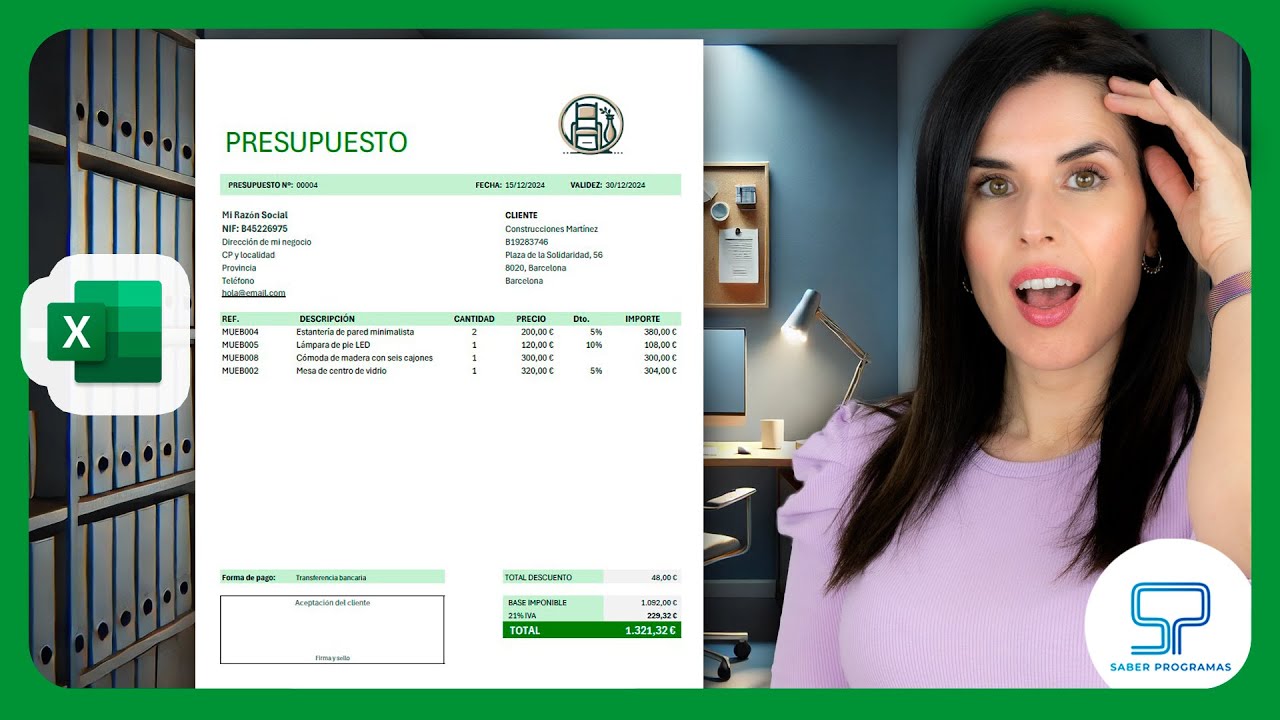
Una plantilla de presupuesto de obra en Excel organiza los datos del proyecto, el detalle de partidas y el resumen económico para calcular importes y totales sin rehacer la cuenta. En esta guía crearás una para una reforma de vivienda de 80 m², con cinco partidas, subtotales por capítulo, PEM, porcentajes e IVA.
El ejemplo funciona con las fórmulas usadas en Excel 2007 y posteriores, y también en Excel para la web, Mac y móviles. La plantilla no sustituye la revisión técnica de la obra ni la comparación de precios con una plataforma externa. Los datos de esta guía están comprobados en octubre de 2026.
Qué es un presupuesto de obra y qué información debe guardar
Un presupuesto de obra reúne tres bloques. El primero identifica el proyecto; el segundo explica qué trabajos se van a ejecutar; el tercero convierte esas partidas en un total económico. Así, el cliente puede distinguir la superficie del coste y comprobar de dónde sale cada importe.
| Bloque | Información | Ejemplo de la reforma |
|---|---|---|
| Encabezado | Cliente, fecha, referencia, superficie y descripción | Reforma integral de vivienda de 80 m² |
| Desglose técnico | Capítulo, partida, unidad, cantidad y precio unitario | Cinco partidas de Albañilería |
| Importes | Importe de cada partida y subtotal por capítulo | 2.304,00 euros por un capítulo |
| Resumen económico | PEM, imprevistos, gastos generales, beneficio industrial e IVA | Total final de 40.301,22 euros |
En este libro, la hoja «Presupuesto»、contendrá will contain toda la información. El PEM representa el total de las partidas antes de añadir porcentajes e impuestos.
Encabezado con los datos del proyecto
El encabezado debe quedar arriba, fuera de la tabla de partidas, porque sirve para identificar el documento aunque se impriman varias páginas. Para esta reforma, el cliente es «Cliente particular», la referencia es «REF-2026-014» y la superficie es 80 m².
| A | B | C | D | |
|---|---|---|---|---|
| 1 | PRESUPUESTO DE OBRA | |||
| 2 | Cliente | Cliente particular | Fecha | 15/10/2026 |
| 3 | Referencia | REF-2026-014 | Superficie | 80 m² |
| 4 | Descripción | Reforma integral de vivienda |
| Campo | Para qué sirve |
|---|---|
| Cliente | Identifica a la persona o empresa destinataria |
| Fecha | Sitúa la emisión de la propuesta |
| Referencia | Relaciona el presupuesto con otros documentos de la obra |
| Superficie | Aporta contexto para dimensionar la obra |
| Descripción | Resume el alcance y evita ambigüedades |
Partidas, cantidades y precios unitarios
El detalle técnico utiliza seis columnas: capítulo, partida, unidad, cantidad, precio unitario e importe. El capítulo agrupa trabajos semejantes; la partida describe la unidad de trabajo; la cantidad y el precio unitario alimentan el cálculo del importe.
En el libro completo, los capítulos son Demoliciones, Albañilería, Instalaciones y Acabados. Las partidas se distribuyen entre ellos y después se añaden subtotales. El importe de una partida se obtiene multiplicando cantidad por precio unitario.
=E2*F2La fórmula debe calcularse por separado en cada fila de partidas. No escribas un total manual: si cambia una cantidad o un precio, el importe y los subtotales deben actualizarse.
Resumen económico del presupuesto
El resumen reúne el PEM y los conceptos que se aplican sobre esa base. En este ejemplo se utilizan imprevistos del 8 %, gastos generales del 13 %, beneficio industrial del 6 % e IVA del 21 %.
| Apartado | Base de cálculo | Importe |
|---|---|---|
| PEM | Suma de todas las partidas | 26.226,00 euros |
| Imprevistos | PEM × 8 % | 2.098,08 euros |
| Gastos generales | PEM × 13 % | 3.409,38 euros |
| Beneficio industrial | PEM × 6 % | 1.573,56 euros |
| Base imponible | PEM + los tres conceptos anteriores | 33.307,02 euros |
| IVA | Base imponible × 21 % | 6.994,47 euros |
| Total | Base imponible + IVA | 40.301,49 euros |
Diseñar la hoja de una plantilla de presupuesto de obra
La hoja se organiza en tres zonas: datos del proyecto en las filas 1 a 4, partidas desde la fila 7 y resumen económico a la derecha o debajo de las partidas. Conviene reservar la columna de importes para fórmulas y proteger mentalmente esa zona durante laIntroducción.
En Excel, una hoja puede contener 1.048.576 filas y 16.384 columnas, hasta la XFD. Ese límite no sustituye una organization adecuada: si el proyecto tuviera un millón de partidas, habría que revisar el rendimiento del archivo y la memoria disponible.
| A | B | C | D | E | F | G | H | I | |
|---|---|---|---|---|---|---|---|---|---|
| 1 | PRESUPUESTO DE OBRA | ||||||||
| 2 | Cliente | Cliente particular | Fecha | 15/10/2026 | |||||
| 3 | Referencia | REF-2026-014 | Superficie | 80 m² | |||||
| 4 | Descripción | Reforma integral de vivienda | |||||||
| 6 | Resumen económico | ||||||||
| 7 | Concepto | Importe | Capítulo | Partida | Unidad | Cantidad | Precio unitario | Importe |
La cuadrícula del ejemplo debe mantenerse legible: como máximo diez columnas y ocho filas visibles. Si las partidas ocupan más espacio, puedes desplazar la zona de resumen a una segunda hoja, pero conserva las referencias mediante referencias absolutas cuando la fórmula se copie.
Preparar los datos de la obra y las partidas
- Cambia el nombre de la hoja. Haz doble clic en la pestaña y escribe
Presupuesto. - En
A1, escribePRESUPUESTO DE OBRA. - Completa cliente, fecha, referencia, superficie y descripción en las filas 2 a 4.
- En
A7, escribeCapítulo; enB7,Partida; enC7,Unidad; enD7,Cantidad; enE7,Precio unitario; y en F7,Importe. - Escribe las cinco partidas de la reforma con unidad, cantidad y precio unitario.
- Deja
F8:F12vacío hasta el siguiente paso.
| A | B | C | D | E | F | |
|---|---|---|---|---|---|---|
| 1 | PRESUPUESTO DE OBRA | |||||
| 2 | Cliente | Cliente particular | Fecha | 15/10/2026 | ||
| 3 | Referencia | REF-2026-014 | Superficie | 80 m² | ||
| 4 | Descripción | Reforma integral de vivienda | ||||
| 7 | Capítulo | Partida | Unidad | Cantidad | Precio unitario | Importe |
| 8 | Demoliciones | Demolición de tabique | m² | 12,00 | 18,00 | |
| 9 | Albañilería | Tabique de ladrillo | m² | 22,00 | 38,00 | |
| 10 | Instalaciones | Cableado eléctrico | punto | 8,00 | 115,00 | |
| 11 | Acabados | Pintura de paramentos | m² | 45,00 | 12,00 | |
| 12 | Acabados | Pavimento cerámico | m² | 20,00 | 32,00 |
Calcular cada importe y el total de las partidas
- Selecciona F8.
- Escribe
=D8*E8y pulsa Entrar. - Copia F8 y pégalo en
F9:F12. - En
F14, escribeTotal de partidas. - En
G14, escribe=SUMA(F8:F12).
| A | B | C | D | E | F | G | |
|---|---|---|---|---|---|---|---|
| 7 | Capítulo | Partida | Unidad | Cantidad | Precio unitario | Importe | |
| 8 | Demoliciones | Demolición de tabique | m² | 12,00 | 18,00 | 216,00 | |
| 9 | Albañilería | Tabique de ladrillo | m² | 22,00 | 38,00 | 836,00 | |
| 10 | Instalaciones | Cableado eléctrico | punto | 8,00 | 115,00 | 920,00 | |
| 11 | Acabados | Pintura de paramentos | m² | 45,00 | 12,00 | 540,00 | |
| 12 | Acabados | Pavimento cerámico | m² | 20,00 | 32,00 | 640,00 | |
| 14 | Total de partidas | 3.152,00 |
Los importes se obtienen así: 216,00; 836,00; 920,00; 540,00 y 640,00 euros. Su suma es 3.152,00 euros. El total de partidas es el PEM inicial de esta plantilla didáctica.
G14 muestra 3.152,00 euros y ninguna celda de F8:F12 muestra 0.Separar capítulos para entender el presupuesto
Para presentar mejor la obra, distribuye las partidas entre capítulos y añade un subtotal debajo de cada grupo. En este libro, Albañilería e Instalaciones forman un bloque central; Acabados, el último. Si insertas filas entre grupos, actualiza las referencias de SUMA.
| Capítulo | Partidas del ejemplo | Subtotal |
|---|---|---|
| Demoliciones | Demolición de tabique | 216,00 euros |
| Albañilería | Tabique de ladrillo | 836,00 euros |
| Instalaciones | Cableado eléctrico | 920,00 euros |
| Acabados | Pintura y pavimento | 1.180,00 euros |
Puedes calcular cada subtotal con SUMA sobre un rango contiguo: =SUMA(F8:F8), =SUMA(F9:F9), =SUMA(F10:F10) y =SUMA(F11:F12). Si más adelante añades filas, utiliza referencias absolutas para delimitar cada rango o convierte el área en una tabla.
Completar el resumen con impuestos y porcentajes
El resumen se sitúa en una zona visible, por ejemplo en H7:J14, para no mezclarlo con los importes de las partidas. El PEM se toma del total de partidas. Los porcentajes se aplican al PEM y el IVA se calcula sobre la base imponible resultante.
En una obra real, los porcentajes deben ajustarse a las condiciones de la propuesta. Este ejemplo utiliza los valores indicados en el material de referencia: 8 % de imprevistos, 13 % de gastos generales, 6 % de beneficio industrial y 21 % de IVA.
Aplicar un porcentaje sobre el PEM
- En
H8, escribePEM. - En
I8, escribe=G14. - En
H9, escribeImprevistos (8 %). - En
I9, escribe=I8*8%. - En
H10, escribeGastos generales (13 %). - En
I10, escribe=I8*13%. - En
H11, escribeBeneficio industrial (6 %). - En
I11, escribe=I8*6%.
| H | I | J | |
|---|---|---|---|
| 7 | Concepto | Importe | Detalle |
| 8 | PEM | 3.152,00 | Total de partidas |
| 9 | Imprevistos (8 %) | 252,16 | PEM × 8 % |
| 10 | Gastos generales (13 %) | 409,76 | PEM × 13 % |
| 11 | Beneficio industrial (6 %) | 189,12 | PEM × 6 % |
| 12 | Base imponible | 4.003,04 | PEM + conceptos |
En este libro, el PEM es 3.152,00 euros: imprevistos, 252,16 euros; gastos generales, 409,76 euros; beneficio industrial, 189,12 euros. La base imponible antes del IVA queda en 4.003,04 euros.
I8, no sobre la celda anterior ni sobre el IVA.Calcular el total con IVA
- En
H12, escribeBase imponible. - En
I12, escribe=SUMA(I8:I11). - En
H13, escribeIVA (21 %). - En
I13, escribe=I12*21%. - En
H14, escribeTotal con IVA. - En
I14, escribe=I12+I13.
| H | I | |
|---|---|---|
| 8 | PEM | 3.152,00 |
| 9 | Imprevistos (8 %) | 252,16 |
| 10 | Gastos generales (13 %) | 409,76 |
| 11 | Beneficio industrial (6 %) | 189,12 |
| 12 | Base imponible | 4.003,04 |
| 13 | IVA (21 %) | 840,64 |
| 14 | Total con IVA | 4.843,68 |
El IVA es 4.003,04 × 21 % = 840,64 euros. El total final es 4.843,68 euros. Para reaprovechar la plantilla en otra obra, cambia los datos y precios; las referencias permanecerán igual mientras no insertes filas por encima de ellas.
I12 muestra 4.003,04 euros, I13 muestra 840,64 euros y I14 muestra 4.843,68 euros.Revisar el presupuesto antes de enviarlo
La revisión debe hacerse con dos independentemente: una comprobación numérica y otra lectura del contenido. La suma de las partidas tiene que coincidir con el PEM; PEM, porcentajes, base imponible, IVA y total deben encadenarse sin saltos.
| Comprobación | Referencia del libro | Resultado esperado |
|---|---|---|
| Suma de partidas | G14 |
3.152,00 euros |
| PEM | I8 |
3.152,00 euros |
| Base imponible | I12 |
4.003,04 euros |
| Total con IVA | I14 |
4.843,68 euros |
- Pulsa F9 para recalcular y revisa los valores.
- Busca celdas vacías dentro de
A8:F12yH8:I14. - Comprueba que cada cantidad y precio unitario sea positivo y que la unidad corresponda a la partida.
- Revisa que
I8apunte aG14y queI12sumeI8:I11. - Comprueba que el total de
I14incluya IVA una sola vez. - Guarda el libro con Ctrl+S.
Para la revisión visual, usa Vista > Vista de Saltos o el botón «Comprobación de errores» de la barra de fórmulas, según la versión. No elimines fórmulas del resumen si vas a reutilizar la plantilla: correctamente interdependence, los importes se actualizan.
Evitar errores que alteran el total del presupuesto
La fórmula devuelve #¡REF! después de mover una fila
Si borras una fila que Excel utiliza como referencia, una fórmula puede mostrar #¡REF!. Suele ocurrir porque la fórmula apuntaba directamente a una fila eliminada. Reintroduce la fila en el lugar correspondiente o vuelve a seleccionar el rango correcto en la barra de fórmulas. Para un resumen que se copíe, protege las referencias con $.
Una partida no aparece en el subtotal
Si una partida queda fuera del rango de SUMA, su importe no entra en el PEM. Comprueba la fórmula del subtotal y amplía el rango para incluir todas las filas de ese capítulo. Después, verifica que G14 sume los cinco capítulos y que I8 apunte a G14.
| F | G | |
|---|---|---|
| 8 | 216,00 | |
| 9 | 836,00 | |
| 10 | 920,00 | |
| 11 | 540,00 | |
| 12 | 640,00 | |
| 13 | ||
| 14 | Total de partidas | 3.152,00 |
El IVA se aplica a una cantidad equivocada
Si el IVA se calcula sobre I8 en lugar de I12, se reduzcan o desaparece los porcentajes añadidos. En el libro, I13 debe multiplicar la base imponible I12. Una comprobación rápida consiste en comparar I12 con SUMA(I8:I11) y I14 con I12+I13.
El precio unitario se introduce con texto
Una celda con formato Texto puede mostrar el número, pero Excel no lo utiliza como número en la fórmula. Selecciona las columnas de cantidad y precio, abre Ctrl+1, aplica General y vuelve a introducir los valores. Después, comprueba que F8 siga mostrando 216,00.
Qué puede y qué no puede hacer una plantilla de Excel
Una plantilla de Excel organiza el proyecto, calcula importes, conserva porcentajes y permite reutilizar la estructura. En este libro, la hoja «Presupuesto» calcula las partidas, el PEM, los tres conceptos y el IVA sin macros.
No sustituye una revisión técnica: no confirma que una cantidad sea adecuada, que falte un trabajo, que el precio esté actualizado ni que el alcance de la obra sea completo. Tampoco compara automáticamente el resultado con una plataforma externa de precios. Para eso, revisa las partidas con las fuentes y cifras disponibles para tu obra.
Los formatos BC3 o PDF no se generan automáticamente con esta plantilla. PDF puedes crearlo desde Excel mediante la opción de exportación; BC3 requiere una herramienta o servicio compatible con ese formato, como las soluciones que moonlight esa capacidad en su propio entorno. La documentación de FIEBDC sobre BC3 explica el formato y las herramientas vinculadas.
Siguientes pasos para convertir la plantilla en un presupuesto finished
- Guarda la estructura como un libro
.xlsxy crea una copia para cada obra. - Sustituye cliente, fecha, referencia, superficie y descripción.
- Sustituye partidas, unidades, cantidades y precios unitarios.
- Conserva las fórmulas de importe, subtotales, PEM, porcentajes, IVA y total.
- Revisa que no falten partidas y que cada capítulo esté incluido.
- Comprueba los resultados antes de exportar o compartir el archivo.
La plantilla ya contiene la hoja «Presupuesto», el desglose de cinco partidas y el resumen económico completo. El siguiente paso es duplicar ese libro para una obra real, documentar el alcance y las condiciones de la propuesta, y contrastar cada precio antes de enviarlo.
Dudas al crear un presupuesto de obra en Excel
1. ¿Dónde puedo descargar gratis una plantilla de presupuesto de obra en Excel?
Puedes crear una desde cero en Excel sin descargar nada. La estructura necesita una hoja con datos del proyecto, partidas, cantidades, precios unitarios, importes y un resumen económico. Este tutorial reproduce esa estructura con una reforma de vivienda y deja las fórmulas listas para copiar.
2. ¿Necesito una plantilla de presupuesto de obra en Word?
Word puede ajudar a presentar un presupuesto, pero no calcula automáticamente los importes ni el IVA. Excel resulta más adecuado para mantener la relación entre cantidades, precios unitarios y totales. Si necesitas PDF, exporta el libro terminado desde Excel o desde una herramienta que permita generar ese formato.
3. ¿Existe una plantilla de presupuesto de obra gratuita?
Sí: el libro de ejemplo que aparece en esta guía funciona como plantilla gratuita y reutilizable. Solo debes copiar las fórmulas y sustituir los datos de la obra. Antes de reutilizarla, conviene comprobar referencias, porcentajes y condiciones de la propuesta.
4. ¿Cómo creo una plantilla de presupuesto de obra en Excel?
Crea una hoja llamada «Presupuesto», organiza los datos del proyecto en la parte superior y las partidas en una tabla. En cada importe, escribe =E2*F2; después suma las partidas, calcula PEM, imprevistos, gastos generales, beneficio industrial e IVA. Finalmente, revisa que el total final coincida con el resumen.
5. ¿Qué incluye un modelo simple de presupuesto de obra?
Un modelo simple puede tener cinco apartados: cliente y obra, partidas, importes, PEM y total con impuestos. En el ejemplo se añaden además imprevistos, gastos generales y beneficio industrial. Las fórmulas automáticamente forman el total, pero la descripción, las unidades y los precios deben revisarse manualmente.
6. ¿Cómo adapto un presupuesto de obra en Excel para una casa?
Sustituye el encabezado de la reforma por los datos de la casa, sus referencias y su superficie. Después, cambia cada partida por trabajos realmente necesarios, ajusta cantidades y precios unitarios, y revisa los subtotales por capítulo. Conserva el resumen con PEM, porcentajes e IVA.
7. ¿Cómo obtengo un presupuesto de obra en PDF con este ejemplo?
Cuando el libro esté revisado, usa Archivo > Guardar como o Archivo > Exportar > Crear documento PDF/XPS, según la versión de Excel. Revisa la vista de impresión para que no se corten columnas. Esta plantilla no genera por sí sola archivos BC3; para ese formato se necesita una herramienta compatible.
Fuentes
- MicrosoftFórmulas y funciones — documentación oficialconsultado el 27/10/2026
- MicrosoftLímites del libro — documentación oficialconsultado el 27/10/2026
- MicrosoftAtajos que funcionan igual en cualquier idioma — documentación oficialconsultado el 27/10/2026