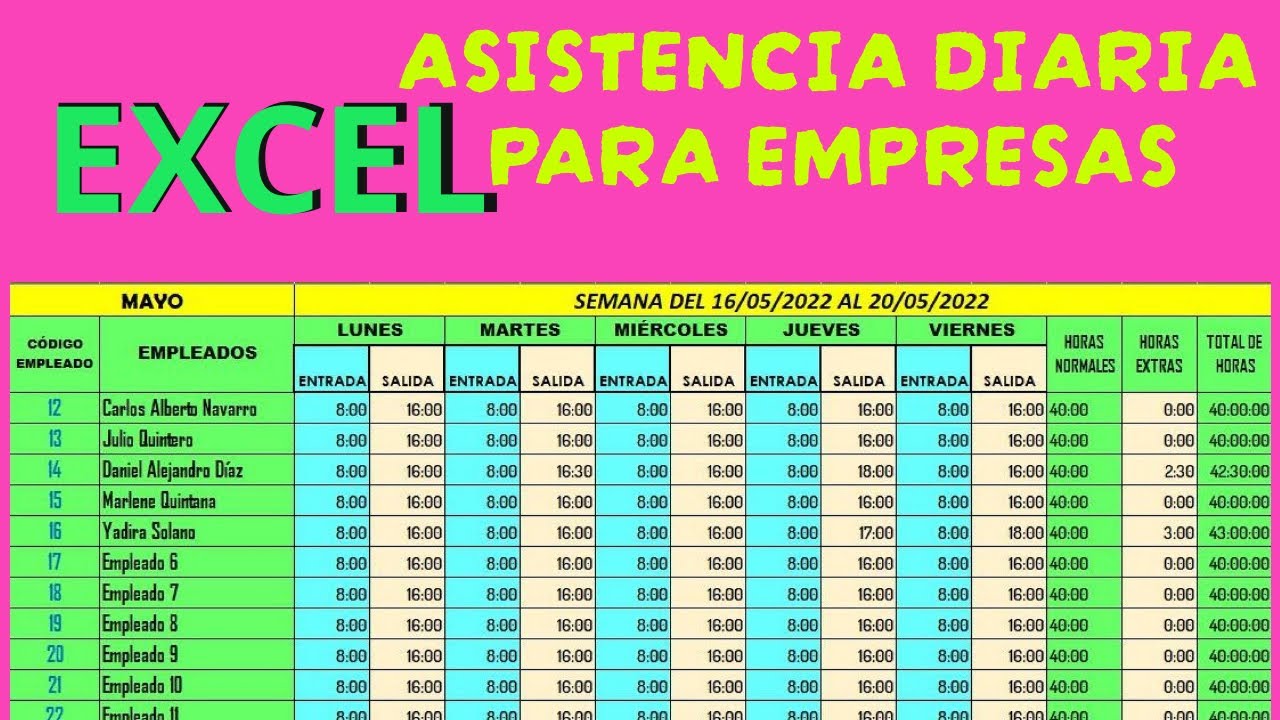
Llevar las horas de una persona trabajadora en una hoja de cálculo es más delicado que restar Entrada de Salida. En este tutorial montas un parte diario, un parte semanal con totales por proyecto, y un cálculo de horas extra, nocturnas y en festivo. Al terminar sabrás dar formato a las celdas para que 26:30 no aparezca como 2:30, restar horas que cruzan la medianoche sin obtener un número negativo y aplicar recargos por tarifa. Funciona en Excel 2007 en adelante y en Excel para la web.
Qué significa «calcular horas» en una hoja y por qué no basta con restar
Piensa en el parte de María, que entra a las 8:30 y sale a las 17:15, con 45 minutos de comida. Si escribes 17:15 − 8:30 en una celda normal, Excel pinta 8:45 y parece correcto. Pero María trabaja de 9:00 a 18:00 con la misma pausa: la resta directa da 9:00, no 8 horas y 15 minutos (8,15 h) como esperarías, porque la celda «come» décimas al redondear los minutos. Y el día que entra a las 22:00 y sale a las 02:30, la resta da un número negativo que rompe cualquier suma. Detrás de estos fallos hay un malentendido: una hora en Excel no es un texto, es una fracción de día, y la celda debe llevar un formato que admita horas que pasen de 24. Eso es lo que aprenderás a configurar en las próximas secciones.
Los formatos de hora que entiende Excel y el truco de los corchetes
Excel pinta las horas con el formato h:mm (por ejemplo, 8:15) o hh:mm (08:15). Cuando el total supera las 24 horas, ese formato se reinicia y 26:30 se ve como 2:30. La solución es envolver la h entre corchetes: [h]:mm o [hh]:mm muestran las horas acumuladas aunque pasen de un día. La diferencia se ve muy bien con 26:30:
| Formato escrito | Valor real | Lo que se ve en la celda |
|---|---|---|
| h:mm | 26:30 | 2:30 |
| [h]:mm | 26:30 | 26:30 |
| [hh]:mm | 26:30 | 26:30 |
=SI(A1>10,"Alto","Bajo").Las funciones de hora que usarás casi siempre
Antes de montar el parte, conviene tener en la cabeza cuatro funciones que aparecen una y otra vez. HORA (en inglés HOUR) saca la hora de una marca completa; NSHORA (TIME) construye una hora a partir de sus partes; HORANUMERO (TIMEVALUE) convierte texto en hora real; y AHORA (NOW) deja la hora del servidor en una celda. Todas están en Excel 2007 en adelante, en 2021, 2024, Microsoft 365, en la web, en Mac y en móvil.
HORA y NSHORA para partir una marca
HORA devuelve la parte de hora de una marca, y NSHORA la reconstruye redondeada al minuto, algo útil cuando quieres limpiar segundos sobrantes. Sobre la celda B2 con la marca 17:15:30:
=HORA(B2)=NSHORA(HORA(B2);MINUTO(B2);0)La primera devuelve 17 y la segunda reconstruye la hora 17:15:00 descartando los segundos.
HORANUMERO para una hora escrita como texto
Cuando alguien escribe «9:30» a mano, la celda queda como texto y no calcula. HORANUMERO (en inglés TIMEVALUE) la convierte en número de serie de hora para poder sumarla o restarla.
=HORANUMERO("9:30")AHORA para dejar la hora del servidor en una celda
AHORA (en inglés NOW) escribe la fecha y hora del momento en que se abre o se recalcula el libro. Útil para sellar un parte a una hora concreta. Dala formato hh:mm para que solo se vea la hora.
=AHORA()AHORA es volátil: se recalcula con cada cambio en la hoja. Si la quieres fija, cópiala y pega solo el valor con Ctrl+C y Ctrl+Mayús+V (Pegado especial) > Valores.Un parte de horas diario con entrada, salida y descanso
En la hoja «Día» montas el parte más simple: una fila por día con la hora de entrada, la de salida y los minutos de descanso. La fórmula base es =C2-B2-D2/60 (porque los minutos de descanso se dividen entre 60 para pasarlos a fracción de día).
| A | B | C | D | E | |
|---|---|---|---|---|---|
| 1 | Fecha | Entrada | Salida | Descanso (min) | Horas trabajadas |
| 2 | 06/03/2026 | 9:00 | 18:00 | 45 | 8:15 |
| 3 | 07/03/2026 | 22:00 | 2:30 | 30 | 4:00 |
| 4 | 08/03/2026 | 8:30 | 17:15 | 45 | 8:00 |
La fórmula base: salida menos entrada menos descanso
La fórmula =C2-B2-D2/60 resta la entrada a la salida y descuenta el descanso. El /60 es la conversión: 45 minutos son 0,75 horas y, como Excel guarda la hora como fracción de día, 45/60 = 0,03125 días, que es lo que D2 aporta. El resultado en E2 es 8,25 horas, que con formato [hh]:mm se ve como 8:15 (porque 0,25 h son 15 minutos).
Cuando la salida pasa de medianoche
En la fila 3, María entra a las 22:00 y sale a las 02:30 del día siguiente. =C3-B3 da −0,8125 y cualquier suma revienta. La fórmula correcta usa MOD (en inglés MOD), que devuelve el resto de una división y «da la vuelta» al reloj.
=MOD(C3-B3;1)-D3/60Con la entrada 22:00, salida 02:30 y descanso 30 min, el resultado es 4:00.
Suma de horas del día con formato [hh]:mm
Para el total del día escribe =SUMA(E2:E4) en E5 y dale formato [hh]:mm. Si le pones h:mm, al sumar 8:15 + 4:00 + 8:00 = 20:15 se vería 20:15 (cabe), pero al añadir una cuarta fila de 10 horas el total subiría a 30:15 y se mostraría 6:15. Con [hh]:mm siempre se ve la cantidad real.
| A | B | C | D | E | |
|---|---|---|---|---|---|
| 1 | Fecha | Entrada | Salida | Descanso (min) | Horas trabajadas |
| 2 | 06/03/2026 | 9:00 | 18:00 | 45 | 8:15 |
| 3 | 07/03/2026 | 22:00 | 2:30 | 30 | 4:00 |
| 4 | 08/03/2026 | 8:30 | 17:15 | 45 | 8:00 |
| 5 | Total | 20:15 |
Un parte semanal con totales por día y por proyecto
Ahora el libro crece: en la hoja «Semana» llevas las horas por día y por proyecto (Diseño, Programación, Reuniones). Una fila por cada bloque de trabajo del día.
| A | B | C | D | E | F | |
|---|---|---|---|---|---|---|
| 1 | Día | Proyecto | Entrada | Salida | Descanso (min) | Horas trabajadas |
| 2 | Lunes | Diseño | 9:00 | 13:00 | 0 | 4:00 |
| 3 | Lunes | Programación | 14:00 | 18:00 | 0 | 4:00 |
| 4 | Martes | Diseño | 9:00 | 18:00 | 45 | 8:15 |
| 5 | Miércoles | Reuniones | 10:00 | 12:00 | 0 | 2:00 |
| 6 | Miércoles | Programación | 13:00 | 18:00 | 30 | 4:30 |
| 7 | Jueves | Diseño | 9:00 | 18:00 | 45 | 8:15 |
| 8 | Viernes | Programación | 9:00 | 14:00 | 0 | 5:00 |
[hh]:mm y los descansos se han convertido a fracción con /60.Sumar las horas del día con SUMA sobre la columna
El total de la semana va en F9 con =SUMA(F2:F8). SUMA (en inglés SUM) maneja bien el paso de medianoche si las filas de la columna están bien escritas (como aquí, con MOD). El formato [hh]:mm de la celda F9 muestra 35:30 como 35:30, no como 11:30.
=SUMA(F2:F8)Totales por proyecto con SUMAR.SI.CONJUNTO
SUMAR.SI.CONJUNTO (en inglés SUMIFS) suma un rango si se cumplen varias condiciones. Aquí sumas las horas trabajadas (F) cuyo proyecto (B) sea «Diseño».
=SUMAR.SI.CONJUNTO(F:F;B:B;"Diseño")Repite la fórmula cambiando «Diseño» por «Programación» y «Reuniones» en una celda junto a la de totales.
Una fila de totales con la función Autosuma
Una manera rápida de poner el total es seleccionar la celda F9, pulsar Alt+=, y Excel escribe =SUMA(F2:F8) automáticamente. Solo queda darle formato [hh]:mm con Ctrl+1.
[hh]:mm.Horas extra, nocturnas y en festivo: cuándo disparar cada cálculo
La hoja «Extras» lleva una columna por tipo de recargo. La jornada ordinaria se considera de 8 horas; lo que pase de ahí es extra diurna. La noche se considera a partir de las 22:00, y los sábados y festivos llevan otro recargo. El recargo se aplica en la columna Importe, no aquí.
| A | B | C | D | E | F | G | H | |
|---|---|---|---|---|---|---|---|---|
| 1 | Fecha | Inicio | Fin | Extra diurna | Noche | Festivo | Tarifa/hora | Importe |
| 2 | 09/03/2026 | 9:00 | 19:00 | 2:00 | 0:00 | 0:00 | ||
| 3 | 14/03/2026 | 10:00 | 20:00 | 2:00 | 0:00 | 0:00 | ||
| 4 | 15/03/2026 | 20:00 | 2:00 | 0:00 | 4:00 | 0:00 |
[hh]:mm y la celda G1 está marcada como absoluta ($G$1) al copiarla hacia abajo.Calcular las horas que se pasan de la jornada
8/24 convierte 8 horas en su fracción de día (0,3333). Si la jornada de la fila supera esa fracción, se resta; si no, queda 0.
=SI(C2-B2>8/24; (C2-B2)-8/24; 0)En el ejemplo, la fila 2 (9:00 a 19:00) son 10 horas; 10 − 8 = 2:00 de extra diurna.
Marcar la noche con SI y la hora 22:00
Para las horas a partir de las 22:00, una primera aproximación es disparar la columna Noche cuando el inicio cae en esa franja.
=SI(B2>=NSHORA(22;0;0); C2-B2; 0)SI anidados; lo que ves aquí es el primer paso.Pasar el parte a euros, pesos mexicanos, pesos chilenos, soles o pesos argentinos
La columna Importe multiplica las horas trabajadas y las extras por la tarifa por hora. La tarifa está en $G$1 (referencia absoluta con F4) para que no se mueva al copiar la fórmula.
=(D2+E2+F2)*$G$1Si la tarifa es 15 EUR, 320 MXN, 12.000 CLP, 35 PEN o 8.500 ARS, se aplica en su columna sin convertir entre monedas. Cada ejemplo va en la moneda del país al que se refiere esa frase.
Errores que aparecen al sumar horas y cómo arreglarlos
Cuatro fallos muy comunes al montar un parte de horas, cada uno con su arreglo.
El total que se reinicia al pasar de 24
La celda del total muestra 2:30 cuando debería ser 26:30. Causa: la celda tiene formato h:mm en vez de [hh]:mm. Arreglo: Ctrl+1 > Número > Hora > 37:50:55, o escribe [hh]:mm en la caja Tipo de la categoría Personalizada.
La celda que muestra ### porque no cabe
La columna es demasiado estrecha y Excel pinta ### en vez de truncar. Arreglo: ensancha la columna haciendo doble clic en el borde derecho de la cabecera, o reduce la fuente. Nunca escribas el número a mano dentro de la celda: pierdes el formato de hora.
#¡VALOR! al sumar horas escritas como texto
Una marca pegada de otro programa llega como «9:30» (texto) y la suma da #¡VALOR!. Arreglo en una columna auxiliar: =HORANUMERO(B2). Otra opción: copia un 1, selecciónalas y usa Ctrl+Alt+V > Multiplicar para convertirlas en número.
La resta que da negativo al cruzar la medianoche
=C2-B2 con salida 02:30 y entrada 22:00 da un número negativo. Arreglo: =MOD(C2-B2;1). MOD (en inglés MOD) devuelve el resto y «da la vuelta» al reloj.
=MOD(C2-B2;1)Lo que Excel no hace por ti en un parte de horas
Excel es una hoja de cálculo, no un programa de nómina. No descuenta festivos ni sábados solo: si el sábado tiene recargo, lo aplicas tú en una columna o con un calendario auxiliar. No detecta turnos partidos: si María entra a las 9:00, sale a las 14:00 y vuelve a las 16:00, debes escribir dos filas o una fórmula que sume ambos tramos. No lleva la nómina completa (seguridad social, retenciones, prestaciones), y los recargos por hora extra, nocturna o festiva cambian según la jurisdicción. Para una nómina seria, plantillas oficiales de Microsoft como «Parte de horas semanal» o «Registro de tiempo» cubren la parte de captura; el cálculo de importes con todos los conceptos se hace en un programa de nóminas o con un complemento.
Lo que ya sabes hacer con horas en Excel y el siguiente paso
- Aplicar el formato
[hh]:mmpara que los totales no se rompan al pasar de 24 horas. - Usar
HORA,NSHORA,HORANUMEROyAHORApara partir y construir horas. - Resolver el cruce de medianoche con
=MOD(C2-B2;1). - Calcular horas extra y nocturnas con
SIyNSHORA(22;0;0). - Sumar por proyecto con
SUMAR.SI.CONJUNTOy obtener totales con Alt+=.
El siguiente paso es abrir una plantilla de parte de horas desde Archivo > Nuevo y buscar «parte de horas» en el portal de plantillas de Microsoft, o añadir formato condicional a la columna de horas trabajadas para señalar en rojo los días con más de 8 horas (Inicio > Estilos > Formato condicional > Resaltar reglas de celdas > Es mayor que).
Dudas al calcular horas de trabajo en Excel
1. Cómo crear una plantilla en Excel para calcular las horas trabajadas
Anota en la columna A la fecha, en B la hora de entrada y en C la de salida, todas con formato de hora. En D resta la entrada a la salida con =C2-B2 y, si pasas de medianoche, suma 1: =C2-B2+SI(C2<B2;1;0). Por último aplica a D el formato de hora personalizada [h]:mm para que las horas acumuladas no se reinicien al llegar a 24.
2. Cómo hacer un control de horas trabajadas gratis en Excel
No necesitas comprar nada: abre un libro nuevo y crea una hoja por empleado con columnas para fecha, entrada, salida y descanso. Con la fórmula =(C2-B2)-D2 calculas las horas netas del día y al final de la columna usas =SUMA(E2:E32) para el total del mes. Después puedes convertir ese rango en una Tabla (Inicio > Dar formato como tabla) para que las nuevas filas se sumen solas.
3. Cómo descargar una plantilla en Excel para calcular horas extras
Excel trae varias plantillas listas: ve a Archivo > Nuevo, escribe horas extras en el buscador y elige una de las que aparecen, como «Registro de horas trabajadas». Si prefieres empezar de cero, crea una columna de horas normales y otra de extras con =SI((C2-B2)>8;(C2-B2)-8;0), de modo que todo lo que pase de 8 horas diarias caiga en el campo extra.
4. Cómo hacer un resumen mensual de horas extras en Excel
Crea una hoja con las fechas del mes en A, las horas normales en B y las extras en C, una fila por día. Al final del rango, suma con =SUMA(C2:C32) y calcula el importe con =(C33tarifa_normal1,25)+(D33tarifa_normal1,5) para distinguir el recargo del 25 % de las primeras horas extra y del 50 % a partir de la novena.
5. Cómo usar Excel como calculadora de horas y minutos trabajados
Escribe la hora de entrada en A2 con formato hh:mm y la de salida en B2, por ejemplo 09:15 y 18:30. En C2 resta con =B2-A2, multiplica por 24 con =C2*24 para pasarlo a horas decimales (9,25) o aplica a C2 el formato personalizado [h]:mm para verlo como 9:15. Si quieres minutos sueltos, usa =HORA(C2)+MINUTO(C2)/60.
6. Cómo se calculan las horas trabajadas en un día
Resta la hora de salida a la de entrada y descuenta el descanso: =(salida-entrada)-descanso, todo con formato de hora. En un turno de 09:00 a 18:00 con una hora para comer, la fórmula =(B2-A2)-1/24 devuelve exactamente 8:00. Para redondear al cuarto de hora más cercano, añade REDONDEAR.MAS((B2-A2-1/24)*96;0)/96.
7. Cómo hacer una calculadora gratuita de horas trabajadas en Excel
Abre Excel, reserva una hoja y crea los rótulos Fecha, Entrada, Salida, Descanso y Horas netas. Con =(C2-B2)-D2 en formato [h]:mm obtienes las horas de cada día y =SUMA(E2:E32) te da el total del mes, que puedes arrastrar a una segunda hoja para resumir por semana o por empleado. Guarda el archivo como .xlsx y lo tendrás como calculadora propia sin pagar nada.
Fuentes
- MicrosoftFormatos de fecha y hora en español — documentación oficialconsultado el 13/10/2026
- MicrosoftAHORA — documentación oficialconsultado el 13/10/2026
- MicrosoftHORA — documentación oficialconsultado el 13/10/2026
- MicrosoftNSHORA — documentación oficialconsultado el 13/10/2026
- MicrosoftHORANUMERO — documentación oficialconsultado el 13/10/2026