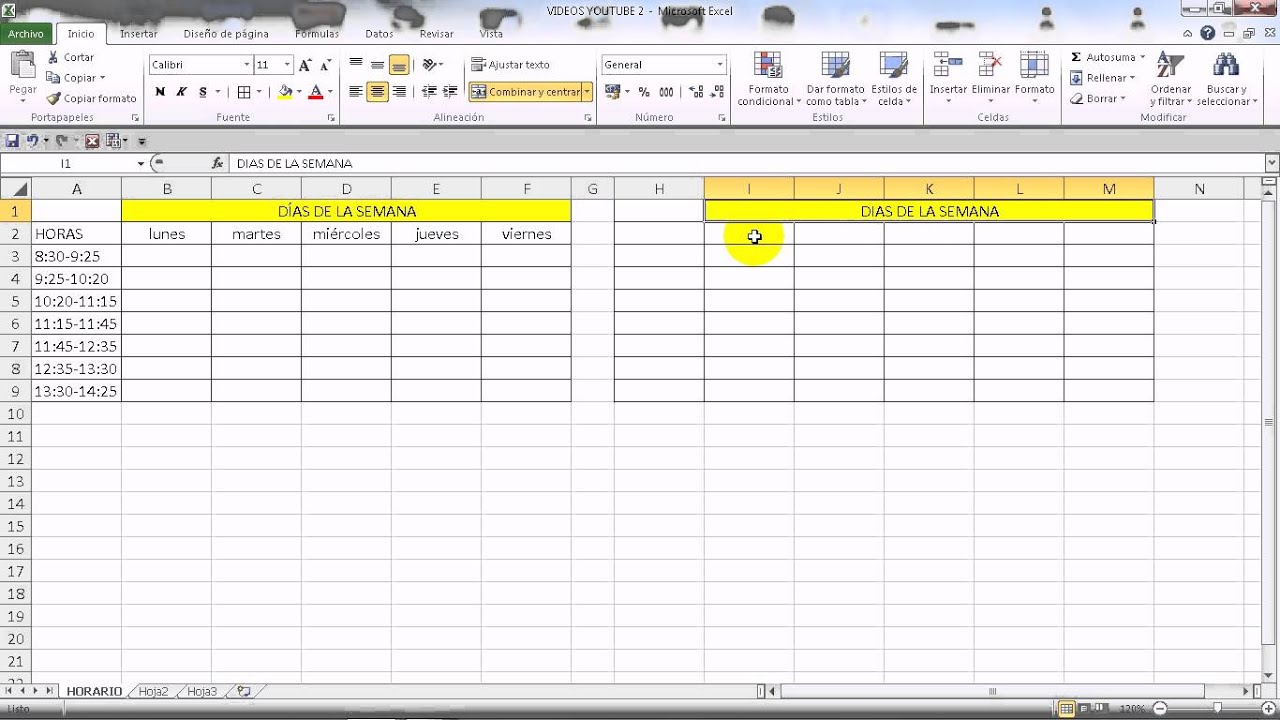
Imagina la semana que acabas de terminar: cinco proyectos distintos, dos cambios de última hora y un viernes que se alargó. Si has apuntado las horas en una libreta, ahora mismo no sabes cuántas has hecho en total ni cuántas son facturables. Con una plantilla para partes de horas en Excel lo sabrás al instante: cada entrada y salida se suma sola y el total semanal se actualiza cuando corriges una celda.
En este tutorial montas esa plantilla desde una hoja en blanco, le añades el cálculo de horas extra y aprendes el formato [h]:mm que muestra 26:30 en vez de «2:30 de la madrugada». Te sirve en Microsoft 365, Excel 2024, Excel 2021, Excel 2019 y Excel 2016; las funciones usadas (SUMA, SI, MULTIPLO.SUPERIOR.MAT, HORANUMERO) están en todas esas versiones.
Qué es un parte de horas en Excel y cuándo te ahorra problemas
Un parte de horas no es más que una hoja donde apuntas, para cada jornada, a qué hora entraste y a qué hora saliste. Excel se encarga del resto: resta las dos horas, suma la semana y calcula las horas extra que pasaste de tu jornada. Eso convierte el parte en algo vivo: si el lunes corriges una salida, el total cambia al momento y ves de inmediato cuántas horas llevas.
La plantilla sustituye a la libreta en la que apuntas «8–17» y luego no sabes qué día fue. Aquí cada fila es un día con nombre, cada columna una hora, y los totales viven en sus propias celdas. Cuando llegue el momento de cobrar o de rellenar la nómina, abres la hoja, miras la fila del final y tienes la respuesta sin contar nada con los dedos.
El parte funciona especialmente bien si eres autónomo o freelancer y cobras por hora, si tu empresa paga las horas extra aparte o si quieres controlar el tiempo que dedicas a varios proyectos. En los tres casos el esquema es el mismo: día, entrada, salida, horas trabajadas.
Las piezas de toda plantilla: días, entradas, salidas y totales
Una plantilla de horas tiene, como mínimo, cuatro columnas: día, hora de entrada, hora de salida y horas trabajadas. Debajo, una fila de totales. Con eso basta para controlar una semana; si trabajas con varios clientes o proyectos, añades una columna Proyecto.
La columna horas trabajadas no se rellena a mano: es una fórmula que resta la salida menos la entrada. Eso es lo que hace que el parte «se mueva solo»: cambias una salida y el día cambia, el total cambia y el cálculo de horas extra también.
Por qué la hora en tu hoja se guarda como número
Excel guarda las fechas como días contados desde el 1 de enero de 1900 (el 1/1/2026 es el número 46023) y la hora como una fracción de ese día: las 12:00 son 0,5 y las 18:00 son 0,75. Por eso restar horas funciona como restar números: la diferencia entre las 17:00 y las 9:00 da exactamente 8 horas.
Lo que ves en la celda no es el número, es un formato: el formato Hora lo pinta como «9:00» en vez de como «0,375». Si escribes una hora y Excel no la entiende (la ve como texto, alineado a la izquierda), la resta devuelve #¡VALOR!. La solución es reescribirla con formato de hora o usar HORANUMERO.
=SI(A2>10;"Alto";"Bajo")). En un Excel configurado con punto decimal, el separador es la coma.El formato [h]:mm que suma más de 24 horas
Cuando aplicas el formato de hora normal (h:mm) y el total pasa de 24, Excel «da la vuelta» y muestra 2:30 en lugar de 26:30. Eso pasa porque h es la hora del reloj (de 1 a 24), no las horas transcurridas. Para mostrar horas acumuladas se usa [h]:mm, donde los corchetes le dicen a Excel «aquí no rebobines, suma todo».
El cuadro para cambiarlo es Formato de celdas, en la pestaña Número, categoría Hora.
h:mm
[h]:mm:ss
[h]:mm
mm:ss
hh:mm:ss
Construir tu parte semanal desde una hoja en blanco
Abre un libro nuevo y crea una hoja llamada Semana 1. La plantilla tiene cuatro columnas: día (A), entrada (B), salida (C) y horas trabajadas (D), con los totales en la fila 9.
| A | B | C | D | |
|---|---|---|---|---|
| 1 | Día | Entrada | Salida | Horas trabajadas |
| 2 | Lunes | 9:00 | 17:00 | 8:00 |
| 3 | Martes | 9:00 | 17:30 | 8:30 |
| 4 | Miércoles | 9:15 | 18:00 | 8:45 |
| 5 | Jueves | |||
| 6 | Viernes | 9:00 | 17:00 | 8:00 |
| 7 | Sábado | |||
| 8 | Domingo | |||
| 9 | Total | 31:45 |
Pasos para montarla:
- Escribe los encabezados en
A1:D1y los días de la semana enA2:A8(Lunes, Martes, Miércoles, Jueves, Viernes, Sábado, Domingo). - Rellena
B2:B8yC2:C8con las horas reales. Las celdas vacías (jueves, sábado y domingo) déjalas en blanco de momento. - Selecciona
B2:C8y aplica formato Hora: clic derecho > Formato de celdas > Número > Hora >h:mm. - Selecciona
D2:D8y deja también el formato Hora, pero luego cambia el totalD9a[h]:mm(siguiente sección).
B2 y C2 muestran la hora como 9:00 y 17:00 y la resta da 8:00 en D2.La resta que calcula las horas trabajadas cada día
En la celda D2 escribe la fórmula que resta la salida menos la entrada y copia hacia abajo.
=C2-B2Pasos:
- Selecciona
D2y escribe=C2-B2. - Arrastra el controlador de relleno (la esquina inferior derecha del borde de
D2) hastaD8. - Confirma que
D2:D8tiene formato Horah:mm.
| A | B | C | D | |
|---|---|---|---|---|
| 1 | Día | Entrada | Salida | Horas trabajadas |
| 2 | Lunes | 9:00 | 17:00 | 8:00 |
| 3 | Martes | 9:00 | 17:30 | 8:30 |
| 4 | Miércoles | 9:15 | 18:00 | 8:45 |
| 5 | Jueves | 0:00 | ||
| 6 | Viernes | 9:00 | 17:00 | 8:00 |
| 7 | Sábado | 0:00 | ||
| 8 | Domingo | 0:00 | ||
| 9 | Total | 31:45 |
0:00, que es como Excel interpreta el vacío en una resta. Más adelante lo arreglamos para que esos días no sumen.D2 muestra 8:00, D3 muestra 8:30 y D4 muestra 8:45.El total semanal que se actualiza solo
La fila 9 suma toda la columna D. El reto es el formato: si usas h:mm, al pasar de 24 horas Excel reinicia el contador y ves 7:45 en vez de 31:45. La solución es [h]:mm.
=SUMA(D2:D8)Pasos:
- Selecciona
D9y escribe=SUMA(D2:D8). - Aplica formato
[h]:mm: clic derecho > Formato de celdas > Número > Hora > Tipo[h]:mm. - Pon la celda en negrita (Ctrl+N).
| A | B | C | D | |
|---|---|---|---|---|
| 1 | Día | Entrada | Salida | Horas trabajadas |
| 2 | Lunes | 9:00 | 17:00 | 8:00 |
| 3 | Martes | 9:00 | 17:30 | 8:30 |
| 4 | Miércoles | 9:15 | 18:00 | 8:45 |
| 5 | Jueves | 0:00 | ||
| 6 | Viernes | 9:00 | 17:00 | 8:00 |
| 7 | Sábado | 0:00 | ||
| 8 | Domingo | 0:00 | ||
| 9 | Total | 31:45 |
D9 muestra 31:45 (31 horas y 45 minutos) y, si cambias la salida del viernes a 18:00, el total sube a 32:45 sin tocar la fórmula.Plantillas listas: semanal, quincenal y por proyecto
Si no quieres montar la hoja desde cero, Microsoft tiene un portal con plantillas listas en excel.cloud.microsoft/create/es/timesheet-templates. Allí encuentras partes semanales, quincenales, con bajas y vacaciones, por proyecto y por empleado. Las plantillas se abren en el visor de Office (view.officeapps.live.com), que no necesita tener Excel instalado.
Cargar una plantilla de Microsoft 365 en tu Excel
Pasos:
- Abre el enlace desde el navegador y elige la plantilla que encaje con tu caso.
- Haz doble clic sobre el archivo en el visor para abrirlo en la versión de escritorio de Excel; si solo quieres ver, descárgalo con Archivo > Descargar como > Microsoft Excel (.xlsx).
- Sustituye los valores de ejemplo por los tuyos: entra en cada celda con F2 y reescribe las horas.
- Guarda el archivo en tu OneDrive o en tu equipo como
.xlsx(F12 > tipo: Libro de Excel).
.xltx (plantilla) para que cada nuevo parte se cree como copia limpia.Elegir entre parte semanal o quincenal
Elige semanal si quieres control diario de los siete días, si tu jornada cambia mucho de un día a otro o si cobras por horas extra con frecuencia. Elige quincenal si te pagan cada dos semanas y prefieres alinear el parte con la nómina: escribes las entradas y salidas de 14 días y el total cubre el periodo completo.
Calcular horas extra con una sola fórmula
Añade una columna E con el encabezado Horas extra y, en E2, una fórmula que calcule lo que pasó de la jornada estándar. Aquí la jornada son 8 horas, así que la fórmula devuelve lo que sobra y, si no sobra nada, cero.
=SI(D2>8/24; D2-8/24; 0)Pasos:
- Escribe
Horas extraenE1y aplica formato[h]:mmaE2:E9. - En
E2escribe=SI(D2>8/24; D2-8/24; 0). El truco está en dividir 8 entre 24: las horas se almacenan como fracción de día, así que 8 horas son8/24. - Arrastra el controlador de relleno desde
E2hastaE8. - En
E9escribe=SUMA(E2:E8)para el total semanal.
| A | B | C | D | E | |
|---|---|---|---|---|---|
| 1 | Día | Entrada | Salida | Horas trabajadas | Horas extra |
| 2 | Lunes | 9:00 | 17:00 | 8:00 | 0:00 |
| 3 | Martes | 9:00 | 17:30 | 8:30 | 0:30 |
| 4 | Miércoles | 9:15 | 18:00 | 8:45 | 0:45 |
| 5 | Jueves | 0:00 | 0:00 | ||
| 6 | Viernes | 9:00 | 17:00 | 8:00 | 0:00 |
| 7 | Sábado | 0:00 | 0:00 | ||
| 8 | Domingo | 0:00 | 0:00 | ||
| 9 | Total | 31:45 | 1:15 |
E3 muestra 0:30, E4 muestra 0:45 y E9 muestra 1:15. La jornada del lunes, viernes, jueves, sábado y domingo no genera extra porque ningún día pasa de 8 horas.La regla del cuarto de hora para redondear
Muchas empresas pagan las horas extra redondeadas al cuarto de hora más cercano: 7:58 cuenta como 8:00 y 8:08 cuenta como 8:15. Eso se hace con MULTIPLO.SUPERIOR.MAT (en inglés CEILING.MATH), que redondea hacia arriba al múltiplo que le digas. Un cuarto de hora son 0,25 horas, que en fracción de día es 0,25/24.
=MULTIPLO.SUPERIOR.MAT(D2; 0,25/24)Pasos:
- En F1 escribe
Horas redondeadas. - En F2 escribe
=MULTIPLO.SUPERIOR.MAT(D2; 0,25/24)y arrastra hasta F8. - Aplica formato
[h]:mmaF2:F9y suma en F9 con=SUMA(F2:F8).
| A | D | F | |
|---|---|---|---|
| 1 | Día | Horas trabajadas | Horas redondeadas |
| 2 | Lunes | 8:00 | 8:00 |
| 3 | Martes | 8:30 | 8:30 |
| 4 | Miércoles | 8:45 | 8:45 |
| 5 | Jueves | 0:00 | 0:00 |
| 6 | Viernes | 8:00 | 8:00 |
| 7 | Sábado | 0:00 | 0:00 |
| 8 | Domingo | 0:00 | 0:00 |
| 9 | Total | 31:45 | 31:45 |
8:00, 8:30, 8:45) se quedan igual; las que no lo son suben al cuarto siguiente.El total de horas extra de la semana
La suma de la columna E, con el mismo formato [h]:mm que el total de horas trabajadas.
=SUMA(E2:E8)Resultado en E9: 1:15 (los 30 minutos del martes más los 45 minutos del miércoles).
2:15 en E9, tu celda tiene formato h:mm en lugar de [h]:mm. Cámbialo a [h]:mm y volverá a 1:15, porque los totales nunca superan 24 horas.Por qué tu hoja de horas muestra #¡VALOR! o «2:30» en vez de «26:30»
Estas son las tres trampas más comunes al montar un parte de horas en Excel y cómo deshacerlas sin tirar la hoja.
Restas horas escritas como texto y Excel no entiende
Si abres una hoja que rellenaste pegando datos desde un correo o desde una web, es posible que las horas aparezcan como texto: se ven a la izquierda de la celda y las fórmulas devuelven #¡VALOR!.
| B | C | D | |
|---|---|---|---|
| 2 | 9:00 | 17:00 | #¡VALOR! |
La causa es que la celda está alineada a la izquierda: Excel la trata como texto. El arreglo es convertirla con HORANUMERO (=HORANUMERO(B2)) o, más rápido, reescribir las horas con formato Hora.
El formato h:mm esconde las horas que pasan de 24
Si tu total semanal vale 31:45 pero la celda muestra 7:45, el problema es el formato: estás usando h:mm en una celda que acumula más de 24 horas.
| D | |
|---|---|
| 9 | 7:45 |
El arreglo es abrir Formato de celdas (Ctrl+1), ir a Número > Hora y elegir el tipo [h]:mm. La celda pasa a mostrar 31:45 sin tocar la fórmula.
El parte no suma el sábado ni el domingo
Dejar la entrada y la salida vacías hace que la fórmula =C2-B2 devuelva 0:00, lo que arrastra días sin trabajar al total. La forma de evitarlo es proteger la resta con SI: si la salida está vacía, el día vale cero en silencio.
| A | B | C | D | |
|---|---|---|---|---|
| 2 | Lunes | 9:00 | 17:00 | 8:00 |
| 5 | Jueves | 0:00 | ||
| 7 | Sábado | 0:00 | ||
| 8 | Domingo | 0:00 | ||
| 9 | Total | 31:45 |
=SI(C2="";0;C2-B2) el total D9 se queda en 31:45 y el jueves, sábado y domingo siguen mostrando 0:00 sin alterar el resultado.Lo que ya sabes hacer con tu plantilla de horas
- Montar una hoja con las columnas Día, Entrada, Salida y Horas trabajadas, y aplicar formato Hora
h:mma las horas. - Aplicar formato
[h]:mma los totales para que las horas acumuladas no desaparezcan al pasar de 24. - Sumar la semana con
=SUMA(D2:D8)y obtener un total que se actualiza al corregir cualquier celda. - Calcular las horas extra con
=SI(D2>8/24; D2-8/24; 0)y sumarlas aparte. - Redondear al cuarto de hora con
=MULTIPLO.SUPERIOR.MAT(D2;0,25/24)para alinear el parte con el criterio de tu empresa.
El siguiente paso es añadir una columna Proyecto entre Salida y Horas trabajadas, rellenarla con Cliente A, Cliente B y similares, y usar SUMAR.SI para sacar totales por cliente: así sabes cuánto cobrar a cada uno sin contar nada a mano.
Dudas al montar tu plantilla de horas en Excel
1. ¿Cómo hacer una plantilla gratis en Excel para controlar las horas trabajadas?
Abre un libro nuevo y crea una tabla con columnas para fecha, hora de entrada, hora de salida y total de horas (calculado con =SALIDA-ENTRADA, aplicando formato de hora con [h]:mm). Después, suma los totales del mes con =SUMA(rango) y dale formato de celda a la fila de totales para verlo todo de un vistazo.
2. ¿Cómo calculo las horas extras del mes en una plantilla de Excel?
Añade una columna de horas normales y otra de horas extras; las extras son las que superen la jornada diaria, por ejemplo =MAX(0; total_día-"08:00"). Al final del mes, suma ambas columnas con =SUMA para obtener las horas normales y las extras por separado, listas para multiplicar por la tarifa correspondiente.
3. ¿Cómo diseño una plantilla de horario semanal en Excel?
Haz una tabla con los días de la semana como filas y las franjas horarias (mañana, tarde, noche) como columnas; rellena cada celda con la hora de inicio y fin o con turnos tipo "09:00-14:00". En la esquina inferior derecha verás la suma de horas semanales, útil para controlar que no se superen las 40 horas.
4. ¿Cómo se hace una planilla de horas trabajadas paso a paso?
Crea las columnas Fecha, Empleado, Entrada, Salida y Total; en Total escribe =C2-B2 con formato de hora [h]:mm para que los minutos no se pierdan al pasar de 24 horas. Arrastra el controlador de relleno hacia abajo para复制 la fórmula al resto de filas y, si quieres, añade una columna de observaciones para justificar pausas o ausencias.
5. ¿Dónde consigo una planilla gratis para controlar horarios en Excel?
Puedes crearla tú mismo en menos de diez minutos: solo necesitas una columna por fecha, una para la hora de entrada y otra para la de salida. Para empezar más rápido, descarga la plantilla de Microsoft desde la galería oficial de plantillas en support.microsoft.com o crea la tuya copiando la estructura descrita en este tutorial.
6. ¿Cómo calculo las horas trabajadas y las horas extras en Excel sin usar macros?
Sin macros basta con =SALIDA-ENTRADA para el total diario y con =SI(TOTAL>"08:00";TOTAL-"08:00";0) para las horas extras que excedan la jornada. Para las extras nocturnas o de fin de semana, añade una columna con =SI(DIASEM(fecha;2)>5;TOTAL;0) y así separas normales, extras y festivas sin una sola línea de VBA.
Fuentes
- MicrosoftFormatos de fecha y hora en español — documentación oficialconsultado el 12/10/2026
- MicrosoftAHORA — documentación oficialconsultado el 12/10/2026
- MicrosoftHORA — documentación oficialconsultado el 12/10/2026
- MicrosoftNSHORA — documentación oficialconsultado el 12/10/2026
- MicrosoftHORANUMERO — documentación oficialconsultado el 12/10/2026