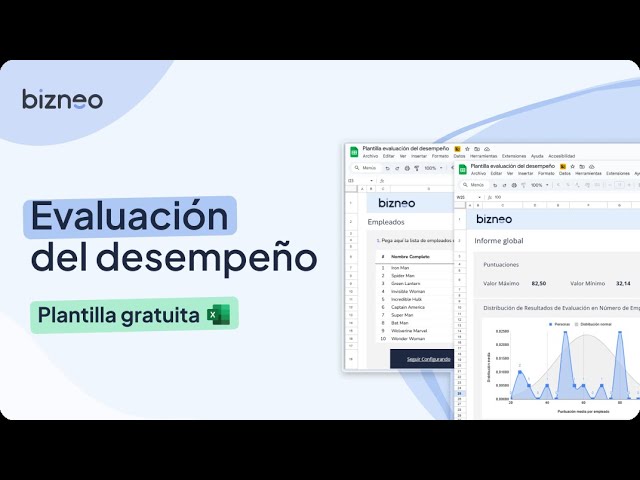
Un formato de evaluación de desempeño en Excel sirve para registrar de forma ordenada las competencias, los objetivos, las puntuaciones, los comentarios y las acciones de seguimiento de cada empleado. En este tutorial crearás un libro con ficha individual, historial de revisiones, búsquedas por ID, medias y un resumen visual.
El procedimiento usa BUSCARV (VLOOKUP), SI.ERROR, PROMEDIO y formato condicional, disponibles en Excel 2007 y posteriores, así como en las versiones de escritorio, web y Mac. La guía sigue la estructura recomendada en la plantilla de evaluación del desempeño de Personio.
Qué es un formato de evaluación de desempeño
Un formato de evaluación de desempeño reúne, en un mismo libro, las respuestas y resultados de cada revisión. En este tutorial, el libro pertenece al equipo de Recursos Humanos y sirve para evaluar a Ana Torres y a los demás empleados mediante una escala común.
La ficha incluye cinco criterios puntuados de 1 a 5, comentarios y próximos pasos. Cada revisión se guarda en DATA con una fecha, de modo que no se pierdan evaluaciones anteriores. Las hojas Setup, Empleados, DATA y Dashboard separan la configuración, las fichas, el historial y los resultados.
| A | B | C | D | E | F | |
|---|---|---|---|---|---|---|
| 1 | Ficha de evaluación | |||||
| 2 | ID de empleado | 1 | ||||
| 3 | Empleado | Ana Torres | Ventas | Laura Gómez | ||
| 4 | Fecha de revisión | 15/03/2026 | ||||
| 6 | Criterio | Puntuación | Comentario | Próximo paso | ||
| 7 | Cumplimiento de objetivos | 4 | Ha superado el objetivo durante dos trimestres | Mantener el ritmo | ||
| 8 | Comunicación | 4 | Comunica con claridad | Practicar escucha activa | ||
| 9 | Trabajo en equipo | 5 | Aporta al resultado del equipo | Reforzar mentoring | ||
| 10 | Organización | 4 | Cumple los plazos acordados | Mejorar priorización | ||
| 11 | Desarrollo | 4 | Acepta nuevas responsabilidades | Realizar formación técnica | ||
| 12 | Media | 4,20 |
Qué datos y preguntas debe contener la evaluación
La evaluación debe relacionar una persona, una fecha y un conjunto coherente de criterios. En este libro, ID, nombre, departamento y responsable se consultan desde Empleados; las preguntas y la escala proceden de Setup; y cada respuesta queda en DATA.
Las preguntas deben ser observables y permitir una puntuación comparable. Por eso seiya la escala, se evita cambiar sus meanings entre departamentos y se acompaña cada respuesta de un comentario y un próximo paso.
| A | B | C | D | E | F | |
|---|---|---|---|---|---|---|
| 1 | 1 | ID | Empleado | Departamento | Responsable | |
| 2 | 2 | 1 | Ana Torres | Ventas | Laura Gómez | ana.torres@ejemplo.com |
| 3 | 3 | 2 | Bruno Díaz | Operaciones | Martín Soto | bruno.diaz@ejemplo.com |
| 4 | ||||||
| 5 | 6 | Escala | Descripción | |||
| 6 | 7 | 1 | Insuficiente |
| Elemento | Ejemplo | Para qué sirve |
|---|---|---|
| Identificación | ID 1, Ana Torres | Localizar una ficha inequívocamente |
| Contexto | Fecha de revisión | Separar revisiones históricas |
| Criterios | Objetivos, comunicación, equipo, organización, desarrollo | Medir dimensiones definidas |
| Puntuación | 1 a 5 | Facilitar la comparación |
| Comentario | «Ha superado el objetivo durante dos trimestres» | Explicar la puntuación |
| Próximo paso | «Mantener el ritmo» | Definir seguimiento |
| Tipo de evaluación | Autoevaluación, pares, al empleado, a responsables | Identificar quién responde |
La escala de 1 a 5 que facilitates la comparación
La escala debe significar lo mismo para todos: 1 es insuficiente, 3 corresponde a un desempeño que cumple lo esperado y 5 es excepcional. Los valores intermedios describen niveles progresivos.
| Puntuación | Interpretación | Criterio orientativo |
|---|---|---|
| 1 | Insuficiente | El resultado no cumple lo esperado |
| 2 | Necesita mejora | Hay avance, pero faltan resultados clave |
| 3 | Cumple expectativas | Aporta el resultado previsto |
| 4 | Supera expectativas | Mejora de forma consistente |
| 5 | Excepcional | Resultado notable y sostenible |
| A | B | |
|---|---|---|
| 1 | Escala | Descripción |
| 2 | 1 | Insuficiente |
| 3 | 2 | Necesita mejora |
| 4 | 3 | Cumple expectativas |
| 5 | 4 | Supera expectativas |
| 6 | 5 | Excepcional |
Los cuatro tipos de evaluación que puedes registrar
La modalidad explica quién aporta la respuesta, no qué se almacena. Todas pueden convivir en DATA siempre que se identifique el tipo.
| Modalidad | Quién responde | Qué se registra |
|---|---|---|
| Autoevaluación | El empleado | Logros, dificultades y próximos pasos propios |
| Evaluación por pares | Colegas | Aportaciones sobre cooperación y desempeño |
| Evaluación al empleado | Responsable directo | Puntuación, comentario y plan de desarrollo |
| Evaluación a los responsables | Los empleados | Valoración de sus responsables y áreas de mejora |
Dónde preparar el libro y cómo organizar sus hojas
Crea un libro .xlsx llamado Evaluacion_Desempeno y añade cuatro hojas. En Setup estará la configuración; Empleados, la ficha maestra; DATA, cada revisión; Dashboard, los resultados agregados.
| A | B | |
|---|---|---|
| 1 | Hoja | Función |
| 2 | Setup | Categorías, preguntas, departamentos y escala |
| 3 | Empleados | ID, nombre, contacto, departamento y responsable |
| 4 | DATA | Una fila por respuesta de revisión |
| 5 | Dashboard | Medias y comparaciones |
La hoja Setup para fijar categorías y preguntas
Setup reúne la escala, las categorías y las preguntas que utilizarán las fichas. En esta plantilla se admiten hasta 20 categorías, 50 preguntas y 15 departamentos. Los ID de Empleados deben ser numéricos y correlativos, empezando en 1.
| A | B | C | |
|---|---|---|---|
| 1 | Categoría | Pregunta | Activa |
| 2 | Objetivos | ¿Cumplió los objetivos acordados? | Sí |
| 3 | Comunicación | ¿Comunica con claridad? | Sí |
| 4 | Equipo | ¿Colabora con el equipo? | Sí |
| 5 | Organización | ¿Cumple los plazos acordados? | Sí |
| 6 | Desarrollo | ¿Acepta nuevas responsabilidades? | Sí |
| 8 | Departamento | ||
| 9 | Ventas | ||
| 10 | Operaciones | ||
| 11 | Soporte |
La hoja Empleados para identificar a cada persona
La ficha maestra guarda los datos que se reutilizan en cada revisión. Convierte A1:F4 en una tabla para que las búsquedas sean legibles y el rango crezca al añadir empleados.
| A | B | C | D | E | F | |
|---|---|---|---|---|---|---|
| 1 | ID | Nombre completo | Contacto | Departamento | Responsable directo | |
| 2 | 1 | Ana Torres | ana.torres@ejemplo.com | 600 100 001 | Ventas | Laura Gómez |
| 3 | 2 | Bruno Díaz | bruno.diaz@ejemplo.com | 600 100 002 | Operaciones | Martín Soto |
| 4 | 3 | Carla Ruiz | carla.ruiz@ejemplo.com | 600 100 003 | Ventas | Laura Gómez |
- Selecciona A1:F4.
- En la pestaña Insertar, abre el grupo Tablas.
- Elige Tabla y confirma que tiene encabezados.
La hoja DATA para guardar cada revisión
DATA funciona como historial: una evaluación usa cinco filas, una por criterio. Cada fila incorpora ID, empleado, tipo de evaluación, fecha, categoría, puntuación, comentario y próximo paso. Así se pueden resumir resultados sin sobrescribir revisiones anteriores.
| A | B | C | D | E | F | G | H | |
|---|---|---|---|---|---|---|---|---|
| 1 | ID | Empleado | Tipo | Fecha revisión | Categoría | Puntuación | Comentario | Próximo paso |
| 2 | 1 | Ana Torres | Al empleado | 15/03/2026 | Objetivos | 4 | Ha superado el objetivo durante dos trimestres | Mantener el ritmo |
| 3 | 1 | Ana Torres | Al empleado | 15/03/2026 | Comunicación | 4 | Comunica con claridad | Practicar escucha activa |
| 4 | 1 | Ana Torres | Al empleado | 15/03/2026 | Equipo | 5 | Aporta al resultado del equipo | Reforzar mentoring |
| 5 | 1 | Ana Torres | Al empleado | 15/03/2026 | Organización | 4 | Cumple los plazos acordados | Mejorar priorización |
| 6 | 1 | Ana Torres | Al empleado | 15/03/2026 | Desarrollo | 4 | Acepta nuevas responsabilidades | Realizar formación técnica |
Crear una ficha de evaluación para un empleado
La ficha reúne una sola revisión. Para construirla, coloca el ID en B2, busca el nombre y escribe las cinco respuestas. La fecha debe introducirse como fecha real para ordenar el historial.
- Cambia a la hoja Ficha y selecciona B2.
- Escribe
1y asígnale el formato Fecha. - En B3, escribe
=BUSCARV($B$2;Empleados[ID];Empleados[Nombre completo];FALSO). - En B4, escribe
=BUSCARV($B$2;Empleados[ID];Empleados[Departamento];FALSO). - En C4, escribe
=BUSCARV($B$2;Empleados[ID];Empleados[Responsable directo];FALSO). - En D2, escribe
15/03/2026. - Completa F2:J6 con las puntuaciones y los comentarios mostrados al principio.
- En F7, escribe
=PROMEDIO(F2:J2).
| A | B | C | D | E | F | G | |
|---|---|---|---|---|---|---|---|
| 1 | Ficha de evaluación | ||||||
| 2 | ID de empleado | 1 | 15/03/2026 | ||||
| 3 | Empleado | Ana Torres | Ventas | Laura Gómez | |||
| 5 | Criterio | Puntuación | Comentario | Próximo paso | |||
| 6 | Cumplimiento de objetivos | 4 | Ha superado el objetivo durante dos trimestres | Mantener el ritmo | |||
| 7 | Comunicación | 4 | Comunica con claridad | Practicar escucha activa | |||
| 8 | Trabajo en equipo | 5 | Aporta al resultado del equipo | Reforzar mentoring | |||
| 9 | Organización | 4 | Cumple los plazos acordados | Mejorar priorización | |||
| 10 | Desarrollo | 4 | Acepta nuevas responsabilidades | Realizar formación técnica | |||
| 11 | Media | 4,20 |
Añadir una evaluación nueva a la ficha
Para conservar el historial, no reemplaces las filas de la primera revisión. Añade cinco filas debajo y cambia la fecha. En DATA, duplica también las cinco respuestas con la nueva fecha y el tipo correspondiente.
- Selecciona las filas 6:10 de Ficha.
- Copia y pega las filas debajo de la revisión anterior.
- Sustituye las respuestas de la nueva revisión y actualiza D2.
- Añade en DATA cinco filas con la fecha 15/09/2026.
- Conserva las filas de marzo sin editarlas.
| A | B | C | D | E | F | G | H | |
|---|---|---|---|---|---|---|---|---|
| 1 | ID | Empleado | Tipo | Fecha revisión | Categoría | Puntuación | Comentario | Próximo paso |
| 2 | 1 | Ana Torres | Al empleado | 15/03/2026 | Objetivos | 4 | Ha superado el objetivo durante dos trimestres | Mantener el ritmo |
| 3 | 1 | Ana Torres | Al empleado | 15/03/2026 | Comunicación | 4 | Comunica con claridad | Practicar escucha activa |
| 4 | 1 | Ana Torres | Al empleado | 15/03/2026 | Equipo | 5 | Aporta al resultado del equipo | Reforzar mentoring |
| 5 | 1 | Ana Torres | Al empleado | 15/03/2026 | Organización | 4 | Cumple los plazos acordados | Mejorar priorización |
| 6 | 1 | Ana Torres | Al empleado | 15/03/2026 | Desarrollo | 4 | Acepta nuevas responsabilidades | Realizar formación técnica |
| 7 | 1 | Ana Torres | Al empleado | 15/09/2026 | Objetivos | 4 | Ha superado el objetivo durante dos trimestres | Mantener el ritmo |
| 8 | 1 | Ana Torres | Al empleado | 15/09/2026 | Comunicación | 4 | Comunica con claridad | Practicar escucha activa |
| 9 | 1 | Ana Torres | Al empleado | 15/09/2026 | Equipo | 5 | Aporta al resultado del equipo | Reforzar mentoring |
| 10 | 1 | Ana Torres | Al empleado | 15/09/2026 | Organización | 4 | Cumple los plazos acordados | Mejorar priorización |
| 11 | 1 | Ana Torres | Al empleado | 15/09/2026 | Desarrollo | 4 | Acepta nuevas responsabilidades | Realizar formación técnica |
Consultar y modificar una evaluación existente
Para revisar un registro concreto, filtra DATA por empleado y fecha. La modificación debe hacerse en la fila original, nunca en una copia accidental, y después se guarda el libro.
- Abre DATA y selecciona A1.
- Activa Filtro con Ctrl+Mayús+L.
- Filtra ID por 1 y Fecha revisión por 15/03/2026.
- Cambia la puntuación de Comunicación de 4 a 5 en F3.
- Actualiza el comentario a «Comunica con mayor claridad».
- Guarda con Ctrl+G o con Archivo > Guardar.
| A | B | C | D | E | F | G | H | |
|---|---|---|---|---|---|---|---|---|
| 1 | ID | Empleado | Tipo | Fecha revisión | Categoría | Puntuación | Comentario | Próximo paso |
| 2 | 1 | Ana Torres | Al empleado | 15/03/2026 | Objetivos | 4 | Ha superado el objetivo durante dos trimestres | Mantener el ritmo |
| 3 | 1 | Ana Torres | Al empleado | 15/03/2026 | Comunicación | 5 | Comunica con mayor claridad | Practicar escucha activa |
Consultar la ficha de cada empleado
BUSCARV localiza una ficha usando un identificador estable. El ID numérico evita confusiones por cambios en el nombre y permite que las referencias de la tabla sigan funcionando.
En la ficha, B2 contiene el ID buscado y B3 devuelve el nombre completo. El último argumento, FALSO, exige coincidencia exacta.
=BUSCARV($B$2;Empleados[ID];Empleados[Nombre completo];FALSO)- Selecciona B3 en Ficha.
- Escribe o pega la fórmula anterior.
- Cambia B2 a 1.
- Confirma que B3 muestra Ana Torres.
| A | B | C | |
|---|---|---|---|
| 1 | Ficha de evaluación | ||
| 2 | ID de empleado | 1 | |
| 3 | Empleado | Ana Torres | |
| 4 | Departamento | Ventas | |
| 5 | Responsable | Laura Gómez |
Mostrar el departamento y el responsable
Las dos fichas se obtienen de la misma tabla, así que mantienen la correspondencia con el ID seleccionado. Usa referencias estructuradas para nombre, departamento y responsable directo.
=BUSCARV($B$2;Empleados[ID];Empleados[Departamento];FALSO)=BUSCARV($B$2;Empleados[ID];Empleados[Responsable directo];FALSO)Escribe la primera en B4 y la segunda en B5. Para B3, la fórmula anterior permanece igual.
| A | B | C | |
|---|---|---|---|
| 1 | Ficha de evaluación | ||
| 2 | ID de empleado | 1 | |
| 3 | Empleado | Ana Torres | |
| 4 | Departamento | Ventas | |
| 5 | Responsable | Laura Gómez |
Evitar errores al buscar un ID inexistente
Una búsqueda sin coincidencia devuelve #N/A. SI.ERROR muestra un mensaje comprensible sin ocultar el origen del dato. Envuelve únicamente la búsqueda y conserva el ID para poder corregirlo.
=SI.ERROR(BUSCARV($B$2;Empleados[ID];Empleados[Nombre completo];FALSO);"Empleado no encontrado")- Selecciona B3.
- Sustituye su fórmula por la anterior.
- Escribe 99 en B2.
- Observa el mensaje y recupera después 1 en B2.
| A | B | C | |
|---|---|---|---|
| 1 | Ficha de evaluación | ||
| 2 | ID de empleado | 99 | |
| 3 | Empleado | Empleado no encontrado |
Convertir las respuestas en resultados comparables
La media resume una revisión sin ocultar los comentarios. En esta primera revisión, las puntuaciones 4, 4, 5, 4 y 4 producen 4,20. Conserva las respuestas individuales: la media resume, pero no sustituye al criterio ni al comentario.
- En Ficha, selecciona F7.
- Escribe
=PROMEDIO(F2:J2). - Cambia el formato de F7 a Número con dos decimales.
=PROMEDIO(F2:J2)| A | F | G | H | I | J | |
|---|---|---|---|---|---|---|
| 1 | Puntuación | Comentario | ||||
| 2 | 4 | Ha superado el objetivo durante dos trimestres | ||||
| 3 | 4 | Comunica con claridad | ||||
| 4 | 5 | Aporta al resultado del equipo | ||||
| 5 | 4 | Cumple los plazos acordados | ||||
| 6 | 4 | Acepta nuevas responsabilidades | ||||
| 7 | Media | 4,20 |
La media por empleado y por departamento
Dashboard debe mostrar la media de Ana y la media de Ventas en celdas separadas. Si DATA tiene una sola revisión de Ana, su media es 4,20. La media de Ventas se calcula sobre las respuestas de ese departamento, no sobre una estimación.
En Dashboard, escribe en B2 =PROMEDIO(SI.ERROR(BUSCARV(DATA[Empleado];"Ana Torres";DATA[Puntuación]);"")). En B3 calcula la media del equipo con PROMEDIO.SI.CONJUNTO (AVERAGEIFS), que existe en Excel 2007 y posteriores:
=PROMEDIO.SI.CONJUNTO(DATA[Puntuación];DATA[Empleado];"Ana Torres")=PROMEDIO.SI.CONJUNTO(DATA[Puntuación];DATA[Empleado];"Ana Torres";DATA[Categoría];"Objetivos")Para el departamento, enlaza la categoría con la fila del empleado mediante una búsqueda en Setup. En una versión de trabajo con las cinco respuestas de Ana, la media de Ventas puede mostrarse como 4,20; al añadir otros empleados, la fórmula se recalculará.
| A | B | |
|---|---|---|
| 1 | Indicador | Resultado |
| 2 | Media de Ana | 4,20 |
| 3 | Media de Ventas | 4,20 |
| 4 | Revisiones de Ana | 2 |
Un resumen visual con formato condicional
El formato condicional ayuda a detectar resultados bajos y altos sin alterar las puntuaciones. Aplica una regla de color a las puntuaciones de DATA o de la ficha.
- Selecciona F2:F6 en Ficha.
- Abre Inicio > Estilos > Formato condicional.
- Elige Resaltar reglas de celdas > Menor que.
- Escribe 3 y selecciona Relleno rojo claro con texto rojo oscuro.
- Repite con Mayor que, escribe 4 y aplica un relleno verde claro.
| A | F | G | |
|---|---|---|---|
| 1 | Puntuación | Comentario | |
| 2 | 4 | Ha superado el objetivo durante dos trimestres | |
| 3 | 4 | Comunica con claridad | |
| 4 | 5 | Aporta al resultado del equipo | |
| 5 | 4 | Cumple los plazos acordados | |
| 6 | 4 | Acepta nuevas responsabilidades |
BUSCARV devuelve #N/A aunque el dato exista
La causa habitual es usar VERDADERO o 1 en el último argumento. Excel busca una coincidencia aproximada y puede elegir otro registro. Usa FALSO para exigir coincidencia exacta.
=BUSCARV($B$2;Empleados[ID];Empleados[Nombre completo];FALSO)La fórmula muestra #¿NOMBRE?
La función no existe en esa versión o el nombre no es válido. BUSCARV está disponible en Excel 2007 y posteriores; comprueba que estés usando la pestaña Fórmulas de tu Excel en español.
La media muestra un valor incorrecto
La causa es que el rango incluye celdas vacías, textos o una fila ajena a la revisión. En este ejemplo, =PROMEDIO(F2:J2) promedia exactamente cinco puntuaciones: 4, 4, 5, 4 y 4, con resultado 4,20.
El formato condicional se aplica a las celdas equivocadas
La causa es elegir como referencia de regla una celda distinta de la esquina superior izquierda del rango. Selecciona F2:F6 y define las reglas tomando F2 como referencia relativa.
Cuándo una plantilla de evaluación se queda pequeña
Una plantilla de Excel funciona bien para pocas evaluaciones si una sola persona mantiene el libro, las revisiones llegan de forma controlada y el historial permanece en DATA. El problema aparece cuando el trabajo manual consume demasiado tiempo o empiezan a existir versiones divergentes.
| Señal | Qué revisar | Siguiente paso |
|---|---|---|
| Muchos archivos enviados | Quién recopila y consolida respuestas | Centralizar la recogida |
| Versiones divergentes | Cuál archivo es el oficial | Un sistema con permisos y registro |
| Objetivos separados | Dónde se relaciona objetivo y revisión | Unir objetivos, resultados y acciones |
| Mayor frecuencia | Cuántas revisiones se.manejan | Automatizar ciclos y recordatorios |
| Histórico difícil de consultar | Cómo se recuperan revisiones | Centralizar datos y analítica |
La documentación de Kenjo sobre su plantilla avanzada destaca la centralización de entrevistas, la personalización de preguntas y la visualización del progreso. Para más empleados, revisiones o modalidades, un sistema de gestión de evaluaciones evita repetir el mantenimiento manual.
Lo que ya sabes hacer con un formato de evaluación
- Organizaste un libro con Setup, Empleados, DATA y Dashboard.
- Definiste una escala común de 1 a 5 y una ficha con cinco criterios.
- Registraste autoevaluaciones, evaluaciones por pares, al empleado y a los responsables.
- Consultaste nombre, departamento y responsable mediante BUSCARV por ID.
- Protegiste la búsqueda con SI.ERROR y mostraste «Empleado no encontrado».
- Conservaste revisiones anteriores con su fecha y mantuviste el histórico.
- Calculaste la media de las cinco puntuaciones y la obtuviste como 4,20.
- Visualizaste resultados bajos y altos con formato condicional.
- Guardaste el resultado como archivo .xlsx.
Dudas al crear una evaluación de desempeño en Excel
1. ¿Dónde encuentro una plantilla de evaluación de desempeño en Excel gratis?
Puedes construir una en tu propio libro de Excel: crea las hojas Setup, Empleados, DATA y Dashboard, y usa una tabla para registrar a las personas. La plantilla gratuita de Personio también es una referencia descargable para registrar competencias, objetivos y comentarios.
2. ¿Qué debe incluir una plantilla de evaluación de desempeño en Excel?
Debe incluir la ficha del empleado, fecha de revisión, criterios, puntuaciones de 1 a 5, comentarios y próximos pasos. La hoja DATA conserva cada revisión y permite consultar el histórico, calcular medias y comparar departamentos desde el Dashboard.
3. ¿Existe un formato de evaluación de desempeño laboral en Word gratis?
En Word puedes preparar la redacción de una evaluación, pero el formato de Excel resulta más adecuado para calcular medias, buscar empleados y mantener el historial. La plantilla de Personio ofrece un punto de partida paraWord y Excel.
4. ¿Cómo preparo una evaluación de desempeño laboral 360 en Excel?
La evaluación 360 puede combinar autoevaluación, evaluación por pares, evaluación al empleado y evaluación a los responsables. Registra cada modalidad con su fecha, responsable y puntuación en DATA, manteniendo separados los comentarios y evitando sobrescribir revisiones anteriores.
5. ¿Qué plantillas gratuitas sirven para registrar evaluaciones de desempeño?
La descarga de Personio es el punto de partida más completo del material revisado: incluye datos de empleados, preguntas, categorías y evaluaciones. También puedes adaptar el libro creado en esta guía a los criterios de tu equipo.
6. ¿Conviene entregar una evaluación de desempeño laboral en PDF?
Un PDF puede servir como copia final para compartirla, pero no conserva la capacidad de buscar, calcular ni actualizar datos. Mantén el libro .xlsx como fuente y exporta la ficha revisada a PDF solo cuando necesites una versión de lectura o archivo.
7. ¿Qué plantillas Excel sirven para medir la productividad de forma gratuita?
Puedes usar este libro con una escala de 1 a 5, una media por revisión y formato condicional para localizar puntajes bajos y altos. La plantilla de Personio añade criterios, comentarios y próximos pasos para un seguimiento más completo.
Fuentes
- Microsoft0,00 · dos decimales fijos — documentación oficialconsultado el 28/10/2026
- MicrosoftFormatos de fecha y hora en español — documentación oficialconsultado el 28/10/2026
- MicrosoftFormato condicional — documentación oficialconsultado el 28/10/2026
- MicrosoftTabla de Excel (Dar formato como tabla) — documentación oficialconsultado el 28/10/2026
- MicrosoftPegar, Opciones de pegado y Pegado especial — documentación oficialconsultado el 28/10/2026