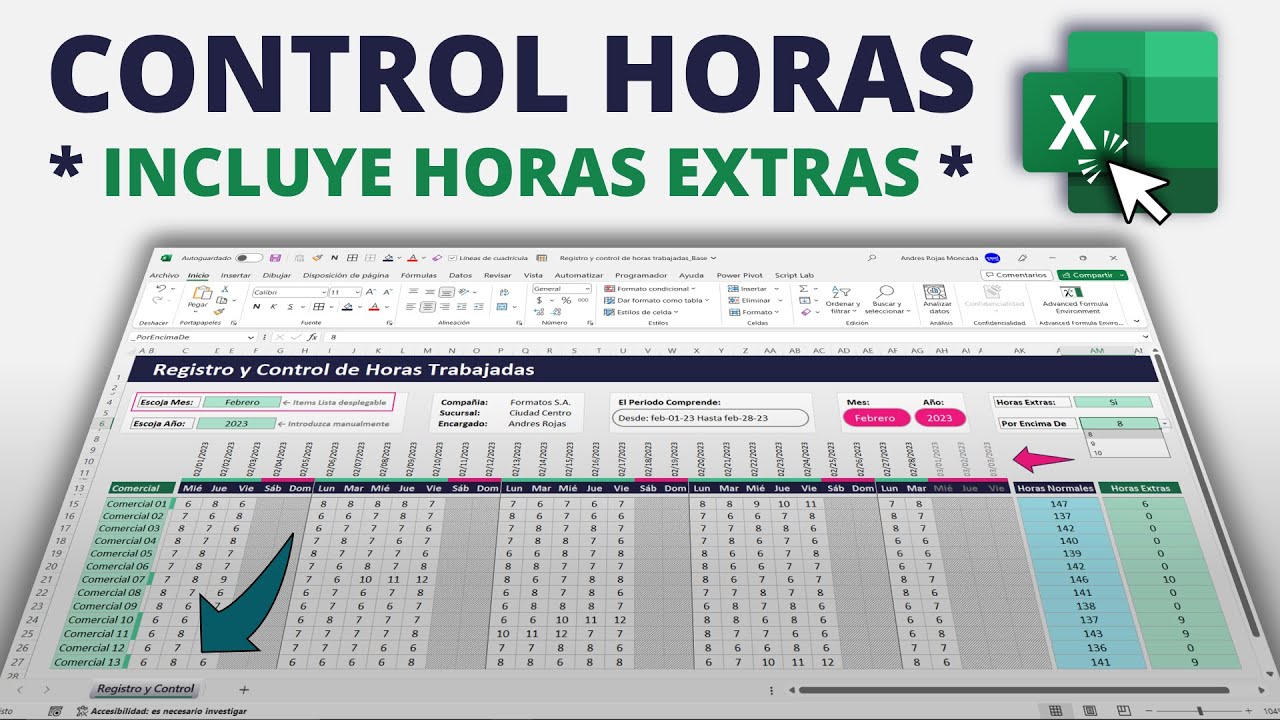
Una plantilla de horas en Excel es un libro editable donde registras cada jornada y obtienes los totales mediante fórmulas. Sirve para anotar tareas, proyectos, inicio, fin y descansos, y para saber cuánto has trabajado al día, a la semana o al mes. Al terminar tendrás un registro reproducible y resúmenes automáticos; las fórmulas y el formato de celdas usados aquí están disponibles en Excel 2007 y posteriores, y también puedes usarlos en Excel para la web, Mac o móvil.
Los datos de este tutorial están comprobados en octubre de 2026.
Qué es una plantilla de horas y qué problema resuelve
Una plantilla de horas organiza el registro de jornada en filas: cada fila describe una tarea, su proyecto, la hora de inicio, la de fin, el descanso y las horas trabajadas. En vez de recalcular a mano, Excel descuenta el descanso y obtiene la duración de cada registro.
Piensa en una consultora que trabaja para dos clientes. El 2 de marzo empieza a las 09:00, termina a las 13:30 y descansa 30 minutos: son 4 horas. Otra fila puede recoger una reunión de 10:00 a 11:00. Cuando los datos están bien escritos, la plantilla responde preguntas concretas: cuánto trabajé ese día, cuánto acumulé en la semana y qué horas corresponden a cada proyecto.
No es una aplicación de control laboral. Es un archivo que la persona edita y revisa. Su utilidad depende de que las fechas, las horas y los descansos se anoten correctamente.
Qué datos y cálculos necesita la plantilla
Una fila por tarea necesita estos campos:
| Campo | Ejemplo | Tipo de dato |
|---|---|---|
| Fecha | 02/03/2026 | Fecha real |
| Tarea | Preparar propuesta | Texto |
| Proyecto | Cliente Norte | Texto |
| Inicio | 09:00 | Hora real |
| Fin | 13:30 | Hora real |
| Descanso | 00:30 | Duración |
| Horas | 4,00 | Fórmula |
| Notas | Primera versión | Texto |
Excel no separa fecha y hora en dos tipos de datos distintos: ambas se guardan como números. La fecha 02/03/2026 es el número de serie 46087, y las 13:30 equivalen a la fracción 0,5625 del día. Restar un valor de hora de otro produce la duración, y ese resultado se puede formatear como hora.
La fórmula base de la plantilla es:
=(E2-D2)-F2Si Inicio está en D2, Fin en E2 y Descanso en F2, el resultado es la duración de la jornada menos el descanso.
Fecha, hora y horas trabajadas en una fila
Esta es la fila de referencia del libro que construiremos. Los valores de Inicio y Fin son horas del mismo día; Descanso es una duración.
| A | B | C | D | E | F | G | H | |
|---|---|---|---|---|---|---|---|---|
| 1 | Fecha | Tarea | Proyecto | Inicio | Fin | Descanso | Horas | Notas |
| 2 | 02/03/2026 | Preparar propuesta | Cliente Norte | 09:00 | 13:30 | 00:30 | 4,00 | Primera versión |
El resultado se obtiene así: 13:30 menos 09:00 son 4:30; al restar el descanso de 30 minutos quedan 4 horas.
El resumen diario que totaliza cada jornada
Para sumar las horas de una fecha concreta usamos SUMAR.SI.CONJUNTO (SUMIFS), que añade los valores de Horas solo cuando se cumple una condición.
=SUMAR.SI.CONJUNTO($G$2:$G$6;$A$2:$A$6;F2)En una hoja Resumen, la celda F2 contiene 02/03/2026. La fórmula suma las horas de esa fecha.
| A | B | C | D | E | F | |
|---|---|---|---|---|---|---|
| 1 | Periodo | Desde | Hasta | Total de horas | Días | Fecha de control |
| 2 | Semana | 02/03/2026 | 08/03/2026 | 26,50 | 5 | 02/03/2026 |
Preparar la hoja de horas y sus columnas
Crea un libro con dos hojas: «Registro» y «Resumen». En Registro coloca los encabezados de la fila 1 y escribe una primera jornada con datos reales.
- Escribe en A1:H1 los títulos Fecha, Tarea, Proyecto, Inicio, Fin, Descanso, Horas y Notas.
- Anota en la fila 2 una fecha real, por ejemplo 02/03/2026.
- Escribe las horas con dos dígitos: 09:00, 13:30 y 00:30.
- Deja las columnas G y H vacías en esta fila;añadir allí por fórmula después dentro añadir。
- Selecciona A2:H2 y arrastra el controlador de relleno hasta varias filas.
- Comprueba que las fechas y horas nuevas mantendrán el formato con Personalizar > Fecha u Hora.
| A | B | C | D | E | F | G | H | |
|---|---|---|---|---|---|---|---|---|
| 1 | Fecha | Tarea | Proyecto | Inicio | Fin | Descanso | Horas | Notas |
| 2 | 02/03/2026 | Preparar propuesta | Cliente Norte | 09:00 | 13:30 | 00:30 | Primera versión | |
| 3 | 02/03/2026 | Reunión de avance | Cliente Sur | 10:00 | 11:00 | 00:00 | Acuerdos anotados |
Calcular las horas de cada registro con una fórmula
Con los datos preparados, añade la fórmula de la columna Horas. Selecciona G2 y escribe la fórmula; después arrástrala hasta la última fila del registro.
=(E2-D2)-F2| A | B | C | D | E | F | G | H | |
|---|---|---|---|---|---|---|---|---|
| 1 | Fecha | Tarea | Proyecto | Inicio | Fin | Descanso | Horas | Notas |
| 2 | 02/03/2026 | Preparar propuesta | Cliente Norte | 09:00 | 13:30 | 00:30 | 4,00 | Primera versión |
| 3 | 02/03/2026 | Reunión de avance | Cliente Sur | 10:00 | 11:00 | 00:00 | 1,00 | Acuerdos anotados |
El total de ambas filas es 5,00 horas. Si copias la fórmula hacia abajo, las referencias E2, D2 y F2 pasan a E3, D3 y F3 de forma automática.
Usar el formato de hora para mostrar durations
El resultado 0,416666 de las cuatro horas se parece a 10:00 con el formato de hora normal. Para mostrar el total acumulado como duración, usa el formato personalizado [h]:mm.
- Selecciona G2:G3.
- Pulsa Ctrl+1 para abrir Formato de celdas.
- En la pestaña Número, elige Personalizar.
- Escribe [h]:mm en el cuadro Tipo.
- Pulsa Aceptar.
Con este formato, 4 horas se muestran como 4:00 y 26,5 horas como 26:30. El texto [h] hace que las horas Supercen las 24 sin reiniciar el contador.
Sumar el día, la semana y el mes
Ahora rellena la hoja Resumen con los totales de la semana de trabajo. La semana de ejemplo contiene cinco jornadas: 4,00; 1,00; 7,50; 6,00 y 8,00 horas, un total de 26,50.
En D2 usa SUMA (SUM) sobre la columna de horas del día. Para el mes, suma un rango; para la semana, SUMAR.SI.CONJUNTO con dos fechas.
=SUMAR.SI.CONJUNTO($G$2:$G$16;$A$2:$A$16;">="&$B2;$A$2:$A$16;"<="&$C2)| A | B | C | D | E | F | |
|---|---|---|---|---|---|---|
| 1 | Periodo | Desde | Hasta | Total de horas | Días | Fecha de control |
| 2 | Semana | 02/03/2026 | 08/03/2026 | 26,50 | 5 | 02/03/2026 |
| 3 | Mes | 01/03/2026 | 31/03/2026 | 26,50 | 5 | 02/03/2026 |
| 4 |
Para sumar un solo día, coloca la fecha en una celda y utiliza:
=SUMAR.SI.CONJUNTO($G$2:$G$16;$A$2:$A$16;F2)Consultar la plantilla y elegir la versión que necesitas
La periodicidad debe coincidir con la revisión que necesitas hacer y con el ciclo de entrega de tu trabajo.
| Versión | Periodo cubierto | Qué incluye | Cuándo elegirla |
|---|---|---|---|
| Diaria | Un día | Inicio, fin, descansos, tareas y total del día | Turnos variables o control por jornada |
| Semanal | Siete días | Total semanal,费率 por hora y desglose por proyecto | Seguimiento semanal y facturación quincenal |
| Quincenal | Dos semanas | Vista de calendario, fórmulas de horas y descansos | Ciclos de pago quincenales |
| Mensual | Cuatro semanas | Horas totales, horas facturables y notas | Informe mensual o cierre administrativo |
Una plantilla diaria puede ser un registro por tareas. La semanal añade una hoja de resumen con el total de la semana. La quincenal amplía ese resumen a dos semanas y la mensual reúne cuatro semanas con el desglose por proyecto.
Puedes descargar versiones preparadas en Excel, PDF o Google Sheets desde TrackingTime; las de Excel incluyen fórmulas editables y resúmenes. Para agendas o calendarios Annuales, trimestrales y mensuales existe otra colección en CalendarLabs.
Evitar fechas y horas que Excel no calcula
El fallo más frecuente no está en la fórmula, sino en el tipo de dato. Una fecha o una hora escrita como texto queda alineada a la izquierda y no se puede usar en cálculos de duración.
Excel guarda las fechas como el número de días desde el 1 de enero de 1900 y las horas como una fracción del día. Si introduces 02/03/2026 como texto, no puedes restarle una hora ni usarla como criterio de una fecha.
Reconocer una fecha o una hora guardada como texto
Compara las dos celdas siguientes. A2 contiene texto; A3 se convirtió a fecha real con Formato de celdas.
| A | B | C | |
|---|---|---|---|
| 1 | Valor | Tipo | Diferencia con 09:00 |
| 2 | 02/03/2026 | Texto | |
| 3 | 02/03/2026 | Fecha |
Para corregir A2:
- Selecciona la celda con la fecha o la hora escrita como texto.
- Pulsa Ctrl+1 para abrir Formato de celdas.
- En Número, elige Fecha en Categoría y selecciona un formato de fecha.
- Vuelve a escribir el valor y confirma con Aceptar.
- Comprueba que la celda queda alineada a la derecha.
Evitar horas negativas o duraciones que no cuadran
Una duración negativa aparece cuando el descanso es mayor que la jornada o cuando Fin queda antes de Inicio. También ocurre al escribir la hora de fin como 25:30: Excel no la reconoce como una hora del día.
En el registro de ejemplo, la fila 3 invierte el orden:
| A | B | C | D | E | F | G | H | |
|---|---|---|---|---|---|---|---|---|
| 1 | Fecha | Tarea | Proyecto | Inicio | Fin | Descanso | Horas | Notas |
| 2 | 02/03/2026 | Preparar propuesta | Cliente Norte | 09:00 | 13:30 | 00:30 | 4,00 | Primera versión |
| 3 | 02/03/2026 | Reunión de avance | Cliente Sur | 14:00 | 12:00 | 00:00 | -2,00 | Revisar inicio y fin |
La causa está en la fila: el final es anterior al inicio. La solución es corregir las horas o, si el turno cruza la medianoche, registrar la fecha de inicio y tratar el final como una hora del día siguiente antes de calcular la duración.
Para localizar registros dudosos, añade una revisión temporal:
=SI(O(E2<D2;F2>E2-D2);"Revisar";(E2-D2)-F2)Esta fórmula marca «Revisar» cuando Fin es anterior a Inicio o cuando el descanso supera la jornada.
Qué puede y qué no puede hacer una plantilla de horas
| Puede | No puede |
|---|---|
| Registrar tareas, fechas, horas y descansos | Registrar automáticamente la actividad de una aplicación |
| Calcular la duración de cada fila | Corregir datos escritos con errores |
| Resumir días, semanas, meses o proyectos | Sustituir la revisión de la persona responsable |
| Mostrar duraciones mayores de 24 horas | Asignar por sí sola la categoría de hora extra |
| Funcionar como archivo .xlsx editable | Enviar datos ni facturar por sí sola |
| Adaptarse a distintos proyectos con referencias | Asumir las reglas de cada contrato o convenio |
La plantilla es un archivo. Las fórmulas se actualizan cuando cambias los datos, pero no detectan si una jornada falta, si una pausa no se anotó o si una tarea no corresponde al proyecto indicado. La facturación, la revisión y la interpretación siguen dependiendo de los datos y de las fórmulas del libro.
Tampoco controla la asistencia de forma automática: no registra pulsaciones, pausas reales ni actividad en la pantalla. Para eso se necesitan otras herramientas. Dentro de Excel, su fortaleza es ser transparente: puedes revisar cada fórmula y corregir el registro original.
Lo que ya sabes hacer con tu plantilla de horas
- Crear un libro con las hojas Registro y Resumen, con encabezados y filas preparadas para copiar.
- Escribir fechas y horas como valores reales, no como texto.
- Calcular cada duración con
=(E2-D2)-F2y copiar la fórmula hacia abajo. - Aplicar el formato [h]:mm para mostrar 26,30 horas como 26:30.
- Resumir una jornada, una semana o un mes con SUMAR.SI.CONJUNTO y SUMA.
- Detectar una fecha textual, un descanso excesivo o un final anterior al inicio.
El siguiente paso es añadir una hoja Resumen por proyecto con SUMAR.SI.CONJUNTO, para saber cuántas horas correspondieron a cada cliente.
Dudas al usar una plantilla de horas en Excel
1. ¿Dónde encuentro una plantilla Excel para control de horas trabajadas gratis?
La hoja Registro y un resumen diario, semanal y mensual.
2. ¿Qué plantilla de agenda en Excel gratis puedo usar en 2026?
Una hoja de calendario puede servirte como agenda, pero para controlar horas conviene añadir las columnas Inicio, Fin, Descanso y Horas a cada tarea. En CalendarLabs hay calendarios anuales, trimestrales y mensuales descargables; después puedes añadir las fórmulas de horas sobre una hoja de registro.
3. ¿Qué plantillas de horarios en Excel gratis existen?
Hay versiones diarias, semanales, quincenales y mensuales. Las diarios registran una jornada con descansos; las semanales añaden totales por semana; las quincenales cubren dos semanas; y las mensuales reúnen cuatro semanas. Elige según cuándo necesitas entregar o revisar el trabajo, no solo según cuántas filas tenga.
4. ¿Cómo calculo las horas extras mensuales en una plantilla de Excel?
Registra cada jornada con fecha, inicio, fin y descanso, calcula las horas de cada fila y suma el mes. Para distinguir horas extras, añade una columna con el mínimo diario y compara el total de cada día con ese valor. Esta plantilla calcula y resume, pero la interpretación de las horas extras depende de las reglas de tu trabajo.
5. ¿Cómo creo un horario semanal en Excel con horas?
Copia los encabezados de la hoja Registro y pega una fila vacía debajo de cada día laborable. En Inicio y Fin escribe la jornada; en Descanso, los descansos; y en Horas coloca la fórmula de duración. En otra hoja, suma los registros de cada semana para comprobar el total semanal.
6. ¿Qué plantilla de actividades diarias puedo descargar gratis?
Los archivos de TrackingTime incluyen hojas de tiempo diarias, semanales, quincenales y mensuales en Excel, PDF y Google Sheets. Las diarias están pensadas para registrar inicio, fin, descansos, proyectos, tareas y notas. Puedes descargarlas y modificar las fórmulas antes de compartirlas con tu equipo.
Fuentes
- MicrosoftFormatos de fecha y hora en español — documentación oficialconsultado el 28/10/2026
- MicrosoftAHORA — documentación oficialconsultado el 28/10/2026
- MicrosoftHORA — documentación oficialconsultado el 28/10/2026
- MicrosoftNSHORA — documentación oficialconsultado el 28/10/2026
- MicrosoftHORANUMERO — documentación oficialconsultado el 28/10/2026