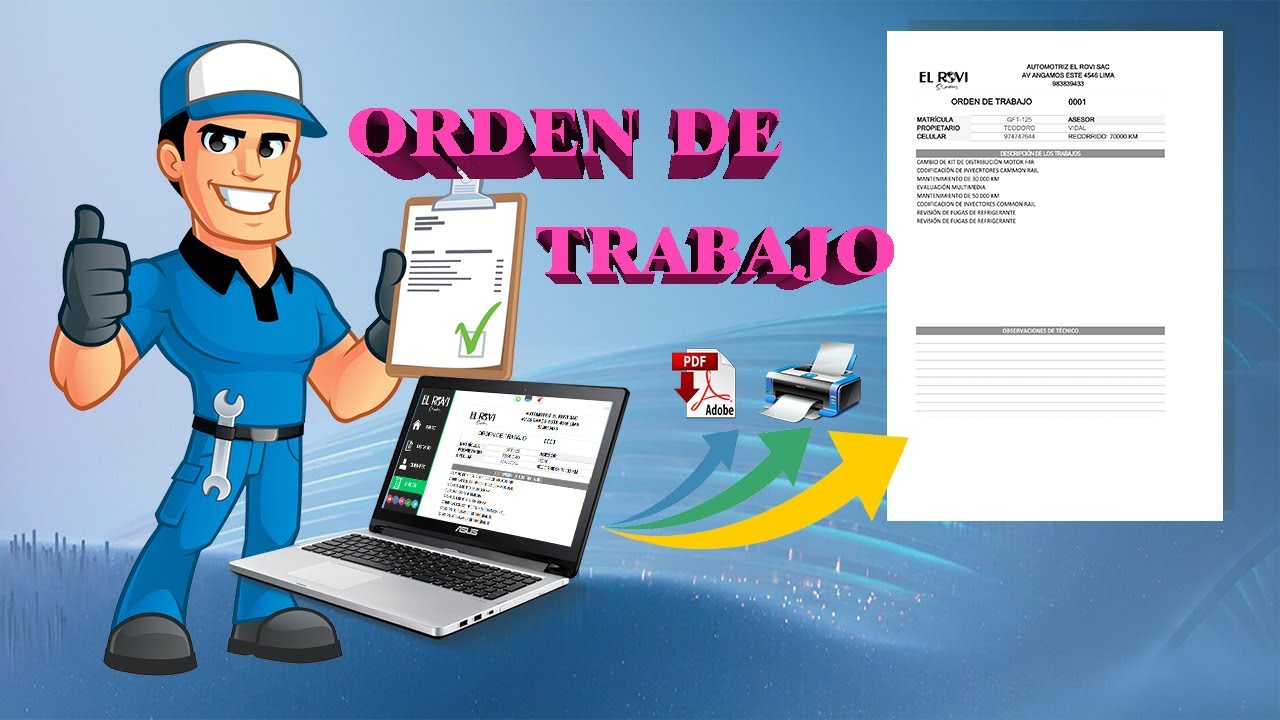
Una orden de trabajo en Excel sirve para registrar y seguir una solicitud: qué se debe hacer, dónde, quién lo asume, en qué estado se encuentra y cuánto cuesta. En este tutorial usarás el libro de mantenimiento de un taller: registrarás una fuga en cocina con el código OT-001, la asignarás a Ana López y controlarás su coste. Terminarás con una tabla filtrable, cálculo automático y estados resaltados.
El procedimiento funciona en Excel 2007 y posteriores, y también puedes adaptable a Excel para la web, Mac y móviles, según las funciones disponibles. Los datos están comprobados en octubre de 2026.
Qué es una orden de trabajo en Excel
Una orden de trabajo es una fila que reúne la información necesaria para iniciar y seguir una tarea. En el libro del taller, cada línea representa una reparación: la primera será OT-001, con la descripción Fuga en cocina, la responsable Ana López y el estado Pendiente.
El formato no es un adorno: define qué datos se registran y cómo se comportan. Una fecha como valor real puede ordenarse cronológicamente; un coste numérico puede sumarse arse; un estado controlled evita variantes como “pendiente”, “Pendiente” o “pendiente.”. La Tabla de Excel añade filtros y amplía el registro al añadir filas.
Al terminar, el libro permitirá localizar una orden, ver quién la lleva, distinguirla por estado y calcular su coste sin rehacer la cuenta.
La estructura mínima de una orden de trabajo
La hoja Órdenes utiliza siete columnas:
- A — Código: identifica la orden; OT-001.
- B — Fecha: registra cuándo se creó.
- C — Ubicación: indica dónde se produce la intervención.
- D — Descripción: explica qué hay que hacer.
- E — Responsable: asigna una persona.
- F — Estado: muestra si está Pendiente, En curso o Cerrada.
- G — Coste: almacena el importe.
Cada fila representa una orden completa. Así puedes filtrar por estado, ordenar por fecha y buscar una intervención sin mezclar sus datos.
Los campos que debe incluir cada orden
El código evita duplicados; la fecha ordena el trabajo; la ubicación diferencia intervened sites; la descripción conserva el motivo; la responsable asigna la tarea; el estado muestra su avance; y el coste facilita el seguimiento económico.
| A | B | C | D | E | F | G | |
|---|---|---|---|---|---|---|---|
| 1 | Código | Fecha | Ubicación | Descripción | Responsable | Estado | Coste |
| 2 | OT-001 | 15/03/2026 | Cocina | Fuga en cocina | Ana López | Pendiente | 85,50 |
El formato de fecha, importe y estado
La fecha debe escribirse como una fecha real de Excel, no como texto. El importe también debe ser un número: el formato 0,00 hace que 85,5 se vea 85,50, pero no cambia su valor.
El estado necesita valores controlados. Una lista desplegable con Pendiente, En curso y Cerrada mantiene coherente el registro y facilita el formato condicional.
| A | B | C | D | E | F | G | |
|---|---|---|---|---|---|---|---|
| 1 | Código | Fecha | Ubicación | Descripción | Responsable | Estado | Coste |
| 2 | OT-001 | 15/03/2026 | Cocina | Fuga en cocina | Ana López | Pendiente | 85,50 |
Crear una orden de trabajo en una hoja nueva
- Abre un libro y cambia el nombre de la hoja a Órdenes.
- En A1:G1, escribe Código, Fecha, Ubicación, Descripción, Responsable, Estado y Coste.
- En A2:G2, escribe OT-001,
15/03/2026, Cocina, Fuga en cocina, Ana López, Pendiente y85,5. - Añade dos filas de ejemplo en A3:G4 con los datos que aparecen más abajo.
- Selecciona A1:G4 y abre la ruta:
- Confirma que la cabecera está seleccionada y acepta el nombre tblOrdenes.
| A | B | C | D | E | F | G | |
|---|---|---|---|---|---|---|---|
| 1 | Código | Fecha | Ubicación | Descripción | Responsable | Estado | Coste |
| 2 | OT-001 | 15/03/2026 | Cocina | Fuga en cocina | Ana López | Pendiente | 85,50 |
| 3 | OT-002 | 16/03/2026 | Baño | Grifo que gotea | Luis Martín | En curso | 42,00 |
| 4 | OT-003 | 17/03/2026 | Despensa | Puerta descolgada | Ana López | Pendiente | 63,25 |
Formatear la cabecera y ajustar las columnas
- Selecciona A1:G1.
- En Inicio > Fuente, activa Negrita.
- Selecciona las columnas A:G.
- Haz doble clic en el borde derecho de cualquiera de las cabeceras seleccionadas para ajustar el ancho.
- Selecciona G2:G4.
- Abre Ctrl+1 y entra en Número > Personalizada.
- Escribe el código
0,00y pulsa Aceptar.
El código 0,00 muestra dos decimales fijos: 85,5 se ve 85,50 y 42 se ve 42,00. No reemplaza el número; por eso puedes seguir sumando o comparando su valor real.
| A | B | C | D | E | F | G | |
|---|---|---|---|---|---|---|---|
| 1 | Código | Fecha | Ubicación | Descripción | Responsable | Estado | Coste |
| 2 | OT-001 | 15/03/2026 | Cocina | Fuga en cocina | Ana López | Pendiente | 85,50 |
| 3 | OT-002 | 16/03/2026 | Baño | Grifo que gotea | Luis Martín | En curso | 42,00 |
| 4 | OT-003 | 17/03/2026 | Despensa | Puerta descolgada | Ana López | Pendiente | 63,25 |
Registrar y ordenar varias órdenes
El libro ya incluye OT-002 y OT-003. Ahora ordenaremos las tres por estado, manteniendo cada fila completa.
- Selecciona una celda de tblOrdenes.
- Abre:
- En Ordenar por, elige Estado.
- En Orden, selecciona De la A a la Z.
- Acepta.
| Estado | Órdenes agrupadas | Resultado esperado |
|---|---|---|
| Cerrada | Ninguna todavía | Se sitúa al final de forma alfabética |
| En curso | OT-002 | Luis Martín aparece en su fila |
| Pendiente | OT-001 y OT-003 | Ana López conserva sus dos órdenes |
Una fórmula para calcular el coste de cada orden
Ahora el libro necesita separar el coste calculado de los datos de la orden. Añadimos dos columnas: Horas y Precio por hora. El coste se obtiene multiplicando ambas.
En H1 escribe Horas, en I1 escribe Precio por hora y en J1 escribe Coste calculado. Introduce 1,5 en H2 y 57 en I2.
=H2*I2El resultado es 85,50. Copia la fórmula de J2 hasta J4 mediante el controlador de relleno.
| A | B | C | D | E | F | G | H | I | J | |
|---|---|---|---|---|---|---|---|---|---|---|
| 1 | Código | Fecha | Ubicación | Descripción | Responsable | Estado | Coste | Horas | Precio por hora | Coste calculado |
| 2 | OT-001 | 15/03/2026 | Cocina | Fuga en cocina | Ana López | Pendiente | 85,50 | 1,5 | 57 | 85,50 |
| 3 | OT-002 | 16/03/2026 | Baño | Grifo que gotea | Luis Martín | En curso | 42,00 | 1 | 42 | 42,00 |
| 4 | OT-003 | 17/03/2026 | Despensa | Puerta descolgada | Ana López | Pendiente | 63,25 | 2,5 | 25,30 | 63,25 |
Mantener la fórmula al añadir órdenes
Una tabla evita que la fórmula quede atrás. En una tabla convertida, puedes escribir:
=[@Horas]*[@[Precio por hora]]También puedes copiar J2 y pegarla en J5 cuando añadas una fila dentro de la tabla. Si el rango no es una tabla, Excel sí puede copiar la fórmula, pero no sabrá qué filas nuevas necesitan cálculo.
Para añadir OT-004:
- Pulsa la última fila de la tabla y añade una fila con Tab.
- Escribe OT-004 en A5.
- Complaza fecha, ubicación, descripción, responsable, estado, horas y precio.
- Comprueba que J5 calcula el coste.
| A | B | C | D | E | F | G | H | I | J | |
|---|---|---|---|---|---|---|---|---|---|---|
| 1 | Código | Fecha | Ubicación | Descripción | Responsable | Estado | Coste | Horas | Precio por hora | Coste calculado |
| 2 | OT-001 | 15/03/2026 | Cocina | Fuga en cocina | Ana López | Pendiente | 85,50 | 1,5 | 57 | 85,50 |
| 3 | OT-002 | 16/03/2026 | Baño | Grifo que gotea | Luis Martín | En curso | 42,00 | 1 | 42 | 42,00 |
| 4 | OT-003 | 17/03/2026 | Despensa | Puerta descolgada | Ana López | Pendiente | 63,25 | 2,5 | 25,30 | 63,25 |
| 5 | OT-004 | 18/03/2026 | Cuarto | Interruptor defectuoso | Carlos Ruiz | Cerrada | 30,00 | 0,5 | 60 | 30,00 |
Resaltar el estado de cada orden
El formato condicional permite reconocer el estado sin leer cada celda. Aplicaremos tres reglas a F2:F5.
- Selecciona F2:F5.
- Abre:
- Elige Resaltar reglas de celdas > Texto que contiene.
- Escribe Pendiente y elige un formato con relleno rojo.
- Repite con En curso y un relleno amarillo.
- Repite con Cerrada y un relleno verde.
| A | B | C | D | E | F | G | H | I | J | |
|---|---|---|---|---|---|---|---|---|---|---|
| 1 | Código | Fecha | Ubicación | Descripción | Responsable | Estado | Coste | Horas | Precio por hora | Coste calculado |
| 2 | OT-001 | 15/03/2026 | Cocina | Fuga en cocina | Ana López | Pendiente | 85,50 | 1,5 | 57 | 85,50 |
| 3 | OT-002 | 16/03/2026 | Baño | Grifo que gotea | Luis Martín | En curso | 42,00 | 1 | 42 | 42,00 |
| 4 | OT-003 | 17/03/2026 | Despensa | Puerta descolgada | Ana López | Pendiente | 63,25 | 2,5 | 25,30 | 63,25 |
| 5 | OT-004 | 18/03/2026 | Cuarto | Interruptor defectuoso | Carlos Ruiz | Cerrada | 30,00 | 0,5 | 60 | 30,00 |
Evitar errores en fechas, importes y responsables
Una fecha escrita como 15/03/2026 puede recognisedse como fecha real si Excel la interpreta correctamente. Si queda alineada a la izquierda o muestra una alerta, probablemente se ha guardado como texto. Convierte la celda a General, vuelve a introducir la fecha y comprueba que se alinea a la derecha.
Los importes deben teclearse como números: 85,5 o 85,50. No escribas “85,50 euros” en la celda si después quieres sumarlo; el texto impide la operación.
Para controlar responsables, crea una lista de auxiliar opciones:
- Escribe Ana López, Luis Martín y Carlos Ruiz en K1:K3.
- Selecciona E2:E5.
- Abre:
- En Permitir, elige Lista.
- En Origen, escribe
=$K$1:$K$3. - Activa Celda con lista desplegable.
- Acepta.
| A | B | C | D | E | F | G | H | I | J | |
|---|---|---|---|---|---|---|---|---|---|---|
| 1 | Código | Fecha | Ubicación | Descripción | Responsable | Estado | Coste | Horas | Precio por hora | Coste calculado |
| 2 | OT-001 | 15/03/2026 | Cocina | Fuga en cocina | Ana López | Pendiente | 85,50 | 1,5 | 57 | 85,50 |
| 3 | OT-002 | 16/03/2026 | Baño | Grifo que gotea | Luis Martín | En curso | 42,00 | 1 | 42 | 42,00 |
| 4 | OT-003 | 17/03/2026 | Despensa | Puerta descolgada | Ana López | Pendiente | 63,25 | 2,5 | 25,30 | 63,25 |
| 5 | OT-004 | 18/03/2026 | Cuarto | Interruptor defectuoso | Carlos Ruiz | Cerrada | 30,00 | 0,5 | 60 | 30,00 |
Cuándo usar una plantilla y cuándo crear la hoja
Una plantilla descargada puede aportar colores, cabeceras, instrucciones o un diseño ya probado. Para obtenerla puedes visitar el directorio de plantillas de Excel de Pikbest o la plantilla de plan de trabajo de Plantiya. Antes de usarla, revisa su estructura y sus fórmulas.
| Opción | Ventaja | Revisión necesaria |
|---|---|---|
| Plantilla descargada | Ahorra trabajo y puede incluir diseño | Campos, fórmulas, formatos y datos de ejemplo |
| Hoja creada en Excel | Controlas exactamente qué incluye | Debe construirse y probarse |
| Copia de una plantilla conservada | Permite reutilizarla sin dañarla | Mantener una versión limpia antes de editar |
Una plantilla no sustituye la revisión. Comprueba que las fechas siguen siendo valores reales, que los importes son números, que los responsables tienen una lista y que la fórmula del coste apunta a las columnas correctas. Guárdala como .xlsx cuando no contenga macros; si utiliza VBA, utiliza .xlsm.
En una plantilla con campos Fecha, Tarea, Hora, Responsable, Estado y Notas, la estructura puede ser útil, pero quizá debas añadir Código, Ubicación, Horas y Precio por hora para adaptarla al taller.
Lo que ya sabes hacer con una orden de trabajo
- Crear una tabla con los campos Código, Fecha, Ubicación, Descripción, Responsable, Estado y Coste.
- Formatear fechas e importes para que se vean de manera consistente.
- Ordenar por estado sin desplazar los datos de cada orden.
- Calcular el coste con
=H2*I2y mantener la fórmula mediante referencias estructuradas. - Resaltar los estados con las reglas de formato condicional.
- Limitar los responsables mediante validación de datos.
- Revisar una plantilla antes de utilizarla y conservar una copia limpia.
Tu libro ya funciona como un registro de órdenes de trabajo. El siguiente paso es convertirlo en un formulario de captura para introducir cada solicitud mediante campos y botones.
Fuentes
- Microsoft0,00 · dos decimales fijos — documentación oficialconsultado el 28/10/2026
- MicrosoftFormatos de fecha y hora en español — documentación oficialconsultado el 28/10/2026
- MicrosoftORDENAR — documentación oficialconsultado el 28/10/2026
- MicrosoftFórmulas y funciones — documentación oficialconsultado el 28/10/2026
- MicrosoftORDENARPOR — documentación oficialconsultado el 28/10/2026