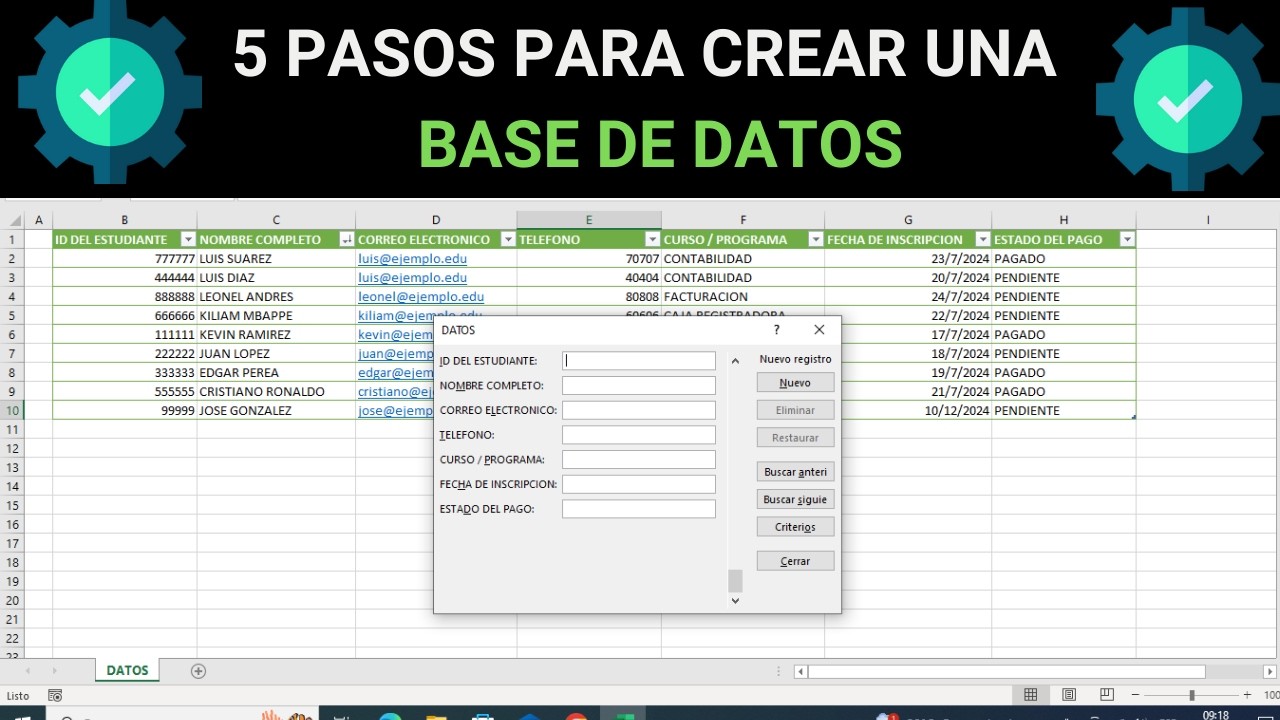
Una base de datos en Excel es un libro organizado para guardar información relacionada: una fila representa un registro y cada columna, un campo. En este tutorial construirás una base gratuita con clientes, productos y ventas, y aprenderás a controlar los datos, filtrarlos y resumirlos.
El método funciona con Excel 2007 y posteriores, Excel para la web, Mac y móviles; algunas funciones disponibles dependen de la versión. Al terminar tendrás un libro reutilizable, con listas desplegables, una tabla de ventas, validaciones y un resumen por producto.
Qué es una base de datos en Excel y para qué sirve
Una base de datos de Excel no es una tabla conXTRA formatting: es un conjunto de datos relacionados que puedes consultar y analizar. En este libro, cada venta será un registro, y sus campos serán fecha, cliente, producto, cantidad, precio y total.
Por ejemplo, «CL1001» identifica una cliente y «PR010» un producto. Esos identificadores aparecen después en Ventas, de modo que no necesitas repetir todos los datos personales o comerciales del cliente en cada venta.
La estructura evita duplicados: cambias el teléfono de una cliente en su hoja y la información queda centralizada. También permite aplicar filtros, detectar incoherencias y resumir ventas sin construir un sistema complejo.
No confundas este libro con Access. Excel es una hoja de cálculo para calcular, analizar y presentar; Access es una base de datos relacional para gestionar muchos registros relacionados, formularios e informes para varios usuarios. Si el volumen, la simultaneidad o las relaciones entre tablas superan las necesidades de Excel, Access puede ser más adecuado.
La ayuda oficial de Microsoft explica las diferencias entre Excel y Access.
Las cuatro hojas de una plantilla bien organizada
El libro se divide en cuatro hojas. Catálogos contiene valores controlados; Clientes y Productos guardan la información que se repetirá en Ventas; Ventas registra los hechos que quieres analizar. Cada hoja tendrá una fila por registro y una fila de encabezados.
| Hoja | Propósito | Regla principal |
|---|---|---|
| Catálogos | Estados, ciudades y categorías | Un valor por celda, sin variantes |
| Clientes | Datos de cada cliente | Un ID único por cliente |
| Productos | Catálogo comercial | Un código único por producto |
| Ventas | Movimientos de venta | Un registro por operación |
Catálogos: la fuente única de estados y categorías
En Catálogos, los valores se escriben una sola vez y después se reutilizan. Así evitas que aparezcan «Pendiente», «pendiente» o «En curso» como si fueran estados diferentes.
| Columna | Valores controlados |
|---|---|
| Estado | Pendiente; En curso; Cerrado |
| Ciudad | Madrid; Sevilla; Valencia |
| Categoría | Papelería; Tecnología; Limpieza |
Los títulos deben permanecer en la fila 1. A partir de la fila 2, escribe un valor por fila. Si una lista está en A2:A4, la ciudad de B2 y la categoría de C2, puedes copiar ambas validaciones sin que sus orígenes cambien.
Clientes y Productos: los datos que se repetirán en Ventas
Clientes y Productos evita copiar información en cada venta. En Clientes se registran la identidad y el contacto; en Productos, la clasificación y el precio.
| Hoja | Identificación | Datos de contacto o venta | Control |
|---|---|---|---|
| Clientes | ID de cliente, nombre | Empresa, email, teléfono | Ciudad y estado controlados |
| Productos | Código, nombre | Categoría, precio | Categoría controlada |
Los ID pueden seguir un patrón como CL1001 y PR010. El precio de Productos será la referencia para calcular cada venta. Mantén una sola definición del producto para que el resumen no mezcle precios distintos.
Monta tu base de datos con listas desplegables
Primero crea cuatro hojas: clic derecho sobre una pestaña, Insertar hoja y renombra cada una como Catálogos, Clientes, Productos y Ventas. Después escribe los encabezados y pega los datos de ejemplo siguientes.
- En Catálogos, escribe Estado, Ciudad y Categoría en
A1:C1. - En Clientes, escribe ID, Nombre, Empresa, Email, Teléfono, Ciudad, Fecha de alta y Estado en
A1:H1. - En Productos, escribe Código, Nombre, Categoría y Precio en
A1:D1. - En Ventas, escribe Fecha, Cliente, Producto, Cantidad, Precio y Total en
A1:F1. - Copia los datos mostrados en sus respectivas hojas.
| A | B | C | |
|---|---|---|---|
| 1 | Estado | Ciudad | Categoría |
| 2 | Pendiente | Madrid | Papelería |
| 3 | En curso | Sevilla | Tecnología |
| 4 | Cerrado | Valencia | Limpieza |
| A | B | C | D | E | F | G | H | |
|---|---|---|---|---|---|---|---|---|
| 1 | ID | Nombre | Empresa | Teléfono | Ciudad | Fecha de alta | Estado | |
| 2 | CL1001 | Ana Ruiz | Taller Norte | ana@ejemplo.com | 600111222 | Madrid | 01/03/2026 | Pendiente |
| 3 | CL1002 | Luis Soto | Mesa Sur | luis@ejemplo.com | 600333444 | Sevilla | 05/03/2026 | En curso |
| A | B | C | D | |
|---|---|---|---|---|
| 1 | Código | Nombre | Categoría | Precio |
| 2 | PR010 | Cuaderno A4 | Papelería | 3,20 |
| 3 | PR011 | Bolígrafo azul | Papelería | 1,50 |
| 4 | PR012 | Limpiador | Limpieza | 4,80 |
La lista escrita directamente en el cuadro
Selecciona H2:H500 en Clientes y abre:
En Configuración, elige Lista y escribe Pendiente;En curso;Cerrado en Origen. Acepta el cuadro.
H2 aparecen Pendiente, En curso y Cerrado.La lista tomada de la hoja Catálogos
Ahora añade validaciones que no dependan de escribir cada valor en el cuadro. En F2:F500 de Clientes, usa Lista y el origen =Catálogos!$B$2:$B$4. En C2:C500 de Productos, aplica =Catálogos!$C$2:$C$4.
El signo $ fija el rango para que no se desplace al copiar la validación. Así, si después agregas una categoría en Catálogos!C5, tendrás que ampliar el rango para incluirla.
C2 solo permite las categorías del catálogo.Convierte Ventas en una tabla que se filtra y crece
Ventas será el centro operativo del libro. Escribe tres ventas iniciales con identificadores de clientes y productos; las listas desplegables conectan los campos con Clientes y Productos.
| A | B | C | D | E | F | |
|---|---|---|---|---|---|---|
| 1 | Fecha | Cliente | Producto | Cantidad | Precio | Total |
| 2 | 02/03/2026 | CL1001 | PR010 | 5 | 3,20 | 16,00 |
| 3 | 04/03/2026 | CL1002 | PR011 | 10 | 1,50 | 15,00 |
| 4 | 07/03/2026 | CL1001 | PR012 | 2 | 4,80 | 9,60 |
- Selecciona
A1:F4en Ventas. - Abre Insertar > Tablas > Insertar tabla.
- Confirma que la opción La tabla tiene encabezados está marcada y pulsa Aceptar.
- Después de crear la tabla, añade una venta en la primera fila vacía; se incorporará automáticamente.
Fechas, cantidades y totales con el formato correcto
Selecciona las fechas de la columna A y aplica el formato personalizado dd/mm/aaaa. Selecciona la columna E y usa un formato numérico de dos decimales.
En F2, calcula el total de la venta:
=SUMA(D2;E2)Copia la fórmula hasta el final de la tabla con el controlador de relleno. Si más adelante agregas filas, la fórmula se extenderá.
=SUMA(D2,E2).Congela los encabezados para verlos siempre
Para mantener visibles los títulos de Ventas, selecciona A2 y abre:
Desplázate hacia abajo por la hoja. La fila con Fecha, Cliente, Producto, Cantidad, Precio y Total debe permanecer visible.
Filtra, ordena y detecta datos repetidos
Los filtros permiten localizar ventas sin alterar los datos. Además, el formato condicional ayuda a detectar identificadores repetidos.
- Selecciona
A1:F4en Ventas. - Pulsa Ctrl+Mayús+L para mostrar los filtros.
- Abre la flecha de Cliente y selecciona CL1001; después quita el filtro.
- Abre la flecha de Estado en Clientes y filtra por Pendiente.
- Selecciona la columna Fecha y usa Datos > Ordenar y filtrar > Ordenar de la A a la Z.
- En Clientes, selecciona
A2:A500y abre Inicio > Estilos > Formato condicional > Resaltar reglas de celdas > Valores duplicados.
LaMicrosoft documenta la función de formato condicional y sus criterios de duplicados.
Los subtotales que cambian al filtrar
Para conocer la suma de los importes visibles, añade en H1 el texto Total visible y en H2 esta fórmula:
=SUBTOTALES(109;F2:F100)SUBTOTALES (SUBTOTAL) calcula un subtotal de una lista. El código 109 suma las filas visibles, incluidas las ocultadas manualmente; el 9 solo tiene en cuenta las ocultas por filtro.
Filtra Ventas por CL1001 y observa cómo el total pasa a 25,60: 16,00 más 9,60. Al quitar el filtro vuelve a 40,60.
| G | H | |
|---|---|---|
| 1 | Total visible | |
| 2 | 40,60 |
H2 muestra 25,60.Resume los datos con una tabla dinámica
La tabla dinámica resume miles de registros sin cambiar los datos de origen. En este libro,Relations mostraremos cuánto se vendió de cada producto.
- Selecciona una celda de la tabla de Ventas.
- Abre:
- Elige una hoja nueva y pulsa Aceptar.
- Arrastra Producto al área Filas.
- Arrastra Total al área Valores. Si aparece Suma de Total, ya está calculado.
- Añade una venta nueva y pulsa Alt+F5 para actualizar el resumen.
| A | B | |
|---|---|---|
| 1 | Producto | Suma de Total |
| 2 | PR010 | 16,00 |
| 3 | PR011 | 15,00 |
| 4 | PR012 | 9,60 |
La tabla dinámica no se actualiza sola al cambiar los datos. Mantener el origen como tabla de Excel permite que las filas nuevas entren en el rango. Consulta la guía oficial para crear una tabla dinámica.
Por qué tu base de datos se desordena o deja de crecer
Los errores suelen deberse a la forma de introducir o pegar los datos, no a Excel. Excel no importa directamente un archivo .docx como una base de datos: primero hay que convertir la tabla de Word en texto separado por tabulaciones o iniciar una importación de datos.
Además, una validación de datos solo actúa al escribir en la celda. Pegar puede saltarse la regla, y los datos que ya estaban escritos antes de crearla no se corrigen automáticamente.
Las variantes de texto también rompen los filtros: «Madrid» y «madrid» serán valores diferentes. Las celdas combinadas dificultan ordenar y filtrar porque Excel las trata como una sola celda de tamaño irregular.
Copiar y pegar datos que no siguen las reglas
Si pegas en H2 el estado «Pendiente;En curso», la validación no lo corrige y la lista desplegable puede quedar inutilizada.
La solución es pegar con formato y revisar los valores existentes. En la validación, abre:
Excel rodeará las celdas que incumplen la regla. Corrige «pendiente» por «Pendiente» y el círculo desaparecerá después de volver a comprobar los datos.
La ayuda oficial de validación de datos explica esta revisión.
Valores repetidos, variantes y celdas combinadas
Una fila como esta rompe la homogeneidad:
| E | F | G | |
|---|---|---|---|
| 2 | 600111222 | Madrid | 01/03/2026 |
| 3 | 600333444 | madrid | 05/03/2026 |
Para «madrid», usa Datos > Corregir mayúsculas y minúsculas o transcribe el valor exacto del catálogo. Para el resto, evita combinar celdas en encabezados: una columna debe representar un solo campo.
Si dos registros comparten ID, el formato condicional los resalta, pero no decide cuál conservar. Investiga si son el mismo cliente o si falta un identificador.
Filas nuevas que no aparecen en los resúmenes
Si añades una venta debajo de la tabla actual sin convertirla en tabla, la tabla dinámica puede seguir usando el rango antiguo. En este caso, el total del producto nuevo no aparecerá.
La solución es transformar el origen con Ctrl+T y situar la venta en la primera fila vacía. Después abre:
También puedes pulsar Alt+F5. La tabla dinámica no se actualiza por sí sola; conviene hacerlo después de añadir o modificar registros.
Las hojas de cálculo que también abren tu archivo
Un libro .xlsx puede abrirse en Excel, Google Sheets y LibreOffice Calc. Esta compatibilidad permite compartir la base de datos o continuar trabajando en otro programa, aunque algunas funciones pueden comportarse de forma distinta según la aplicación.
Excel para la web ofrece menos funciones que Excel de escritorio y no ejecuta macros VBA. Si necesitas automatizar la web, se utilizan Scripts de Office; una macro guardada como .xlsm no es una alternativa disponible en Excel para la web.
Si el libro crece hasta un volumen que vuelve lento el filtrado, conviene dividirlo por años o revisar el diseño. Para muchos registros relacionados, varios usuarios y formularios, Access puede ser más adecuado; Excel puede importar datos desde Access con Datos > Obtener datos > Desde base de datos > Desde Microsoft Access.
Access no está disponible para Mac ni para Excel para la web. La compatibilidad entre Excel y Access está explicada por Microsoft en Using Access or Excel to manage your data.
Lo que ya sabes hacer con tu base de datos
- Separaste el libro en Catálogos, Clientes, Productos y Ventas.
- Aplicaste listas desplegables para estados, ciudades y categorías.
- Enlazaste validaciones con rangos absolutos de Catálogos.
- Convertiste Ventas en una tabla que incorpora filas nuevas.
- Calculaste totales con SUMA (SUM) y fechas en formato
dd/mm/aaaa. - Congelaste encabezados y activaste filtros.
- Detectaste identificadores repetidos con formato condicional.
- Calculaste totales visibles con SUBTOTALES (SUBTOTAL).
- Resumiste ventas por producto con una tabla dinámica.
Tu siguiente paso es conectar los datos con Power Query: la herramienta, integrada desde Excel 2016, combina, limpia y actualiza tablas enteras. Se abre desde:
Dudas al crear una base de datos en Excel
1. ¿Cómo descargar una base de datos con 1000 registros en Excel?
Puedes descargar una plantilla gratuita en formato .xlsx y adaptar sus hojas. El archivo conserva las fórmulas, validaciones y filtros, pero los 1.000 registros de ejemplo dependerán de lo que incluya la plantilla; para generar tus propios datos, utiliza las hojas de clientes, productos y ventas.
2. ¿Dónde encontrar un ejemplo de base de datos en Excel gratis?
Busca plantillas gratuitas en formato .xlsx dentro de sitios como Excel Accesible o Excel Útil. Elige un archivo que incluya hojas separadas, listas desplegables y una guía de uso para saber qué columnas debes completar.
3. ¿Qué plantillas de Excel gratis hay para una base de datos de clientes?
Una plantilla útil para clientes debe identificar a cada persona o empresa mediante un ID único y recoger nombre, empresa, email, teléfono, ciudad, fecha de alta y estado. También conviene que sus campos alimenten una hoja separada de ventas para evitar duplicados.
4. ¿Cómo descargar plantillas de Excel gratis?
Abre la página de la plantilla, comprueba que el archivo sea .xlsx y pulsa su enlace de descarga. Antes de añadir datos personales, revisa qué información solicita y elimina las columnas que no necesites para evitar conservar datos innecesarios.
5. ¿Dónde descargar una base de datos de empleados en Excel gratis?
Puedes utilizar una plantilla .xlsx y adaptar la hoja de clientes a una hoja de empleados. Sustituye campos como empresa o estado porOthers como departamento, puesto, fecha de alta y responsable, y mantén un identificador único por persona.
6. ¿Qué plantillas de Excel para negocios son gratuitas?
Para un negocio, una plantilla gratuita de clientes, productos y ventas permite controlar pedidos, importes y estados sin comprar software adicional. Busca una versión .xlsx sin macros y revisa que incluya tablas, filtros y resúmenes con tabla dinámica.
7. ¿Qué plantilla gratuita necesito para una base de datos de clientes?
Escoge una plantilla .xlsx con hojas de clientes, productos y ventas, validaciones para ciudades y estados, una tabla en el registro de ventas y una tabla dinámica para resumir importes. Así podrás buscar, filtrar y actualizar la información sin rehacerla constantemente.
Fuentes
- MicrosoftBASE — documentación oficialconsultado el 28/10/2026
- MicrosoftExcel para la web (Excel online) — documentación oficialconsultado el 28/10/2026
- MicrosoftExcel y Access — documentación oficialconsultado el 28/10/2026
- MicrosoftPower Query (Obtener y transformar datos) — documentación oficialconsultado el 28/10/2026
- MicrosoftIMPORTARDATOSDINAMICOS — documentación oficialconsultado el 28/10/2026