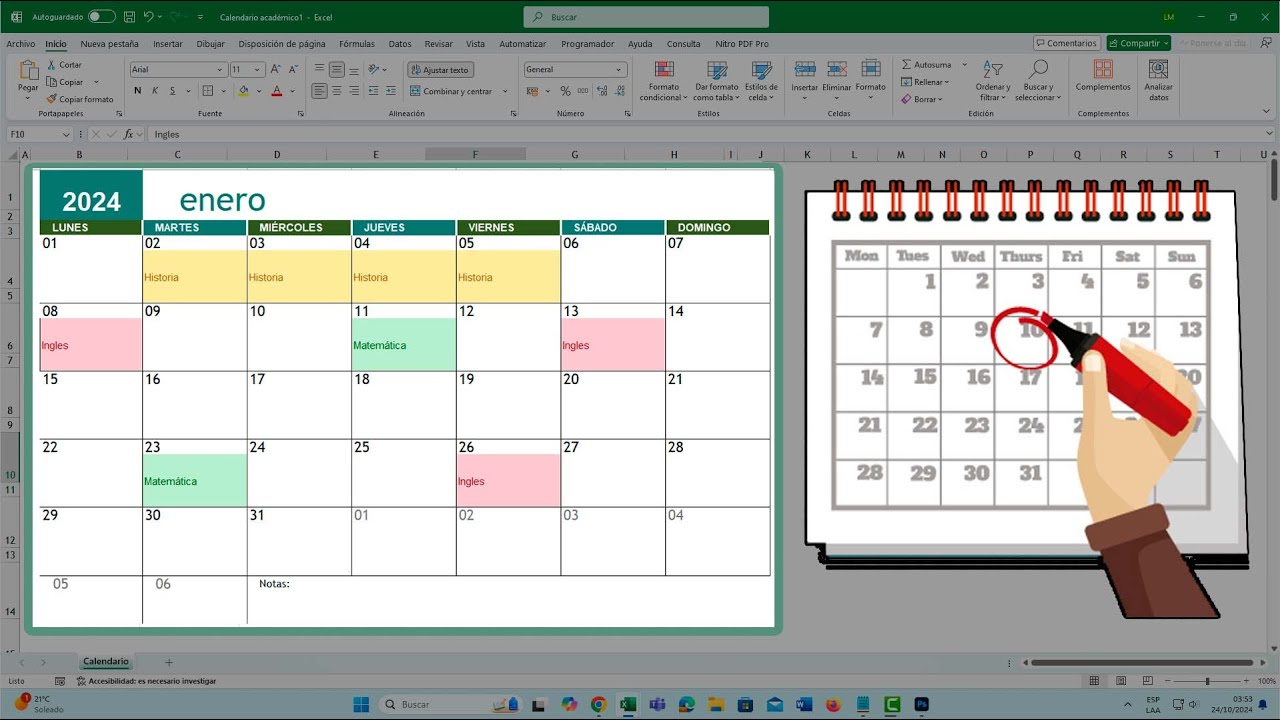
Una plantilla de planificación semanal en Excel es una hoja en blanco que conviertes en un horario de lunes a domingo con franjas horarias, donde repartes tareas, turnos o clases. Aquí la construyes desde cero en una hoja normal de Excel y la dejas lista para imprimir en una sola página A4 horizontal. Al terminar sabrás dibujar la cuadrícula del horario, combinar celdas para escribir bloques de varias horas, montar una lista de tareas con estados y colores, y dejar el conjunto preparado para imprimir. Funciona en cualquier versión de escritorio de Excel desde 2007, en Excel para Microsoft 365 y en Excel para la web; el archivo se guarda como .xlsx sin macros.
Qué es una plantilla de planificación semanal y para qué te sirve en Excel
Una plantilla de planificación semanal es, en el fondo, una hoja de Excel dividida en siete columnas (una por día) y un buen número de filas (una por cada hora del día). En las casillas escribes qué haces a esa hora: una clase, un turno, una reunión, una comida o el rato que dejas libre. Cuando combinas varias celdas seguidas, un mismo evento puede ocupar una, dos o tres horas sin repetirlo en cada fila.
La gracia de hacerla en Excel es que no la compras hecha: la montas a tu medida en cinco minutos, la imprimes y la llevas encima, o la rellenas directamente en el ordenador. Si la semana cambia, la editas, la reimprimes y listo. No dependes de una aplicación externa ni de conexión a internet: cualquier libro .xlsx que abras en tu equipo la abre.
A lo largo de este tutorial vas a crear un libro con dos hojas: una llamada Horario, con la cuadrícula de lunes a domingo y de 6:00 a 0:00, y otra llamada Tareas, con la lista de actividades pendientes, su fecha límite, su estado, su prioridad, su categoría y sus notas. Las dos hojas son del mismo libro, así que puedes consultarlas a la vez y, al imprimir, imprimes solo la del horario en A4 horizontal.
La idea es que entiendas por qué cada pieza está donde está, no que copies una imagen. Cuando termines podrás adaptar la plantilla a turnos de noche, a un calendario escolar con recreos, a una agenda de gimnasio o a tus horas de estudio, simplemente cambiando los textos.
La estructura mínima: días en horizontal y horas en vertical
La cuadrícula del horario se apoya en un rango rectangular muy sencillo: 7 columnas (lunes a domingo) y 18 filas (una por cada hora desde las 6:00 hasta las 0:00). En la fila 1 escribes los días y en la columna A las horas; el resto, B2:H19, son las casillas a rellenar.
=SI(A1>10;"Alto";"Bajo") por estar en un Excel configurado con coma como decimal. Si tu Excel usa el punto como decimal (México, Estados Unidos), el separador será la coma.- Abre un libro nuevo en blanco y, en la pestaña Hoja1, pon el nombre Horario (clic derecho sobre la pestaña > Cambiar nombre).
- En B1 escribe Lunes, en C1 Martes y así hasta H1, donde escribes Domingo.
- En A2 escribe 6:00 y, con el controlador de relleno (el cuadrado pequeño de la esquina inferior derecha de la celda seleccionada), arrastra hacia abajo hasta A19, donde aparecerá 0:00.
- Ajusta el ancho de las columnas B a H a unos 90 píxeles cada una: clic derecho sobre la letra B > Ancho de columna > 12, y repite con C, D, E, F, G y H.
- Ajusta la altura de las filas 2 a 19 a unos 22 píxeles: clic derecho sobre el número 2 > Alto de fila > 22, y arrastra hasta la 19.
Las celdas que forman el horario: títulos, horas y casillas
Una vez dados los pasos anteriores, la cuadrícula del horario tiene este aspecto:
| A | B | C | D | E | F | G | H | |
|---|---|---|---|---|---|---|---|---|
| 1 | Lunes | Martes | Miércoles | Jueves | Viernes | Sábado | Domingo | |
| 2 | 6:00 | |||||||
| 3 | 7:00 | |||||||
| 4 | 8:00 | |||||||
| 5 | 9:00 | |||||||
| 6 | 10:00 | |||||||
| 7 | 11:00 | |||||||
| 8 | 12:00 | |||||||
| 9 | 13:00 | |||||||
| 10 | 14:00 | |||||||
| 11 | 15:00 | |||||||
| 12 | 16:00 | |||||||
| 13 | 17:00 | |||||||
| 14 | 18:00 | |||||||
| 15 | 19:00 | |||||||
| 16 | 20:00 | |||||||
| 17 | 21:00 | |||||||
| 18 | 22:00 | |||||||
| 19 | 0:00 |
La celda activa es B2 (la primera casilla del lunes a las 6:00). Todo lo que escribas ahí se imprimirá tal cual.
Combinar celdas para escribir un evento que ocupa varias horas
Un evento de dos o tres horas no se escribe tres veces: se combinan las celdas y se escribe una sola vez.
- Selecciona el rango B5:B7 (correspondiente a lunes de 9:00 a 12:00).
- En la cinta, abre Inicio > Alineación > Combinar y centrar.
- Escribe Clase de inglés y pulsa Entrar.
La celda seleccionada muestra una sola caja que ocupa las tres filas, y el texto aparece centrado.
| A | B | C | D | E | F | G | H | |
|---|---|---|---|---|---|---|---|---|
| 1 | Lunes | Martes | Miércoles | Jueves | Viernes | Sábado | Domingo | |
| 4 | 8:00 | |||||||
| 5 | 9:00 | Clase de inglés | ||||||
| 6 | 10:00 | Clase de inglés | ||||||
| 7 | 11:00 | Clase de inglés | ||||||
| 8 | 12:00 |
Tu primer horario semanal de lunes a domingo
Ahora vamos a darle forma al horario y a rellenarlo con tres citas reales, las mismas que verás al imprimir. El libro tiene una sola hoja, Horario, con el rango B2:H19 ya preparado.
- Crea la hoja Horario con la cuadrícula vista en el punto anterior si no la tienes.
- En B5:B7, combina y escribe Clase de inglés.
- En C13:C15 (martes de 13:00 a 16:00), combina y escribe Comida con Ana.
- En E18:E19 (jueves de 22:00 a 0:00), combina y escribe Película en casa.
| A | B | C | D | E | F | G | H | |
|---|---|---|---|---|---|---|---|---|
| 1 | Lunes | Martes | Miércoles | Jueves | Viernes | Sábado | Domingo | |
| 2 | 6:00 | |||||||
| 3 | 7:00 | |||||||
| 4 | 8:00 | |||||||
| 5 | 9:00 | Clase de inglés | ||||||
| 6 | 10:00 | Clase de inglés | ||||||
| 7 | 11:00 | Clase de inglés | ||||||
| 8 | 12:00 | |||||||
| 9 | 13:00 | Comida con Ana | ||||||
| 10 | 14:00 | Comida con Ana | ||||||
| 11 | 15:00 | Comida con Ana | ||||||
| 12 | 16:00 | |||||||
| 13 | 17:00 | |||||||
| 14 | 18:00 | |||||||
| 15 | 19:00 | |||||||
| 16 | 20:00 | |||||||
| 17 | 21:00 | |||||||
| 18 | 22:00 | Película en casa | ||||||
| 19 | 0:00 | Película en casa |
Dar formato al horario con bordes, colores y alineación
Con el horario ya con contenido, le damos el aspecto de página imprimible.
- Selecciona B2:H19.
- Abre Inicio > Estilos > Bordes > Todos los bordes.
- Selecciona B1:H1 y pon un fondo gris claro: Inicio > Fuente > Color de relleno > Gris claro (el segundo gris de la fila).
- Selecciona A2:A19 y aplica el mismo gris claro a la columna de horas.
- Con B2:H19 todavía seleccionado, abre Inicio > Alineación > Centrar (horizontal) y, en la misma ficha, Alinear en el medio (vertical).
- Aplica negrita a la fila 1 y a la columna A: Inicio > Fuente > Negrita (Ctrl+N).
Fijar los títulos y las horas para que no se desplacen al pasar páginas
Para que al desplazar la hoja siempre sepas qué día y qué hora estás mirando, conviene inmovilizar la fila 1 y la columna A.
- Haz clic en la celda B2 (la primera casilla de datos, debajo del título y a la derecha de la columna de horas).
- Abre Vista > Inmovilizar paneles > Inmovilizar paneles.
Imprimir el horario en una sola hoja A4 horizontal
El último paso de esta práctica es preparar la hoja para imprimir en una sola página A4 apaisada.
- Selecciona el rango B1:H19.
- Abre Disposición de página > Área de impresión > Establecer área de impresión.
- Abre Disposición de página > Orientación > Horizontal.
- Abre Disposición de página > Tamaño > A4.
- Abre Disposición de página > Márgenes > Márgenes personalizados y pon Superior, Inferior, Izquierdo y Derecho a 1 cm.
- Para previsualizar, pulsa Ctrl+P y comprueba que aparece 1 página de 1 en la parte inferior de la ventana.
Una lista de tareas para cada día con categorías y estado
La segunda hoja del libro, Tareas, complementa el horario con el detalle de cada actividad: qué es, cuándo vence, en qué estado está, qué prioridad tiene, a qué categoría pertenece y qué nota lleva. Así el horario te dice el cuándo y la lista te dice el qué.
- Crea una hoja nueva y llámala Tareas (clic derecho sobre la pestaña > Insertar > Hoja de cálculo y luego Cambiar nombre).
- En A1 escribe Tarea, en B1 Fecha límite, en C1 Estado, en D1 Prioridad, en E1 Categoría y en F1 Notas.
- Rellena las filas 2 a 6 con cinco tareas realistas; por ejemplo:
| A | B | C | D | E | F | |
|---|---|---|---|---|---|---|
| 1 | Tarea | Fecha límite | Estado | Prioridad | Categoría | Notas |
| 2 | Comprar entradas | 15/10/2026 | Pendiente | Alta | Ocio | Cine con Lucía |
| 3 | Preparar examen | 18/10/2026 | En curso | Alta | Estudios | Tema 4 y 5 |
| 4 | Llamar al médico | 12/10/2026 | Hecho | Media | Salud | Pedir cita anual |
| 5 | Renovar DNI | 20/10/2026 | Pendiente | Media | Trámites | Llevar foto |
| 6 | Comprar pan | 11/10/2026 | Hecho | Baja | Casa | Panadería de la esquina |
- Selecciona A1:F6 y aplica bordes: Inicio > Estilos > Bordes > Todos los bordes.
- Selecciona A1:F1 y aplica negrita y un fondo gris claro.
Convertir la lista en una tabla que suma y ordena sola
Una tabla de Excel es un rango con cabeceras que se expande solo al añadir filas y al que le puedes aplicar estilos y filtros.
- Selecciona A1:F6.
- Abre Insertar > Tablas > Tabla.
- En el cuadro, marca La tabla tiene encabezados y pulsa Aceptar.
- En la pestaña Diseño de tabla que aparece, escoge un estilo (por ejemplo, Estilo de tabla medio 2).
- Escribe una fila nueva en la fila 7: por ejemplo, Lavar coche | 14/10/2026 | Pendiente | Baja | Casa | Llevar al taller.
= $A:$F
Colorear las tareas según el estado con formato condicional
Para ver de un vistazo qué está pendiente y qué ya está hecho, aplicamos color de fondo a la columna Estado según el texto que contenga.
- Selecciona C2:C20 (o la columna C completa).
- Abre Inicio > Estilos > Formato condicional > Nueva regla.
- Elige Aplicar formato a las celdas que contengan.
- En Valor de la celda, escoge es igual a y escribe
Pendiente. - Pulsa Formato…, ficha Relleno, color verde claro; ficha Fuente, color verde oscuro; Aceptar.
- Repite con
En curso(fondo amarillo, fuente marrón) y conHecho(fondo gris, fuente gris oscuro).
Contar cuántas tareas te quedan por hacer con CONTARA y CONTAR.SI
Para no tener que contar a mano cuántas tareas llevas, añadimos dos fórmulas en celdas separadas, debajo de la tabla o a la derecha.
- En H1 escribe Total y en I1 Pendientes.
- En H2 escribe la fórmula siguiente; en I2, la segunda.
=CONTARA(C2:C20)
=CONTAR.SI(C2:C20;"Pendiente")
CONTARA (en inglés COUNTA) cuenta cuántas celdas de la columna Estado tienen texto, y CONTAR.SI (en inglés COUNTIF) cuántas de esas celdas son exactamente Pendiente.
| A | B | C | D | E | F | G | H | I | |
|---|---|---|---|---|---|---|---|---|---|
| 1 | Tarea | Fecha límite | Estado | Prioridad | Categoría | Notas | Total | Pendientes | |
| 2 | Comprar entradas | 15/10/2026 | Pendiente | Alta | Ocio | Cine con Lucía | 6 | 3 | |
| 3 | Preparar examen | 18/10/2026 | En curso | Alta | Estudios | Tema 4 y 5 | |||
| 4 | Llamar al médico | 12/10/2026 | Hecho | Media | Salud | Pedir cita anual | |||
| 5 | Renovar DNI | 20/10/2026 | Pendiente | Media | Trámites | Llevar foto | |||
| 6 | Comprar pan | 11/10/2026 | Hecho | Baja | Casa | Panadería | |||
| 7 | Lavar coche | 14/10/2026 | Pendiente | Baja | Casa | Llevar al taller |
Validar la columna de estado para que solo acepte tus valores
Con la lista desplegable, nadie escribe libreado o Echo por error.
- Selecciona C2:C20.
- Abre Datos > Herramientas de datos > Validación de datos.
- En Permitir, escoge Lista.
- En Origen, escribe
Pendiente;En curso;Hecho(separado por punto y coma). - Pulsa Aceptar.
Hehco, al pulsar Entrar Excel muestra un mensaje de error y rechaza el valor.Por qué el horario se descuadra al imprimir o al añadir columnas
Tres fallos típicos aparecen al trabajar con un horario semanal: la impresión sale troceada en varias páginas, las celdas combinadas se desordenan al insertar un día y el formato condicional deja de aplicarse en las filas nuevas. En todos los casos la causa es la misma: la plantilla se ha quedado a medio camino entre un rango normal y un objeto bien definido.
El horario sale en varios trozos al imprimir
Si al pulsar Ctrl+P la vista previa muestra dos o más páginas, casi siempre se debe a una de estas dos cosas: el área de impresión no está fijada al rango B1:H19, o la orientación sigue siendo vertical.
- Selecciona B1:H19.
- Abre Disposición de página > Área de impresión > Establecer área de impresión.
- Abre Disposición de página > Orientación > Horizontal.
- Abre Disposición de página > Ajustar área de impresión y marca Ajustar a 1 página de 1.
- Vuelve a pulsar Ctrl+P para confirmar.
Al añadir un día nuevo, las celdas combinadas se desordenan
Cuando insertas una columna nueva entre las existentes para añadir un día, las celdas combinadas se quedan en su sitio original y aparecen cortadas: el bloque "Clase de inglés" pasa a ocupar las columnas equivocadas.
- Clic derecho sobre la letra de la columna donde quieres el día nuevo.
- Elige Insertar para crear una columna en blanco.
- Escribe el nuevo día en la fila 1.
- Para cada bloque combinado, selecciónalo de nuevo y aplica Inicio > Alineación > Combinar y centrar.
- Ajusta el área de impresión a la nueva columna.
El formato condicional deja de aplicarse en las filas nuevas
Si la lista de tareas es un rango normal (no una tabla) y aplicas formato condicional sobre C2:C20, al escribir en C21 la nueva celda queda fuera de la regla y se queda sin color.
- Selecciona todo el rango de la lista, incluidas las cabeceras.
- Abre Insertar > Tablas > Tabla y acepta con encabezados.
- Comprueba que la regla de formato condicional se aplica ahora a la columna entera de la tabla.
Lo que ya sabes hacer con una plantilla semanal en Excel
- Dibujar la cuadrícula de un horario con los días en horizontal y las horas en vertical.
- Combinar celdas para escribir un mismo evento que ocupa varias horas.
- Montar una lista de tareas con estados, prioridades y categorías, y aplicar formato condicional que se actualiza solo.
- Imprimir el horario en una sola hoja A4 horizontal sin que se descuadre.
Como siguiente paso, bloquea las celdas del horario con Inicio > Celdas > Formato > Proteger hoja para que nadie borre los títulos ni la columna de horas por accidente.
Dudas al crear una plantilla de planificación semanal en Excel
1. ¿Cómo hacer una plantilla de planificación semanal en Word?
En una tabla de Word de 7 columnas (lunes a domingo) y varias filas para los bloques del día, con bordes finos y un encabezado en negrita. A diferencia de Excel, en Word no calculas ni filtras: solo escribes y formateas, así que es buena opción si tu plan es estático y lo vas a imprimir.
2. ¿Dónde descargar un planificador semanal editable gratis?
El propio Excel trae varias plantillas listas: ve a Archivo > Nuevo y busca “planificador semanal” o “calendario semanal”. Eliges una, pulsas Crear y ya puedes escribir encima o copiarla a tu libro para guardarla en tu equipo sin pagar nada.
3. ¿Cómo hacer un calendario semanal de 2026 en Excel?
Escribe en una columna las fechas de cada lunes del año y en la celda de al lado suma 6 días para tener el domingo, así obtienes cada semana completa. Después, con Fórmulas > Administrador de nombres puedes llamar a ese rango “Semana2026” y reutilizarlo en tus hojas.
4. ¿Se puede imprimir un calendario semanal desde Excel?
Sí: ajusta el área de impresión al rango de la semana (Disposición de página > Área de impresión > Establecer área de impresión), ve a Vista > Diseño de página para ver los saltos y, si no cabe, en la misma pestaña usa Ajustar a para reducir la hoja a 1 página de ancho por 1 de alto.
5. ¿Cómo guardar un planificador semanal como PDF desde Excel?
Con el archivo abierto, pulsa Archivo > Guardar como, elige la carpeta y en Tipo selecciona PDF. Antes, revisa que la orientación de la página (vertical u horizontal) y los márgenes de Disposición de página son los correctos para que no te corte ninguna fila al exportar.
6. ¿Cómo se hace un calendario semanal de lunes a domingo?
En una hoja nueva, escribe en B1 “Lunes”, en C1 “Martes” y arrastra hasta H1 con el controlador de relleno; Excel continúa la serie solo con los días de la semana. Debajo de cada encabezado, en la fila 2, pon el número de la semana (1, 2, 3…) y a partir de ahí reparte tus tareas o citas.