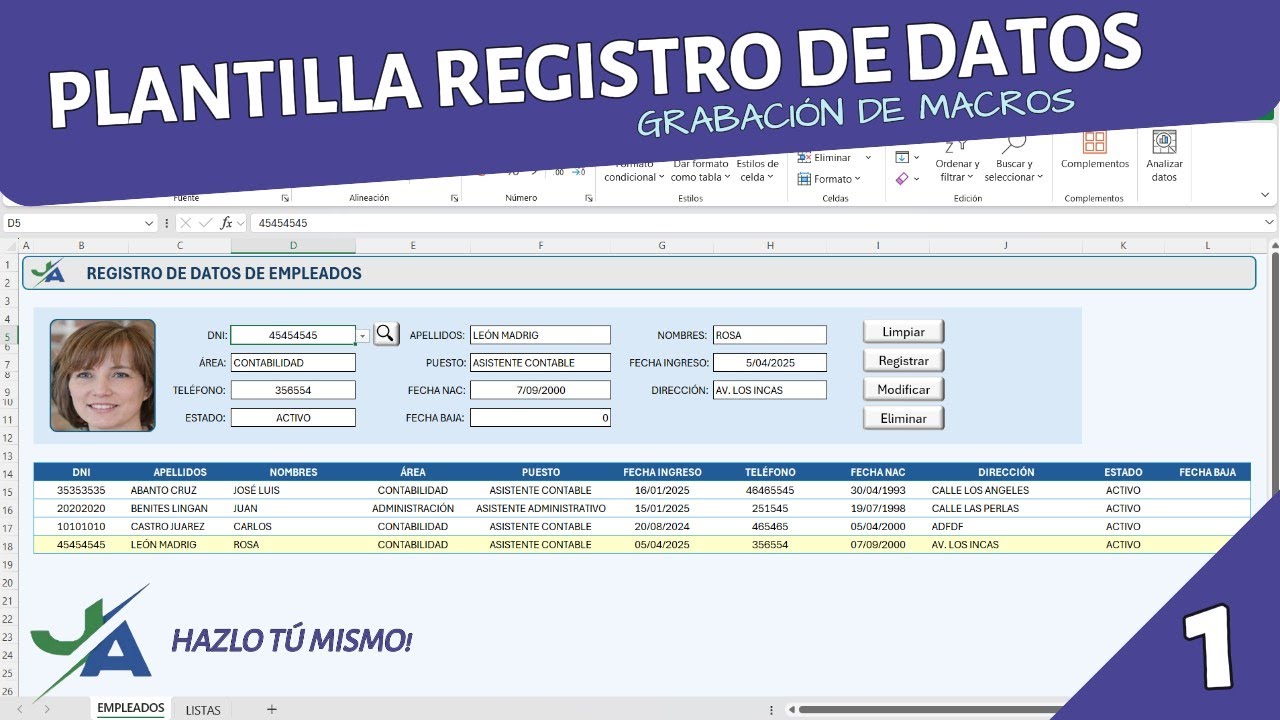
Una plantilla de base de datos es un libro de Excel ya preparado para registrar clientes, productos, ventas o lo que necesites: trae los encabezados, las listas desplegables y los formatos pensados para que solo tengas que escribir los datos. En este tutorial vas a descargar una plantilla de cuatro hojas, vas a escribir tus primeros registros viendo cómo funcionan las validaciones, y vas a guardar tu propia plantilla reutilizable en formato .xltx. Todo lo que se explica funciona en Microsoft 365, Excel 2024, 2021, 2019 y 2016, y las hojas de ejemplo se abren también en Excel para la web y en LibreOffice Calc.
Qué es una plantilla de base de datos y para qué te sirve
Imagina una hoja con cientos de filas de clientes, productos o ventas escrita a mano, sin orden ni reglas: los teléfonos en columnas distintas, los emails a veces sin arroba, los importes mezclados con texto. Encontrar un dato se vuelve imposible y cualquier filtro devuelve resultados absurdos.
Una plantilla de base de datos es esa misma hoja, pero ya pensada: los encabezados en la primera fila, un código único para cada registro, listas desplegables para elegir categorías, validaciones que rechazan lo que está mal escrito y formatos que distinguen fechas de importes. Tú solo abres la plantilla y empiezas a escribir.
Sirve para inventarios, listas de clientes, registro de facturas, control de asistencia, catálogo de productos, agenda de contactos, seguimiento de gastos o cualquier lista larga que crece con el tiempo y que necesitas filtrar, ordenar y resumir.
Qué trae de fábrica una buena plantilla de base de datos
Las plantillas que descargues de los catálogos serios comparten las mismas piezas, porque todas resuelven el mismo problema: que los datos sean fáciles de escribir y de analizar después.
Una fila por registro, IDs únicos, encabezados fijos, listas desplegables para evitar escribir valores inventados, validaciones que rechazan emails mal formados o importes negativos, formato condicional para resaltar lo importante, gráficos ya preparados y filtros automáticos en cada columna. Si entiendes qué hace cada pieza, luego podrás montarte la tuya.
Una fila por registro, sin celdas combinadas
La regla de oro de cualquier base de datos en Excel: cada fila es un cliente, un producto o una venta, y nunca se combinan celdas. Las celdas combinadas rompen los filtros, las tablas dinámicas no las cuentan bien y la mayoría de funciones fallan al cruzarse con ellas. Si necesitas un título que ocupe varias columnas, ponlo en una fila propia por encima de la tabla, no dentro.
IDs únicos, encabezados fijos y tipos de datos coherentes
La columna clave es el ID: CL1001, PR2001, FA2025-0001. Un código por registro, único, que no se repite nunca. Los encabezados van siempre en la primera fila, con un nombre claro por columna, y no se mezclan con los datos. Cada columna guarda un solo tipo de dato: las fechas siempre como fecha, los importes siempre como número con dos decimales, los nombres siempre como texto. Mezclar tipos en la misma columna es lo que más disgustos da luego al filtrar y al hacer tablas dinámicas.
Dónde descargar plantillas gratis y cómo abrirlas
Tienes tres sitios de referencia: la nube oficial de Microsoft y dos catálogos en español con plantillas ya probadas. En los tres la descarga es directa, sin registro.
- Entra en la página de plantillas que prefieras (la nube de Microsoft, excel-accesible.com o excel-util.com) y busca "base de datos", "inventario", "clientes" o "facturas".
- Haz clic en el botón Descargar; el archivo se guarda en tu carpeta de Descargas como plantilla-de-inventario.xlsx o similar.
- Abre el archivo con doble clic: si tienes Excel de escritorio se abre directamente; si no, ábrelo en Excel para la web desde tu navegador o impórtalo a Google Sheets o LibreOffice Calc.
- Si el archivo abre en modo de solo lectura, pulsa Ctrl+G para guardarlo con otro nombre y empezar a trabajar con tu copia.
El catálogo de la nube de Microsoft
La galería oficial está en excel.cloud.microsoft y se organiza en cuatro bloques: planificación, profesional y contabilidad, educativo y personal. Para una base de datos mira sobre todo el bloque profesional: hay inventarios, facturas, control de gastos, registro de proveedores, seguimiento de ventas y control de asistencia. La descarga pide cuenta de Microsoft y los archivos se abren mejor en Microsoft 365 y Excel para la web.
El catálogo de excel-accesible.com
Este sitio en español clasifica sus plantillas en seis áreas: Administración (32), Contabilidad (52), Documentación (14), Gestión de Personal (23), Gestión de Proyectos (25) y Logística (22). Las bases de datos de clientes y proveedores están en Administración; los inventarios y almacenes, en Logística; los registros de personal y nóminas, en Gestión de Personal; y los registros de facturas y gastos, en Contabilidad.
La plantilla de base de datos de excel-util.com
El archivo .xlsx de Ana Beltrán incluye cuatro hojas —Clientes, Productos, Ventas e Instrucciones— y está pensado para abrirse tal cual en Excel, Google Sheets y LibreOffice Calc. Es la que vamos a usar en los siguientes pasos.
Abre la plantilla de base de datos y mira cómo está hecha
Antes de escribir nada, recorre las cuatro hojas para entender la estructura.
- Abre el archivo plantilla-base-datos.xlsx descargado.
- Abajo, haz clic en la pestaña Clientes y observa las columnas de la fila 1.
- Haz lo mismo con Productos, Ventas e Instrucciones.
La hoja Clientes: los datos básicos de cada persona
| A | B | C | D | E | F | G | H | |
|---|---|---|---|---|---|---|---|---|
| 1 | ID | Nombre | Empresa | Teléfono | Ciudad | Fecha de alta | Estado | |
| 2 | CL1001 | Ana Torres | Distribuciones Norte | ana@correo.com | 600123456 | Madrid | 15/01/2026 | Activo |
| 3 | CL1002 | Luis Pérez | Suministros Sur | luis@correo.com | 600654321 | Sevilla | 22/01/2026 | Activo |
| 4 | CL1003 | Marta Gómez | Comercial Centro | marta@correo.com | 600987654 | Valencia | 03/02/2026 | Pendiente |
La hoja Productos: el catálogo que se vende
| A | B | C | D | |
|---|---|---|---|---|
| 1 | Código | Nombre | Categoría | Precio |
| 2 | PR2001 | Cuaderno A4 | Papelería | 3,20 |
| 3 | PR2002 | Bolígrafo azul | Papelería | 0,90 |
| 4 | PR2003 | Memoria USB 64GB | Informática | 12,50 |
| 5 | PR2004 | Carpeta anillas | Papelería | 2,75 |
La hoja Ventas: lo que se registra cada día
| A | B | C | D | E | |
|---|---|---|---|---|---|
| 1 | Fecha | Cliente | Producto | Cantidad | Total |
| 2 | 10/02/2026 | CL1001 – Ana Torres | PR2001 – Cuaderno A4 | 10 | 32,00 |
| 3 | 10/02/2026 | CL1002 – Luis Pérez | PR2003 – Memoria USB 64GB | 2 | 25,00 |
| 4 | 11/02/2026 | CL1001 – Ana Torres | PR2002 – Bolígrafo azul | 25 | 22,50 |
La columna Total se calcula con la fórmula =C2*D2 (Precio × Cantidad), con C2 traído desde la hoja Productos. Al abrir la plantilla verás que el precio no se escribe a mano, sino que aparece solo.
La hoja Instrucciones: cómo usarla
Es una hoja de solo texto con la recomendación clásica: una fila por registro, sin celdas combinadas, encabezados en la primera fila y las listas desplegables en las columnas Cliente y Producto de la hoja Ventas. Léela antes de empezar a escribir.
Escribe los primeros registros y comprueba que las validaciones funcionan
Ahora vas a añadir tres clientes y tres productos, y a comprobar qué pasa cuando escribes un email mal.
- En la hoja Clientes, sitúate en A2 y escribe los tres primeros registros fila a fila.
- En la hoja Productos, repite en A2 con tres productos nuevos.
- En la columna Email de un cliente, escribe un email sin arroba y observa el aviso.
Escribir en las celdas y respetar el formato de cada columna
| A | B | C | D | E | F | G | H | |
|---|---|---|---|---|---|---|---|---|
| 1 | ID | Nombre | Empresa | Teléfono | Ciudad | Fecha de alta | Estado | |
| 2 | CL1001 | Ana Torres | Norte SL | ana@correo.com | 600123456 | Madrid | 15/02/2026 | Activo |
| 3 | CL1002 | Luis Pérez | Sur SL | luis@correo.com | 600654321 | Sevilla | 15/02/2026 | Activo |
| 4 | CL1003 | Marta Gómez | Centro SL | marta@correo.com | 600987654 | Valencia | 15/02/2026 | Activo |
| 5 | CL1004 | Pedro Ruiz | Norte SL | pedro@correo.com | 600112233 | Madrid | 15/02/2026 | Activo |
La fecha 15/02/2026 se introduce como 15/02/26 y Excel la muestra en formato dd/mm/aaaa. La columna Ciudad se elige del desplegable. Si ves que tu fecha aparece como 15/02/2026 en vez de 15/02/26, el formato de celda está bien puesto.
El ID que se asigna solo: el siguiente de la serie
| A | B | |
|---|---|---|
| 1 | ID | Nombre |
| 2 | CL1001 | Ana Torres |
| 3 | CL1002 | Luis Pérez |
| 4 | CL1003 | Marta Gómez |
| 5 | CL1004 | Pedro Ruiz |
| 6 | CL1005 |
- En A2 escribe CL1001.
- En A3 escribe CL1002.
- Selecciona A2:A3, agarra el controlador de relleno (el cuadrado de la esquina inferior derecha) y arrástralo hasta A6.
Excel reconoce la serie de dos en dos y rellena CL1003, CL1004, CL1005. Si solo arrastra CL1001 en todas las celdas, vuelve a seleccionar A2:A3 antes de arrastrar.
Validar: escribir un email sin arroba y ver el aviso
| A | B | C | D | |
|---|---|---|---|---|
| 1 | ID | Nombre | Empresa | |
| 2 | CL1001 | Ana Torres | Norte SL | ana@correo.com |
| 3 | CL1002 | Luis Pérez | Sur SL | luis@correo.com |
| 4 | CL1003 | Marta Gómez | Centro SL | marta@correo.com |
| 5 | CL1004 | Pedro Ruiz | Norte SL | ana@sinArroba |
La plantilla trae una regla de Validación de datos configurada para la columna Email. Al seleccionar D5 y escribir ana@sinArroba, la celda muestra un mensaje de error porque la fórmula personalizada que lleva la regla exige que el texto contenga una arroba.
Pulsa Reintesar, escribe ana@correo.com y el aviso desaparece.
Crear tu propia plantilla de base de datos desde un libro en blanco
Ahora vas a montar tu propia plantilla en un libro vacío, con la misma estructura que la descargada.
- Abre un libro nuevo (Ctrl+U).
- Escribe los encabezados en la fila 1.
- Convierte el rango en tabla de Excel.
- Añade una validación de email y una lista de ciudades.
- Guarda el archivo como plantilla .xltx.
Escribir los encabezados en la fila 1
| A | B | C | D | E | F | G | H | |
|---|---|---|---|---|---|---|---|---|
| 1 | ID | Nombre | Empresa | Teléfono | Ciudad | Fecha de alta | Estado |
En Hoja1, celdas A1:H1, escribe los nombres en este orden: ID, Nombre, Empresa, Email, Teléfono, Ciudad, Fecha de alta, Estado. Pon los encabezados en negrita con Ctrl+N.
Convertir el rango en tabla de Excel
| A | B | C | D | E | F | G | H | |
|---|---|---|---|---|---|---|---|---|
| 1 | ID | Nombre | Empresa | Teléfono | Ciudad | Fecha de alta | Estado |
- Selecciona A1:H1.
- Ve a Insertar > Tablas > Tabla.
- En el cuadro, marca La tabla tiene encabezados y pulsa Aceptar.
La franja se convierte en una tabla con bandas, filtros automáticos y el nombre Tabla1. Cualquier fila nueva que escribas debajo hereda el formato.
Añadir una validación de email y una lista desplegable de ciudades
- Selecciona la columna Email (E2:E1000).
- Abre Datos > Herramientas de datos > Validación de datos.
- En la pestaña Configuración, Permitir: Personalizada y escribe la fórmula:
=ESNUMERO(BUSCAR("@";E2))- En la pestaña Mensaje de error, Título: Email no válido y Mensaje de error: El email debe contener una @.
- Repite para la columna Ciudad (F2:F1000): Permitir: Lista y Origen:
Madrid;Barcelona;Valencia;Sevilla.
=ESNUMERO(BUSCAR("@",E2)).Guardar el archivo como plantilla .xltx
- Ve a Archivo > Guardar como.
- En Tipo, elige Plantilla de Excel (.xltx).
- Escribe el nombre Mi-base-de-datos y pulsa Guardar.
A partir de ahora, cada libro nuevo que crees con Archivo > Nuevo > Personal > Mi-base-de-datos heredará la tabla, las validaciones, los formatos y los encabezados. Si la guardas como .xlsx en vez de .xltx, los nuevos libros partirán de una hoja en blanco y perderás la plantilla.
Cuando la plantilla se queda corta: lo que Excel no hace por ti
Las plantillas resuelven el día a día, pero Excel tiene un techo y hay cosas que no hace. Conocerlas a tiempo te evita perder datos.
Por encima de un millón de filas, Excel no llega
Una hoja tiene 1.048.576 filas y 16.384 columnas (hasta la XFD). Cuando tu base supera ese volumen, no hay opción: hay que pasar a Access o a una base de datos de verdad. La hoja de Inventario de este tutorial, si un día supera el millón de productos o de ventas, deja de caber; en ese momento conviene migrar.
Access para Windows cuando la base la usan varias personas
Si varias personas escriben a la vez en la misma base y necesitas formularios e informes, Access es la herramienta adecuada. Access solo existe para Windows y viene en los planes de Microsoft 365 para empresa. Para pasar los datos de Excel a Access se usa Datos > Obtener datos > Desde base de datos > Desde Microsoft Access, y para traer datos desde Access a Excel, Datos externos > Exportar > Excel. No hay Access para Mac ni para la web.
Excel 2019 y anteriores no abren la nube de Microsoft igual
Las plantillas que descargas en .xlsx se abren en cualquier versión desde Excel 2007 sin problema. La galería de excel.cloud.microsoft sí pide cuenta de Microsoft y funciona mejor en Microsoft 365 y Excel para la web: en Excel 2019 y 2016 la descarga puede exigir pasos extra o no aparecer directamente. Si tienes una versión antigua y la nube te da problemas, usa los catálogos en español o créate la tuya siguiendo los pasos de la sección anterior.
Lo que ya sabes hacer con plantillas de base de datos
- Elegir y descargar una plantilla de base de datos gratuita de un catálogo fiable.
- Recorrer sus hojas para entender cómo está estructurada antes de escribir datos.
- Respetar la regla de una fila por registro, IDs únicos y encabezados fijos.
- Aprovechar las listas desplegables y la validación de email que trae la plantilla.
- Crear tu propia plantilla con tabla, validaciones y formato .xltx para reutilizarla en cada nuevo proyecto.
El siguiente paso es alimentar esa plantilla con datos que vienen de fuera: un CSV de tu tienda online, una exportación del programa de facturación o una tabla que te pasan cada mes. Power Query (Datos > Obtener y transformar datos > Obtener datos) importa esos archivos, los limpia y los lleva a tu plantilla con un clic en Actualizar, sin copiar y pegar a mano.
Dudas al usar plantillas de base de datos en Excel
1. ¿Dónde puedo descargar plantillas de Excel gratis?
Las plantillas oficiales están en Archivo > Nuevo, donde Excel te ofrece cientos de plantillas gratuitas (presupuestos, calendarios, inventarios) que descargas con un clic. También en la galería de Microsoft Create (create.microsoft.com) encuentras plantillas adicionales organizadas por categorías como negocio, educación y finanzas.
2. ¿Cómo consigo un ejemplo de base de datos en Excel ya hecho para descargar gratis?
En Archivo > Nuevo busca el término "base de datos" o "inventario" y aparecerán varias plantillas listas para usar, como la de seguimiento de inventario o la de lista de clientes. Eliges la que te encaje, pulsas Crear y se descarga en tu libro lista para añadir tus datos.
3. ¿Hay alguna plantilla gratis en Excel para llevar una base de datos de clientes?
Sí, en Archivo > Nuevo encontrarás la plantilla "CRM" o "Seguimiento de clientes" con campos predefinidos como nombre, empresa, correo, teléfono y estado de la oportunidad. Solo tienes que abrirla y sustituir los datos de ejemplo por los tuyos.
4. ¿Existe una plantilla de Excel gratis para gestionar una base de datos de empleados?
Microsoft ofrece plantillas de "Seguimiento de empleados" y "Directorio de personal" en Archivo > Nuevo, con columnas para nombre, puesto, departamento, fecha de ingreso y datos de contacto. Como en todas las plantillas, puedes añadir más columnas o proteger la hoja para que solo se editen ciertos campos.
5. ¿Dónde consigo plantillas de formularios en Excel gratis?
Las plantillas de formularios (solicitudes, encuestas, hojas de inscripción) están en Archivo > Nuevo, en la categoría "Formularios". Para crear tus propios formularios personalizados con casillas y listas desplegables, usa la herramienta Validación de datos en la pestaña Datos.
6. ¿Qué plantillas de nóminas en Excel gratis hay para 2026?
En Archivo > Nuevo aparecen plantillas como "Nómina" o "Recibo de sueldo" con cálculo automático de salario bruto, retenciones y neto a partir de las horas y el valor hora que tú introduces. Recuerda revisar los importes: las plantillas son un punto de partida, no están actualizadas con los mínimos legales de cada país, por lo que conviene contrastar los valores.
7. ¿Qué plantillas gratis de Excel son útiles para un negocio?
Las más usadas son las de facturación, control de inventario, seguimiento de gastos, flujo de caja y calendario de proyectos, todas disponibles en Archivo > Nuevo bajo la categoría "Negocios". Empieza con una sola (por ejemplo, facturación), pruébala con datos reales y, cuando le cojas el punto, añade las demás.
Fuentes
- MicrosoftBASE — documentación oficialconsultado el 06/10/2026
- MicrosoftExcel para la web (Excel online) — documentación oficialconsultado el 06/10/2026
- MicrosoftExcel y Access — documentación oficialconsultado el 06/10/2026
- MicrosoftPower Query (Obtener y transformar datos) — documentación oficialconsultado el 06/10/2026
- MicrosoftIMPORTARDATOSDINAMICOS — documentación oficialconsultado el 06/10/2026