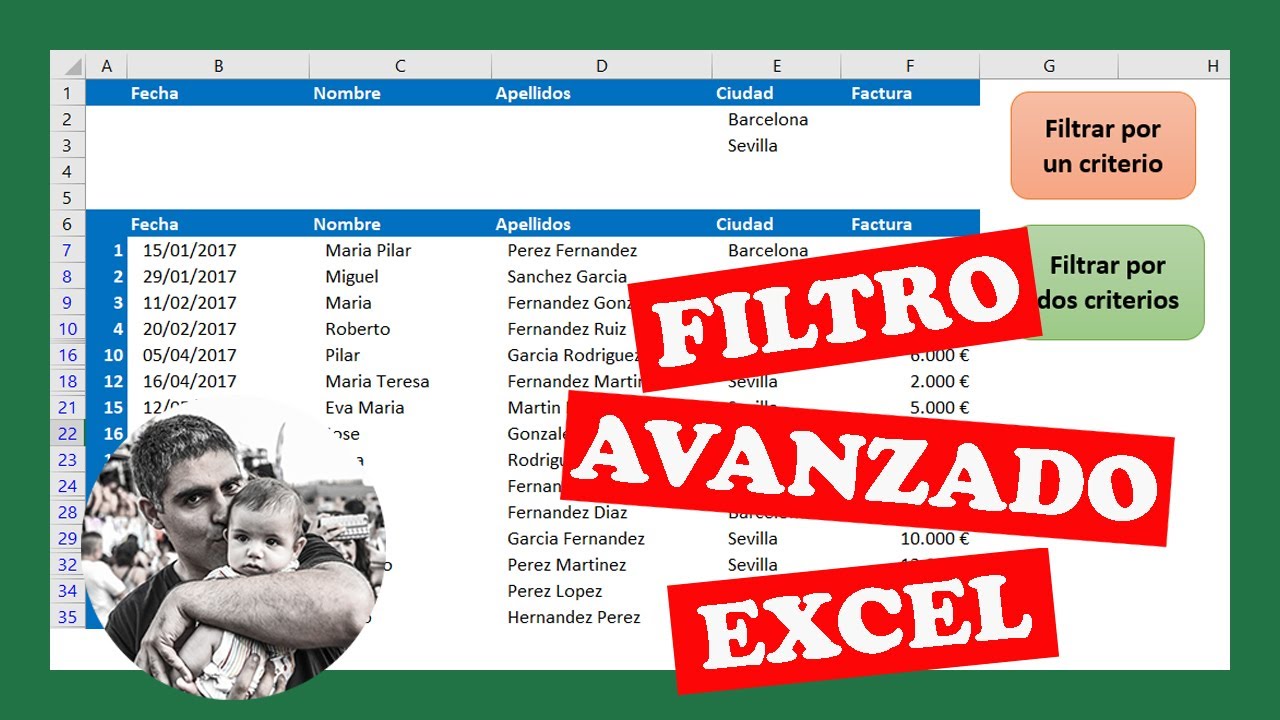
El filtro avanzado de Excel permite combinar varios criterios, incluidas condiciones O entre columnas distintas, y obtener una lista de registros que puedes copiar a otra ubicación. En este tutorial trabaja con las suscripciones de un centro de formación y, después, con sus ventas. Terminarás sabiendo construir un rango de criterios, ejecutar el filtro, revisar resultados y detectar las causas de una lista incompleta. Está disponible en Excel 2007 y posteriores, Microsoft 365, Excel para la web, Mac y móviles.
Qué es el filtro avanzado y cuándo conviene usarlo
El filtro avanzado compara una base de datos con un rango de criterios. Cada fila del rango de criterios representa una alternativa: una misma fila exige varias condiciones a la vez (Y); filas separadas permiten elegir cualquiera de ellas (O).
En la hoja Suscripciones, puedes localizar registros cuyo plan sea Básico o cuyo correo incluya yahoo.com. El filtro no modifica el contenido de la base: oculta filas o copia las coincidencias.
| A | B | C | D | E | |
|---|---|---|---|---|---|
| 1 | ID | Suscribed | Plan | Estado | |
| 2 | 101 | Sí | Básico | Activo | ana@yahoo.com |
| 3 | 102 | Sí | Premium | Activo | luis@gmail.com |
| 4 | 103 | No | Básico | Pausado | maria@yahoo.com |
| 5 | 104 | Sí | Básico | Activo | pedro@outlook.com |
| 6 | 105 | Sí | Premium | Pausado | sofia@gmail.com |
| 7 | 106 | Sí | Básico | Activo | juan@yahoo.com |
| 8 | 107 | No | Premium | Activo | laura@hotmail.com |
| 9 | 108 | Sí | Premium | Activo | diego@yahoo.com |
Conviene usarlo cuando el filtro normal no permite combinar con claridad un O entre columnas, cuando necesitas conservar una extracción periódica o cuando quieres copiar los resultados a otra hoja.
Dónde está el filtro avanzado y qué opciones ofrece
La herramienta está en la pestaña Datos. Primero selecciona la base, abre el cuadro Filtro Avanzado y revisa sus campos antes de aceptar.
El cuadro permite elegir el Rango de la lista, el Rango de criterios y decidir si se filtra en el mismo lugar o se copia a otra ubicación. Con Copiar en se elige el destino, normalmente una celda de otra hoja.
(d) Filtrar la lista en el mismo lugar
Rango de la lista: qué datos se van a filtrar
El Rango de la lista debe contener la base completa y sus encabezados. En el ejemplo, selecciona A1:E9: incluye las columnas ID, Suscribed, Plan, Estado y Email, además de las ocho suscripciones.
Los encabezados indican a qué columna pertenece cada condición. No hace falta seleccionar solo las filas que sabemos que coinciden: el rango completo permite que Excel busque en todos los registros.
Si los datos aumentan, vuelve a seleccionar el rango completo antes de ejecutar el filtro. El Filtro avanzado no expande por sí solo una selección que exclude registros, salvo que los datos ya estén organizados como una Tabla de Excel.
Rango de criterios: dónde colocar las condiciones
El Rango de criterios debe repetir exactamente los encabezados de las columnas utilizadas. En H1:I3, copia Suscribed y Plan de la base como encabezados provisionales y ajusta las columnas según la condición que quieras probar.
| H | I | |
|---|---|---|
| 1 | Plan | |
| 2 | Básico | |
| 3 | *yahoo.com |
Básico busca un valor exacto en la columna Plan. *yahoo.com busca textos que terminen con «yahoo.com» dentro de la columna Email.
El asterisco representa cualquier cantidad de caracteres. Por eso coincide tanto con ana@yahoo.com como con contacto@yahoo.com, aunque no coincida con luis@gmail.com.
Filtrar en el mismo lugar o copiar el resultado
Filtrar la lista en el mismo lugar oculta temporalmente las filas que no cumplen las condiciones. Los datos permanecen en el libro y vuelven a mostrarse al quitar el filtro.
Copiar en otra ubicación crea una nueva lista con las coincidencias. Conviene elegir una celda vacía de la hoja de destino. Si el área contiene datos, Excel puede mostrar una advertencia o reemplazar contenido según el caso; por seguridad, utiliza una zona libre.
El filtro avanzado no es una actualización automática: al cambiar la base o los criterios, ejecuta de nuevo el cuadro para obtener el resultado actualizado.
Un filtro con una condición O entre dos columnas
En esta práctica, el libro de suscripciones busca registros que cumplan al menos una de estas condiciones: que el plan sea Básico o que el email incluya yahoo.com.
La clave está en colocar los dos criterios en filas diferentes. Si estuvieran en la misma fila, Excel exigirá que un registro cumpla ambos criterios.
Preparar los encabezados y las filas de criterios
- En la hoja Suscripciones, selecciona
H1:I1y copia los encabezados exactos Plan y Email. - En
H2, escribeBásico. - En
I3, escribe*yahoo.com. - Deja vacía la celda
I2yH3: cada fila es una combinación de criterios.
| A | B | C | D | E | F | G | H | I | J | |
|---|---|---|---|---|---|---|---|---|---|---|
| 1 | A | B | C | D | E | G | H | I | ||
| 2 | 1 | ID | Suscribed | Plan | Estado | Plan | ||||
| 3 | 2 | 101 | Sí | Básico | Activo | ana@yahoo.com | Básico | |||
| 4 | 3 | 102 | Sí | Premium | Activo | luis@gmail.com | *yahoo.com | |||
| 5 | 4 | 103 | No | Básico | Pausado | maria@yahoo.com | ||||
| 6 | 5 | 104 | Sí | Básico | Activo | pedro@outlook.com | ||||
| 7 | 6 | 105 | Sí | Premium | Pausado | sofia@gmail.com | ||||
| 8 | 7 | 106 | Sí | Básico | Activo | juan@yahoo.com | ||||
| 9 | 8 | 107 | No | Premium | Activo | laura@hotmail.com | ||||
| 10 | 9 | 108 | Sí | Premium | Activo | diego@yahoo.com |
H1 e I1 deben decir exactamente Plan y Email, y los criterios deben ocupar filas diferentes.Ejecutar el filtro y revisar las filas obtenidas
- Selecciona
A1:E9. - Abre Datos > Ordenar y filtrar > Avanzadas.
- Comprueba que Rango de la lista sea
$A$1:$E$9. - En Rango de criterios, escribe
$H$1:$I$3o selecciónalo arrastrando. - Activa Copiar en otro lugar.
- Selecciona
K1como destino. - Pulsa Aceptar.
| K | L | M | N | O | |
|---|---|---|---|---|---|
| 1 | ID | Suscribed | Plan | Estado | |
| 2 | 101 | Sí | Básico | Activo | ana@yahoo.com |
| 3 | 103 | No | Básico | Pausado | maria@yahoo.com |
| 4 | 104 | Sí | Básico | Activo | pedro@outlook.com |
| 5 | 106 | Sí | Básico | Activo | juan@yahoo.com |
| 6 | 108 | Sí | Premium | Activo | diego@yahoo.com |
El resultado incluye seis registros: cuatro de plan Básico y dos premium cuyo correo termina en yahoo.com. diego@yahoo.com cumple la segunda condición aunque su plan sea Premium.
Filtrar sin mover los datos originales
- Selecciona
A1:E9y abre Datos > Ordenar y filtrar > Avanzadas. - Mantén Rango de la lista:
$A$1:$E$9. - Mantén Rango de criterios:
$H$1:$I$3. - Selecciona Filtrar la lista en el mismo lugar.
- Pulsa Aceptar.
| A | B | C | D | E | |
|---|---|---|---|---|---|
| 1 | ID | Suscribed | Plan | Estado | |
| 2 | 101 | Sí | Básico | Activo | ana@yahoo.com |
| 5 | 104 | Sí | Básico | Activo | pedro@outlook.com |
| 7 | 106 | Sí | Básico | Activo | juan@yahoo.com |
| 9 | 108 | Sí | Premium | Activo | diego@yahoo.com |
Las filas 3, 4, 6 y 8 quedan ocultas, no borradas. Los números de fila conservan su posición original, lo que ayuda a comprobar que Excel está ocultando registros.
Combinar condiciones Y y O en un rango de criterios
La posición de los criterios define la lógica. En la misma fila se combinan con Y; en filas diferentes se combinan con O. El rango puede usar varias columnas y dos o más filas de alternativas.
| Disposición de criterios | Lógica | Resultado |
|---|---|---|
| Plan y Estado en la misma fila | Y | Solo filas que cumplen ambos |
| Plan y Email en filas separadas | O | Filas que cumplen cualquiera |
| Dos valores bajo Plan en filas separadas | O | Filas de cualquiera de los dos planes |
Condiciones Y en la misma fila
Para obtener suscripciones Básico y Activas, coloca Básico bajo Plan y Activo bajo Estado, en la misma fila del rango de criterios.
| G | H | I | |
|---|---|---|---|
| 1 | Plan | Estado | |
| 2 | Básico | Activo | |
| 3 |
Una fila con ambos valores exige las dos condiciones. Por eso, aunque una suscripción sea Básica, si su estado es Pausado no entra en el resultado.
| ID | Suscribed | Plan | Estado | Resultado |
|---|---|---|---|---|
| 101 | Sí | Básico | Activo | Incluye |
| 103 | No | Básico | Pausado | Excluye |
| 104 | Sí | Básico | Activo | Incluye |
| 106 | Sí | Básico | Activo | Incluye |
Condiciones O en filas separadas
Para incluir Básico o Premium, coloca cada plan en una fila distinta bajo el mismo encabezado Plan.
| G | H | |
|---|---|---|
| 1 | Plan | |
| 2 | Básico | |
| 3 | Premium |
Cada fila es una alternativa. Como ambos planes están separados, el filtro no exige que una fila contenga Basic y Premium a la vez: cualquier plan de la lista es válido.
Usar varias condiciones dentro de una columna
Dos valores bajo la misma columna producen un O. Por ejemplo, Básico en H2 y Premium en H3 incluyen registros de ambos planes. Si también escribes Activo en I2, cada fila de esa zona exige además el estado Activo.
| G | H | I | |
|---|---|---|---|
| 1 | Plan | Estado | |
| 2 | Básico | Activo | |
| 3 | Premium | Activo |
Así, una fila cumple la primera alternativa si es Básica y Activa, o la segunda si es Premium y Activa.
Usar comodines en los criterios de texto
El asterisco sustituye cualquier cantidad de caracteres. *yahoo.com encuentra una dirección que termina con ese texto; ana*@gmail.com buscaría una dirección que empiece por «ana» y termine con «@gmail.com».
=CONTAR.SI(E2:E9;"*yahoo.com")En esta hoja, el resultado es 4: ana@yahoo.com, maria@yahoo.com, juan@yahoo.com y diego@yahoo.com. El asterisco se utiliza directamente en el criterio; no es una fórmula.
yahoo.com, no después. yahoo.com* también coincide con correos que también continuar con más texto después de .com.Un filtro avanzado que copia ventas a otra hoja
El mismo método sirve para extraer ventas. En la hoja Ventas, se buscarán registros de la zona Norte cuyo estado sea Pagado. Ambas condiciones estarán en la misma fila porque deben cumplirse juntas.
| A | B | C | D | E | |
|---|---|---|---|---|---|
| 1 | Factura | Cliente | Zona | Estado | Importe |
| 2 | F-101 | Taller Norte | Norte | Pagado | 120,00 |
| 3 | F-102 | Tienda Centro | Centro | Pagado | 80,00 |
| 4 | F-103 | Almacén Sur | Sur | Pendiente | 65,00 |
| 5 | F-104 | Taller Norte | Norte | Pendiente | 95,00 |
| 6 | F-105 | Tienda Centro | Centro | Pagado | 150,00 |
| 7 | F-106 | Almacén Sur | Sur | Pagado | 70,00 |
| 8 | F-107 | Taller Norte | Norte | Pagado | 110,00 |
| 9 | F-108 | Tienda Centro | Centro | Pendiente | 45,00 |
Filtrar ventas por zona y estado de pago
- En una zona libre de la hoja Ventas, por ejemplo
G1:H1, escribe los encabezados exactos Zona y Estado. - En
G2, escribeNorte. - En
H2, escribePagado. - Selecciona
A1:E9y abre Datos > Ordenar y filtrar > Avanzadas. - En Rango de lista, confirma
$A$1:$E$9. - En Rango de criterios, confirma
$G$1:$H$2. - Activa Copiar en otro lugar y elige
A1de una hoja nueva llamada Norte pagadas.
| G | H | |
|---|---|---|
| 1 | Zona | Estado |
| 2 | Norte | Pagado |
La condición es Y: una venta debe ser de Norte y estar Pagada. F-104 queda fuera porque, aunque sea Norte, está Pendiente.
Copiar y comprobar los resultados filtrados
Después de aceptar, la hoja Norte pagadas contiene los encabezados y las filas coincidentes. Las columnas conservan el orden de la base y los importes no se modifican.
| A | B | C | D | E | |
|---|---|---|---|---|---|
| 1 | Factura | Cliente | Zona | Estado | Importe |
| 2 | F-101 | Taller Norte | Norte | Pagado | 120,00 |
| 3 | F-107 | Taller Norte | Norte | Pagado | 110,00 |
La suma de las ventas copiadas es 230,00. Puedes comprobarla en una celda vacía con =SUMA(E2:E3).
Por qué el filtro avanzado devuelve una lista incompleta
El filtro no muestra avisos detallados cuando los encabezados no coinciden o el rango no incluye toda la base. El resultado puede parecer válido y, al mismo tiempo, omitir registros. Antes de aceptar un resultado, revisa tres puntos: correspondencia exacta de encabezados, columna correcta de cada criterio y amplitud del rango de la lista.
Un encabezado que no coincide exactamente
Si el origen dice Plan y el rango de criterios dice plan, Excel no los considera el mismo encabezado. Conocala documentación oficial de ordenar y filtrar datos en Excel.
| G | H | I | |
|---|---|---|---|
| 1 | plan | ||
| 2 | Básico |
La causa es una diferencia de mayúscula o de escritura. En el caso de Excel, el encabezado debe coincidir exactamente con el de la lista.
- Corrige
H1y escribePlan. - Revisa que
I1sea exactamenteEmail. - Vuelve a ejecutar el filtro.
Básico vuelve a producir resultados y los encabezados de origen coinciden letra por letra.Un criterio escrito en una columna equivocada
Si Básico está bajo Estado, Excel buscará esa palabra entre los estados de las suscripciones. Nohallará coincidencias porque esa columna contiene Activo o Pausado.
| G | H | I | |
|---|---|---|---|
| 1 | Estado | Plan | |
| 2 | Básico |
La causa es una correspondencia incorrecta entre el valor y el encabezado.
- Intercambia los encabezados para que Plan quede sobre
H1. - Mantén
BásicoenH2. - Ejecuta nuevamente el filtro.
Un rango de la lista que deja filas fuera
Si seleccionas A1:E6 cuando la base llega a la fila 9, las filas 7 a 9 no entran en la búsqueda. Excel no puede saber que querías incluirlas.
| A | B | C | D | E | |
|---|---|---|---|---|---|
| 1 | ID | Suscribed | Plan | Estado | |
| 2 | 101 | Sí | Básico | Activo | ana@yahoo.com |
| 3 | 102 | Sí | Premium | Activo | luis@gmail.com |
| 4 | 103 | No | Básico | Pausado | maria@yahoo.com |
| 5 | 104 | Sí | Básico | Activo | pedro@outlook.com |
| 6 | 105 | Sí | Premium | Pausado | sofia@gmail.com |
| 7 | 106 | Sí | Básico | Activo | juan@yahoo.com |
| 8 | 107 | No | Premium | Activo | laura@hotmail.com |
| 9 | 108 | Sí | Premium | Activo | diego@yahoo.com |
- Selecciona toda la tabla, desde
A1hasta la última fila. - Comprueba que Rango de la lista incluya encabezados y datos.
- Acepta otra vez y revisa si aparecen 106 y 108.
Cuándo usar el filtro avanzado y qué alternativa tiene
El filtro avanzado conviene para criterios múltiples, condiciones O entre columnas y extracción copiada a otra ubicación. El filtro estándar es más rápido para ocultar valores de una columna o aplicar condiciones simples, pero resulta menos claro para combinar alternativas entre columnas.
| Necesidad | Filtro avanzado | Filtro estándar | FILTRAR |
|---|---|---|---|
| Condiciones Y en una fila | Sí | Adecuado | Sí |
| Condiciones O entre columnas | Sí, con filas separadas | Poco adecuado | Sí |
| Copiar coincidencias | Sí | No directamente | La fórmula devuelve las filas |
| Actualización automática | No | No | Requiere fórmula y spilled array |
| Excel 2021 y Microsoft 365 | Disponible | Disponible | Disponible |
| Excel 2019 y anteriores | Disponible | Disponible | No disponible |
Microsoft explica el alcance de la función FILTRAR, incluida su necesidad de un área de destino libre.
El filtro estándar no combina easily un O entre columnas
El filtro estándar aplica con comodidad condiciones Y simples sobre la misma fila de criterios de la interfaz. Por ejemplo, puede pedir estado Activo y plan Premium.
Para expresar un O entre columnas, el filtro avanzado es más explícito: coloca una condición en cada fila del rango de criterios. En vez de interpretar dos desplegables independientes, puedes revisar visualmente qué alternativas se van a recuperar.
FILTRAR como alternativa en versiones recientes
La función FILTRAR (FILTER), disponible desde Excel 2021, Excel 2024 y Microsoft 365, devuelve las filas que cumplen una condición. En esta hoja:
=FILTRAR(A2:C9;B2:B9="Norte")Si el resultado empieza en E2, el área debe estar vacía; de lo contrario, aparece #¡DESBORDAMIENTO!. La fórmula está documentada en la ayuda oficial de FILTRAR.
Para varias condiciones, se combinan dentro de la condición: (condición1)*(condición2) representa Y y (condición1)+(condición2) representa O. En Excel 2019, 2016, 2013, 2010 o 2007, utiliza el Filtro avanzado. Los datos y las funciones de este tutorial se comprobaron en octubre de 2026.
Lo que ya sabes hacer con el filtro avanzado
- Crear un rango de criterios con encabezados idénticos a los de la base.
- Colocar condiciones Y en la misma fila.
- Colocar alternativas O en filas separadas.
- Usar
*yahoo.compara buscar textos que contienen una secuencia de caracteres. - Filtrar en el mismo lugar sin borrar ni modificar los datos.
- Copiar los resultados a otra hoja mediante Copiar en.
- Corregir encabezados que no coinciden, criterios colocados en columnas equivocadas y rangos incompletos.
El siguiente paso es abrir el libro de suscripciones, cambiar los valores del rango de criterios y ejecutar Datos > Ordenar y filtrar > Avanzadas para comprobar cómo se actualiza la extracción.
Fuentes
- MicrosoftOrdenar y filtrar — documentación oficialconsultado el 28/10/2026
- MicrosoftCONTAR.SI.CONJUNTO — documentación oficialconsultado el 28/10/2026
- MicrosoftMODA.VARIOS — documentación oficialconsultado el 28/10/2026
- MicrosoftSUMAR.SI.CONJUNTO — documentación oficialconsultado el 28/10/2026
- MicrosoftXMLFILTRO — documentación oficialconsultado el 28/10/2026