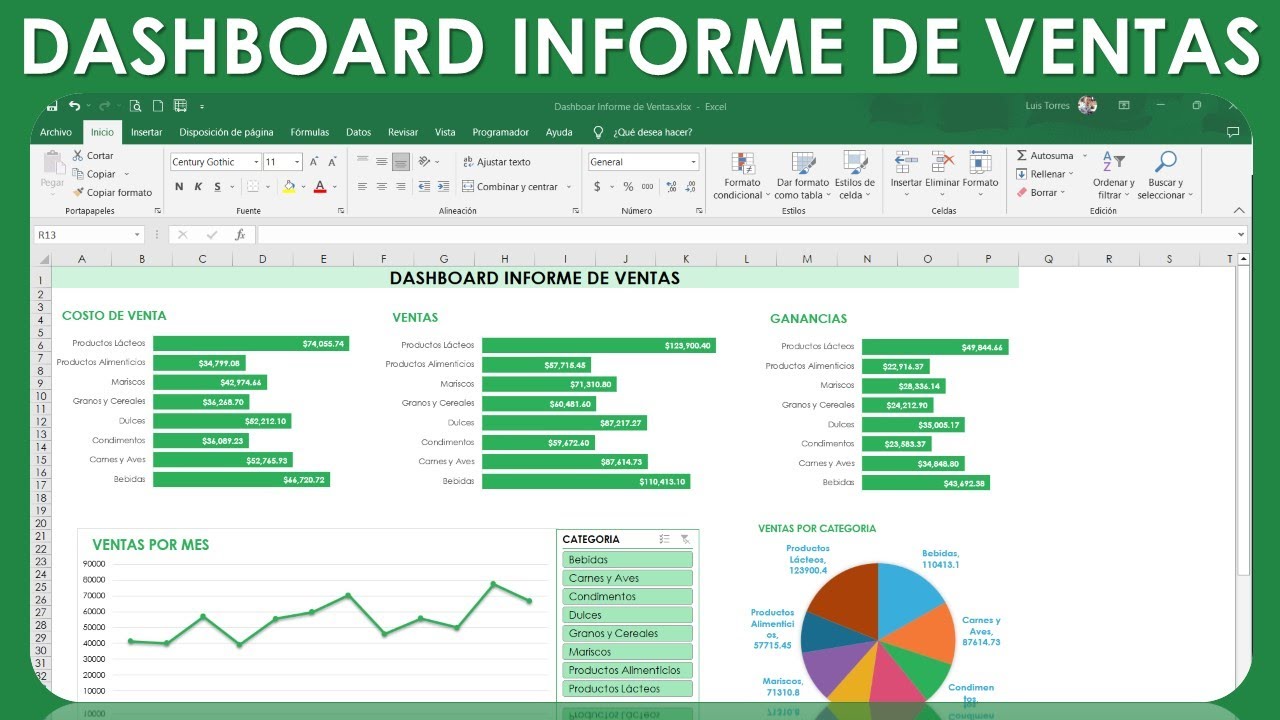
Un informe de ventas en Excel resume una lista de ventas para mostrar cuánto se vendió, qué productos funcionan mejor y cómo cambia la actividad. En este tutorial crearás uno con una Tabla de Excel, fórmulas, tablas dinámicas, filtros y gráficos, usando las ventas de una tienda.
El método funciona en las versiones de Excel que incluyen Tablas de Excel, tablas dinámicas y segmentaciones. Las tablas dinámicas y las segmentaciones están disponibles desde Excel 2010; la disponibilidad concreta depende de tu versión y de la instalación. Los datos y las indicaciones se comprobaron en octubre de 2026.
Qué es un informe de ventas y qué debe mostrar
Un informe de ventas es una hoja que convierte operaciones detalladas en información útil. En nuestro libro, la hoja Datos de ventas guardará una fila por venta y el informe mostrará:
- Ventas totales por periodo.
- Ventas por producto.
- Evolución mensual.
- Ventas de cada empleado.
- Gráficos para comparar productos y meses.
Cada venta tendrá fecha, producto, cantidad, precio unitario, importe y empleado. El importe será la cantidad multiplicada por el precio unitario. Así, los resúmenes se basarán en datos que puedes revisar, filtrar y corregir.
Diseña la hoja de datos antes a calcular
La fuente del informe será una hoja llamada Datos de ventas. Escribe cada cabecera en una fila y coloca una venta debajo. No mezcles títulos dentro del rango: una fila debe representar una venta y una columna debe representar un campo.
- Selecciona A1 y escribe Fecha.
- Escribe en B1 Producto, C1 Cantidad, D1 Precio unitario, E1 Importe, F1 Empleado y G1 Observaciones.
- Introduce las tres ventas que usaremos durante el tutorial.
- Deja vacías las fórmulas hasta comprobar los datos.
| A | B | C | D | E | F | G | |
|---|---|---|---|---|---|---|---|
| 1 | Fecha | Producto | Cantidad | Precio unitario | Importe | Empleado | Observaciones |
| 2 | 01/10/2026 | Teclado | 2 | 750 | Ana | Venta mayorista | |
| 3 | 02/10/2026 | Mouse | 3 | 300 | Luis | Venta minorista | |
| 4 | 03/10/2026 | Monitor | 2 | 1.200 | Ana | Pedido web |
Organiza los datos con una Tabla de Excel
La Tabla de Excel da nombre al rango, añade filtros y amplía sus filas cuando introduces una venta nueva. Selecciona A1:G4 y abre:
En el cuadro Nombre de la tabla, escribe Ventas. Pulsa Aceptar. Excel mostrará flechas de filtro y aplicará el formato de tabla.
| A | B | C | D | E | F | G | |
|---|---|---|---|---|---|---|---|
| 1 | Fecha | Producto | Cantidad | Precio unitario | Importe | Empleado | Observaciones |
| 2 | 01/10/2026 | Teclado | 2 | 750 | Ana | Venta mayorista | |
| 3 | 02/10/2026 | Mouse | 3 | 300 | Luis | Venta minorista | |
| 4 | 03/10/2026 | Monitor | 2 | 1.200 | Ana | Pedido web |
Comprueba que cada venta tiene los mismos campos
Cada fila necesita una fecha, un producto, una cantidad, un precio unitario, un importe y un empleado. No escribas dos ventas en la misma fila ni dejes dos fechas dentro de la celda Fecha.
| Campo | Ejemplo | Uso en el informe |
|---|---|---|
| Fecha | 01/10/2026 | Resumen mensual y filtros |
| Producto | Teclado | Comparación de productos |
| Cantidad | 2 | Cálculo del importe |
| Precio unitario | 750 | Cálculo del importe |
| Importe | 1.500 | Suma y gráficos |
| Empleado | Ana | Segmentación de datos |
Mantén una fila por venta y un importe correcto
En E2 escribe:
=C2*D2El resultado es 1.500 porque 2 × 750 = 1.500. Copia E2 hasta E4 mediante el controlador de relleno. E3 será 900 y E4 será 2.400.
| A | B | C | D | E | F | G | |
|---|---|---|---|---|---|---|---|
| 1 | Fecha | Producto | Cantidad | Precio unitario | Importe | Empleado | Observaciones |
| 2 | 01/10/2026 | Teclado | 2 | 750 | 1.500 | Ana | Venta mayorista |
| 3 | 02/10/2026 | Mouse | 3 | 300 | 900 | Luis | Venta minorista |
| 4 | 03/10/2026 | Monitor | 2 | 1.200 | 2.400 | Ana | Pedido web |
Calcula el total de ventas por producto
En una hoja nueva llamada Resumen productos, coloca los productos en A2:A4 y el total en B2. En B2 escribe:
=SUMAR.SI(B:B;B2;E:E)Esta función suma los importes de Datos de ventas cuando el producto coincide con B2. Copia la fórmula hasta B4. Los resultados son 1.500, 900 y 2.400; el total general es 4.800.
| A | B | |
|---|---|---|
| 1 | Producto | Total |
| 2 | Teclado | 1.500 |
| 3 | Mouse | 900 |
| 4 | Monitor | 2.400 |
Cambia el producto de la fórmula sin desplazarla
Si copiaras B2 hacia abajo sin corregir referencias, el rango B:B no cambiaría porque ya es una columna completa. Para entender el fijado, selecciona B2 y pulsa F4 una vez. En Mac, utiliza Cmd+T cuando corresponda. EnOMM: Excel insertará referencias absolutas como $B:$B.
La ventaja aparece si usas un rango de la Tabla: al copiar la fórmula, los campos de la Tabla mantienen su relación aunque añadas ventas.
Resume las ventas por mes con una tabla dinámica
La tabla dinámica permite resumir los datos sin escribir una fórmula para cada mes. Selecciona cualquier celda de la Tabla Ventas y abre:
En el cuadro Crear tabla dinámica, acepta la ubicación en una hoja nueva y pulsa Aceptar. En el panel lateral, arrastra Fecha a Filas e Importe a Valores. Renombra la hoja como Informe mensual.
| A | B | |
|---|---|---|
| 1 | Fecha | Suma de Importe |
| 2 | 01/10/2026 | 1.500 |
| 3 | 02/10/2026 | 900 |
| 4 | 03/10/2026 | 2.400 |
| 5 | Total general | 4.800 |
Agrupa las fechas para ver meses completos
Selecciona una fecha de la tabla dinámica y abre:
En el diálogo Agrupar, selecciona Meses y confirma. Las tres fechas aparecerán agrupadas en octubre de 2026, con 4.800 en la fila del mes.
Filtra el informe por vendedor sin rehacerlo
Para filtrar por empleado, vuelve a una celda de la Tabla Ventas y abre:
En el diálogo Insertar segmentaciones de datos, selecciona Empleado y pulsa Aceptar. Coloca la segmentación junto al informe. Al elegir Ana, las ventas de Luis quedarán ocultas; el total será 3.900.
Añade gráficos para comparar productos y meses
Para comparar productos, selecciona A1:B4 en Resumen productos. Abre:
El gráfico mostrará Teclado 1.500, Mouse 900 y Monitor 2.400. Cambia el título a Ventas por producto y conserva las etiquetas de datos.
Para mostrar la evolución mensual, selecciona el resumen de Informe mensual y abre:
Como nuestras fechas están en octubre, el gráfico tendrá una evolución mensual de 4.800; al añadir meses, mostrará más puntos.
Conecta el filtro a todos los gráficos del informe
Para que la selección de Ana afecte a los dos gráficos, abre:
En el diálogo Conexiones de informe, activa las casillas de las tablas que usan el mismo campo de filtro y pulsa Aceptar. Selecciona después Ana en la segmentación.
Con Ana seleccionado, el total por producto será 3.900 y los gráficos deben mostrar solo Teclado y Monitor. Al seleccionar Luis, withdrawán Teclado y Monitor, y aparecerá Mouse.
Detecta importes vacíos o datos que no coinciden
Revisa estas situaciones antes de entregar el informe:
- Cantidad vacía: el importe puede quedar vacío o mostrar un resultado inesperado. Vuelve a la Tabla, selecciona la celda y escribe el número vendido.
- Precio unitario vacío: corrige D antes de volver a copiar la fórmula de importe.
- Fila añadida fuera de la Tabla: no se incorpora automáticamente. Usa la última fila de la Tabla y conserva la flecha de apareció; si no aparece, revisa que estés escribiendo debajo de ella.
- Producto escrito de otra manera:
Tecladoytecladono son necesariamente el mismo texto para el resumen. Unifica el nombre.
Una comprobación rápida es comprobar que la suma de la columna Importe sea 4.800. Si cambia, revisa primero las cantidades y los precios.
Entiende qué debe automatizar una plantilla y qué no
Una plantilla puede automatizar:
- Fórmulas de importe y totales.
- Filtros y tablas dinámicas.
- Segmentaciones por vendedor.
- Gráficos y conexiones de informe.
Pero Excel organiza y resume los datos; no sustituye una base de datos, un CRM ni un sistema de permisos. Si varias personas escriben simultáneamente, si necesitas controles de acceso o si el volumen crece mucho, evalúa Access u otra base de datos. Access se importa desde Excel mediante:
Lo que ya sabes hacer con tu informe de ventas
- Convertir ventas en una Tabla de Excel con filtros y filas ampliables.
- Calcular importes con
=C2*D2. - Resumir ventas por producto con SUMAR.SI (SUMIF).
- Crear un resumen mensual con una tabla dinámica y agrupar fechas.
- Filtrar por empleado con una segmentación de datos.
- Comparar productos y meses con gráficos.
- Conectar filtros y revisar errores antes de compartir el informe.
Ahora puedes duplicar este libro como plantilla y sustituir los datos por las ventas de tu propio equipo.
Dudas al crear un informe de ventas en Excel
1. ¿Dónde puedo descargar gratis un reporte de ventas en Excel?
La plantilla oficial de Salesflare se puede obtener desde su página de recursos: https://salesflare.com/es/templates/sales-report-template. Antes de usarla, revisa qué datos pide, qué hojas contiene y si sus fórmulas corresponden a tu proceso de venta. Puedes adaptar el diseño, pero conserva una Tabla de Excel para los datos.
2. ¿Cómo hago un informe de ventas en Excel con gráficos?
Crea una Tabla de Excel con fecha, producto, cantidad, precio unitario, importe y empleado. Después inserta tablas dinámicas para resumir ventas por producto y por mes, y crea gráficos de barras y líneas a partir de esos resúmenes. La ayuda oficial de Microsoft explica las tablas dinámicas: https://support.microsoft.com/es-es/office/create-a-pivottable-to-analyze-worksheet-data-a9a84538-bfe9-40a9-a8e9-f99134456576.
3. ¿Qué ejemplo de reporte de ventas en Excel puedo usar?
Usa tres ventas: Teclado por 1.500, Mouse por 900 y Monitor por 2.400. La suma total es 4.800; por producto queda Teclado 1.500, Mouse 900 y Monitor 2.400. Con una tabla dinámica puedes obtener el mismo total mensual y añadir un gráfico sin rehacer las fórmulas.
4. ¿Cómo hago un modelo de informe de ventas mensual en Excel?
Conserva las fechas completas, convierte los datos en una Tabla de Excel y crea una tabla dinámica con Fecha en Filas e Importe en Valores. Selecciona una fecha, abre Agrupar y elige Meses para ver octubre de 2026 en una sola fila. El resumenKW 4.800 se actualizará cuando agregues ventas a la Tabla.
5. ¿Existe un formato gratis de reporte de ventas diarias?
Sí: un formato útil puede ser una Tabla de Excel con los campos Fecha, Empleado, Producto, Cantidad, Precio unitario, Importe y Observaciones. Cada fila debe representar una venta. Los filtros, la fórmula del importe y una tabla dinámico mensual permiten convertir esos registros diarios en un informe resumido. Plantillas de terceros: https://www.sheetgo.com/es/blog/categoria/plantillas-de-ventas/.
6. ¿Dónde encuentro una plantilla Excel para ventas diarias?
Puedes adaptar una plantilla publicada, pero conviene comprobar que no contenga macros, enlaces o fórmulas que no entiendas. Para empezar de forma segura, crea una Tabla de Excel y registra una venta por fila. Añade después las fórmulas y el resumen mensual décritos en este tutorial para que puedas modificar el informe.
7. ¿Cómo preparo un informe de ventas semanal en Excel?
Añade una columna Semana a tu Tabla y calcula el número de semana de cada fecha con una fórmula de fecha compatible con tu versión de Excel. También puedes usar una tabla dinámica agrupada por semanas, según las opciones disponibles. Revisa el resultado en pantalla y conserva una copia de los datos originales antes de cambiar el informe.
Fuentes
- MicrosoftIMPORTARDATOSDINAMICOS — documentación oficialconsultado el 22/10/2026
- MicrosoftTabla de Excel (Dar formato como tabla) — documentación oficialconsultado el 22/10/2026
- MicrosoftExcel y Access — documentación oficialconsultado el 22/10/2026
- PydataExcel con Python (openpyxl y pandas) — documentación oficialconsultado el 22/10/2026
- SheetjsExcel con Node.js (ExcelJS y SheetJS) — documentación oficialconsultado el 22/10/2026