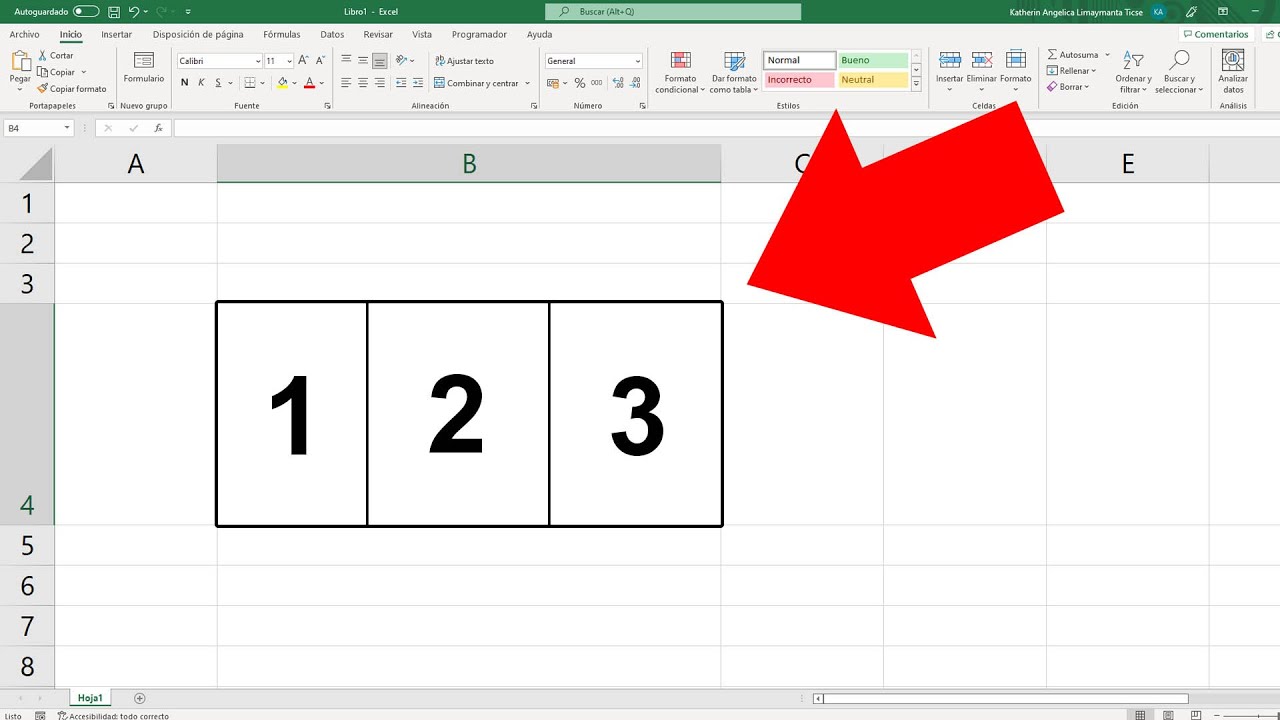
Separar el contenido de una celda sirve para repartir un texto largo en varias columnas contiguas, por ejemplo partir «Ana López García» en nombre, primer apellido y segundo apellido. Al terminar el tutorial sabrás hacerlo con el asistente Texto en columnas, con Relleno rápido y con fórmulas, y elegirás el método según el caso. El asistente y Relleno rápido están en Excel 2007 en adelante; DIVIDIRTEXTO (TEXTSPLIT) está en Excel 2024 y Microsoft 365.
Qué significa "separar una celda" en Excel
Cuando en A2 tienes «Ana López García» y quieres repartirlo en B2, C2 y D2, lo que haces es repartir el contenido entre celdas, no partir la celda en sí. La celda A2 sigue siendo una sola; lo que cambia es que el texto se reparte a sus vecinas de la derecha. Esta idea importa porque muchos botones de la cinta prometen «dividir» y lo que hacen en realidad es copiar trozos del texto a otras celdas.
Un ejemplo claro es una hoja de clientes: en A2 está el nombre completo junto, y necesitas una columna para el nombre, otra para el primer apellido y otra para el segundo. Si en A7 el formato es al revés («Apellido1 Apellido2, Nombre»), el reparto se complica y el método cambia. Más adelante se ven ambos casos con los mismos datos para que se note la diferencia.
La clave es que ningún método borra la celda original automáticamente: el asistente sobrescribe las celdas de la derecha, Relleno rápido escribe en columnas nuevas y las fórmulas dejan la columna A intacta. Entendido esto, elegir el camino adecuado es mucho más fácil.
Los tres caminos que tienes para repartir el contenido
Tienes tres formas de hacerlo y cada una sirve para un caso. Texto en columnas es el asistente clásico de la cinta Datos y parte el contenido en un paso, pero sobrescribe lo que tenga a la derecha. Relleno rápido detecta el patrón que escribes en la primera fila y lo copia al resto, sin tocar la columna de origen. Las fórmulas (IZQUIERDA, EXTRAE, ENCONTRAR, LARGO, DIVIDIRTEXTO) dejan la columna A intacta y se actualizan solas si A cambia.
| Método | Dónde está | Toca A | Se actualiza solo | Mejor para |
|---|---|---|---|---|
| Texto en columnas | Datos > Herramientas de datos > Texto en columnas | No, pero sobrescribe a la derecha | No | Datos estables, mismo delimitador en toda la lista |
| Relleno rápido (Ctrl+E) | Pestaña Inicio o Ctrl+E (en Mac, Cmd+E) | No | No | Patrones claros que se ven a ojo |
| Fórmulas | IZQUIERDA, EXTRAE, ENCONTRAR, LARGO, DIVIDIRTEXTO | No | Sí | Datos que pueden cambiar, formatos mezclados |
Texto en columnas existe desde Excel 2007. Relleno rápido, desde Excel 2013. DIVIDIRTEXTO, desde Excel 2024 y Microsoft 365. Si tu Excel es 2019 o anterior, usa IZQUIERDA, EXTRAE y ENCONTRAR en su lugar.
Texto en columnas: el asistente clásico de Datos
El asistente vive en la cinta Datos. Lo abres seleccionando primero el rango a repartir y pulsando después el botón.
Al pulsar se abre un cuadro con tres pasos. En el primero eliges si los datos están delimitados (separados por un carácter) o tienen ancho fijo (columnas alineadas a posiciones concretas). En el segundo marcas los delimitadores: tabulación, punto y coma, coma, espacio o uno personalizado. En el tercero decides el formato de cada columna (texto, fecha, no importar) y pulsas Aplicar.
Delimitado o ancho fijo: la primera decisión del asistente
El tipo de datos original describe mejor sus datos:
| nomb| re | apelli| do |
[ Siguiente > ] | [ Cancelar ]
Elige Delimitados cuando hay un carácter que separa las partes (un espacio, una coma, un guion). Elige Ancho fijo cuando los datos están alineados por columnas, como una columna de códigos de producto. Para nombres y apellidos casi siempre es Delimitados.
El carácter personalizado: coma seguida de espacio
Si el separador no está en la lista, marca Otro y escríbelo a mano. Por ejemplo, para partir «Madrid, España» en dos celdas, marca Otro y escribe «, » (coma seguida de un espacio) en el cuadro. La vista previa inferior muestra cómo quedará cada columna antes de pulsar Aplicar.
| Madrid | España |
[ < Atrás ] | [ Siguiente > ] | [ Cancelar ]
Separar nombres y apellidos con Texto en columnas
Partimos de una hoja de clientes con dos formatos mezclados. Los datos están en A2:A10.
| A | |
|---|---|
| 1 | Nombre completo |
| 2 | Ana López García |
| 3 | Pedro Sánchez Ruiz |
| 4 | Lucía Fernández Moreno |
| 5 | Juan Pérez Gómez |
| 6 | Sofía Martín Díaz |
| 7 | García López, Ana |
| 8 | Ruiz Sánchez, Pedro |
| 9 | Moreno Fernández, Lucía |
| 10 | Gómez Pérez, Juan |
Pasos:
- Selecciona A2:A10 con el ratón o pulsando Ctrl+Mayús+Fin desde A2.
- Abre Datos > Herramientas de datos > Texto en columnas.
- En el paso 1 deja marcado Delimitados y pulsa Siguiente.
- En el paso 2 marca solo Espacio y desactiva el resto. Pulsa Siguiente.
- En el paso 3 deja el formato General y pulsa Aplicar.
El resultado reparte cada celda en tres columnas: el nombre en B, el primer apellido en C y el segundo apellido en D. Las filas 2 a 6 (formato «Nombre Apellido1 Apellido2») quedan bien. Las filas 7 a 10 (formato «Apellido1 Apellido2, Nombre») quedan mal: el nombre aparece en la última columna y la coma se queda pegada al segundo apellido. Se arregla en el siguiente paso.
Acomodar el resultado en las celdas que quieres
Pasos para dejar el rango como quieres:
- Clic derecho sobre la letra de la columna C y elige Insertar para dejar una columna en blanco entre los datos y el resultado.
- Selecciona otra vez A2:A10 y vuelve a abrir Datos > Herramientas de datos > Texto en columnas.
- Repite los pasos 3 a 5 del apartado anterior.
- Si la columna a la derecha de A sigue ocupada, Excel avisa: pulsa Aceptar para sobrescribir o Cancelar para volver e insertar más columnas.
Convertir el rango en tabla para que se actualice solo
Pasos:
- Selecciona A2:D6 (solo las filas con datos limpios, sin las filas 7 a 10 mezcladas).
- Ve a Insertar > Tablas > Tabla.
- Marca La tabla tiene encabezados y pulsa Aceptar.
| A | B | C | D | |
|---|---|---|---|---|
| 1 | Nombre completo | Nombre | Apellido 1 | Apellido 2 |
| 2 | Ana López García | Ana | López | García |
| 3 | Pedro Sánchez Ruiz | Pedro | Sánchez | Ruiz |
| 4 | Lucía Fernández Moreno | Lucía | Fernández | Moreno |
| 5 | Juan Pérez Gómez | Juan | Pérez | Gómez |
| 6 | Sofía Martín Díaz | Sofía | Martín | Díaz |
Al añadir la fila 7 con un nombre nuevo en A7, la tabla se amplía sola a la fila 7. Si vuelves a usar Texto en columnas sobre A2:A7, el resultado cubre la fila 7 sin tener que seleccionar nada más.
Relleno rápido: cuando el patrón se ve a simple vista
Relleno rápido detecta el patrón que escribes a mano en la primera fila y lo copia al resto. La condición es que el patrón sea claro: mismo delimitador, misma posición. Se activa con Ctrl+E (en Mac, Cmd+E).
| A | B | C | |
|---|---|---|---|
| 1 | Nombre completo | Nombre | Apellido 1 |
| 2 | Ana López García | Ana | López |
| 3 | Pedro Sánchez Ruiz | ||
| 4 | Lucía Fernández Moreno | ||
| 5 | Juan Pérez Gómez | ||
| 6 | Sofía Martín Díaz |
Pasos:
- Escribe «Ana» en B2 y «López» en C2 a mano.
- Selecciona B2:C6 con el ratón.
- Pulsa Ctrl+E (en Mac, Cmd+E).
Excel rellena B3:B6 con «Pedro», «Lucía», «Juan» y «Sofía», y C3:C6 con sus primeros apellidos. La columna A no se toca.
Dos ejemplos, no uno, para que Relleno rápido se active
Relleno rápido necesita ver al menos un par de filas con tu formato para entender el patrón. Si solo rellenas la primera fila (B2 con «Ana»), Ctrl+E no aparece o no completa nada. Pasos para activarlo bien:
- Escribe «Ana» en B2 y «Pedro» en B3 a mano.
- Selecciona B2:B6 y pulsa Ctrl+E.
- Ahora B4, B5 y B6 se rellenan con «Lucía», «Juan» y «Sofía».
- Repite lo mismo en C: escribe «López» en C2 y «Sánchez» en C3, selecciona C2:C6, Ctrl+E.
Si después de pulsar Ctrl+E no pasa nada, las tres causas más comunes son: la columna de origen (A) está en formato Tabla y Relleno rápido se desactiva; los ejemplos no son coherentes (uno con mayúscula y otro sin ella); o hay celdas vacías entre los datos.
Separar correos y teléfonos con Relleno rápido
Funciona también con otros separadores. Datos en A2:A5:
| A | B | C | |
|---|---|---|---|
| 1 | Contacto | Dominio | Teléfono |
| 2 | ana.lopez@correo.com – 600123456 | correo.com | 600123456 |
| 3 | pedro.sanchez@correo.com – 600234567 | ||
| 4 | lucia.fernandez@correo.com – 600345678 | ||
| 5 | juan.perez@correo.com – 600456789 |
Pasos:
- Escribe «correo.com» en B2 y «600123456» en C2 a mano.
- Selecciona B2:B5, pulsa Ctrl+E.
- Selecciona C2:C5, pulsa Ctrl+E.
Las dos columnas se rellenan. Si en alguna fila el separador cambia (por ejemplo, un guion bajo en vez de « – »), Relleno rápido se queda a medias en esa fila y la deja en blanco. La solución es homogeneizar antes con Buscar y reemplazar (Inicio > Edición > Buscar y seleccionar > Reemplazar).
Fórmulas para separar sin tocar los datos originales
Las fórmulas son la opción que no toca la columna A y se actualiza sola si A cambia. La columna A puede tener formatos mezclados y las fórmulas distinguen el caso. La pega es que cada columna necesita su fórmula.
Partimos de la misma hoja de clientes. En B2, C2 y D2 escribimos fórmulas que apuntan a A2.
Sacar el nombre con IZQUIERDA y ENCONTRAR (LEFT y FIND)
Para «Nombre Apellido1 Apellido2» (filas 2 a 6) el nombre es lo que hay antes del primer espacio.
=IZQUIERDA(A2;ENCONTRAR(" ";A2)-1)ENCONTRAR (FIND) devuelve la posición del primer espacio; IZQUIERDA (LEFT) coge los caracteres a la izquierda de esa posición menos uno (para no incluir el espacio). Para el resto (Apellido1 y Apellido2), EXTRAE coge desde después del primer espacio hasta el final.
=EXTRAE(A2;ENCONTRAR(" ";A2)+1;200)El 200 es un número grande para asegurar que coge todo el resto. Copia B2 a B3:B6 y C2 a C3:C6 arrastrando del controlador de relleno (la esquina inferior derecha de la celda seleccionada).
| A | B | C | |
|---|---|---|---|
| 1 | Nombre completo | Nombre | Resto |
| 2 | Ana López García | Ana | López García |
| 3 | Pedro Sánchez Ruiz | Pedro | Sánchez Ruiz |
| 4 | Lucía Fernández Moreno | Lucía | Fernández Moreno |
| 5 | Juan Pérez Gómez | Juan | Pérez Gómez |
| 6 | Sofía Martín Díaz | Sofía | Martín Díaz |
Apellido1 y Apellido2 con EXTRAE, ENCONTRAR y LARGO (MID, FIND, LEN)
Para «Apellido1 Apellido2, Nombre» (filas 7 a 10) el orden es otro. Aquí la coma es la que separa el nombre del bloque de apellidos. La fórmula distingue la coma con un segundo ENCONTRAR.
=IZQUIERDA(A7;ENCONTRAR(" ";A7)-1)
=EXTRAE(A7;ENCONTRAR(" ";A7)+1;ENCONTRAR(",";A7)-ENCONTRAR(" ";A7)-1)
=EXTRAE(A7;ENCONTRAR(",";A7)+2;200)
La primera saca el Apellido1 (lo que hay antes del primer espacio). La segunda saca el Apellido2 (entre el primer espacio y la coma). La tercera saca el Nombre (lo que hay después de la coma y un espacio). El +2 en la tercera es porque después de la coma hay un espacio que hay que saltar.
| A | B | C | D | |
|---|---|---|---|---|
| 1 | Nombre completo | Apellido 1 | Apellido 2 | Nombre |
| 7 | García López, Ana | García | López | Ana |
| 8 | Ruiz Sánchez, Pedro | Ruiz | Sánchez | Pedro |
| 9 | Moreno Fernández, Lucía | Moreno | Fernández | Lucía |
| 10 | Gómez Pérez, Juan | Gómez | Pérez | Juan |
DIVIDIRTEXTO (TEXTSPLIT) en una sola fórmula
DIVIDIRTEXTO (TEXTSPLIT) hace todo en una sola fórmula y desborda el resultado a las celdas de la derecha, como las matrices dinámicas desde Excel 2021.
=DIVIDIRTEXTO(A2;" ")En B2, esta fórmula devuelve «Ana» en B2, «López» en C2 y «García» en D2 automáticamente. Para los formatos con coma, la fórmula equivalente es:
=DIVIDIRTEXTO(A7;" ";",")Aquí se le pasa la coma como delimitador adicional. DIVIDIRTEXTO está en Excel 2024 y Microsoft 365. En Excel 2021 existe TEXTSPLIT con otro nombre; en 2019 y anteriores no existe y aparece #¿NOMBRE?.
Por qué la separación sale mal (y cómo arreglarlo)
Las tres causas reales de fallo son: delimitador que cambia dentro de la misma columna, celda contigua ocupada y Relleno rápido que no detecta el patrón. Una cuarta, exclusiva de DIVIDIRTEXTO, es el desbordamiento.
La celda de la derecha no está vacía y se borra al aplicar
Síntoma: al pulsar Aplicar en el paso 3 de Texto en columnas, sale un aviso: «Hay datos aquí. ¿Desea reemplazarlos?». Si aceptas, pierdes el contenido de la columna de la derecha.
Los datos que hay en la celda de destino se sobrescribirán.
¿Desea continuar?
[ Aceptar ] | [ Cancelar ]
Causa: hay datos en B2, C2 o D2 antes de aplicar el asistente. Arreglo: inserta columnas en blanco antes (clic derecho sobre la letra de la columna > Insertar) o copia A2:A10 a otra hoja y trabaja allí.
El delimitador cambia dentro de la misma columna
Síntoma: en la hoja de clientes, A2 a A6 vienen como «Nombre Apellido1 Apellido2» y A7 a A10 como «Apellido1 Apellido2, Nombre». Texto en columnas parte unos y deja los otros mal. Relleno rápido no detecta patrón porque la forma cambia.
| A | B | C | D | |
|---|---|---|---|---|
| 2 | Ana López García | Ana | López | García |
| 7 | García López, Ana | García | López, | Ana |
Causa: el separador no es el mismo en todas las filas. Arreglo: homogeneiza primero con Inicio > Edición > Buscar y seleccionar > Reemplazar, o usa fórmulas distintas por fila según el formato. La fórmula de la sección anterior distingue los dos casos porque ENCONTRAR de la coma solo se aplica a las filas que la tienen.
Relleno rápido queda en gris o no completa
Síntoma: pulsas Ctrl+E y no pasa nada, o solo completa la primera fila. Causa: la columna de origen está en formato Tabla (Relleno rápido se desactiva dentro de tablas), los ejemplos no son coherentes, o hay celdas vacías en medio del rango.
Arreglo: clic derecho sobre la tabla > Tabla > Convertir en rango. Después escribe dos o tres ejemplos contiguos a mano y vuelve a pulsar Ctrl+E.
DIVIDIRTEXTO da #¿NOMBRE? o #¡DESBORDAMIENTO!
Síntoma: la celda muestra #¿NOMBRE?. Causa: tu Excel es 2019 o anterior, donde la función no existe. Arreglo: usa IZQUIERDA, EXTRAE y ENCONTRAR como en las secciones anteriores, o Datos > Texto en columnas.
Síntoma: la celda muestra #¡DESBORDAMIENTO! y aparece un borde azul con un triángulo de error. Causa: hay datos en C2 o D2 (las celdas a la derecha de B2 donde DIVIDIRTEXTO quiere desbordar). Arreglo: borra el contenido de C2 y D2, o escribe la fórmula en una hoja aparte.
| A | B | C | D | |
|---|---|---|---|---|
| 1 | Nombre completo | (vacío) | (vacío) | (vacío) |
| 2 | Ana López García | #¡DESBORDAMIENTO! | dato | dato |
Lo que ya sabes hacer separando celdas y el siguiente paso
- Excel no parte la celda en sí: reparte su contenido entre las celdas contiguas de la derecha.
- El asistente clásico es Datos > Herramientas de datos > Texto en columnas, y tiene tres pasos: delimitado o ancho fijo, carácter separador y formato de cada columna.
- Relleno rápido (Ctrl+E, en Mac Cmd+E) imita el patrón que escribes a mano y lo copia al resto de la columna sin tocar el origen.
- Las fórmulas (IZQUIERDA, EXTRAE, ENCONTRAR, LARGO y DIVIDIRTEXTO) dejan la columna A intacta y se actualizan solas si A cambia.
El siguiente paso natural es convertir el rango resultante en Tabla (Insertar > Tablas > Tabla) para que las fórmulas se amplíen solas al añadir filas nuevas, y quitar la tabla si más adelante quieres usar Relleno rápido.
Dudas al separar una celda en Excel
1. ¿Cómo dividir el texto de una celda en varias columnas usando una fórmula en Excel?
Usa EXTRAE combinada con ENCONTRAR: =EXTRAE(A2;1;ENCONTRAR("-";A2)-1) te da la parte antes del guion, y =EXTRAE(A2;ENCONTRAR("-";A2)+1;LARGO(A2)) la de después. Si el separador varía, prueba con DIVIDIR.TEXTO, disponible desde Excel 2021 y Microsoft 365.
2. ¿Se puede separar texto dentro de la misma celda con un salto de línea en Excel?
Sí, con la combinación Alt+Intro (Ctrl+Opción+Intro en Mac) insertas un salto de línea dentro de la celda. Para volver a juntar esas líneas en una sola, usa la fórmula =SUSTITUIR(A2;CARACTER(10);" ") y reemplaza CARACTER(10) por el carácter que prefieras.
3. ¿Cómo partir una celda en dos mitades horizontales en Excel?
Excel no permite partir una celda en dos como en un texto de Word; lo que sí puedes es unir varias celdas para crear esa apariencia. Selecciona las celdas contiguas y ve a Inicio > Alineación > Combinar y centrar, aunque ya no se podrán tratar como celdas independientes.
4. ¿Cómo dividir una celda en varias celdas en Excel?
La forma más rápida es con Texto en columnas: selecciona los datos, ve a Datos > Herramientas de datos > Texto en columnas, elige Delimitado (coma, punto y coma, espacio o tabulación) y pulsa Finalizar. Cada fragmento quedará en su propia columna.
5. ¿Cómo pasar el contenido separado de una celda a varias filas en Excel?
A partir de Excel 2021 y Microsoft 365, la función =DIVIDIR.TEXTO(A2;",") reparte cada elemento separado por comas en una columna, y con =DIVIDIR.TEXTO(A2;",";;VERDADERO) apila los resultados en filas. En versiones anteriores necesitas TEXTOENCOLUMNAS junto con TRANSPONER.
6. ¿Qué fórmula sirve para separar texto en partes en Excel?
La combinación clásica es IZQUIERDA, DERECHA, EXTRAE, ENCONTRAR y LARGO, que localizan el separador y cortan el texto a ambos lados. En Excel 2021 y Microsoft 365 todo se simplifica con =DIVIDIR.TEXTO(A2;"-"), que devuelve cada trozo en una columna aparte.
7. ¿Cómo dividir una celda en tres partes en Excel?
Marca la celda, ve a Datos > Herramientas de datos > Texto en columnas, elige Delimitado, pulsa Siguiente y marca el separador (por ejemplo un guion). En el paso 3 puedes incluso indicar que la división se haga en 3 columnas cambiando el destino antes de pulsar Finalizar.
Fuentes
- MicrosoftCELDA — documentación oficialconsultado el 06/10/2026
- MicrosoftReferencias relativas, absolutas y mixtas — documentación oficialconsultado el 06/10/2026
- MicrosoftUna celda vacía en una fórmula — documentación oficialconsultado el 06/10/2026
- MicrosoftHIPERVINCULO — documentación oficialconsultado el 06/10/2026
- MicrosoftIMAGEN — documentación oficialconsultado el 06/10/2026