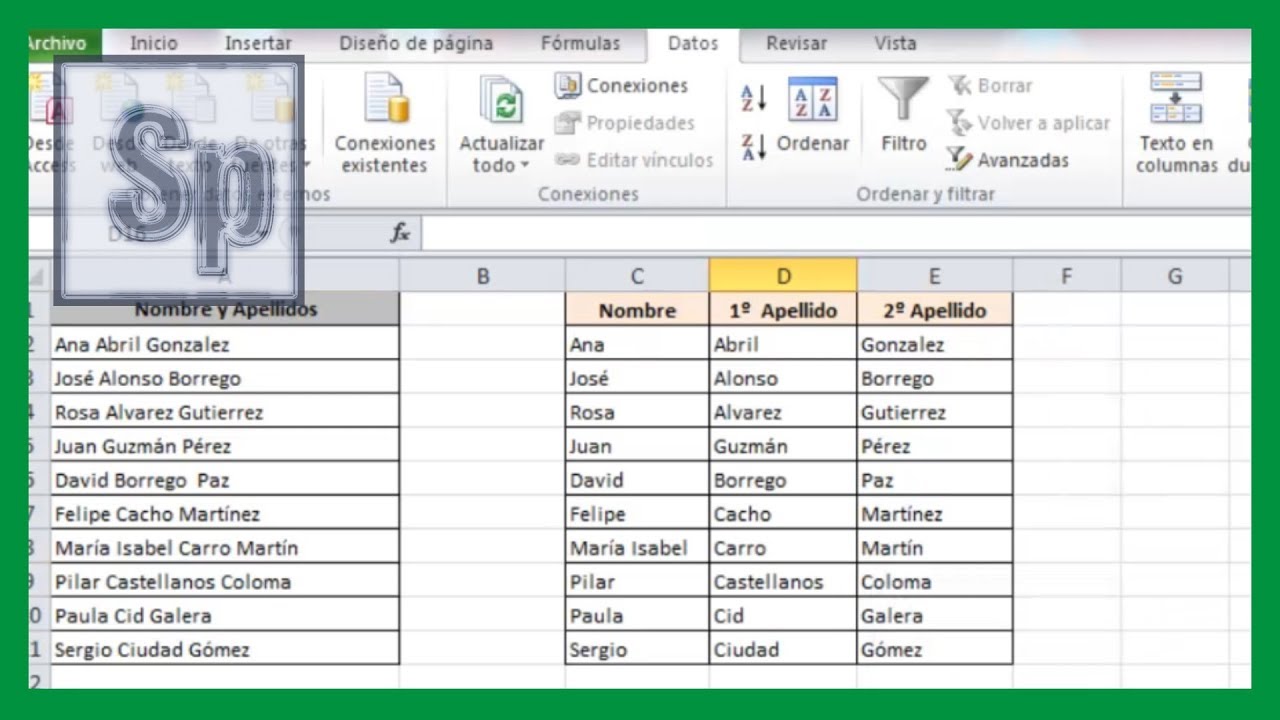
Tienes una columna con nombres completos, direcciones o códigos de producto y la necesitas en varias columnas. Texto en columnas es el asistente de Excel que parte una columna en varias a partir de un carácter que las separa (un espacio, una coma, un punto y coma) o de posiciones fijas. Al terminar el artículo sabrás separar nombres en tres columnas, partir direcciones con coma y sacar año y número de un código, y limpiar el resultado cuando sobra un espacio. La herramienta está en Excel desde la versión 97 y sigue igual en Microsoft 365, Excel 2024, 2021, 2019, 2016 y Excel para la web. En este tutorial se toma el significado de «texto en columnas» como la herramienta del menú Datos (en inglés, Text to Columns).
Qué es Texto en columnas y cuándo te ahorra trabajo
Texto en columnas es el asistente de Excel que vive en la pestaña Datos y parte una columna de texto en varias a partir de un separador o de una anchura fija. Imagina una hoja «Clientes» con diez nombres en A2:A11 escritos como «Ana Ruiz López», «Pedro García Núñez» o «Lucía Ortega Río»: la herramienta los rompe por el espacio y deja el nombre en B, el primer apellido en C y el segundo en D, sin escribir una sola fórmula.
Frente a Relleno rápido, Texto en columnas es más explícito: tú le dices qué carácter es el separador y él parte. Relleno rápido, en cambio, deduce el patrón del primer ejemplo que escribes a mano. Frente a DIVIDIRTEXTO (en inglés TEXTSPLIT, disponible desde Excel 2024 y Microsoft 365), Texto en columnas no usa fórmula: vuelca el resultado en celdas y, si los datos de origen cambian, hay que repetir el proceso. Para un dataset pequeño que llega de un copiar y pegar, el asistente sigue siendo la opción más rápida.
Dónde está y qué hace el asistente
El asistente se abre desde la pestaña Datos, en el grupo Herramientas de datos. Su ventana tiene tres pasos encadenados: en el primero eliges si el origen es Delimitado (hay un carácter que separa) o de Ancho fijo (cortar por posiciones); en el segundo marcas los separadores o colocas las líneas de corte y ves una vista previa; en el tercero decides dónde se escribe el resultado y el formato de cada columna nueva.
Antes de abrirlo, conviene tener seleccionada la columna que vas a partir: el asistente trabaja sobre la selección actual. Si solo has pinchado una celda, toma la columna entera de esa hoja.
¿Los datos tienen delimitadores o son de ancho fijo?
| Ana Ruiz Lopez |
| Pedro Garcia Nunez |
Paso 1: elegir entre Delimitados y Ancho fijo
En el primer paso aparecen dos botones de opción. Elige Delimitados cuando las partes están separadas por un carácter (espacio, coma, punto y coma, tabulación, guion) o por una combinación de ellos. Elige Ancho fijo cuando las partes empiezan siempre en la misma posición, como un código «ES-2026-0045» donde «ES-» ocupa los tres primeros caracteres.
En la parte baja del cuadro verás la casilla «Mis datos tienen encabezados». Márcala si la primera fila de la selección es el título de la columna (por ejemplo, «Cliente» en A1). Si la dejas sin marcar, Excel trata esa primera fila como un dato más y la parte igual que las demás, con el riesgo de que el título acabe partido.
Paso 2: marcar los delimitadores correctos
En el segundo paso, si elegiste Delimitados, verás las casillas Tabulación, Punto y coma, Coma, Espacio y Otro. Marca solo las que aparezcan de verdad en tus datos. Para «Ana Ruiz López» basta con marcar Espacio; para «Calle Mayor, 12, 28013 Madrid» necesitas Coma y Espacio, porque entre el número y el código postal también hay un espacio.
La casilla Otro admite el carácter que necesites: si tus datos usan un guion vertical (|) o un tabulador raro, escríbelo en el cuadro que se habilita al lado. Marcar separadores de más es el error más común: si activas Coma en un texto que solo tiene espacios, el asistente no parte nada nuevo y devuelve las mismas cadenas.
Justo debajo, la Vista previa de los datos filtrados muestra cómo quedará cada fila al final. Si la vista previa no es la que esperabas, cambia las casillas hasta verla bien antes de pasar al siguiente paso.
Paso 2 alternativo: cortar con líneas de ancho fijo
Si en el paso 1 elegiste Ancho fijo, la vista previa del paso 2 muestra una regla arriba y los datos debajo. Para crear un corte, haz clic sobre la regla en la posición exacta: aparece una línea vertical azul. Para moverla, arrástrala; para eliminarla, haz doble clic sobre ella. Puedes poner tantas líneas como columnas necesites y los huecos entre líneas se convierten en columnas vacías si los hubiera.
Con el código «ES-2026-0045» necesitas dos cortes: uno detrás de «ES-» (posición 3) y otro detrás de «2026-» (posición 8). La columna central «0045» debe importarse como texto para que el cero inicial no desaparezca (eso se configura en el paso 3).
Crear lineas de corte (clic sobre la regla para anadir, doble clic para quitar):
| ES | -2026- | 0045 |
| ES | -2026- | 0045 |
| ES | -2026- | 0045 |
| ES | 2026 | 0045 |
Paso 3: decidir el destino y los formatos de cada columna
En el tercer paso defines tres cosas: el Destino (la celda donde empieza a escribirse el resultado), el Formato de los datos columna por columna y, si te interesa, las Opciones avanzadas para el separador decimal y de miles.
El cuadro Destino muestra por defecto la misma celda donde está la selección original. Si partes A2:A11 y quieres que el resultado empiece en B2 (recomendable para no pisar la columna original), haz clic en el cuadro y escribe B2 o selecciónalo con el ratón. Si la columna B tiene datos, al pulsar Finalizar verás un aviso: «La celda de destino contiene datos. ¿Desea reemplazarlos?». Aceptar sobrescribe; Cancelar te deja volver atrás.
En la lista central, cada columna nueva tiene su propio formato: General (números como números, fechas como fechas), Texto (todo se guarda como texto, útil para códigos con ceros a la izquierda), Fecha con el orden DMA, MDA o AMD (día-mes-año, mes-día-año, año-mes-día), y Omitir columna (esa columna no se importa). Selecciona la columna en la lista de arriba y elige el formato en los botones de radio.
| General | Texto | Fecha |
[Opciones avanzadas…]
[Destino…]
Separar nombres y apellidos con delimitador
Empezamos con la hoja «Clientes». En A2:A11 tienes diez nombres completos y el objetivo es dejar el nombre en B, el primer apellido en C y el segundo en D.
| A | B | C | D | |
|---|---|---|---|---|
| 1 | Cliente | |||
| 2 | Ana Ruiz Lopez | |||
| 3 | Pedro Garcia Nunez | |||
| 4 | Lucia Ortega Rio | |||
| 5 | Marta Sanz Vidal | |||
| 6 | Ivan Diaz Polo | |||
| 7 | Sofia Reyes Pino | |||
| 8 | Diego Marin Calvo | |||
| 9 | Elena Vera Muro | |||
| 10 | Pablo Soto Riga | |||
| 11 | Noa Leal Buisan |
Pasos:
- Selecciona A2:A11.
- Abre el asistente con Datos > Herramientas de datos > Texto en columnas.
- En el paso 1, deja marcado Delimitados y comprueba que «Mis datos tienen encabezados» no está marcado (tu selección empieza en A2, sin título).
- En el paso 2, marca la casilla Espacio. Marca también «Tratar separadores consecutivos como uno solo» por si acaso. La vista previa mostrará tres columnas: nombre, primer apellido y segundo apellido.
- En el paso 3, escribe
B2en Destino. Deja todas las columnas en formato General. Pulsa Finalizar.
| A | B | C | D | |
|---|---|---|---|---|
| 1 | Cliente | Nombre | Apellido 1 | Apellido 2 |
| 2 | Ana Ruiz Lopez | Ana | Ruiz | Lopez |
| 3 | Pedro Garcia Nunez | Pedro | Garcia | Nunez |
| 4 | Lucia Ortega Rio | Lucia | Ortega | Rio |
| 5 | Marta Sanz Vidal | Marta | Sanz | Vidal |
| 6 | Ivan Diaz Polo | Ivan | Diaz | Polo |
| 7 | Sofia Reyes Pino | Sofia | Reyes | Pino |
| 8 | Diego Marin Calvo | Diego | Marin | Calvo |
| 9 | Elena Vera Muro | Elena | Vera | Muro |
| 10 | Pablo Soto Riga | Pablo | Soto | Riga |
| 11 | Noa Leal Buisan | Noa | Leal | Buisan |
Limpiar el resultado: espacios sobrantes y mayúsculas
Si la columna original tenía dobles espacios (por ejemplo, «Ana Ruiz» con dos espacios), verás que algún apellido lleva un espacio delante. La función ESPACIOS (en inglés TRIM) los quita todos menos uno. Si además quieres que cada palabra empiece en mayúscula y el resto en minúscula, usa NOMPROPIO (en inglés PROPER).
En la hoja «Clientes», añade en E2 la fórmula de limpieza y cópiala hacia abajo:
=NOMPROPIO(ESPACIOS(C2))| C | D | E | F | |
|---|---|---|---|---|
| 1 | Apellido 1 | Apellido 2 | Apellido 1 limpio | Apellido 2 limpio |
| 2 | Ruiz | Lopez | Ruiz | Lopez |
| 3 | Garcia | Nunez | Garcia | Nunez |
| 4 | Ortega | Rio | Ortega | Rio |
| 5 | Sanz | Vidal | Sanz | Vidal |
| 6 | Diaz | Polo | Diaz | Polo |
| 7 | Reyes | Pino | Reyes | Pino |
| 8 | Marin | Calvo | Marin | Calvo |
| 9 | Vera | Muro | Vera | Muro |
| 10 | Soto | Riga | Soto | Riga |
| 11 | Leal | Buisan | Leal | Buisan |
=NOMPROPIO(ESPACIOS(C2)) se escribiría con coma entre los argumentos.Partir direcciones con coma y punto y coma
Sigues con la hoja «Clientes», esta vez en una pestaña «Direcciones». En A2:A7 tienes seis líneas con calle, número, código postal y ciudad, todo junto. Quieres cuatro columnas: calle, número, código postal y ciudad.
| A | |
|---|---|
| 1 | Direccion |
| 2 | Calle Mayor, 12, 28013 Madrid |
| 3 | Avda del Parque, 5, 41001 Sevilla |
| 4 | Rua Nova, 38, 15704 Santiago |
| 5 | Plaza Real, 1, 08002 Barcelona |
| 6 | Camino Verde, 27, 47010 Valladolid |
| 7 | Calle del Sol, 9, 29015 Malaga |
Pasos:
- Selecciona A2:A7.
- Abre Datos > Herramientas de datos > Texto en columnas.
- Paso 1: deja Delimitados.
- Paso 2: marca Coma y Espacio. En la vista previa, la primera columna será la calle, la segunda el número, la tercera el código postal y la cuarta la ciudad.
- Paso 3: escribe Destino
B2. La columna del código postal (tercera) cámbiala a formato Texto para que «28013» no pierda el cero si en algún caso lo llevara. Pulsa Finalizar.
| A | B | C | D | E | |
|---|---|---|---|---|---|
| 1 | Direccion | Calle | Numero | CP | Ciudad |
| 2 | Calle Mayor, 12, 28013 Madrid | Calle Mayor | 12 | 28013 | Madrid |
| 3 | Avda del Parque, 5, 41001 Sevilla | Avda del Parque | 5 | 41001 | Sevilla |
| 4 | Rua Nova, 38, 15704 Santiago | Rua Nova | 38 | 15704 | Santiago |
| 5 | Plaza Real, 1, 08002 Barcelona | Plaza Real | 1 | 08002 | Barcelona |
| 6 | Camino Verde, 27, 47010 Valladolid | Camino Verde | 27 | 47010 | Valladolid |
| 7 | Calle del Sol, 9, 29015 Malaga | Calle del Sol | 9 | 29015 | Malaga |
Cuando la coma también es separador de miles
Si en la misma hoja tienes un importe como «1.250,50» y el delimitador del paso 2 es la coma, Excel partirá el número por la coma y te quedarán dos columnas: «1.250» y «50». En el paso 3, selecciona esa columna y elige General; el punto se interpreta como separador de miles y la coma como decimal, por lo que el valor final es 1250,50 (mil doscientos cincuenta con cincuenta).
Si el resultado te queda alineado a la izquierda (es texto, no número), la causa es que marcaste la columna como Texto o que el separador decimal de tu sistema no coincide con el del archivo. Multiplica por 1 en una celda auxiliar para forzar la conversión: =D2*1 devuelve el número ya convertible.
| D | E | F | |
|---|---|---|---|
| 1 | Texto | Observacion | Numero |
| 2 | 28013 | alineado a la izquierda | 28013 |
| 7 | 9 | alineado a la izquierda | 9 |
Cortar un código de producto por posiciones fijas
Volvemos a la pestaña «Productos». En A2:A9 tienes ocho códigos del tipo «ES-2026-0045» y quieres separarlos en tres columnas: país (ES), año (2026) y número de serie (0045, conservando el cero).
| A | |
|---|---|
| 1 | Codigo |
| 2 | ES-2026-0045 |
| 3 | ES-2026-0046 |
| 4 | ES-2026-0047 |
| 5 | MX-2026-0012 |
| 6 | MX-2026-0013 |
| 7 | AR-2026-0300 |
| 8 | AR-2026-0301 |
| 9 | CL-2026-0007 |
Pasos:
- Selecciona A2:A9.
- Abre Datos > Herramientas de datos > Texto en columnas.
- Paso 1: elige Ancho fijo.
- Paso 2: haz clic en la regla justo después de «ES» (posición 2) y otra vez después de «2026» (posición 7). Verás dos líneas verticales azules en la vista previa. La columna central debe ser «2026» y la tercera «0045».
- Paso 3: escribe Destino
B2. Selecciona la columna del número de serie (la tercera) y cámbiala a formato Texto, para que «0045» no pierda el cero al importarse. Pulsa Finalizar.
| A | B | C | D | |
|---|---|---|---|---|
| 1 | Codigo | Pais | Anio | Serie |
| 2 | ES-2026-0045 | ES | 2026 | 0045 |
| 3 | ES-2026-0046 | ES | 2026 | 0046 |
| 4 | ES-2026-0047 | ES | 2026 | 0047 |
| 5 | MX-2026-0012 | MX | 2026 | 0012 |
| 6 | MX-2026-0013 | MX | 2026 | 0013 |
| 7 | AR-2026-0300 | AR | 2026 | 0300 |
| 8 | AR-2026-0301 | AR | 2026 | 0301 |
| 9 | CL-2026-0007 | CL | 2026 | 0007 |
Por qué Texto en columnas no te avisa de lo que pisa
La herramienta escribe el resultado directamente en las celdas sin pedir confirmación columna por columna. Si en la columna de destino hay datos que aún necesitas, los pierdes. Estos son los tres tropiezos que más se repiten al usarla.
No hay celdas vacías a la derecha y se pierden datos
Si partes A2:A11 y escribes el destino en B2, pero B2 ya contiene un valor (por ejemplo, una lista de teléfonos), al pulsar Finalizar aparece el aviso: «La celda de destino contiene datos. ¿Desea reemplazarlos?». Si haces clic en Aceptar, Excel sobrescribe desde B2 y el teléfono se pierde. La solución es sencilla: antes de abrir el asistente, copia los datos a una hoja nueva o elige un destino en columnas que sepas vacías, por ejemplo H2.
| A | B | |
|---|---|---|
| 1 | Cliente | Telefono |
| 2 | Ana Ruiz Lopez | 600123456 |
Los números entran como texto y no suman
En la pestaña «Direcciones», el número de la calle («12», «5», «38») puede quedarse alineado a la izquierda. Eso significa que Excel lo guardó como texto y =SUMA(C2:C7) devolverá 0. La causa suele ser que en el paso 3 dejaste la columna como Texto (para no perder ceros a la izquierda) o que la columna original tenía espacios. La solución es seleccionar esa columna en el paso 3 y dejarla en General, o, si ya cerraste el asistente, multiplicar por 1 en una celda auxiliar.
=VALOR(C2)| B | C | D | |
|---|---|---|---|
| 1 | Calle | Numero | Observacion |
| 2 | Calle Mayor | 12 | alineado a la derecha |
=VALOR(C2), el número aparece a la derecha y ya forma parte de cualquier suma.El delimitador «Otro» con un carácter que no aparece
En el paso 2, si marcas la casilla Otro y escribes un carácter que no está en tus datos (por ejemplo, el punto «.» esperando decimales cuando tu separador decimal es la coma), la vista previa muestra una sola columna con todo el texto junto. El asistente no avisa de que el delimitador elegido no existe: simplemente no parte nada. La solución es revisar uno a uno los separadores y marcar los que sí aparecen (coma, espacio, punto y coma) y dejar «Otro» vacío.
| A | |
|---|---|
| 1 | Codigo |
| 2 | ES-2026-0045 (sin partir) |
Texto en columnas, Relleno rápido y DIVIDIRTEXTO: cuándo usar cada uno
Las tres opciones resuelven el mismo problema con enfoques distintos. La tabla siguiente las compara y te ayuda a decidir.
| Herramienta | Cómo parte | Fórmula o no | Desde qué versión | Si los datos cambian |
|---|---|---|---|---|
| Texto en columnas | Por delimitador o ancho fijo, con asistente | No (vuelca valores) | Excel 97 y todas las actuales | Hay que repetir el proceso |
| Relleno rápido | Deduce el patrón de un ejemplo escrito a mano | No (vuelca valores) | Excel 2013 y posteriores | Hay que repetirlo |
| DIVIDIRTEXTO (TEXTSPLIT) | Por delimitador, como fórmula | Sí (vuelve a calcular) | Excel 2024 y Microsoft 365 | Se actualiza sola |
Usa Texto en columnas cuando recibes un volcado de un sistema externo y solo necesitas romperlo una vez. Usa Relleno rápido cuando el patrón es irregular (por ejemplo, los tres primeros caracteres son el código de tienda y el resto el nombre) y prefieres escribir el primer ejemplo en lugar de configurar delimitadores. Usa DIVIDIRTEXTO cuando el rango de origen se va a ampliar o modificar y quieres que el resultado se recalcule sin volver a abrir el asistente.
Lo que ya sabes hacer con Texto en columnas
- Abrir el asistente desde Datos > Herramientas de datos > Texto en columnas y distinguir entre Delimitados y Ancho fijo.
- Marcar los separadores correctos en el paso 2 y leer la vista previa antes de avanzar.
- Decidir el destino y el formato de cada columna en el paso 3, eligiendo Texto para los códigos con ceros a la izquierda.
- Separar nombres y apellidos por espacio y limpiar dobles espacios y mayúsculas con ESPACIOS y NOMPROPIO.
- Partir direcciones con coma y espacio, y dejar el código postal como texto si lo necesitas.
El siguiente paso natural es practicar con tu propio archivo: abre una hoja con datos pegados de una web o de un PDF, ejecuta el asistente y limpia el resultado con ESPACIOS. Si los datos se actualizan cada semana, considera pasarlos a una tabla y usar DIVIDIRTEXTO en lugar de repetir el asistente.
Dudas al usar Texto en columnas en Excel
1. ¿Cómo dividir el texto de una celda en varias columnas con una fórmula en Excel?
Si en tu versión de Excel no encuentras la herramienta Texto en columnas, puedes usar fórmulas como EXTRAE (MID), ENCONTRAR (FIND) y LARGO (LEN) para extraer cada parte del texto. Por ejemplo, para separar el nombre y el apellido en A2, usa =EXTRAE(A2;1;ENCONTRAR(" ";A2)-1) para el primero y =EXTRAE(A2;ENCONTRAR(" ";A2)+1;LARGO(A2)) para el segundo. Esta alternativa funciona en cualquier versión, incluidas 2010 y 2013.
2. ¿Cuál es la mejor fórmula para separar texto en celdas en Excel?
Para separadores fijos como un guion o un espacio, la herramienta Datos > Herramientas de datos > Texto en columnas es más rápida y no se rompe al cambiar los datos. Si prefieres fórmulas, la combinación =IZQUIERDA(A2;ENCONTRAR("-";A2)-1) y =DERECHA(A2;LARGO(A2)-ENCONTRAR("-";A2)) te da los dos trozos a partir del guion. Elige Texto en columnas cuando los datos son limpios y fórmulas cuando necesites que el resultado dependa de otras celdas.
3. ¿Por qué no me aparece la opción Dividir texto en columnas en mi Excel?
El botón vive en Datos > Herramientas de datos > Texto en columnas; si no lo ves, probablemente estés en una vista que lo oculta o tu Excel no sea de escritorio. Excel para la web y Excel para móvil sí incluyen esa herramienta, pero las versiones muy antiguas (2003 o anteriores) la tenían en Datos > Texto en columnas sin agrupar. Si trabajas con una versión que no la tiene, recurre a fórmulas como IZQUIERDA, DERECHA y ENCONTRAR para separar el contenido.
4. ¿Cómo separar texto en columnas usando un delimitador?
Selecciona las celdas, entra en Datos > Herramientas de datos > Texto en columnas y elige la opción «Delimitados». Marca el delimitador que uses en tus datos (tabulador, punto y coma, coma, espacio u otro personalizado) y revisa la previsualización inferior antes de pulsar Finalizar. Cada trozo del texto quedará en una columna aparte respetando el delimitador que hayas marcado.
5. ¿Cómo unir el texto de varias columnas en una sola en Excel?
La función para esto es CONCATENAR (CONCATENATE) o, en Microsoft 365 y Excel 2021/2024, la más moderna CONCAT y UNIRCADENAS (TEXTJOIN). Por ejemplo, =CONCATENAR(A2;" ";B2) une el contenido de A2 y B2 con un espacio en medio; con UNIRCADENAS(" – ";VERDADERO;A2:C2) puedes juntar un rango entero con un solo separador.
6. ¿Cómo separar el contenido de una celda en varias columnas en Excel paso a paso?
Selecciona el rango con el contenido a dividir y ve a Datos > Herramientas de datos > Texto en columnas. En el primer paso del asistente elige «Delimitados» si los trozos se separan por un carácter (coma, espacio, guion) o «Ancho fijo» si se separan por posiciones fijas. En el segundo paso marca el delimitador o las líneas de corte, pulsa Siguiente, elige el formato de cada columna y termina con Finalizar.
7. ¿Cómo se llama Texto en columnas en la versión en inglés de Excel?
La herramienta se llama «Text to Columns» y la encontrarás en la pestaña Data, dentro de Data Tools (Datos > Herramientas de datos en la versión en español). El asistente tiene dos opciones equivalentes: «Delimited» (Delimitados) y «Fixed width» (Ancho fijo), con la misma previsualización previa a aplicar el cambio. El nombre de la función en VBA es Application.TextToColumns, con argumentos idénticos en ambos idiomas.
8. ¿Hay un atajo de teclado para Texto en columnas en Excel?
Excel no tiene un atajo directo para abrir el asistente Texto en columnas, pero sí puedes usar Alt > A > E > T: Alt activa la cinta, A abre la pestaña Datos, E entra en Herramientas de datos y T selecciona Texto en columnas. En Mac la secuencia es la misma con la tecla Opción en lugar de Alt. Una vez abierto el asistente, el resto se navega con el botón Siguiente y, al final, con Intro se acepta.
Fuentes
- MicrosoftDividir texto en diferentes columnas con el Asistente para convertir …consultado el 06/10/2026
- MicrosoftCOLUMNAS — documentación oficialconsultado el 06/10/2026
- MicrosoftTEXTO — documentación oficialconsultado el 06/10/2026
- MicrosoftLo que cabe en una celda — documentación oficialconsultado el 06/10/2026
- MicrosoftDIVIDIRTEXTO — documentación oficialconsultado el 06/10/2026