Tienes una hoja con nombres y apellidos juntos en una sola celda, direcciones que mezclan calle y ciudad, o códigos de producto con guiones que necesitas separar para poder filtrar, ordenar y buscar. Dividir texto en columnas parte esa cadena en varias columnas a partir de un separador (coma, punto y coma, espacio, tabulador) o de una posición fija. Al terminar este tutorial sabrás hacerlo con el asistente Datos > Herramientas de datos > Texto en columnas, que está en todas las versiones de Excel desde 2007, y con la función DIVIDIRTEXTO (TEXTSPLIT), disponible en Excel 2024 y Microsoft 365.
Para qué sirve dividir texto en columnas
Imagina una hoja de clientes recién importada: en la columna A cada celda guarda «María del Carmen Pérez Carril», en B viene «Calle Mayor 12, Madrid» y en C, códigos como «ES-2026-0045». Con los datos así juntos no puedes ordenar por la ciudad ni filtrar por el año del código. Al dividir el texto, cada dato pasa a su propia celda y vuelve a ser información útil.
La operación resuelve tres problemas muy comunes en el día a día:
- Datos importados de otros sistemas. Un programa exporta nombres, direcciones o referencias y los entrega en una sola columna separados por comas, puntos y coma o tabuladores.
- Pegados desde otra aplicación. Copias un listado de una web o de un PDF y al pegarlo en Excel aparece todo seguido.
- Códigos con estructura interna. Referencia, año y número de serie en una misma cadena, separados por guiones, que necesitas tratar por separado.
Si dejas los datos pegados,ocultar perder el tiempo copiando a mano, acabarás con errores y no podrás usar BUSCARV, los filtros ni las tablas dinámicas sobre esa información. El particionado los deja listos para tratarlos.
Cómo se parte una columna: las dos formas que existen
En Excel tienes dos caminos para partir una columna, y se eligen uno u otro según el trabajo.
| Herramienta | Qué hace | Cuándo conviene | Versión |
|---|---|---|---|
| Datos > Texto en columnas | Asistente que modifica las celdas en sitio | Datos fijos, que no van a cambiar, o ficheros heredados | Todas desde Excel 2007 |
=DIVIDIRTEXTO(texto; col_delimiter; …) |
Fórmula que reparte el resultado en varias celdas | Datos vivos, que cambian a menudo, y Excel moderno | Excel 2024 y Microsoft 365 |
El asistente parte los datos de verdad: lo que había en A desaparece y queda repartido en B, C, D… La fórmula, en cambio, deja una fórmula viva: si cambias A, B cambia sola. Para una importación limpia de un proveedor de datos va mejor el asistente; para una columna de búsqueda donde el origen se actualiza, mejor la fórmula.
Texto en columnas: asistente paso a paso
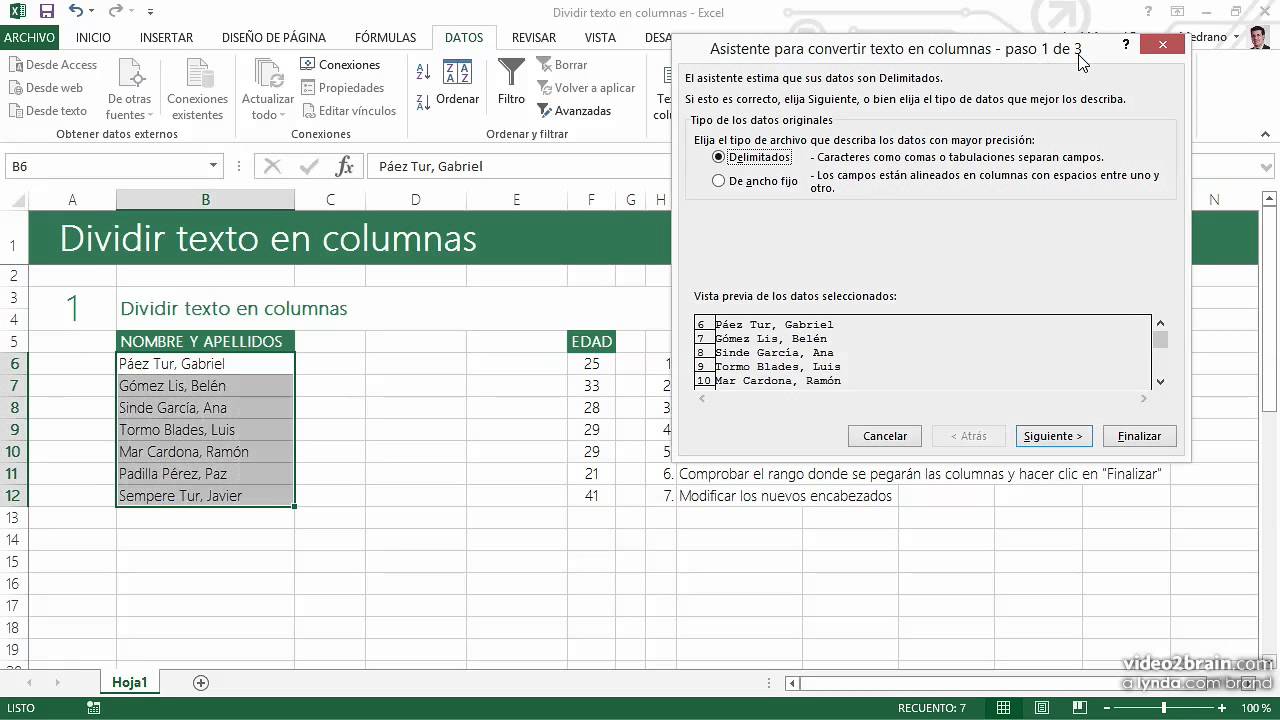
El asistente se abre desde la cinta y tiene tres pasos.
Elija el tipo de archivo que mejor describe los datos:
[ Código Producto ]
[ ES-2026-0045 ]
[ MX-2026-0112 ]
En el paso 1 eliges si los campos están separados por un carácter (coma, punto y coma, espacio, tabulador, otro personalizado) o si vienen alineados por posición (anchura fija). En el paso 2 marcas los delimitadores que quieres usar y, justo debajo, Vista previa de datos te muestra cómo quedará el reparto antes de seguir. En el paso 3 decides el formato de cada columna (texto, fecha, no importar) y, en el campo Destino, la celda donde se empezarán a escribir los resultados.
DIVIDIRTEXTO: una fórmula que reparte en varias celdas
La sintaxis, con los argumentos separados por punto y coma:
=DIVIDIRTEXTO(texto; col_delimiter; [row_delimiter]; [ignore_empty]; [match_mode]; [pad_with])Un ejemplo mínimo:
=DIVIDIRTEXTO("rojo,verde,azul"; ",")Escribe esa fórmula en una celda y Excel reparte rojo, verde y azul en tres celdas contiguas a la derecha. Solo necesitas el primer argumento (el texto) y el segundo (el carácter que separa). El resto son opcionales y sirven para casos más finos.
Nombres y apellidos separados con Texto en columnas
Empezamos el libro «Agenda de clientes 2026». La hoja Clientes tiene una columna A con el nombre completo.
| A | |
|---|---|
| 1 | Cliente |
| 2 | María del Carmen Pérez Carril |
| 3 | Juan Antonio García López |
| 4 | Ana Isabel Ruiz Moreno |
| 5 | Pedro Pablo Sánchez Díaz |
| 6 | Lucía del Mar Gómez Vega |
| 7 | Carlos Alberto Romero Pino |
Pasos para separar nombre y apellidos en columnas nuevas:
- Selecciona el rango
A2:A7(clic en A1 y arrastra hasta A7, o usa Ctrl+Mayús+Fin desde A1). - Abre el asistente desde la cinta.
- En el paso 1, deja marcado Delimitado y pulsa Siguiente.
- En el paso 2, marca la casilla Espacio y desmarca Tabulador. La Vista previa de datos muestra cuatro columnas: nombre, segundo nombre, primer apellido y segundo apellido.
- Pulsa Siguiente. En el paso 3 cambia el Destino a
$B$2para que el reparto caiga a la derecha y no pise A.
[ Estándar | Estándar | Estándar | Estándar ]
[ María | del | Carmen | Pérez ]
- Pulsa Finalizar. Excel reparte A2:A7 en cuatro columnas a partir de B2.
Resultado:
| A | B | C | D | E | |
|---|---|---|---|---|---|
| 1 | Cliente | Nombre | Nombre 2 | Apellido 1 | Apellido 2 |
| 2 | María del Carmen Pérez Carril | María | del | Carmen | Pérez |
| 3 | Juan Antonio García López | Juan | Antonio | García | López |
| 4 | Ana Isabel Ruiz Moreno | Ana | Isabel | Ruiz | Moreno |
| 5 | Pedro Pablo Sánchez Díaz | Pedro | Pablo | Sánchez | Díaz |
| 6 | Lucía del Mar Gómez Vega | Lucía | del | Mar | Gómez |
| 7 | Carlos Alberto Romero Pino | Carlos | Alberto | Romero | Pino |
$A$2 y has sobrescrito los datos.Elegir el delimitador correcto con la vista previa
A veces el texto trae más de un separador y conviene decidir cuáles valen. En la hoja Clientes, las celdas mezclan comas en la dirección y espacios en el nombre.
[Calle Mayor 12][Madrid][España][ ]
En Vista previa de datos ves qué columna sale de cada separador. Si marcas Coma y Espacio y aparece una columna vacía entre campos, desmarca Tratar delimitadores consecutivos como uno solo o ajusta los separadores hasta que cada columna contenga el dato que esperas.
Cambiar la celda de destino para no pisar datos
El campo Destino del paso 3 es donde Excel empieza a escribir el resultado. Si dejas $A$2 y A tiene datos, Excel pregunta antes de sobrescribir.
¿Desea reemplazar el contenido de las celdas de destino?
Para evitarlo, antes de pulsar Finalizar escribe $B$2 (o la celda libre que prefieras) en el campo Destino. La columna original queda intacta y el trabajo separado aparece a su derecha.
Una columna con varios separadores: coma y punto y coma a la vez
La hoja Visitas del libro recoge ciudades y países en una sola celda, separados por coma y por punto y coma a la vez.
| A | |
|---|---|
| 1 | Ruta |
| 2 | Madrid, España; Barcelona, España; Valencia, España |
| 3 | Lima, Perú; Cusco, Perú; Arequipa, Perú |
| 4 | Buenos Aires, Argentina; Mendoza, Argentina; Córdoba, Argentina |
Para repartir cada par «ciudad, país» en su propia celda con la fórmula:
- Escribe esta fórmula en
B2y cópiala hacia abajo:
=DIVIDIRTEXTO(A2; {","; ";"})- Excel reparte cada par en dos columnas contiguas: B y C para el primer par, D y E para el segundo, y así.
Resultado:
| A | B | C | D | E | F | G | |
|---|---|---|---|---|---|---|---|
| 1 | Ruta | ||||||
| 2 | Madrid, España; Barcelona, España; Valencia, España | Madrid | España | Barcelona | España | Valencia | España |
| 3 | Lima, Perú; Cusco, Perú; Arequipa, Perú | Lima | Perú | Cusco | Perú | Arequipa | Perú |
| 4 | Buenos Aires, Argentina; Mendoza, Argentina; Córdoba, Argentina | Buenos Aires | Argentina | Mendoza | Argentina | Córdoba | Argentina |
Como alternativa, con Texto en columnas: en el paso 2 marca Punto y coma como primer delimitador y, tras un primer paso, repite el asistente sobre la columna de países para partirla por la coma.
Separar por anchura fija cuando no hay delimitador
En la hoja Referencias del libro tienes códigos sin separador claro: el país va pegado al año, y el año al número de serie.
| A | |
|---|---|
| 1 | Código |
| 2 | ES-2026-0045 |
| 3 | MX-2026-0112 |
| 4 | PE-2026-0203 |
Pasos con Texto en columnas por anchura fija:
- Selecciona
A2:A4. - Abre el asistente.
- En el paso 1, marca De ancho fijo y pulsa Siguiente.
- En el paso 2, en la Vista previa de datos haz clic entre los caracteres donde quieras cortar para trazar una línea de corte. En el ejemplo, las líneas se colocan entre la «S» y el primer guion (posición 2), entre el primer guion y el primer 2 (posición 3) y entre el último 6 y el primer 0 (posición 7).
[ES| -| 2026| -| 0045]
[MX| -| 2026| -| 0112]
[PE| -| 2026| -| 0203]
- En el paso 3, marca la columna del país y la del año como Texto (para que no las tome por números y quite el cero a la izquierda del año si lo hubiera). Destino:
$B$2. Finalizar.
Resultado:
| A | B | C | D | E | |
|---|---|---|---|---|---|
| 1 | Código | País | Sep | Año | Serie |
| 2 | ES-2026-0045 | ES | – | 2026 | 0045 |
| 3 | MX-2026-0112 | MX | – | 2026 | 0112 |
| 4 | PE-2026-0203 | PE | – | 2026 | 0203 |
Por qué Texto en columnas y DIVIDIRTEXTO se comportan distinto
La diferencia clave es si el resultado «vive» o se «congela».
- Texto en columnas modifica los datos en sitio: lo que había en A se reemplaza por lo nuevo. Tras guardar y cerrar el libro, Ctrl+Z ya no recupera el original.
- DIVIDIRTEXTO deja una fórmula: si cambias A2, las celdas contiguas se actualizan solas.
En la hoja Clientes del libro, A2 contiene el nombre completo y B2 la fórmula:
=DIVIDIRTEXTO(A2; " ")Si reescribes A2 con «Lucía Vega Pino», B2 pasa automáticamente a «Lucía», C2 a «Vega» y D2 a «Pino» sin tener que volver a pasar el asistente.
El error #¿NOMBRE? al usar DIVIDIRTEXTO en una versión antigua
En una hoja con la fórmula siguiente:
| A | B | C | D | |
|---|---|---|---|---|
| 1 | Cliente | |||
| 2 | María del Carmen Pérez Carril | #¿NOMBRE? | #¿NOMBRE? | #¿NOMBRE? |
La causa es la versión: Excel 2019 o anterior no trae DIVIDIRTEXTO, y la fórmula no se reconoce. Tienes dos arreglos: usar el asistente Texto en columnas (que sí existe desde 2007) o actualizar a Excel 2024 o Microsoft 365.
Datos desbordados y columnas que no caben
Si el Destino del paso 3 cae sobre una columna con datos, Excel pregunta antes de sobrescribir. Si aceptas, perderás los datos de esa columna.
¿Desea reemplazar el contenido de las celdas de destino?
Esto podría destruir los datos existentes.
La solución es mover el Destino a una zona vacía. Antes de pulsar Finalizar, edita el campo Destino y escribe la primera celda libre que tengas a la derecha (por ejemplo $F$2). Si la columna de la derecha tiene datos importantes, cópiala y pégala en otra hoja antes de partir, o recorta lo que ya no necesites para dejar hueco.
Lo que ya sabes hacer al dividir texto en columnas
- Partir una columna por un separador (coma, punto y coma, espacio, tabulador o uno personalizado) con Datos > Herramientas de datos > Texto en columnas.
- Partir una columna por anchura fija, trazando líneas de corte en la Vista previa de datos, cuando los campos no tienen separador claro.
- Cambiar el Destino del paso 3 para que el resultado caiga en una zona vacía y no pise los datos originales.
- Repartir el texto con una fórmula viva gracias a
=DIVIDIRTEXTO(texto; col_delimiter), disponible en Excel 2024 y Microsoft 365, usando{" "; ","}cuando hay más de un delimitador. - Reconocer los tropiezos habituales: el error #¿NOMBRE? en versiones sin DIVIDIRTEXTO, el aviso de reemplazo de datos cuando el Destino pisa una columna con contenido, y la pérdida de los ceros a la izquierda cuando una columna se importa como número en lugar de texto.
El siguiente paso natural es justo el contrario: una vez que tienes los datos repartidos en columnas, UNIRCADENAS (TEXTJOIN) los vuelve a unir en una sola celda con el delimitador que elijas, por ejemplo para montar direcciones postales a partir de calle, número y ciudad.
Dudas al dividir texto en columnas en Excel
1. ¿Cómo dividir texto en columnas en Excel usando fórmulas?
Si no quieres usar el asistente, las funciones IZQUIERDA, DERECHA, EXTRAE, ENCONTRAR y LARGO separan un texto en varias celdas a partir de un carácter como el guion, el espacio o la coma. Por ejemplo, con el nombre «Ana-López» en A1, en B1 escribes =IZQUIERDA(A1;ENCONTRAR("-";A1)-1) y en C1 =DERECHA(A1;LARGO(A1)-ENCONTRAR("-";A1)). Así obtienes «Ana» y «López» en celdas contiguas.
2. ¿Cómo separar texto en Excel dentro de la misma celda?
Separar dentro de la misma celda no es posible de forma directa, pero con el atajo Alt+Intro introduces un salto de línea y el texto se parte visualmente en dos renglones. Para que también se divida en columnas, selecciónalo y usa Datos > Herramientas de datos > Texto en columnas eligiendo el separador que necesites, como el espacio o la coma.
3. ¿Qué fórmula sirve para separar texto en Excel?
La combinación clásica es EXTRAE (MID) junto con ENCONTRAR (FIND) y LARGO (LEN): localizas la posición del separador con ENCONTRAR y EXTRAE el fragmento deseado. Si el separador es un guion bajo, en A1 «Ana_López», =EXTRAE(A1;ENCONTRAR("_";A1)+1;LARGO(A1)) devuelve «López» desde el carácter siguiente al guion.
4. ¿Por qué no me aparece la función para dividir texto en Excel?
Excel no tiene una función única llamada DIVIDIR o SPLIT; el reparto se hace con el asistente Texto en columnas, en la pestaña Datos > Herramientas de datos, o con fórmulas como IZQUIERDA, DERECHA y EXTRAE. Si no ves el botón, revisa que estés en la pestaña Datos y que tu libro no esté en modo de edición protegida.
5. ¿Cómo unir el texto de varias celdas en una sola columna?
Para unir, la función CONCATENAR (CONCATENATE) o el operador & juntan los fragmentos en una celda. Con «Ana» en B1 y «López» en C1, en D1 escribes =B1&" "&C1 y obtienes «Ana López»; también sirve =CONCAT(B1;" ";C1), disponible desde Excel 2019 y Microsoft 365.
6. ¿Cómo separar texto en columnas paso a paso?
Selecciona el rango, ve a Datos > Herramientas de datos > Texto en columnas, elige Delimitados o Ancho fijo según el caso, marca el separador (coma, punto y coma, espacio, tabulación u otro) y pulsa Finalizar; en segundos el texto queda repartido en celdas contiguas. Antes de empezar, deja al menos una columna vacía a la derecha para que los datos no se sobrescriban.
7. ¿Cómo pasar texto separado por comas a filas distintas?
Con el asistente Texto en columnas primero lo divides en columnas por la coma; después, en una celda vacía usas =TRANSPONER(A1:F1) como fórmula de matriz (Ctrl+Mayús+Intro en Excel 2019 y anteriores; en Microsoft 365 basta con Intro) y conviertes esa fila en una columna. Así, «rojo,verde,azul» acaba como tres filas con un valor cada una.
8. ¿Cómo separar datos en Excel de forma rápida?
El camino más rápido es el asistente: Datos > Herramientas de datos > Texto en columnas, eliges el delimitador, aceptas y listo, sin escribir una sola fórmula. Si los datos están en una tabla estructurada, el mismo asistente respeta los encabezados y, en Microsoft 365, puede dividir el contenido en columnas nuevas automáticamente.
Fuentes
- MicrosoftCOLUMNAS — documentación oficialconsultado el 06/10/2026
- MicrosoftTEXTO — documentación oficialconsultado el 06/10/2026
- MicrosoftDIVIDIRTEXTO — documentación oficialconsultado el 06/10/2026
- MicrosoftLo que cabe en una celda — documentación oficialconsultado el 06/10/2026
- MicrosoftINDIRECTO — documentación oficialconsultado el 06/10/2026