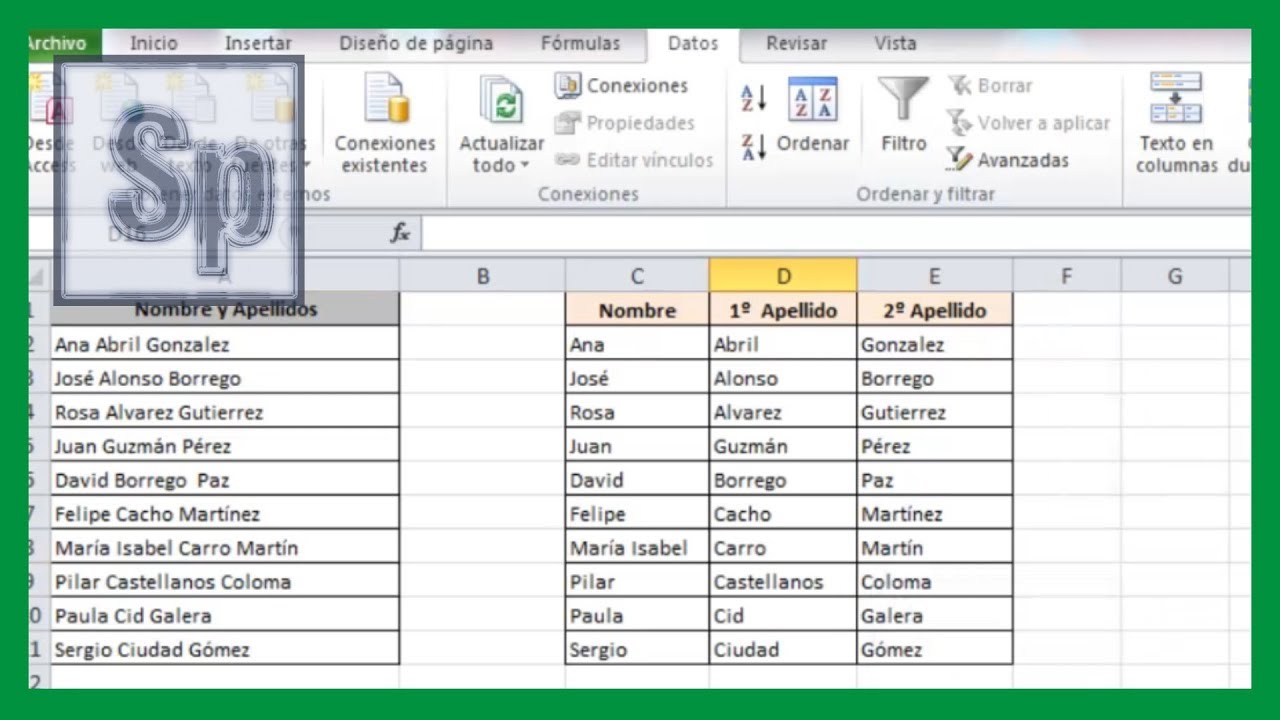
Tienes una hoja con nombres y direcciones todos juntos en una columna y los necesitas separados para hacer una carta o una etiqueta. Texto en columnas es el asistente de Excel que parte el contenido de una sola columna en varias, usando como corte un carácter (coma, punto y coma, espacio, tabulación) o una posición fija cuando los datos están alineados. Al terminar este tutorial lo habrás usado sobre una hoja real de clientes, habrás partido códigos por los guiones, habrás elegido el formato de cada columna nueva y sabrás reaccionar cuando el resultado no es el que esperabas. Está en todas las versiones de Excel de escritorio desde 2007 y también en Excel para la web.
Qué es Texto en columnas y cuándo te ahorra trabajo
Imagina la hoja de clientes de una frutería. En la columna A tienes, en cada celda, el nombre del cliente y su dirección pegados con una coma: «Ana Ruiz,Calle Mayor 12», «Luis Pérez,Avenida del Sol 4», «Marta Gómez,Plaza Nueva 8», «Pedro Sanz,Calle Río 5». Para imprimir unas etiquetas necesitas el nombre en una columna y la dirección en otra, pero ahora mismo es una sola columna con todo mezclado.
Escribir a mano cada dirección es lento y se presta a errores. Una fórmula tipo =EXTRAE(A2;1;ENCONTRAR(",";A2)-1) funciona, pero se complica en cuanto hay más de un separador, y hay que arrastrarla a todas las filas. Si la columna tiene cien clientes, la fórmula se vuelve difícil de mantener.
Texto en columnas es la herramienta que hace ese mismo trabajo en un asistente guiado: tú le dices qué carácter marca el corte y él reparte el texto en columnas nuevas en un par de clics. No escribe fórmulas, modifica directamente el contenido de la hoja, así que conviene tener una copia de seguridad si los datos originales no se pueden reescribir.
El asistente vive en la pestaña Datos, dentro del grupo Herramientas de datos, junto a Relleno rápido y Quitar duplicados. Comparte con ellos una idea: en lugar de pedirte una fórmula, trabaja con los datos tal como los ves y deja el resultado ya escrito en la hoja.
Dónde está y qué hace el asistente
La ruta para abrir el asistente es la misma en todas las versiones modernas: pestaña Datos, grupo Herramientas de datos, botón Texto en columnas. Al pulsarlo se abre un cuadro con tres pasos que se avanzan con Siguiente y se cierran con Finalizar.
El primer paso decide cómo se parte el texto. El segundo te enseña el resultado antes de aplicarlo. El tercero deja afinar el formato de cada columna nueva y elegir dónde se vuelca.
Paso 1: Delimitados o De ancho fijo
Ana|Ruiz,Calle|Mayor 12
Luis|Pérez,Avenida|del Sol 4
Las dos opciones resuelven problemas distintos y se eligen según cómo estén escritos los datos.
| Tipo | Cuándo usarlo | Señal en los datos |
|---|---|---|
| Delimitados | Un carácter marca el corte: coma, punto y coma, tabulación, espacio u otro que escribas tú | «Ana Ruiz,Calle Mayor 12» tiene una coma entre nombre y dirección |
| De ancho fijo | Los bloques están alineados por columnas con espacios | Códigos con guiones como «ES-2026-001» pueden partirse por las posiciones 3 y 8 |
En la hoja de clientes de la frutería los datos usan coma como corte, así que la opción es Delimitados. En los códigos con guiones del inventario, De ancho fijo encaja mejor si quieres que la separación caiga justo en los guiones.
Paso 2: los delimitadores y la vista previa
Ana Ruiz | Calle Mayor 12
Luis Pérez | Avenida del Sol 4
Marta Gómez | Plaza Nueva 8
Pedro Sanz | Calle Río 5
Marca solo los separadores que aparecen en tus datos. En el ejemplo de la frutería, marca Coma; si en tus datos el corte es tabulación, marca Tabulación. La vista previa de la mitad inferior del cuadro ya muestra cómo quedará cada fila cuando pulses Siguiente. Si lo que ves no coincide con lo que esperabas, todavía estás a tiempo de marcar otro delimitador o de volver atrás y cambiar de Delimitados a De ancho fijo.
Paso 3: el formato de cada columna nueva
Columna 1 | Columna 2 | Columna 3
En la lista de la parte superior aparecen las columnas nuevas que se van a crear. Al hacer clic en cada una eliges su formato en los botones de debajo: General lo deja como número si parece un número, Texto lo trata siempre como texto aunque parezca un número, y Fecha lo convierte en fecha con el orden que elijas (DMY, MDY, YMD…). En el campo Destino escribes la celda donde quieres que empiece el resultado; por defecto es la misma celda de origen, lo que significa que las columnas nuevas sobrescriben lo que tengan al lado.
Separar nombre y apellidos por coma y espacio
Volvemos a la hoja de clientes de la frutería. La columna A tiene nombre y dirección juntos; vamos a partirlos en dos columnas nuevas.
| A | |
|---|---|
| 1 | Cliente |
| 2 | Ana Ruiz,Calle Mayor 12 |
| 3 | Luis Pérez,Avenida del Sol 4 |
| 4 | Marta Gómez,Plaza Nueva 8 |
| 5 | Pedro Sanz,Calle Río 5 |
- Selecciona A2:A5, el rango con los datos que quieres partir.
- Abre el asistente: Datos > Herramientas de datos > Texto en columnas.
- En el paso 1, deja marcada Delimitados y pulsa Siguiente.
- En el paso 2, marca solo Coma. La vista previa mostrará el nombre en la primera columna y la dirección en la segunda. Pulsa Siguiente.
- En el paso 3, deja ambas columnas como General, escribe
$B$1en Destino y pulsa Finalizar.
| A | B | C | |
|---|---|---|---|
| 1 | Cliente | Nombre | Dirección |
| 2 | Ana Ruiz,Calle Mayor 12 | Ana Ruiz | Calle Mayor 12 |
| 3 | Luis Pérez,Avenida del Sol 4 | Luis Pérez | Avenida del Sol 4 |
| 4 | Marta Gómez,Plaza Nueva 8 | Marta Gómez | Plaza Nueva 8 |
| 5 | Pedro Sanz,Calle Río 5 | Pedro Sanz | Calle Río 5 |
=SI(A1>10,"Alto","Bajo").Partir datos alineados por columnas con ancho fijo
La frutería ahora numera cada caja con un código formado por el país, el año y un número: «ES-2026-001», «MX-2026-042», «CL-2026-007», «PE-2026-115». Para filtrar por país en una tabla dinámica hacen falta tres columnas: país, año y número. Los guiones siempre caen en la misma posición, así que De ancho fijo encaja.
| A | |
|---|---|
| 1 | Codigo |
| 2 | ES-2026-001 |
| 3 | MX-2026-042 |
| 4 | CL-2026-007 |
| 5 | PE-2026-115 |
- Selecciona A2:A5.
- Abre Datos > Herramientas de datos > Texto en columnas.
- En el paso 1, marca De ancho fijo y pulsa Siguiente.
- En el paso 2 verás la vista previa. Haz clic entre el segundo y tercer carácter para colocar una línea de corte (cae justo después del código de país), y vuelve a hacer clic entre el séptimo y el octavo (después del año). La vista previa mostrará tres bloques: «ES», «2026» y «001». Pulsa Siguiente.
- En el paso 3, marca la primera columna (país) como Texto, la segunda (año) déjala General y la tercera (número) déjala General. Escribe
$B$1en Destino y pulsa Finalizar.
| A | B | C | D | |
|---|---|---|---|---|
| 1 | Codigo | Pais | Año | Numero |
| 2 | ES-2026-001 | ES | 2026 | 1 |
| 3 | MX-2026-042 | MX | 2026 | 42 |
| 4 | CL-2026-007 | CL | 2026 | 7 |
| 5 | PE-2026-115 | PE | 2026 | 115 |
Elegir el formato de cada columna y dónde se vuelca
Volvemos al paso 3 de la práctica anterior para resolver el problema de los ceros a la izquierda. La frutería guarda los códigos concatenando país, guion, año, guion y número de cuatro cifras; si el número pierde los ceros, el código reconstruido ya no coincide con el original.
| A | |
|---|---|
| 1 | Codigo |
| 2 | ES-2026-001 |
| 3 | CL-2026-007 |
| 4 | PE-2026-115 |
- Selecciona A2:A4 y abre el asistente.
- Repite los pasos 1 y 2 de la práctica anterior hasta llegar al paso 3.
- Haz clic en la primera columna (Pais) en la lista superior y marca Texto en los botones de debajo.
- Haz clic en la segunda columna (Año) y déjala como General.
- Haz clic en la tercera columna (Numero) y marca Texto. Así «001» se queda como «001» en lugar de pasar a 1.
- Escribe
$B$1en Destino. Fíjate en la columna D, que está vacía, para no pisar nada. Pulsa Finalizar.
| A | B | C | D | |
|---|---|---|---|---|
| 1 | Codigo | Pais | Año | Numero |
| 2 | ES-2026-001 | ES | 2026 | 001 |
| 3 | CL-2026-007 | CL | 2026 | 007 |
| 4 | PE-2026-115 | PE | 2026 | 115 |
$A$2 mientras la columna A todavía tiene los códigos originales, Excel sobrescribirá la primera fila del resultado con la última fila procesada. Mejor una zona vacía o las celdas de al lado.Por qué el resultado no es el que esperabas
Tres tropiezos típicos al usar Texto en columnas, todos con la misma solución: leer el paso 2 con calma antes de pulsar Siguiente, y revisar el paso 3 antes de pulsar Finalizar.
El separador elegido no estaba en los datos
Tienes una columna con punto y coma entre campos y en el paso 2 marcas Coma. La vista previa muestra todo seguido, en una sola columna. Causa: el carácter que usas como separador no es el que está en los datos. Arreglo: vuelve al paso 2 con el botón Atrás, desmarca Coma y marca Punto y coma; la vista previa ya partirá las filas.
El Destino cae encima de una columna con datos
Escribes $B$1 como Destino, pero en B ya tienes los importes de las ventas del día. Al pulsar Finalizar aparece un aviso: «Hay datos aquí. ¿Desea reemplazarlos?». Si aceptas, perderás los importes. Arreglo: pulsa Cancelar en el aviso, vuelve al paso 3, cambia Destino a una celda vacía como $E$1 o $F$1, y vuelve a pulsar Finalizar.
Los ceros a la izquierda desaparecen al partir
El código «00145» aparece como 145 en la columna nueva. Causa: la columna quedó como General, y General convierte los números eliminando los ceros a la izquierda. Arreglo: repite el asistente y, en el paso 3, selecciona esa columna y marca Texto. La próxima vez que abras el archivo, «00145» seguirá siendo «00145».
Cuando conviene usar otra herramienta
Texto en columnas hace una sola cosa y la hace bien: partir una columna en varias. Si lo que necesitas cambia de un día para otro, no es la herramienta adecuada, porque modifica los datos directamente: si el origen cambia, hay que repetir el proceso.
| Si lo que quieres es… | Usa… | Dónde está |
|---|---|---|
| Que el resultado se actualice solo al cambiar el origen | =DIVIDIRTEXTO(A2;",") (en inglés TEXTSPLIT) |
Disponible en Excel 2024 y Microsoft 365 |
| Partir siguiendo un patrón que el asistente no entiende | Relleno rápido: escribes el primer resultado y Excel deduce el resto | Datos > Herramientas de datos > Relleno rápido |
| Borrar filas duplicadas tras partir | Quitar duplicados sobre las columnas nuevas | Datos > Herramientas de datos > Quitar duplicados |
DIVIDIRTEXTO es una función, así que se recalcula cuando cambia la celda de origen. En Excel 2019 o anterior no existe; en esas versiones, Texto en columnas o Relleno rápido son las alternativas.
Lo que ya sabes hacer con Texto en columnas
- Abrir el asistente desde Datos > Herramientas de datos > Texto en columnas y avanzar por sus tres pasos.
- Elegir Delimitados cuando el corte es un carácter (coma, punto y coma, espacio, tabulación) y De ancho fijo cuando los bloques están alineados.
- Cambiar el formato de cada columna nueva en el paso 3: General, Texto o Fecha, y escribir el Destino para no pisar datos.
- Detectar por qué el resultado no es el esperado: separador mal marcado, Destino que cae encima de datos o ceros a la izquierda que desaparecen al dejar la columna como General.
- Saber cuándo conviene cambiar a
DIVIDIRTEXTOo a Relleno rápido para tener un resultado que se actualice con el origen.
Siguiente paso: ahora que tienes nombre y dirección en columnas separadas, usa Datos > Herramientas de datos > Quitar duplicados sobre la columna del nombre para dejar un cliente por fila y preparar la base para una carta modelo.
Dudas al usar Texto en columnas
- ¿Texto en columnas está en todas las versiones de Excel?
- ¿Qué diferencia hay entre Delimitados y Ancho fijo?
- ¿Por qué mi código pierde los ceros a la izquierda al partirlo?
- ¿Cómo evito que el resultado sobrescriba los datos de al lado?
- ¿Hay una fórmula que haga lo mismo y se actualice sola?
Dudas al usar Texto en columnas
1. ¿Cómo puedo dividir el texto de una celda en varias columnas usando una fórmula en Excel?
En lugar de fórmulas, Excel trae la herramienta TEXTO en columnas (Datos > Herramientas de datos > Texto en columnas) que separa el contenido por un delimitador como coma, punto y coma o espacio en un solo paso. Si prefieres una fórmula, EXTRAE (MID) combinada con ENCONTRAR (FIND) te permite cortar la cadena por la posición del separador, pero el resultado es más lento de escribir.
2. ¿Por qué no me aparece la opción de Texto en columnas en mi Excel?
La herramienta está en la pestaña Datos, dentro del grupo Herramientas de datos, como el botón Texto en columnas. Si no la ves, puede que la cinta esté minimizada o personalizada: pulsa Ctrl+F1 para expandirla y, si sigue sin salir, revisa en Archivo > Opciones > Personalizar cinta de opciones que el grupo Herramientas de datos esté visible.
3. ¿Qué fórmula puedo usar para separar un texto en partes dentro de una celda?
La combinación clásica es IZQUIERDA (LEFT), DERECHA (RIGHT) y EXTRAE (MID) junto con ENCONTRAR (FIND) o HALLAR (SEARCH) para localizar el separador. Estas fórmulas funcionan en cualquier versión de Excel desde 2007 y permiten extraer, por ejemplo, el nombre y el apellido por separado en dos celdas distintas.
4. ¿Cómo puedo unir el texto de varias celdas en una sola columna?
La forma más rápida es usar CONCATENAR (CONCATENATE) o, en Microsoft 365 y Excel 2021, la función UNIRCADENAS (TEXTJOIN) con un delimitador, por ejemplo =UNIRCADENAS(", ";VERDADERO;A1:C1). También puedes usar el operador & para pegar cadenas, aunque UNIRCADENAS es más cómodo cuando hay que ignorar celdas vacías.
5. ¿Cómo paso el texto separado por comas a filas en lugar de a columnas?
La herramienta TEXTO en columnas solo reparte hacia columnas; para pasar de columnas a filas usa Pegado especial con la opción Transponer (clic derecho > Pegado especial > Transponer) o, en Microsoft 365, la función MATRIZATRANSPONER (TRANSPOSE) en una celda que vuelque el resultado como matriz dinámica.
6. ¿Cómo se separa un texto en columnas en Excel paso a paso?
Selecciona las celdas, ve a Datos > Herramientas de datos > Texto en columnas, elige Delimitado o Ancho fijo según tu caso, marca el separador (coma, punto y coma, tabulación, espacio u otro) en el paso 2 y pulsa Finalizar. Excel reparte el contenido en las columnas de la derecha de forma inmediata y, si quieres, puedes indicar el formato de cada columna nueva en el paso 3.
Fuentes
- MicrosoftCOLUMNA — documentación oficialconsultado el 06/10/2026
- MicrosoftTEXTO — documentación oficialconsultado el 06/10/2026
- MicrosoftLo que cabe en una celda — documentación oficialconsultado el 06/10/2026
- MicrosoftDIVIDIRTEXTO — documentación oficialconsultado el 06/10/2026
- MicrosoftINDIRECTO — documentación oficialconsultado el 06/10/2026