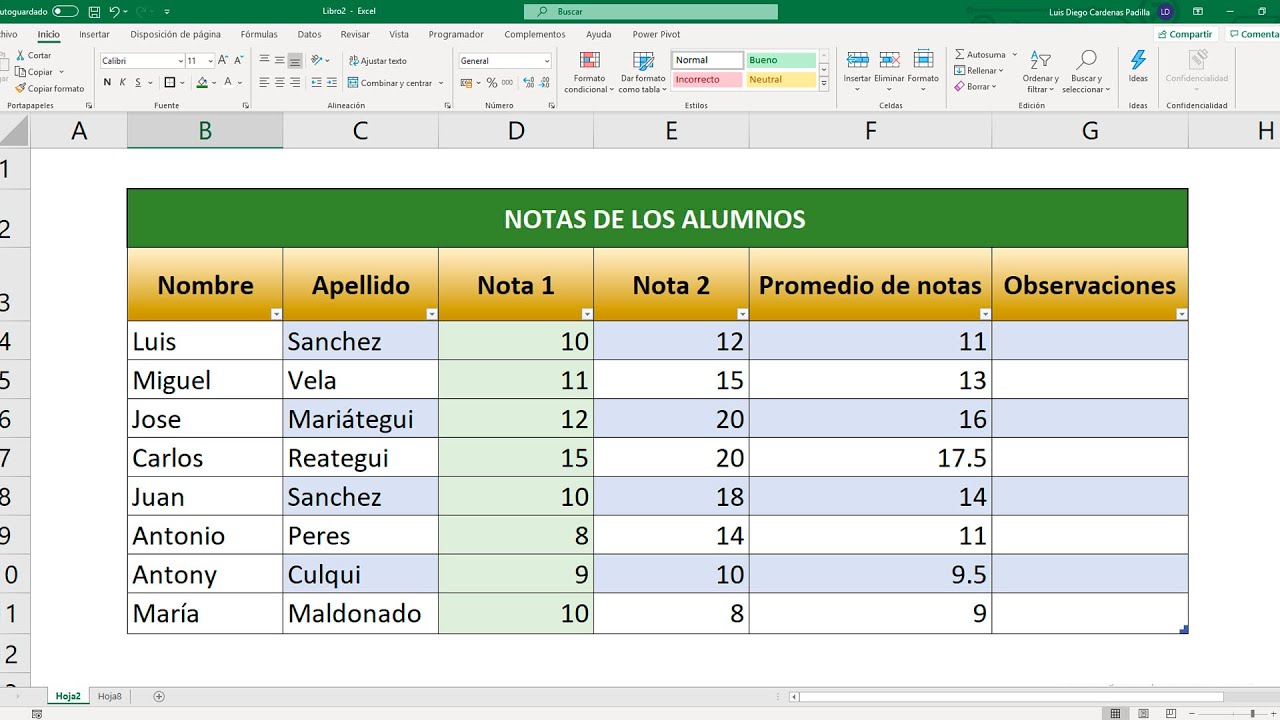
Combinar celdas en Excel sirve para unir visualmente un rango o para concatenar el texto de varias celdas. Son operaciones distintas: la primera cambia el diseño de la hoja y puede eliminar valores; la segunda crea un texto nuevo sin borrar los originales. Con este tutorial completarás la hoja de ventas de una tienda, unirás nombres y apellidos, separarás textos y aprenderás a combinar y centrar sin sobrescribir información. La herramienta está disponible en Excel 2016, 2019, 2021, 2024, Microsoft 365 y Excel para la web; algunas opciones cambian según la aplicación.
Qué es combinar celdas y cuándo conviene
Combinar celdas reúne varias celdas en una sola superficie visible. No concatena automáticamente sus textos: Excel conserva el contenido de la celda superior izquierda en la dirección normal de lectura y descarta los demás contenidos. Por eso, «Combinar y centrar» es útil para un título como «Resumen de ventas», pero puede ser peligroso si cada celda contiene un dato diferente.
En nuestro libro de ventas, la hoja Ventas tendrá una fila de encabezados y los registros de productos. Antes de combinar, cada columna conserva su propio nombre: Producto, Fecha, Cantidad y Total.
| A | B | C | D | |
|---|---|---|---|---|
| 1 | Producto | Fecha | Cantidad | Total |
| 2 | Lapiz | 02/10/2026 | 10 | 15,00 |
| 3 | Cuaderno | 03/10/2026 | 5 | 16,00 |
| 4 | Goma | 03/10/2026 | 12 | 9,60 |
| 5 | Boligrafo | 04/10/2026 | 8 | 12,00 |
Combinar el título A1:D1 no es lo mismo que unir «Ana» y «López». Para eso usaremos una fórmula en otra columna. La regla práctica es sencilla: combina el espacio si quieres una presentación; concatena el contenido si necesitas conservar y transformar los datos.
Combinar y centrar un título en Excel
Para combinar el rango A1:D1, selecciona sus cuatro celdas. En Excel, el botón aparece en la pestaña Inicio, dentro del grupo Alineación, como Combinar y centrar. La operación conserva únicamente el texto de A1 y crea un área continua para el título.
- Selecciona el rango
A1:D1. - Abre la pestaña Inicio.
- En el grupo Alineación, elige Combinar y centrar.
Antes de hacerlo, A1:D1 tiene cuatro encabezados. Si los combining, Excel no mantiene «Producto», «Fecha», «Cantidad» y «Total» como cuatro columnas independientes: el resultado visible será una sola celda con el contenido de A1.
| A | B | C | D | |
|---|---|---|---|---|
| 1 | Producto | Fecha | Cantidad | Total |
Unir el contenido sin combinar el diseño
Para unir el nombre y el apellido, crea una columna nueva llamada Nombre completo. El operador & concatena textos y no cambia el diseño de la hoja. La fórmula es:
=A2&" "&B2En esta hoja, A2 contiene «Ana» y B2 contiene «López». La fórmula produce «Ana López» y deja intactos el nombre y el apellido originales.
| A | B | C | |
|---|---|---|---|
| 1 | Nombre | Apellido | Nombre completo |
| 2 | Ana | López | Ana López |
| 3 | Javier | Reyes | Javier Reyes |
| 4 | María | Gómez | María Gómez |
Escribe la fórmula en C2 y arrastra el controlador de relleno hasta C4. El texto entre comillas (" ") añade un espacio entre ambas partes. Si necesitas una coma, escribe =A2&", "&B2.
Combinar visualmente no es concatenar: el primer cambio elimina celdas; la fórmula crea un resultado adicional y conserva los datos de entrada.
Dividir un texto combinado en varias columnas
Texto en columnas separa el contenido de una columna en varias columnas. Se utiliza cuando una celda contiene, por ejemplo, «Reyes, Javiers» y necesitas colocar el apellido y el nombre en columnas distintas.
- Copia la columna de texto en una zona vacía o trabaja sobre una copia de seguridad.
- Selecciona la columna que contiene los valores.
- Abre Datos > Herramientas de datos > Texto en columnas.
- Elige Delimitados y pulsa Siguiente.
- Marca Coma y espacio como delimitador.
- Revisa la previsualización y selecciona el destino.
- Pulsa Finalizar.
Elija el tipo de los datos de esta columna:
Separar una combinación sin perder el contenido
Para deshacer una combinación visual, selecciona la celda combinada. En la pestaña Inicio, abre la flecha situada junto a Combinar y centrar y elige Anular combinación de celdas. Excel separa el espacio y deja el contenido en la celda izquierda, tal como se explica en la ayuda oficial de Microsoft.
- Selecciona la celda combinada A1.
- Abre Inicio > Alineación.
- Pulsa la flecha de Combinar y centrar.
- Elige Anular combinación de celdas.
El resultado es una celda independiente con el texto «Producto» en A1 y celdas vacías en B1, C1 y D1. Si necesitas recuperar otros contenidos que Excel eliminó al combinar, utiliza Ctrl+Z inmediatamente después de la combinación; si ya habías guardado o realizado otra acción, recupera el texto desde una copia de seguridad o vuelve a escribirlo.
| A | B | C | D | |
|---|---|---|---|---|
| 1 | Producto |
Cuándo falla la combinación de celdas
Uno de los errores más habituales es que desaparezca información. Al combinar A1:D1, Excel conserva solo el contenido de A1 y elimina los valores de B1, C1 y D1. La solución es no combinar filas de datos o encabezados; utiliza una fórmula, una celda de título independiente o Centrar en la selección.
| A | B | C | D | |
|---|---|---|---|---|
| 1 | Producto | Fecha | Cantidad | Total |
| 2 | Lapiz | 02/10/2026 | 10 | 15,00 |
Otro problema es que Combinar y centrar aparezca deshabilitado. Suele ocurrir porque estás editando una celda con F2 o porque el rango pertenece a una tabla de Excel. Pulsa Esc para salir de la edición. Si es una tabla, no la combines: conserva sus columnas independientes y utiliza una fila de título aparte.
También puede ocurrir que el texto quede en una celda demasiado estrecha. Eso no significa que haya desaparecido: amplía la columna o usa Ajustar ancho. Para deshacer la última acción, Ctrl+Z recupera la combinación y su distribución.
Combinar celdas, escribir texto o centrar sin combinar
Para el título de una hoja de ventas hay tres soluciones diferentes:
| Solución | Qué conserva | Cuándo usarla |
|---|---|---|
| Combinar y centrar | Solo el contenido de la celda superior izquierda | Un título decorativo sobre varias columnas |
Fórmula con & |
Todos los textos de origen | Crear nombres completos, etiquetas o textos derivados |
| Centrar en la selección | Todos los datos y la estructura de columnas | Un encabezado centrado sin unir celdas |
Por ejemplo, para construir un nombre completo:
=A2&" "&B2Para centrar el título sin combinar:
- Selecciona
A1:D1. - Pulsa Ctrl+1.
- En Formato de celdas, abre la pestaña Alineación.
- En Horizontal, elige Centrar en la selección.
- Pulsa Aceptar.
La diferencia práctica está en los datos: si después necesitas ordenar por Fecha, filtrar por Producto o copiar una columna, «Centrar en la selección» es más seguro porque cada celda sigue siendo independiente.
Combinar celdas o escribir el título con una fórmula
Para comparar las dos opciones, conserva una fila de título separada de los encabezados. En la hoja Resumen, la fórmula puede unir los nombres de las columnas sin eliminar sus celdas.
| A | B | |
|---|---|---|
| 1 | Resumen de Ventas | |
| 2 | Ventas | |
| 3 | Hoja |
Aquí se obtiene «Resumen de Ventas de Hoja». La fórmula utiliza texto fijo y referencias relativas. Si la copias hacia abajo o hacia la derecha, las referencias A2 y A3 se moverán; si necesitas fijar una referencia, añade $ o pulsa F4 con el cursor sobre ella.
En una hoja de ventas, un título combinado se vería así:
| A | B | C | D | |
|---|---|---|---|---|
| 1 | Resumen de ventas |
Centrar en la selección sin borrar los datos
Esta solución es especialmente útil para encabezados. Selecciona A1:D1 y abre Formato de celdas con Ctrl+1. En la pestaña Alineación, selecciona Horizontal: Centrar en la selección y acepta.
Las cuatro celdas siguen separadas. Puedes seleccionar B1, C1 o D1 individualmente, escribir su encabezado y mantener el diseño ordenado. Esta alternativa no crea una celda combinada ni elimina contenido.
| A | B | C | D | |
|---|---|---|---|---|
| 1 | Producto | Fecha | Cantidad | Total |
| 2 | Lapiz | 02/10/2026 | 10 | 15,00 |
Texto en columnas con coma y espacio
Para separar una lista de clientes, selecciona la columna que contiene los nombres y abre Texto en columnas. En el segundo paso, marca Coma y Espacio. La previsualización debe mostrar el apellido y el nombre en columnas distintas.
| A | |
|---|---|
| 1 | Nombre completo |
| 2 | Reyes, Javiers |
| 3 | Gómez, María |
| 4 | López, Ana |
- Selecciona A2:A4.
- Abre Datos > Herramientas de datos > Texto en columnas.
- Elige Delimitidos y pulsa Siguiente.
- Marca Coma y Espacio en la previsualización.
- Elige General como formato de columna.
- Selecciona el destino y pulsa Finalizar.
Dividir por coma y espacio
La versión más precisa del ejercicio empieza con una columna de nombres que contiene apellido y nombre separados por «, ».
Reyes | Javiers
Gómez | María
López | Ana
Marca ambos delimitadores solo si los datos tienen exactamente esa separación. Si solo hay una coma, marca Coma. Si el resultado de la previsualización es correcto, termina en un rango nuevo para no sobrescribir la columna original.
| A | B | C | D | |
|---|---|---|---|---|
| 1 | Nombre completo | Apellido | Nombre | |
| 2 | Reyes, Javiers | Reyes | Javiers | |
| 3 | Gómez, María | Gómez | María | |
| 4 | López, Ana | López | Ana |
Dividir por espacios
Cuando el texto contiene varios espacios, Excel interpreta cada espacio como un posible separador. «Ana María López» puede terminar en tres columnas: Ana, María y López. No confundas esa separación con la unión de nombre y apellido: cada parte debeatee después identificarse correctamente.
Ana | María | López
En el tercer paso puedes elegir General o Texto. Selecciona el destino antes de pulsar Finalizar y revisa la previsualización completa. Si un nombre contiene un espacio que no debe separar, usa otro delimitador o edita el dato antes de convertirlo.
Lo que ya sabes hacer con la combinación de celdas
Ya puedes distinguir cuatro acciones relacionadas:
- Combinar visualmente varias celdas para crear un título centrado.
- Unir el contenido de varias celdas con el operador
&, sin borrar los originales. - Separar un texto en columnas mediante Datos > Herramientas de datos > Texto en columnas.
- Anular una combinación con Inicio > Alineación > Combinar y centrar > Anular combinación de celdas.
- Centrar sin combinar mediante Ctrl+1 > Alineación > Centrar en la selección.
Para el próximo paso, elige una fila de título real de tu libro: comprueba si necesita una apariencia combinada o si conviene conservar celdas separadas y centrar el contenido sin combinar.
Dudas al combinar celdas en Excel
1. ¿Cómo unir dos celdas de texto en Excel?
Selecciona una celda de destino y escribe =A2&" "&B2. El operador & une los contenidos y el texto entre comillas añade un espacio. Arrastra el controlador de relleno para aplicar la misma fórmula al resto de registros.
Fuentes
- MicrosoftAtajos que funcionan igual en cualquier idioma — documentación oficialconsultado el 22/10/2026
- MicrosoftReferencias relativas, absolutas y mixtas — documentación oficialconsultado el 22/10/2026
- MicrosoftUna celda vacía en una fórmula — documentación oficialconsultado el 22/10/2026
- MicrosoftHIPERVINCULO — documentación oficialconsultado el 22/10/2026
- MicrosoftIMAGEN — documentación oficialconsultado el 22/10/2026