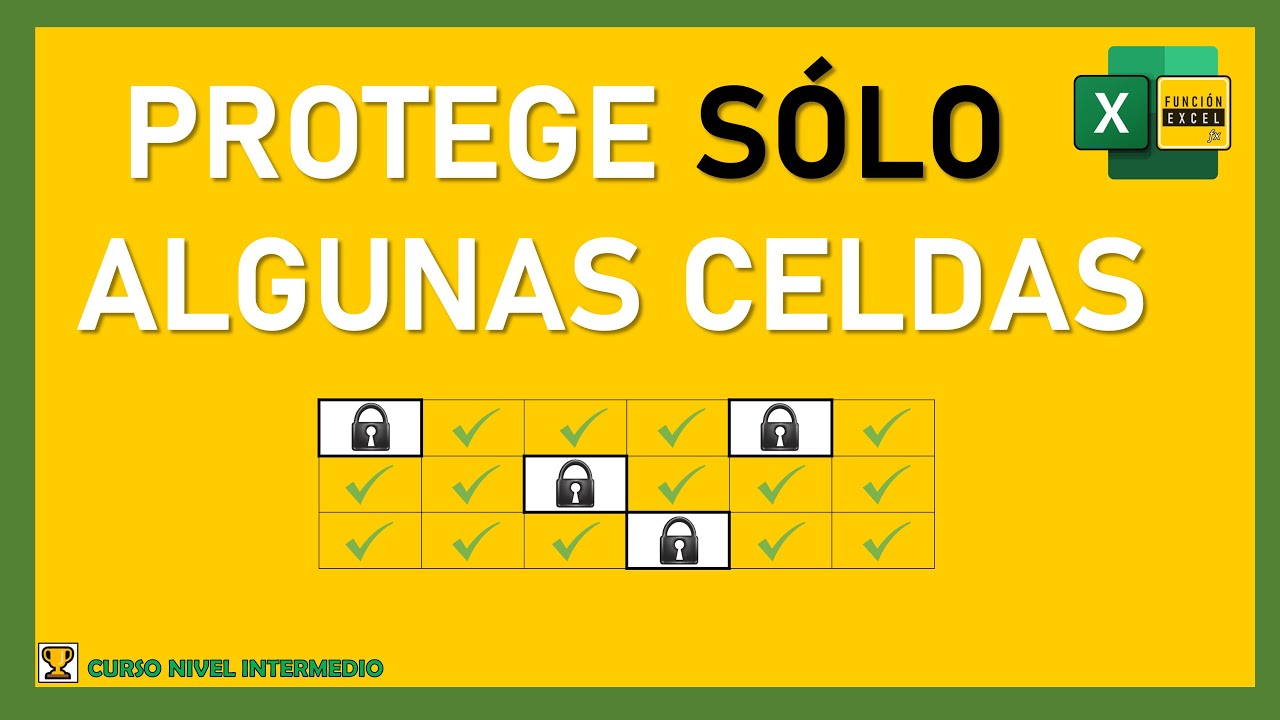
Proteger celdas en Excel sirve para que nadie cambie lo que no debe en una hoja: fórmulas, cabeceras o totales. Aquí aprenderás a bloquear solo lo importante y dejar editable el resto, con una hoja de Ventas que recorre todo el tutorial. Funciona en Excel 2007 y posterior, y también en Excel para Microsoft 365, Excel para la web y Excel para Mac. En este artículo «proteger celdas» significa proteger una hoja del libro con contraseña para impedir cambios en las celdas bloqueadas, que es la búsqueda más habitual; no se refiere a cifrar el archivo.
Qué significa proteger celdas y cuándo te sirve
Cuando recibes una hoja de Ventas con cabeceras, fechas, importes y fórmulas de IVA, lo normal es que solo algunas personas deban tocar los importes. Si la hoja va y vuelve por correo, basta con que alguien escriba encima de una fórmula para que el siguiente mes cuadre mal. Proteger celdas en Excel resuelve esto: tú decides qué celdas se pueden editar y cuáles no, y luego bloqueas la hoja con contraseña.
La idea clave es que la protección de hoja no es un muro que aísla el libro, sino un interruptor que activa o desactiva el bloqueo de las celdas. Por defecto, todas las celdas de una hoja nacen con la marca de «bloqueada», pero esa marca no hace nada hasta que activas la protección. Por eso, el trabajo real consiste en decidir primero qué dejas libre (desbloquear) y qué no (dejar bloqueado), y al final encender la protección.
Te sirve cuando compartes una hoja para que otros rellenen datos, cuando quieres que nadie toque tus fórmulas o cuando dejas una plantilla y necesitas que la estructura se mantenga. También te sirve como red de seguridad: si abres el archivo con prisas y haces clic en una celda equivocada, Excel no te deja escribir encima de lo protegido.
Dónde está la protección de celdas en la cinta
La protección de hoja está en la pestaña Revisar, dentro del grupo Proteger, en el botón Proteger hoja. Al pulsarlo se abre un cuadro de diálogo donde pones la contraseña y eliges qué permisos dejas a los usuarios. Toda la configuración se hace desde aquí.
Permitir a todos los usuarios de esta hoja:
La pestaña Proteger del cuadro Formato de celdas
La marca de bloqueada y la de oculta están en la pestaña Proteger del cuadro Formato de celdas, que abres con Ctrl+1 (Cmd+1 en Mac). Ahí verás dos casillas: Bloqueada y Oculta. Por defecto, toda celda nueva nace con Bloqueada activada y Oculta desactivada; por eso, cuando proteges una hoja sin tocar nada, no puedes escribir en ninguna celda.
Pasos para llegar y entenderlo:
- Selecciona una celda cualquiera y pulsa Ctrl+1.
- En la pestaña Proteger fíjate en que la casilla Bloqueada está marcada.
- Pulsa Cancelar sin cambiar nada: solo era para ver la pestaña.
- Recuerda: mientras no actives Revisar > Proteger > Proteger hoja, esa marca no hace nada.
Los permisos que puedes dejar al proteger la hoja
| Permiso | Para qué sirve |
|---|---|
| Seleccionar celdas bloqueadas | Permite hacer clic en celdas bloqueadas, aunque no editarlas. Si lo desmarcas, ni siquiera se pueden seleccionar. |
| Seleccionar celdas desbloqueadas | Permite moverse y seleccionar las celdas que has dejado editables. Si lo desmarcas, la hoja queda casi inutilizable. |
| Dar formato a celdas | Deja cambiar el color, la fuente o el formato de número aunque la celda esté bloqueada. |
| Dar formato a filas / columnas | Deja cambiar el alto de fila o el ancho de columna. |
| Insertar filas / columnas | Deja añadir filas o columnas nuevas. |
| Eliminar filas / columnas | Deja borrar filas o columnas. |
| Insertar hipervínculos | Deja añadir enlaces a otras hojas, archivos o páginas web. |
| Seleccionar fila completa | Permite seleccionar una fila entera, útil para tablas y filtros. |
| Usar autofiltro | Permite aplicar o quitar filtros sin desproteger la hoja. |
| Usar informes de tabla dinámica | Permite refrescar o cambiar la disposición de una tabla dinámica. |
Lo normal es dejar marcadas las dos casillas de «Seleccionar» para que la hoja se pueda usar, y añadir solo los permisos extra que necesites, como el autofiltro.
Bloquear solo las celdas que importan en tu hoja
La hoja de ejemplo es Ventas de una tienda. Tiene cabeceras en A1:C1, fechas en A2:A20, importes en C2:C20 y fórmulas de IVA en D2:D20. Quieres que A y C se puedan editar (las fechas y los importes nuevos) y que las fórmulas de D estén bloqueadas para que nadie las toque.
| A | B | C | D | |
|---|---|---|---|---|
| 1 | Fecha | Cliente | Importe | IVA (21%) |
| 2 | 01/10/2026 | Ana | 150,00 | 31,50 |
| 3 | 03/10/2026 | Pedro | 89,50 | 18,80 |
| 4 | 05/10/2026 | Marta | 220,00 | 46,20 |
| 5 | 08/10/2026 | Luis | 45,75 | 9,61 |
- Escribe en D2 la fórmula
=C2*0,21y arrástrala con el controlador de relleno hasta D20. - Pulsa Enter para confirmar.
Desbloquear toda la hoja y volver a bloquear el rango justo
El truco está en invertir el orden mental: primero desbloqueas todo, después vuelves a bloquear solo lo que te interesa. Si no, te quedas con la hoja protegida y nadie puede escribir nada.
- Pulsa Ctrl+E para seleccionar todas las celdas de la hoja.
- Pulsa Ctrl+1 para abrir Formato de celdas.
- Ve a la pestaña Proteger y desmarca la casilla Bloqueada.
- Pulsa Aceptar.
- Ahora selecciona el rango D2:D20, que es donde están las fórmulas de IVA.
- Pulsa Ctrl+1, ve a la pestaña Proteger y marca la casilla Bloqueada.
- Pulsa Aceptar.
- Ve a Revisar > Proteger > Proteger hoja.
- Escribe una contraseña, por ejemplo
ventas2026, y confírmala. - Deja marcadas las dos casillas de «Seleccionar» y pulsa Aceptar.
Proteger también las celdas de fórmulas y ocultar su contenido
Las celdas de fórmulas de D2:D20 siguen mostrando la fórmula en la barra de fórmulas cuando las seleccionas. Para que tampoco se vea, además de bloquearlas hay que marcarlas como Oculta.
- Selecciona D2:D20.
- Pulsa Ctrl+1 y abre la pestaña Proteger.
- Marca Bloqueada y también Oculta.
- Pulsa Aceptar.
- Protege la hoja otra vez desde Revisar > Proteger > Proteger hoja con la misma contraseña.
Dejar huecos editables con Permitir editar rangos
A veces quieres que varias personas editen zonas distintas y con contraseñas distintas. Para eso está Permitir editar rangos, en la misma pestaña Revisar. En la hoja de Ventas, dejas que Marketing rellene A2:C6 con sus datos de campaña y que Finanzas rellene D2:D16 con sus apuntes, cada uno con su contraseña.
[Nuevo] [Modificar] [Eliminar] [Permisos] [Proteger hoja…]
- Abre Revisar > Proteger > Permitir editar rangos.
- Pulsa Nuevo, escribe Marketing, en «Se refiere a» escribe
=$A$2:$C$6y pon una contraseña. - Pulsa Aceptar.
- Pulsa Nuevo otra vez, escribe Finanzas, en «Se refiere a» escribe
=$D$2:$D$16y pon otra contraseña distinta. - Pulsa Aceptar.
- Cierra el cuadro con el botón Proteger hoja, pon una contraseña general de la hoja y acepta.
Asignar rangos por usuario de Windows en lugar de por contraseña
En un entorno con dominio de Windows (empresa con Active Directory) puedes asignar cada rango a un usuario o grupo del dominio, sin contraseña. Dentro del cuadro Permitir editar rangos, selecciona el rango y pulsa Permisos > Agregar usuarios, escribe el nombre del usuario o grupo de Windows y acepta.
Por qué la protección no funciona como esperabas
Copiar y pegar desde fuera se salta la regla
Pegas el número 1000 en C5 desde otra hoja o desde el navegador y Excel no avisa: la celda está desbloqueada y la operación es legal.
| A | B | C | D | |
|---|---|---|---|---|
| 1 | Fecha | Cliente | Importe | IVA (21%) |
| 5 | 08/10/2026 | Luis | 1000,00 | 210,00 |
Causa: la protección solo mira la celda de destino. Si está desbloqueada, el pegado funciona. Arreglo: si quieres que C5 también esté protegida, márcala como Bloqueada antes de proteger la hoja, o usa Pegado especial > Validar para revisar los valores que entran.
La contraseña se pierde y no hay forma de recuperarla
Si olvidas la contraseña de Proteger hoja, Microsoft no tiene un mecanismo para recuperarla: la contraseña se almacena cifrada en el archivo y no se puede descifrar a partir del libro. Lo único que puedes hacer es abrir una copia de seguridad o volver a escribir los datos.
Marcar Bloqueada y olvidarse de activar la protección de hoja
Tienes la celda D2 marcada como Bloqueada en Formato de celdas, abres el archivo, haces clic en D2 y puedes escribir encima sin problema. Causa: la marca de Bloqueada no hace nada hasta que la hoja está protegida. Arreglo: Revisar > Proteger > Proteger hoja, escribe la contraseña y acepta. Ahora D2 ya no se puede editar.
Lo que la protección de celdas no hace y con qué se combina
Proteger celdas no cifra el archivo: alguien con acceso al libro puede desproteger la hoja si sabe la contraseña, o abrir una copia y leer los datos aunque no pueda escribir. La protección de hoja es una barrera frente a errores y a cambios sin querer, no frente a ojos ajenos.
Tampoco oculta datos: aunque marques una celda como Oculta, el valor sigue ahí y se ve en la barra de fórmulas si desproteges la hoja. Para que nadie lea la información sin permiso hay que cifrar el archivo entero: Archivo > Información > Proteger libro > Cifrar con contraseña. Esto sí pide una contraseña al abrir el libro y convierte el contenido en ilegible sin ella.
La protección de celdas se combina bien con la Validación de datos (Datos > Herramientas de datos > Validación de datos): con la primera decides quién puede escribir, con la segunda decides qué se puede escribir. Por ejemplo, puedes dejar la celda del importe desbloqueada y, a la vez, obligar a que sea un número entre 0 y 10.000 con dos decimales.
Lo que ya sabes hacer protegiendo celdas y el siguiente paso
- Distingues entre marcar una celda como Bloqueada y proteger la hoja de verdad con contraseña.
- Entiendes que por defecto todas las celdas nacen bloqueadas y que hay que desbloquear primero lo que se quiera editar.
- Sabes ocultar la fórmula de una celda para que no se vea en la barra de fórmulas.
- Conoces Permitir editar rangos para dejar zonas con contraseñas distintas dentro de la misma hoja.
- Recuerdas que la contraseña no se recupera y que cifrar el archivo es otra cosa.
El siguiente paso natural es Validación de datos: ahora que la hoja está protegida, falta obligar a que el contenido editable cumpla reglas (que el importe sea un número, que la fecha sea coherente, que el cliente esté en una lista desplegable).
Dudas al proteger celdas en Excel
1. ¿Cómo bloquear celdas en Excel con una fórmula dentro?
Para que la fórmula no se pueda borrar ni cambiar a mano, desbloquea primero la celda que la contiene (porque por defecto todas están bloqueadas solo en apariencia), ve a Inicio > Formato > Bloquear celda, escribe la fórmula y luego protege la hoja en Revisar > Proteger hoja con contraseña. Así nadie podrá editar la fórmula, aunque sí verá el resultado que calcula.
2. ¿Se puede bloquear una celda en Excel sin proteger toda la hoja?
No del todo: el bloqueo de celdas solo se activa cuando proteges la hoja, así que sin ese paso la celda seguirá siendo editable. Lo que sí puedes hacer es desproteger todas las demás menos esa zona: seleccionas el rango a permitir, vas a Inicio > Formato > Bloquear celda para quitarles el candado y luego proteges la hoja, dejando libre solo lo que quieras.
3. ¿Cómo proteger celdas en Excel con contraseña?
Selecciona las celdas que quieras dejar editables, quítales el bloqueo en Inicio > Formato > Bloquear celda, y después ve a Revisar > Proteger hoja, marca las acciones que permites (por ejemplo, seleccionar celdas) y escribe la contraseña dos veces. A partir de ahí, cualquier cambio fuera de las celdas permitidas pedirá esa contraseña.
4. ¿Cómo evitar que se modifiquen ciertas celdas en Excel?
El método habitual es seleccionar todo el libro con Ctrl+1 > Proteger y desbloquear la pestaña para que por defecto todo esté abierto, luego bloquear únicamente las celdas o rangos que quieras inmovilizar y terminar en Revisar > Proteger hoja. También puedes ocultar las fórmulas desde Formato > Formato de celdas > Proteger para que nadie vea lo que hay en la barra de fórmulas.
5. ¿Se puede desbloquear celdas en Excel usando solo el teclado?
No hay un atajo directo para desproteger la hoja, pero puedes hacerlo con la combinación Alt+R+PS (Revisar > Proteger hoja > Desproteger hoja) y, si tiene contraseña, escribirla. Para bloquear o desbloquear celdas concretas, primero hay que desproteger la hoja y después usar Inicio > Formato > Bloquear celda, que tampoco tiene atajo propio.
6. ¿Se pueden bloquear celdas en Excel solo cuando se cumple una condición?
Sí, con Validación de datos en Datos > Validación de datos > Personalizada puedes escribir una fórmula que deshabilite la celda cuando se cumpla la condición que definas, por ejemplo =A1<>"" para obligar a rellenar antes un campo. Esto no es un bloqueo real, pero combinado con Proteger hoja evita que el usuario cambie los valores a mano.
7. ¿Cómo proteger celdas en Excel Online?
En Excel para la web abre la hoja, ve a Revisar > Proteger hoja y elige si quieres permitir o no que los usuarios editen los rangos desbloqueados; si quieres limitar el acceso al archivo, usa el botón Compartir y define quién puede editar. La contraseña de protección de hoja se puede poner o quitar desde el escritorio y luego el archivo mantiene la restricción al abrirlo en la web.
Fuentes
- MicrosoftProteger hoja y libro — documentación oficialconsultado el 05/10/2026
- MicrosoftReferencias relativas, absolutas y mixtas — documentación oficialconsultado el 05/10/2026
- MicrosoftUna celda vacía en una fórmula — documentación oficialconsultado el 05/10/2026
- MicrosoftHIPERVINCULO — documentación oficialconsultado el 05/10/2026
- MicrosoftIMAGEN — documentación oficialconsultado el 05/10/2026