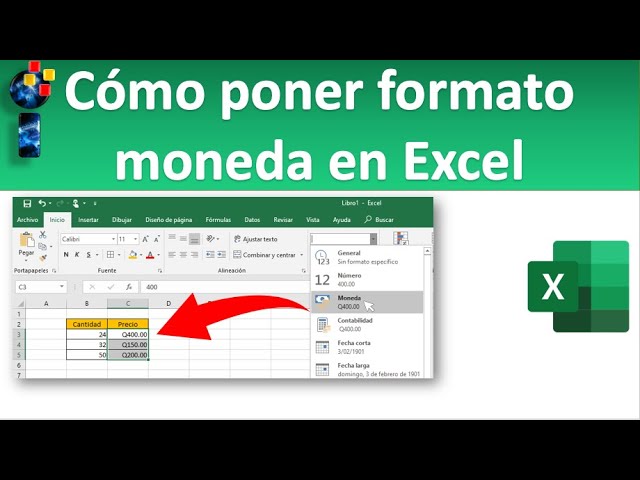
Si llevas una hoja con ingresos y gastos, el formato de contabilidad de Excel te ayuda a que todas las cifras se lean igual: el símbolo a la izquierda, los números a la derecha, los negativos en rojo entre paréntesis y los ceros como un guion. Al terminar el tutorial sabrás aplicarlo a una columna, leer el código que Excel escribe por detrás y resolver los tres tropiezos más habituales. Está disponible en Excel para escritorio desde la versión 2003 y también funciona en Excel para Mac, en la web y en el móvil.
Qué es el formato de contabilidad y para qué se usa
Imagina una hoja de ingresos y gastos: el símbolo de euro a la izquierda, los números a la derecha, los negativos entre paréntesis y los ceros como un guion. Eso es lo que hace el formato de contabilidad cuando se lo aplicas a una columna.
Sirve para que la vista de la hoja no rompa las matemáticas: el valor que ves y el que suma Excel son el mismo. Si escribes 120 y le pones este formato, la celda muestra 120,00 € pero internamente sigue valiendo 120. Por eso puedes sumar, restar o promediar sin que los símbolos estorben.
La gracia frente a un formato personalizado escrito a mano es que Excel se encarga del alineamiento. El símbolo queda en una columna a la izquierda y las cifras se alinean a la derecha por el último dígito, de modo que los importes con distinto número de caracteres se ven ordenados como en una factura. Los negativos aparecen en rojo y entre paréntesis, una convención contable que evita el signo menos y se entiende de un vistazo.
El cuadro Formato de celdas y la categoría Contabilidad
Se aplica desde la cinta. Selecciona el rango, abre el cuadro Formato de celdas con Ctrl+1 y elige la categoría Contabilidad.
El cuadro tiene cuatro campos que controlan el aspecto: el Símbolo, los Decimales, el Color de los negativos y el Estilo de los negativos. Cualquier cambio se ve al instante en la Vista previa, debajo a la izquierda, antes de aceptar.
Las cuatro opciones que cambian el aspecto de los números
| Campo | Opciones | Qué hace |
|---|---|---|
| Símbolo | Ninguno, €, $, £, ¥… | Inserta el símbolo de moneda a la izquierda del número. Ninguno lo quita. |
| Decimales | 0 a 30 | Fuerza esa cantidad de posiciones decimales añadiendo ceros si hace falta. |
| Color de los negativos | Negro / Rojo / Sin color | Pinta los negativos del color elegido. Sin color los deja como el resto. |
| Estilo de los negativos | -123,00 € / 123,00 € / (123,00 €) |
Decide el signo y los paréntesis. (123,00 €) es el clásico contable. |
Aplicar el formato a una lista de importes pequeños
Vamos a trabajar con una hoja sencilla: una columna de Ingresos y otra de Gastos, ambas en euros, sobre las que probaremos el formato.
| A | B | C | |
|---|---|---|---|
| 1 | Fecha | Ingresos | Gastos |
| 2 | 01/03/2026 | 1.250 | 120 |
| 3 | 02/03/2026 | 750 | 0 |
| 4 | 05/03/2026 | 0 | 35 |
| 5 | 08/03/2026 | 480 | 200 |
| 6 | 12/03/2026 | 1.840 | 0 |
- Selecciona el rango con los importes: B2:C6.
- Abre el cuadro con Ctrl+1.
- En la pestaña Número, elige la categoría Contabilidad.
- Deja Símbolo en
€, Decimales en2, Color de los negativos enRojoy Estilo de los negativos en(123). Lo verás en la Vista previa como1.250,00 €. - Pulsa Aceptar.
| A | B | C | |
|---|---|---|---|
| 1 | Fecha | Ingresos | Gastos |
| 2 | 01/03/2026 | 1.250,00 € | 120,00 € |
| 3 | 02/03/2026 | 750,00 € | – € |
| 4 | 05/03/2026 | – € | 35,00 € |
| 5 | 08/03/2026 | 480,00 € | (200,00 €) |
| 6 | 12/03/2026 | 1.840,00 € | – € |
Observa que 1.250, 750 y 480 aparecen todos alineados a la derecha por el último dígito. Los ceros son un guion (- €) en su propia columna y los negativos ((200,00 €)) salen en rojo.
€ de la columna B están en una línea recta a la izquierda; los números se alinean a la derecha; el cero de la fila 6 es un guion corto, no la cifra 0,00 €.Alinear a la derecha el símbolo y los decimales
La clave del formato está en la alineación. Aunque la columna tiene anchos distintos en cada cifra, el símbolo y el último dígito caen siempre en la misma columna visual. El truco es un guion bajo que mete el hueco justo para el carácter siguiente (lo verás en el código, en la sección siguiente).
En la hoja de arriba, fíjate en que 1.840,00 € y 120,00 € terminan en la misma columna aunque la primera tiene más dígitos: Excel reserva hueco para que la posición sea estable. Los ceros son guiones cortos alineados en esa misma columna, así que las cifras se leen como en un listado contable.
Cambiar solo el símbolo o solo los negativos después
Para ajustar el formato sin volver a escribirlo, repite el camino Ctrl+1 sobre B2:C6 y modifica solo el campo que quieras. Por ejemplo, en una hoja de facturas redondeadas pon Decimales en 0 y elige Estilo de los negativos en -123 para ver -120 € en lugar de (120,00 €).
El código que escribe Excel detrás del formato
Cuando eliges Contabilidad en el cuadro y miras la categoría de abajo del todo, Personalizada, verás el código que Excel ha generado. Es el que de verdad se aplica a la celda, y entenderlo te permite copiarlo, llevarlo a otros libros o ajustarlo fino.
_-* #.##0,00 €_-;[Rojo]-#.##0,00 €;_-* "-"?? €_-;_-@_-El código tiene hasta cuatro secciones separadas por punto y coma:
- Positivos:
_-* #.##0,00 €_-dibuja los positivos con separador de miles, dos decimales y el símbolo€. - Negativos:
[Rojo]-#.##0,00 €pinta en rojo el signo menos, los dígitos y el símbolo. - Cero:
_-* "-"?? €_-dibuja un guion en lugar de la cifra, alineado como las demás. - Texto:
_-@_-muestra el texto que escribas en la celda respetando la alineación.
Entender el guion bajo y el asterisco del código
Los _ (guiones bajos) del código no se ven: cada _ seguido de un carácter deja un hueco del ancho de ese carácter. Por eso _-* mete un hueco igual al ancho del asterisco (un espacio), suficiente para que el paréntesis izquierdo o el símbolo respiren. La pareja _- del final cierra ese hueco por el lado derecho, de modo que el símbolo de euro siempre quede en la misma columna aunque el número tenga más o menos dígitos.
El asterisco * indica que el carácter que sigue se repite hasta llenar el ancho. Combinado con el guion bajo, garantiza que la alineación sea estable: aunque una cifra tenga 3 dígitos y otra 7, el símbolo y el último decimal caen en posiciones fijas.
Crear un formato propio inspirado en el de contabilidad
Para entender qué aporta el formato de contabilidad, vamos a escribir uno a mano que se le parezca pero sin la alineación automática. Lo veremos fallar en las columnas, que es justo lo que el formato Contabilidad arregla.
| A | B | C | |
|---|---|---|---|
| 1 | Fecha | Ingresos | Gastos |
| 2 | 01/03/2026 | 1.250,00 € | 120,00 € |
| 3 | 02/03/2026 | 750,00 € | – € |
| 4 | 05/03/2026 | – € | 35,00 € |
| 5 | 08/03/2026 | 480,00 € | (200,00 €) |
| 6 | 12/03/2026 | 1.840,00 € | – € |
- Selecciona de nuevo B2:C6 y abre Ctrl+1.
- En Personalizada, escribe el siguiente código en el campo Tipo:
#.##0,00" €";[Rojo](#.##0,00)" €";"-";"@"- Pulsa Aceptar.
| A | B | C | |
|---|---|---|---|
| 1 | Fecha | Ingresos | Gastos |
| 2 | 01/03/2026 | 1.250,00 € | 120,00 € |
| 3 | 02/03/2026 | 750,00 € | – |
| 4 | 05/03/2026 | – | 35,00 € |
| 5 | 08/03/2026 | 480,00 € | (200,00 €) |
| 6 | 12/03/2026 | 1.840,00 € | – |
Compáralo con el resultado de la sección anterior. Las cifras se ven, pero el símbolo € ahora cuelga pegado a la derecha de cada número: en 750 € está justo al lado del 0, en 1.840,00 € también. El símbolo no forma una columna propia a la izquierda porque el código no tiene los guiones bajos. Los guiones del cero (-) tampoco están alineados entre sí. Eso es precisamente lo que el formato Contabilidad arregla.
Por qué el formato de contabilidad no funciona como esperas
El número no muestra el símbolo después de escribirlo
Lo que se ve: has aplicado el formato, escribes 120 y la celda se queda en 120, sin símbolo ni alineación. En la esquina superior izquierda hay un triángulo verde.
Causa: el contenido es texto, no número. Probablemente lo pegaste desde otra aplicación o escribiste un apóstrofo delante por accidente.
Arreglo: selecciona la columna, pulsa el icono amarillo de error y elige Convertir en número. Si la hoja es grande, copia una celda vacía, selecciónala y usa Pegado especial > Multiplicar sobre el rango.
| A | B | |
|---|---|---|
| 1 | Fecha | Ingresos |
| 2 | 01/03/2026 | 120 |
| 3 | 02/03/2026 | 750 |
120,00 €.Los negativos no salen en rojo ni entre paréntesis
Lo que se ve: los importes negativos aparecen con un guion delante (-120,00 €), en negro y sin paréntesis, aunque confías en haber elegido la opción correcta.
Causa: cerraste el cuadro Contabilidad con Estilo de los negativos en Sin formato o -123, no en (123); o cambiaste el código en Personalizada y eliminaste la sección de negativos sin querer.
Arreglo: vuelve a Ctrl+1, categoría Contabilidad, y pon Estilo de los negativos en (123) y Color de los negativos en Rojo. Acepta.
El guion del cero no aparece o aparece pegado al símbolo
Lo que se ve: en vez de - € aparece 0,00 €, o el guion está pegado al símbolo y no se alinea con los números.
Causa: copiaste el código a mano y olvidaste los guiones bajos del ancho del paréntesis, la parte que alinea el guion con la columna de cifras.
Arreglo: abre Ctrl+1, vuelve a la categoría Contabilidad, deja los ajustes que quieras y acepta. Ahora abre la categoría Personalizada: el código generado es el correcto. Si necesitas tocarlo, cópialo desde ahí.
Dónde está disponible y qué pasa en Excel para la web
El formato Contabilidad está en las versiones de escritorio desde Excel 2003 y llega tal cual a las siguientes (2010, 2013, 2016, 2019, 2021, 2024) y a Microsoft 365. En Excel para Mac se aplica por la misma ruta: Cmd+1, pestaña Número, categoría Contabilidad.
En Excel para la web la categoría Contabilidad está disponible en el cuadro Formato de celdas y muestra los mismos campos (Símbolo, Decimales, Color y Estilo de los negativos). Lo que no verás es la Vista previa con la alineación exacta, porque depende del ancho de columna que tengas en ese momento: ajústalo después si el símbolo queda pegado a un número.
En Excel para móviles (Android, iPhone, iPad), abre el menú contextual con un toque largo en la celda, elige Formato de celdas y busca la categoría Contabilidad. Las opciones son las mismas, aunque la vista previa puede aparecer más pequeña. Si un campo no aparece en tu versión, prueba con Personalizada y pega el código que viste en la sección anterior.
Lo que ya sabes hacer con el formato de contabilidad
- Aplicar el formato Contabilidad a una columna con Ctrl+1 y elegir símbolo, decimales y estilo de negativos.
- Leer el código que Excel genera en la categoría Personalizada y entender sus cuatro secciones.
- Crear una variante con Personalizada cuando el formato estándar no encaje, conservando el símbolo, el color y el paréntesis.
- Diagnosticar tres errores típicos: texto en lugar de número, negativos sin formato y guion del cero mal alineado.
Como siguiente paso, prueba a combinar el formato Contabilidad con Formato condicional (Inicio > Estilos > Formato condicional) para resaltar los importes que superen un umbral, por ejemplo todas las celdas mayores de 1.000 € en rojo. Es la forma natural de pasar de una hoja bien formateada a un cuadro de mando que avisa de lo importante.
Datos comprobados en octubre de 2026.
Dudas sobre el formato de contabilidad en Excel
1. ¿Dónde consigo plantillas de Excel gratis para llevar la contabilidad?
Las plantillas oficiales de Microsoft están en la pantalla de inicio de Excel o en Archivo > Nuevo, buscando por palabras como "contabilidad", "libro diario" o "pequeña empresa". Son gratuitas, se descargan en .xlsx editables y ya traen formato con dos decimales y símbolo de moneda. También puedes crear la tuya desde cero con BUSCARV, SUMAR.SI.CONJUNTO y validación de datos.
2. ¿Qué plantilla de Excel sirve para una empresa pequeña y gratis?
La plantilla "Libro mayor" o "Control de cuentas" de Microsoft Office es la más práctica para una pyme: trae columnas de fecha, concepto, debe y haber con formato monetario de dos decimales. Si solo necesitas ingresos y gastos, créala tú mismo con una hoja de Entradas y otra de Resumen ligada con SUMAR.SI.CONJUNTO. Ambas opciones son gratis y se adaptan a tu país cambiando el símbolo de moneda en Formato de celdas.
3. ¿Cómo se hace una plantilla de contabilidad en Excel desde cero?
Empieza con una hoja de Movimientos con columnas Fecha, Concepto, Debe, Haber y Saldo, y aplica a las cuatro últimas el formato Moneda con 2 decimales (Ctrl+1 > Número > Moneda). En otra hoja de Resumen, acumula los totales con =SUMAR.SI.CONJUNTO(rango;"criterio") y el resultado lo verás siempre en el mismo símbolo. Cerrar con formato unificado la convierte en una plantilla reutilizable mes a mes.
4. ¿Cómo llevar la contabilidad personal con Excel?
Para el hogar basta con una hoja Ingresos y otra Gastos, ambas con formato Contabilidad (2 decimales alineados a la derecha y el símbolo €/$/S/. a la izquierda). Suma por categoría con =SUMAR.SI(rango;"Supermercado";importes) y compara al final del mes con un gráfico de columnas. La plantilla de Microsoft "Presupuesto personal" ya trae ese esquema listo para descargar.
5. ¿Hay alguna plantilla de Libro Diario gratis en Excel?
Sí, la plantilla "Libro Diario" de Office.com es gratis y de las más completas: cada fila es un asiento con fecha, cuenta, concepto, debe y haber en formato monetario de 2 decimales. Se descarga limpia, sin macros, y permite añadir columnas (por ejemplo IVA o centro de coste) sin romper las fórmulas. Es ideal como base de cualquier libro diario contable.
6. ¿Cuál es la mejor plantilla de Excel para controlar las cuentas de un negocio?
La más completa es la plantilla "Gestión financiera" o "Libro mayor" de Microsoft, con hojas separadas para Ingresos, Gastos, Cuentas por cobrar y Cuentas por pagar, todas en formato Moneda con 2 decimales. Si tu negocio factura IVA o impuestos locales, añade una columna extra y filtra con la herramienta Autosuma. Para algo más ligero, una hoja con tablas por mes y un Resumen con SUMAR.SI.CONJUNTO es suficiente.
Fuentes
- Microsoft0,00 · dos decimales fijos — documentación oficialconsultado el 13/10/2026
- MicrosoftFormatos de fecha y hora en español — documentación oficialconsultado el 13/10/2026
- MicrosoftFormato condicional — documentación oficialconsultado el 13/10/2026
- MicrosoftTabla de Excel (Dar formato como tabla) — documentación oficialconsultado el 13/10/2026
- MicrosoftPegar, Opciones de pegado y Pegado especial — documentación oficialconsultado el 13/10/2026