Una fecha en Excel es, por dentro, un número: los días contados desde el 1 de enero de 1900. Lo que ves en pantalla («02/02/2026», «2 de febrero», «2-feb») lo decide el formato de la celda, no la fecha en sí. En este tutorial vas a tomar el libro de Pedidos de una pequeña tienda y vas a darle forma a su columna de fechas: primero con los formatos que trae Excel, después con uno a tu medida, y al final con =TEXTO() para mostrar la fecha como quieras. Todo funciona en Microsoft 365, Excel 2024 y 2021, y los formatos personalizados están en cualquier versión desde Excel 2007.
Qué es el formato de fecha y por qué importa en Excel
En la hoja Pedidos tienes la columna Fecha con tres entregas: 02/02/2026, 15/03/2026 y 31/12/2026. Tú las lees como «2 de febrero», «15 de marzo» y «31 de diciembre de 2026»; Excel las guarda como los números 46028, 46069 y 46287. Es el mismo dato, solo cambia cómo se pinta.
Esa es la idea clave: el formato de fecha no cambia el valor, solo cómo se ve. Si restas dos fechas, sumas días o calculas plazos, usa el número de serie; si quieres que el lector lo lea bonito, cambias el formato.
Dónde se cambia el formato de una fecha en Excel
Seleccionas las celdas, abres el cuadro Formato de celdas con Ctrl+1 (en Mac Cmd+1), vas a la pestaña Número y eliges la categoría Fecha. Ahí aparece una lista de tipos ya escritos (Fecha corta 02/02/2026, Fecha larga 2 de febrero de 2026, hora, etc.).
También puedes entrar desde la cinta con Ctrl+Mayús+# (atajo que se ve en su propia sección).
14/03/2026
14/03/26
14-mar-26
14 de marzo de 2026
* 14/03/2026
* 14 de marzo de 2026
[Usar separadores del sistema]
Los formatos de fecha que vienen de fábrica
| Tipo de la lista | Lo que se ve con 15/03/2026 | Notas |
|---|---|---|
| 14/03/2026 (Fecha corta) | 15/03/2026 | depende del país (en EE. UU. es 3/15/2026) |
| * 14/03/2026 | 15/03/2026 | con asterisco: lo marca el idioma del sistema |
| 14/03/26 | 15/03/26 | año con dos dígitos |
| 14-mar-26 | 15-mar-26 | mes con tres letras |
| 14 de marzo de 2026 | 15 de marzo de 2026 | Fecha larga |
| 14-mar | 15-mar | día y mes abreviado |
| 13:32:55 | (solo hora) | (sólo hora, sin fecha) |
Los códigos de fecha que entiende Excel
Para escribir tus propios formatos usas estos códigos. Van en el cuadro Tipo de la categoría Fecha (o Personalizada).
| Código | Qué muestra | Ejemplo con 15/03/2026 |
|---|---|---|
d |
día, 1 o 2 dígitos, sin cero delante | 15 |
dd |
día, siempre con dos dígitos | 15 |
ddd |
día de la semana abreviado | dom |
dddd |
día de la semana completo | domingo |
m |
mes, 1 o 2 dígitos, sin cero delante | 3 |
mm |
mes, siempre con dos dígitos | 03 |
mmm |
mes abreviado | mar |
mmmm |
mes completo | marzo |
mmmmm |
mes con una sola letra | m |
aa |
año con dos dígitos | 26 |
aaaa |
año con cuatro dígitos | 2026 |
h/hh |
hora | depende de si la celda lleva hora |
mm (junto a h) |
minutos | «2:30» y no «2:30 de mes» |
m suelta es el mes; una m pegada a h o hh son los minutos. dd/mm/aaaa se ve siempre bien; dd/m/aaaa también, pero la m se vuelve minutos si la celda tiene hora.Aplicar un formato de fecha con un ejemplo real
Vas a aplicar formato a la columna Fecha del libro Pedidos.
- Selecciona A2:A4 (las tres fechas).
- Pulsa Ctrl+1.
- En la pestaña Número, categoría Fecha, elige el tipo
* 14/03/2026(Fecha corta) y pulsa Aceptar. - Repite: Ctrl+1 > categoría Fecha > elige
14 de marzo de 2026(Fecha larga) y Aceptar.
| A | B | C | D | |
|---|---|---|---|---|
| 1 | Fecha | Cliente | Producto | Importe |
| 2 | 02/02/2026 | Ana | Cuaderno | 16,00 |
| 3 | 15/03/2026 | Luis | Lápiz | 1,50 |
| 4 | 31/12/2026 | Marta | Mochila | 32,00 |
Crear tu propio formato de fecha personalizado
Ahora partes del formato que ya tiene la celda, lo editas en el cuadro Tipo y le das la forma que te interesa.
- Selecciona A2:A4 y pulsa Ctrl+1.
- En la pestaña Número, categoría Fecha, elige primero un tipo cercano (por ejemplo
14/03/2026) y luego escribe en el cuadro Tipo lo que quieras. - Prueba
dd/mm/aaaay Aceptar. - Vuelve a Ctrl+1 y prueba
dddd d "de" mmmm "de" aaaa. - Vuelve a Ctrl+1 y prueba
dd-mmm-aa.
| A | B | C | D | |
|---|---|---|---|---|
| 1 | Fecha | Cliente | Producto | Importe |
| 2 | lunes 2 de febrero de 2026 | Ana | Cuaderno | 16,00 |
| 3 | domingo 15 de marzo de 2026 | Luis | Lápiz | 1,50 |
| 4 | jueves 31 de diciembre de 2026 | Marta | Mochila | 32,00 |
Escribir texto fijo dentro del formato (de, /, -)
Para mezclar letras con la fecha, el texto va entre comillas dobles. Prueba en el cuadro Tipo:
Con 15/03/2026 se ve «15 de marzo de 2026». Las barras / y los guiones - no necesitan comillas.
Colorear una parte de la fecha con un formato personalizado
Entre corchetes puedes poner un color y se aplica solo a esa parte. Prueba [Rojo]dd/mm/aaaa y verás el día en rojo. Otros: [Azul], [Verde], [Amarillo], [Cian], [Magenta].
Insertar la fecha de hoy que se actualiza sola
En una celda nueva del libro Pedidos vas a poner la fecha del día, una que se actualice al abrir el archivo y otra que se quede fija.
- En F1 escribe
Fecha actualy en G1 la fórmula:
=HOY()- En F2 escribe
Fecha con textoy en G2:
=TEXTO(HOY();"dddd, d ""de"" mmmm")- Para una fecha fija: selecciona G3, pulsa Ctrl+; (en Mac Cmd+;) y luego Entrar. Queda escrita, no calculada: no cambia mañana.
| F | G | |
|---|---|---|
| 1 | Fecha actual | 30/09/2026 |
| 2 | Fecha con texto | miércoles, 30 de septiembre |
| 3 | Fecha fija | 30/09/2026 |
Una fecha escrita con TEXTO ya no se puede sumar
TEXTO devuelve texto, no número. Si en A1 tienes =HOY() y en B1 pones =TEXTO(A1;"dd/mm/aaaa"), copiar B1 a C1 y escribir en D1 =C1+1 da #¡VALOR!: C1 es texto, no fecha.
| A | B | C | D | E | |
|---|---|---|---|---|---|
| 1 | ota: D1: error #¡VALOR! | ||||
| 2 | A | B | C | D | |
| 3 | 1 | 30/09/2026 | 30/09/2026 | 30/09/2026 | #¡VALOR! |
Si quieres la fecha de hoy como número de serie, usa =HOY() y aplícale el formato que quieras; TEXTO solo cuando quieras que se lea como frase.
Atajos y botones rápidos para dar formato de fecha
Hay dos formas rápidas sin abrir el cuadro Formato de celdas.
- Selecciona A2:A4 y pulsa
Ctrl+Mayús+#. Se aplica el formato de fecha predeterminado del sistema (Fecha corta, normalmente). - Si prefieres Fecha larga, ve a la cinta y abre el cuadro de formatos del grupo Número:
Elige ahí Fecha corta o Fecha larga sin abrir el cuadro completo.
| A | B | C | D | |
|---|---|---|---|---|
| 1 | Fecha | Cliente | Producto | Importe |
| 2 | 02/02/2026 | Ana | Cuaderno | 16,00 |
| 3 | 15/03/2026 | Luis | Lápiz | 1,50 |
| 4 | 31/12/2026 | Marta | Mochila | 32,00 |
Ctrl+Mayús+# las tres celdas se ven «02/02/2026», «15/03/2026», «31/12/2026».Por qué una celda muestra «#####» en vez de la fecha
Si la columna es estrecha, Excel no cabe la fecha y muestra #####. No es un error: la fecha está ahí, solo no se ve. Prueba con la columna Fecha del libro Pedidos.
- Haz doble clic en el borde derecho de la cabecera de la columna A.
- La columna se ensancha justo hasta la fecha más larga.
- Si prefieres arrastrar, pon el cursor sobre el borde derecho de la cabecera y, cuando salga la flecha doble, arrastra hasta que se vea bien.
| A | B | C | D | E | |
|---|---|---|---|---|---|
| 1 | ota: A1: Columna A ensanchada tras doble clic | ||||
| 2 | A | B | C | D | |
| 3 | 1 | Fecha | Cliente | Producto | Importe |
| 4 | 2 | 02/02/2026 | Ana | Cuaderno | 16,00 |
| 5 | 3 | 15/03/2026 | Luis | Lápiz | 1,50 |
| 6 | 4 | 31/12/2026 | Marta | Mochila | 32,00 |
##### desaparecen y se ve la fecha completa.Por qué Excel no reconoce lo que escribes como fecha
A veces escribes «15/03/2026» y Excel lo deja como texto, alineado a la izquierda. Causas reales:
- El sistema usa día/mes y tú escribes mes/día (en un Excel en inglés, «03/15/2026» se ve como 15 de marzo; en uno en español, «03/15/2026» queda como texto).
- La celda tenía formato Texto antes de escribir: selecciona la celda, Ctrl+1, categoría General o Fecha, y vuelve a escribir.
- Hay un espacio o una letra delante: búscalo con
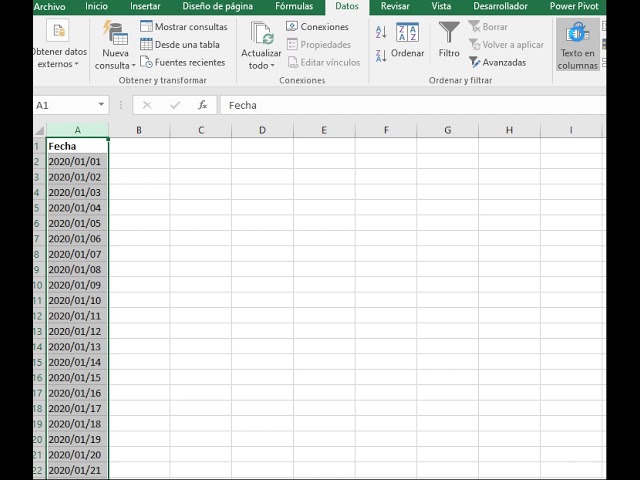
=ESNUMERO(A2). Si devuelveFALSO, no es fecha. - Pegaste el dato desde otra app: vuelve a comprobarlo y, si hace falta, usa Datos > Herramientas de datos > Texto en columnas con tipo Fecha para convertirlo.
| A | B | |
|---|---|---|
| 1 | Fecha | ¿Es número? |
| 2 | 02/02/2026 | VERDADERO |
| 3 | 15 de marzo | FALSO |
| 4 | 31/12/2026 | VERDADERO |
Una fecha anterior a 1900 queda como texto
Excel reconoce fechas del 1 de enero de 1900 al 31 de diciembre de 9999. Si escribes «01/01/1899», queda como texto, no se puede sumar ni restar, y =AÑO(A1) da error.
Formato de fecha en Excel para la web y en Mac
En Excel para la web los formatos personalizados funcionan, pero el camino es más corto. Selecciona las celdas, ve a Inicio > Formato de número y elige Fecha corta o Fecha larga. Para un formato a medida, elige Más formatos numéricos y escribe los códigos (dd, mmmm, aaaa) en el cuadro Código de formato; son los mismos.
En Excel para Mac, el atajo para abrir Formato de celdas es Cmd+1. Cmd+; inserta la fecha actual, como Ctrl+; en Windows. Los códigos del formato personalizado son los mismos que en Windows: dd/mm/aaaa, mmmm, etc.
Lo que ya sabes hacer con el formato de fecha en Excel
- Una fecha es un número de serie (días desde 1/1/1900); el formato solo cambia cómo se ve, no el valor.
- Ctrl+1 abre el cuadro Formato de celdas; en la pestaña Número, categoría Fecha, eliges un tipo o escribes uno personalizado.
- Los códigos son
d,dd,ddd,dddd,m,mm,mmm,mmmm,mmmmm,aaaa,aa;mjunto ahson minutos. Ctrl+Mayús+#aplica el formato de fecha predeterminado del sistema, sin abrir el cuadro.- Ctrl+; inserta la fecha del día como valor fijo;
=HOY()y=TEXTO(HOY();"...")la dejan viva y actualizable.
Siguiente paso: cuando necesites restar dos fechas (días entre pedido y entrega, edad, antigüedad), usa SIFECHA con unidades "Y", "M" o "D".
Dudas al usar el formato de fecha en Excel
1. ¿Cómo cambiar el formato de fecha de mm/dd/yyyy a dd/mm/yyyy en Excel?
Selecciona las celdas con fechas, pulsa Ctrl+1 y en la pestaña Número elige Fecha. Escoge un formato que muestre el día primero (por ejemplo, *14/03/2025) o crea uno personalizado con el código dd/mm/aaaa. Si Excel interpreta mal el orden, también puedes Cambiar el idioma del sistema o usar Configuración regional para forzar el formato dd/mm/aaaa.
2. ¿Cómo hacer una plantilla de calendario 2026 en Excel?
Crea una hoja con doce bloques, uno debajo de otro, y en cada uno escribe el nombre del mes. En la fila siguiente coloca los días del 1 al 31 con la función =SECUENCIA(31) y aplica un formato de número que solo muestre el día. Luego usa formato condicional para resaltar los fines de semana y deja una columna lateral para las notas; guárdalo como .xlsx para reutilizarlo cada año.
3. ¿Dónde descargar un calendario 2026 editable en Excel gratis?
Excel incluye plantillas listas: ve a Archivo > Nuevo y busca «calendario 2026» en el cuadro de búsqueda. Aparecen varias opciones que se descargan gratis y se pueden editar al instante, tanto en vertical como en horizontal, con y sin festivos. Elige la que más te guste, pulsa Crear y se abrirá una copia en tu libro lista para personalizar.
4. ¿Cómo hacer que Excel ponga las fechas automáticamente?
Escribe la primera fecha en una celda, por ejemplo 01/01/2026, y arrastra el controlador de relleno hacia abajo; Excel continúa la serie día a día. Para que rellene solo días laborables, usa Inicio > Rellenar > Serie, elige Tipo: Fecha, Unidad: Día laborable y escribes 01/01/2026 como valor inicial. Con F5 también puedes pegar series en columna sin arrastrar entre ellas.
5. ¿Cómo aplicar un formato de fecha en Excel con una fórmula?
La función TEXTO convierte un número o fecha en el formato que quieras: =TEXTO(A1;»dd/mm/aaaa») devuelve, por ejemplo, 14/03/2025 como texto. Es útil cuando necesitas unir una fecha a un mensaje o concatenarla con otras cadenas; recuerda que el resultado ya no es una fecha, sino texto, y no se puede usar en operaciones.
6. ¿Cómo hacer un calendario 2026 en horizontal en Excel?
Coloca los meses como cabeceras de columna (de enero a diciembre) y los días como filas debajo. En la celda A1 escribe cada mes y en A2 introduce =FECHA(2026;1;1); arrastra hacia la derecha y Excel pasa a febrero, marzo, etc., sin escribir nada a mano. Debajo de cada mes rellenas los días del 1 al 31 con =SECUENCIA(31) para tenerlo todo en horizontal.
7. ¿Cómo cambiar el formato de fecha en Excel para que se vea día/mes/año?
Selecciona el rango, abre Formato de celdas con Ctrl+1 y en la pestaña Número elige Fecha. En la lista de Tipo escoge el formato que muestra el día, el mes y el año con barras, como 14/03/2025; si no aparece, créalo personalizado escribiendo dd/mm/aaaa en el cuadro Tipo. Pulsa Aceptar y todas las celdas del rango ya se ven como día/mes/año.
8. ¿Cómo añadir los festivos al calendario 2026 en Excel?
Crea una hoja auxiliar con la lista de festivos del 2026 (fecha y nombre) y después usa Formato condicional > Nueva regla > Usar una fórmula. Aplica la regla =CONTAR.SI(festivos!A:A;A1)>0 sobre el calendario y elige un color de relleno destacado; así cada festivo se colorea solo. Si prefieres, añade una columna junto al día con =SI(ESNUMERO(COINCIDIR(A1;festivos!A:A;0));BUSCAR(A1;festivos!A:A;festivos!B:B);«») y muestra el nombre del festivo al lado.
Fuentes
- MicrosoftFECHA — documentación oficialconsultado el 06/10/2026
- MicrosoftFormatos de fecha y hora en español — documentación oficialconsultado el 06/10/2026
- Microsoft0,00 · dos decimales fijos — documentación oficialconsultado el 06/10/2026
- MicrosoftSIFECHA — documentación oficialconsultado el 06/10/2026
- MicrosoftFECHANUMERO — documentación oficialconsultado el 06/10/2026