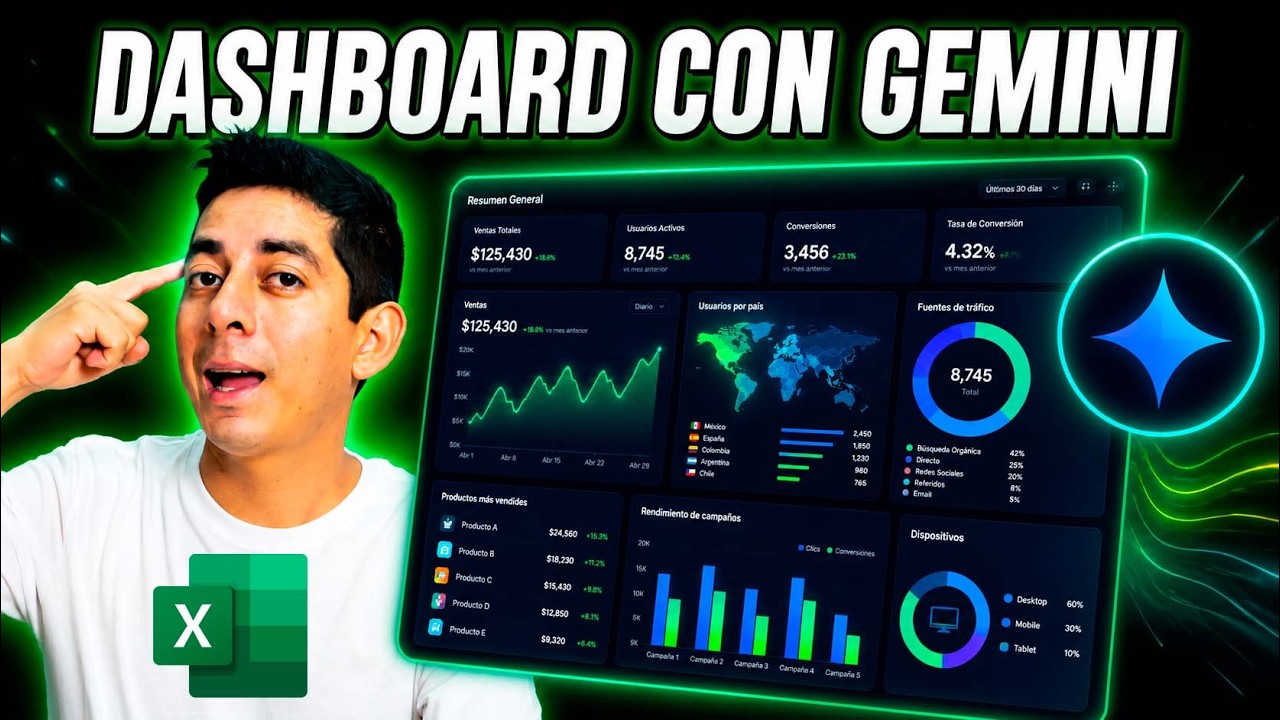
Tienes delante una hoja de ventas con decenas de filas y lo que quieres es verla convertida en cuatro tarjetas con totales, un gráfico de evolución y un ranking. Una plantilla de dashboard ya hecha te da esa estructura: solo tienes que abrirla, pegar tus números y pulsar un botón. Al terminar este tutorial sabrás localizar la pestaña de datos, actualizar tarjetas y gráficos con Ctrl+Alt+F5, cambiar la paleta de colores y filtrar con segmentaciones, en Excel 2016, 2019, 2021, 2024 y Microsoft 365.
Qué es un dashboard en Excel y para qué te sirve uno ya hecho
Un dashboard es una hoja resumen que junta indicadores, gráficos y filtros en una sola pantalla para ver de un vistazo cómo van las cosas. La gracia de usar uno ya hecho es que la parte difícil —montar tablas dinámicas, vincularlas a gráficos y colocar segmentaciones— ya está resuelta; tú solo cambias los datos.
Imagina una hoja de ventas con fecha, categoría, responsable e importe. Con esos datos,podrías ver el total facturado, el ticket medio, un gráfico de líneas por mes y un top 5 de responsables. Una plantilla gratuita te entrega las cuatro tarjetas, los gráficos y los filtros ya conectados a una tabla dinámica; tú pegas tus ocho filas en la pestaña Datos y todo se recalcula.
La plantilla también te enseña: al ver cómo está montada aprendes qué fórmula hay detrás de cada tarjeta y cómo se enlaza un gráfico con una segmentación. Más adelante, cuando quieras construir el tuyo desde cero, esa estructura te sirve de guía.
Dónde encontrar plantillas gratuitas y qué traen dentro
Hay tres rutas fiables para conseguir una plantilla de dashboard gratis en Excel. Todas descargan un archivo .xlsx que se abre directamente sin instalar nada.
- La galería oficial de Microsoft OneDrive (
excel.cloud.microsoft): ofrece plantillas de planificación y de seguimiento. Las de seguimiento (gastos, kilometraje, proyectos, candidatos, facturas) son las que más se parecen a un dashboard: traen tablas, gráficos y, en algunos casos, segmentaciones. - Sitios formadores independientes: academias y blogs técnicos publican plantillas propias en
.xlsxsin macros. Suelen incluir tarjetas KPI, tablas dinámicas, gráficos y segmentaciones; piden email para descargar y avisan de su política de privacidad. - Canva u otros catálogos visuales: sus plantillas son presentaciones o documentos PDF/imagen, no libros Excel. Sirven para inspirarte en la paleta y la distribución, no para abrir datos.
Antes de descargar, mira siempre que el archivo sea .xlsx y que no pida habilitar macros al abrirlo. Las macros (Ctrl+Mayús+F11 para verlas) son código VBA y conviene evitarlas en plantillas de origen desconocido.
La galería de excel.cloud.microsoft en español
En excel.cloud.microsoft encuentras la sección Plantillas con categorías como Finanzas, Educación, Personal y Empresa. Dentro de Empresa, las de seguimiento (gastos mensuales, registro de kilometraje, seguimiento de proyectos) son las que más se parecen a un dashboard: traen una pestaña de datos, otra de resumen con gráficos y, en algunos casos, una segmentación lista para filtrar.
La descarga genera un archivo .xlsx que se guarda en tu OneDrive o se abre en Excel para la web. Si prefieres trabajar en escritorio, usa Abrir con > Excel para escritorio y el libro se descarga a tu carpeta de Descargas.
Plantillas independientes de sitios formadores
Algunas academias y blogs técnicos publican sus propias plantillas. Suelen ser archivos .xlsx sin macros, con tarjetas KPI, tablas dinámicas, gráficos y segmentaciones. A cambio piden un email para enviarte el enlace de descarga y avisan de su política de privacidad; si no te interesa, busca otra fuente.
Revisa antes de abrir: que el peso del archivo sea razonable (menos de 5 MB es buena señal), que la pestaña de datos tenga encabezados claros y que la pestaña del dashboard tenga títulos y no solo gráficos sueltos.
Lo que NO es un dashboard de Excel aunque lo parezca
Las plantillas de Canva, Figma o similares son imágenes o PDFs de una sola página: sirven para inspirarte en la paleta de colores y en la distribución de tarjetas, pero no para abrir datos. Si descargas algo en .pptx, .pdf o .png pensando que es un dashboard de Excel, no podrás escribir datos dentro.
Para distinguirlo, fíjate en la extensión del archivo. Un dashboard de Excel siempre es .xlsx o .xlsm (este último lleva macros y debe abrirse solo si confías en la fuente).
Abre la plantilla y entiende su estructura antes de tocar nada
- Ve a la carpeta de Descargas y haz doble clic sobre el archivo
.xlsxdescargado. Se abre en Excel y aparece un aviso de Vista protegida si viene de internet; pulsa Habilitar edición para poder escribir. - Mira la fila de pestañas en la parte inferior. Una plantilla de dashboard suele tener al menos dos: una llamada Datos (donde pegarás tus números) y otra llamada Dashboard, Resumen o Panel (donde están los gráficos y las tarjetas).
- Entra primero en la pestaña Datos. Verás una tabla con encabezados en la fila 1 y datos de ejemplo debajo. No borres los encabezados: las tablas dinámicas los usan para reconocer cada columna.
- Vuelve a la pestaña del dashboard. Localiza las tarjetas (cuadros grandes con un número y un título), los gráficos y, si los hay, los paneles de segmentación (cuadros con botones para filtrar).
- Pasa el ratón por encima de un gráfico: en la esquina superior derecha verás un icono de filtro. Eso indica que ese gráfico está conectado a una segmentación.
La pestaña de datos: la única que tocas para empezar
| A | B | C | D | E | |
|---|---|---|---|---|---|
| 1 | Fecha | Categoría | Responsable | Producto | Importe |
| 2 | 01/01/2026 | Papelería | Ana | Cuaderno | 3,20 |
| 3 | 15/01/2026 | Librería | Luis | Novela | 12,50 |
| 4 | 03/02/2026 | Papelería | Ana | Bolígrafo | 1,80 |
| 5 | 20/02/2026 | Oficina | Marta | Archivador | 6,90 |
| 6 | 05/03/2026 | Librería | Luis | Manual | 24,00 |
| 7 | 12/03/2026 | Oficina | Marta | Carpeta | 2,40 |
| 8 | 02/04/2026 | Papelería | Ana | Cuaderno | 3,20 |
La pestaña del dashboard: tarjetas, gráficos y segmentaciones
| A | B | C | D | E | F | |
|---|---|---|---|---|---|---|
| 1 | Total facturado | Pedidos | Ticket medio | Responsables | ||
| 2 | KPI | 54,00 | 7 | 7,71 | 3 | |
| 3 | Evolución | (gráfico de líneas por mes) | ||||
| 4 | Top 5 | (gráfico de barras por responsable) | ||||
| 5 | Segmentación Mes | [Ene] [Feb] [Mar] [Abr] | ||||
| 6 | Segmentación Categoría | [Papelería] [Librería] [Oficina] |
Carga tus datos y deja que el dashboard se actualice
- Abre la pestaña Datos de la plantilla.
- Selecciona las filas de ejemplo (A2 hasta la última con datos) y suprime con Supr.
- Pega tus datos empezando en A2, con la fila 1 de encabezados intacta.
- Ve a la pestaña Dashboard, haz clic en cualquier gráfico y pulsa Ctrl+Alt+F5. También puedes hacer clic derecho sobre el gráfico y elegir Actualizar.
- Comprueba que las cuatro tarjetas han cambiado de número y que el gráfico de evolución muestra tus meses.
Sustituir los datos de ejemplo por los tuyos
| A | B | C | D | E | |
|---|---|---|---|---|---|
| 1 | Fecha | Categoría | Responsable | Producto | Importe |
| 2 | 01/05/2026 | Papelería | Ana | Cuaderno | 3,20 |
| 3 | 14/05/2026 | Librería | Luis | Novela | 12,50 |
| 4 | 02/06/2026 | Oficina | Marta | Archivador | 6,90 |
| 5 | 18/06/2026 | Papelería | Ana | Bolígrafo | 1,80 |
| 6 | 05/07/2026 | Librería | Luis | Manual | 24,00 |
| 7 | 22/07/2026 | Oficina | Marta | Carpeta | 2,40 |
| 8 | 08/08/2026 | Papelería | Ana | Cuaderno | 3,20 |
| 9 | 19/08/2026 | Librería | Luis | Cómic | 8,50 |
Cuando la plantilla usa una tabla de Excel como origen
- Selecciona todo el rango de datos, desde A1 hasta la última fila con números.
- Pulsa Ctrl+T para convertirlo en tabla. Acepta el cuadro de diálogo dejando marcada La tabla tiene encabezados.
- Verás que el rango cambia de color y aparece una pestaña de Herramientas de tabla. Cualquier fila nueva que añadas debajo se incorpora sola a la tabla.
- Vuelve a la pestaña Dashboard y pulsa Ctrl+Alt+F5 para refrescar tarjetas y gráficos.
- Haz clic en una segmentación y comprueba que filtra las filas nuevas que acabas de añadir.
Si la plantilla no usa tabla sino un rango fijo
Personaliza el dashboard con tus colores y tus métricas
- Busca en la pestaña Dashboard una celda con un color de fondo (suele estar arriba a la izquierda o en una hoja oculta llamada Config). Esa celda controla la paleta.
- Haz clic en Inicio > Color de relleno y elige el tono de tu marca.
- Para editar el texto de una tarjeta, haz doble clic sobre ella y escribe el nuevo título.
- Para añadir una segmentación nueva (si tu versión lo soporta), ve a Insertar > Tablas dinámicas > Segmentación de datos, elige el campo y conecta la segmentación a las tablas dinámicas existentes con Datos > Conexiones de filtro.
Cambiar la paleta desde una sola celda
| H | |
|---|---|
| 1 | █ (azul corporativo) |
Pasos:
- Selecciona H1.
- En Inicio > Color de relleno, escoge un verde corporativo.
- Vuelve a Dashboard y comprueba que las cuatro tarjetas y los dos gráficos han pasado a tonos verdes.
Sustituir una métrica de las tarjetas por la tuya
Pasos:
- Haz clic derecho sobre la tarjeta de Ticket medio.
- Elige Configuración de campo de valor.
- Cambia la operación de PROMEDIO a SUMA si quieres ver el total, o a CONTAR para ver el número de pedidos.
- Pulsa Aceptar y refresca con Ctrl+Alt+F5.
Filtrar el dashboard con las segmentaciones
| A | B | C | D | E | F | |
|---|---|---|---|---|---|---|
| 5 | Segmentación Mes | (Ene) (Feb) (Mar) (Abr) (May) (Jun) (Jul) (Ago) | ||||
| 6 | Segmentación Responsable | (Ana) (Luis) (Marta) | ||||
| 7 | Segmentación Categoría | (Papelería) (Librería) (Oficina) |
Pasos:
- Pulsa los botones de las segmentaciones para marcar los meses, las categorías o los responsables que quieres ver.
- Observa cómo se reducen los gráficos de evolución y el ranking top 5.
- Para limpiar el filtro, pulsa el icono de borrar filtro (una goma de borrar con una X) en la esquina superior derecha de la segmentación.
Errores típicos al usar una plantilla de dashboard gratuita y cómo arreglarlos
El dashboard no se actualiza al pegar datos nuevos
| A | B | C | D | E | |
|---|---|---|---|---|---|
| 1 | 01/05/2026 | Papelería | Ana | Cuaderno | 3,20 |
| 2 | 14/05/2026 | Librería | Luis | Novela | 12,50 |
Si pegas en una hoja que no es la pestaña Datos, o si pegas sin la fila de encabezados, la tabla dinámica queda vacía y las tarjetas muestran 0. Arreglar pegando en la hoja correcta con la fila de títulos arriba y refrescando con Ctrl+Alt+F5.
Los gráficos muestran «(vacío)» o números que no cuadran
| A | B | C | D | E | |
|---|---|---|---|---|---|
| 5 | 05/03/2026 | Librería | Luis | Manual | "24,00 €" |
Si la columna Importe lleva un símbolo de moneda, un punto de millares o un espacio, Excel la trata como texto y los gráficos muestran (vacío). Arreglar con Inicio > Buscar y seleccionar > Reemplazar: quita el símbolo y reemplaza el punto por nada. Si ves el aviso «Número almacenado como texto», pulsa el icono de advertencia y elige Convertir en número.
Las segmentaciones no filtran o aparecen atenuadas
| A | B | |
|---|---|---|
| 5 | Segmentación Mes (atenuada) |
Si la segmentación está conectada solo a una tabla dinámica, al pulsarla los demás gráficos no cambian. Arreglar haciendo clic derecho sobre la segmentación > Conexiones de informe y marcando todas las tablas dinámicas que quieras vincular, o desde Datos > Conexiones de filtro.
Lo que la plantilla gratuita puede hacer y lo que ya no da de sí
Una plantilla de dashboard en .xlsx aguanta bien hasta unas 100.000 filas, que es más de lo que cabría en 1.500 hojas de papel A4. Para ese volumen, Excel sigue respondiendo con soltura en cualquier versión de escritorio.
Donde empieza a quedarse corta es cuando necesitas combinar varias fuentes de datos (por ejemplo, ventas en un archivo y gastos en otro) y refrescarlas automáticamente cada minuto. Ahí la plantilla se resiente: tendrías que copiar y pegar a mano o montar un flujo con Power Query. Si el dashboard lo ven a la vez varios usuarios desde el navegador, o si quieres interacción por clic en los gráficos, lo razonable es pasarse a Power BI, que es la herramienta de Microsoft pensada para eso. Las plantillas gratuitas son el mejor primer paso; el siguiente salto ya es otra categoría de producto.
Lo que ya sabes hacer con una plantilla de dashboard y el siguiente paso
- Abrir el archivo
.xlsxdescargado y distinguir la pestaña Datos de la pestaña Dashboard. - Localizar las tarjetas KPI, los gráficos y las segmentaciones dentro de la pestaña Dashboard.
- Sustituir los datos de ejemplo por los tuyos y refrescar con Ctrl+Alt+F5.
- Convertir el rango de datos en tabla con Ctrl+T para que las filas nuevas se incluyan solas.
- Cambiar la paleta desde la celda de color y editar las métricas de las tarjetas.
El siguiente paso es crear tu propio dashboard desde cero: una hoja con los datos en tabla, una tabla dinámica por cada indicador, los gráficos vinculados a esas tablas y segmentaciones conectadas a todas ellas. Cuando lo montes a mano entenderás por qué cada pieza de la plantilla estaba donde estaba.
Dudas al usar una plantilla de dashboard
- ¿Las plantillas de dashboard gratis sirven para Excel 2016 y 2019? Sí, siempre que sean
.xlsxsin macros. Si traen segmentaciones, estas existen desde Excel 2010. - ¿Qué hago si la plantilla me pide habilitar macros al abrirla? Cierra sin habilitar. Las macros ejecutan código VBA y en plantillas de origen desconocido pueden ser un riesgo.
- ¿Puedo usar la plantilla en Excel para la web? Depende de la plantilla. Las segmentaciones y las tablas dinámicas funcionan en Excel para la web, pero algunos elementos visuales pueden no renderizar igual.
- ¿Cómo sé cuántas filas aguanta la plantilla? El límite lo marca Excel, no la plantilla: 1.048.576 filas por hoja. La plantilla aguanta mientras Excel responda con soltura, lo que en la práctica ronda las 100.000 filas con tablas dinámicas y gráficos.
- ¿Puedo compartir la plantilla con un compañero que usa otra versión de Excel? Sí, siempre que sea
.xlsx. Si has añadido segmentaciones, asegúrate de que su versión las soporta (Excel 2010 o posterior).
Dudas al usar una plantilla de dashboard
1. ¿Dónde puedo descargar plantillas de dashboard en Excel gratis?
En la web oficial de Microsoft, support.microsoft.com, hay una galeria de plantillas gratuitas para Excel, y al crear un libro nuevo desde Archivo > Nuevo tambien aparecen las plantillas integradas. Otra opcion fiable es la galeria de plantillas de Microsoft Create, que incluye paneles de ventas, finanzas y proyectos listos para abrir y modificar.
2. ¿Hay alguna plantilla gratis para hacer seguimiento de proyectos en Excel?
Si, Microsoft Create ofrece plantillas de seguimiento de proyectos con diagrama de Gantt, tareas, responsables y fechas de inicio y fin. Solo tienes que entrar en create.microsoft.com, buscar "project tracker", descargar la que mas te guste y abrirla en tu Excel; luego sustituyes los datos de ejemplo por los tuyos.
3. ¿Cómo hacer un dashboard con indicadores en Excel sin gastar dinero?
Partiendo de una tabla con tus datos, insertas una tabla dinamica desde Insertar > Tabla dinamica y llevas cada indicador al area Valores. Despues conviertes esa tabla dinamica en grafico con Insertar > Grafico dinamico, y asi tienes un panel basico con KPI, suma, promedio o conteo, todo con las herramientas que ya trae Excel.
4. ¿Donde consigo una plantilla gratis para seguir tareas en Excel?
En la galeria de plantillas de Microsoft Create hay varias opciones de listas de tareas con estados (pendiente, en curso, hecho), prioridades y fechas limite. Descargas la que te encaje, la abres en Excel y empiezas a escribir tus tareas en la columna correspondiente; el formato condicional ya viene aplicado para que veas el avance de un vistazo.
5. ¿Que paginas ofrecen plantillas de dashboard gratis y fiables?
La fuente mas fiable es la propia Microsoft, en create.microsoft.com y support.microsoft.com, porque son plantillas oficiales que se abren sin problemas en cualquier version moderna de Excel. Tambien puedes buscar en la galeria de plantillas que aparece al hacer Archivo > Nuevo dentro del propio programa, donde todo esta ya integrado.
6. ¿Como es una plantilla de dashboard en Excel y que trae dentro?
Una plantilla de dashboard suele traer varias hojas: una con los datos en crudo, otra con tablas y graficos calculados, y una principal con el panel resumen donde destacan los indicadores clave. Lo normal es que incluya segmentaciones para filtrar por fecha, categoria o responsable, y que los graficos se actualicen solos cuando cambias los datos de la primera hoja.
7. ¿Que plantilla de Excel sirve para crear un dashboard de KPIs?
Las plantillas de Microsoft Create pensadas para ventas, finanzas o recursos humanos ya vienen montadas como dashboards de KPIs, con tarjetas de resultados, graficos de evolucion y comparativas. Eliges la que mejor se parezca a tu caso, la descargas y solo tienes que cambiar los numeros de la hoja de datos para que todos los indicadores se actualicen automaticamente.
Fuentes
- MicrosoftExcel para la web (Excel online) — documentación oficialconsultado el 05/10/2026