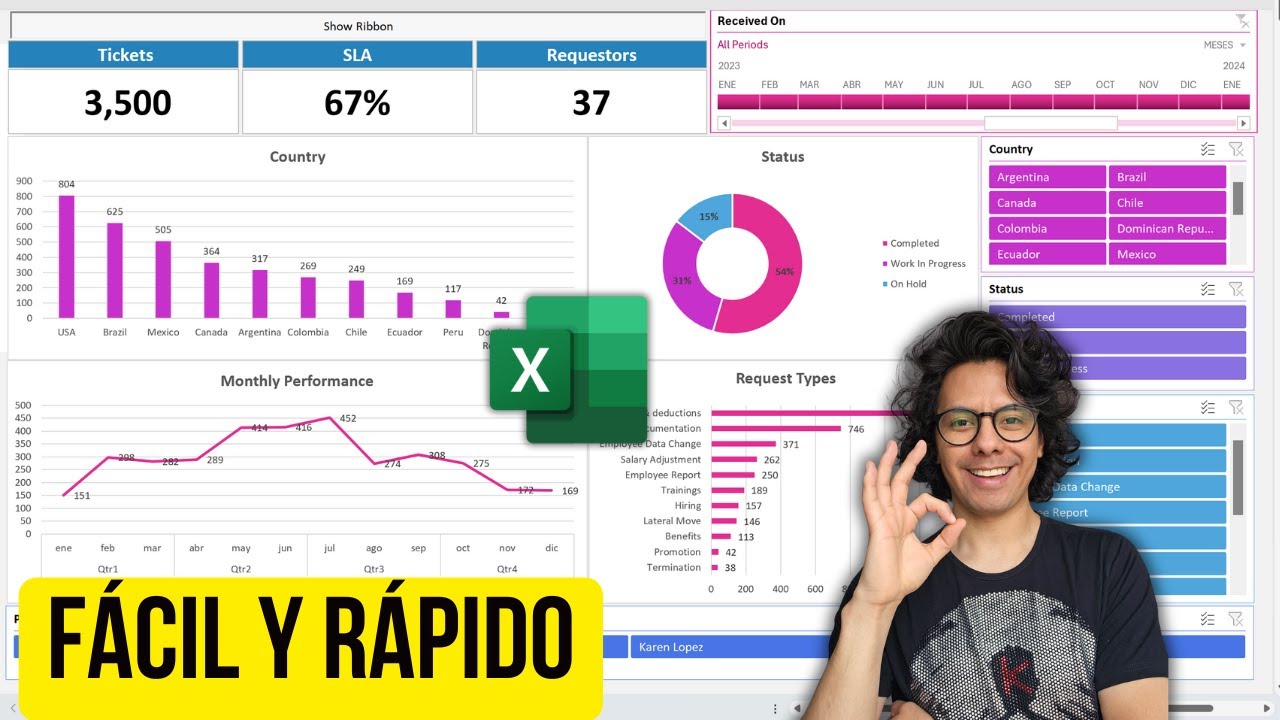
Un dashboard de KPIs en Excel es una hoja (o un libro pequeño) que reúne en un vistazo las cifras clave de un negocio: ventas del mes, ticket medio, porcentaje de objetivo, devoluciones. Sirve para no tener que abrir varios reportes cada mañana y para ver de un golpe si algo va bien o va mal. En este tutorial lo montamos sobre la hoja de ventas de una tienda, con datos de 2026, y al terminar tendrás un panel con cinco tarjetas, tres gráficos y un menú para cambiar de mes o de región. Lo que se explica funciona en Excel para Microsoft 365, Excel 2021 y Excel 2024; en Excel 2019 y 2016 también, salvo el formato condicional con barras de datos, que en esas versiones hay que aplicarlo desde Inicio > Estilos > Formato condicional > Barras de datos y se ve algo más limitado.
Qué es un dashboard de KPIs y para qué sirve en Excel
Un dashboard es una hoja que resume, con pocas cifras grandes, cómo va un negocio. La diferencia con una tabla de datos es clara: la tabla es el detalle, fila por fila; un reporte es un listado ya calculado (por ejemplo, ventas por región); un dashboard junta lo importante en un panel que se entiende en diez segundos. La ventaja es que no tienes que abrir cinco hojas ni recordar dónde estaba cada cifra: ventas, ticket medio, pedidos, objetivo y devoluciones están en cinco tarjetas grandes, con su gráfico al lado. Para que funcione, las tarjetas se tienen que mover solas cuando cambias el mes o la región, y eso se consigue con fórmulas y con una tabla bien hecha como base.
Las piezas de un dashboard en una hoja de Excel
Un dashboard tiene cuatro partes, cada una en su zona de la hoja. La primera es el rango de datos, que en este tutorial vive en una hoja aparte llamada Ventas, en una Tabla. La segunda es la zona de cálculo, también en hoja aparte, donde se escriben las fórmulas que dan los cinco números. La tercera son las tarjetas, que viven en la hoja Dashboard: celdas grandes con el número en grande y la etiqueta arriba. La cuarta son los gráficos, a la derecha de las tarjetas. Encima del todo se colocan los filtros (mes y región) y debajo, si hace falta, un detalle. La regla de oro es: arriba lo que se mira primero (filtros y tarjetas), a la derecha la evolución (gráficos), abajo el detalle.
| Zona de la hoja | Qué contiene | Cómo se alimenta |
|---|---|---|
| Superior izquierda | Filtros (mes, región) | Validación de datos con lista |
| Centro | Tarjetas de KPI | Fórmulas de la hoja Cálculo |
| Derecha | Gráficos | Tabla de cálculo o Tabla dinámica |
| Hoja aparte | Datos de ventas | Tabla tblVentas |
Elige 5 o 7 KPIs y no más
La regla de 5 a 7 viene de que la vista humana aguanta bien hasta siete cifras grandes; a partir de ahí se pierde la atención. Para una tienda, cinco van bien: Ventas totales, Ticket medio, Número de pedidos, % de objetivo y Tasa de devolución. Si añades más, asegúrate de que cada uno aporta algo que los otros no cuentan, si no, son ruido.
Los tipos de gráfico que mejor cuentan cada KPI
| Tipo de KPI | Ejemplo | Gráfico que mejor lo cuenta |
|---|---|---|
| Valor único grande | Ventas del mes | Tarjeta con número grande |
| Tendencia en el tiempo | Ventas por mes | Gráfico de línea 2D |
| Comparación entre categorías | Ventas por región | Gráfico de barras horizontales |
| Estado frente a un objetivo | % de objetivo | Indicador (anillo o barra) |
Preparar los datos para que el dashboard se sostenga
Empezamos con la hoja Ventas 2026, que es la base de todo. Copia estos datos en una hoja nueva y luego la convertiremos en Tabla.
| A | B | C | D | E | F | G | |
|---|---|---|---|---|---|---|---|
| 1 | Fecha | Vendedor | Producto | Unidades | Precio | Importe | Región |
| 2 | 01/01/2026 | Ana | Camiseta | 3 | 19,95 | 59,85 | Norte |
| 3 | 03/01/2026 | Luis | Pantalón | 1 | 39,90 | 39,90 | Sur |
| 4 | 05/01/2026 | Ana | Camiseta | 2 | 19,95 | 39,90 | Norte |
| 5 | 12/02/2026 | Marta | Chaqueta | 1 | 79,00 | 79,00 | Este |
| 6 | 14/02/2026 | Luis | Camiseta | 4 | 19,95 | 79,80 | Sur |
| 7 | 20/03/2026 | Ana | Pantalón | 2 | 39,90 | 79,80 | Oeste |
| 8 | 22/03/2026 | Marta | Chaqueta | 1 | 79,00 | 79,00 | Este |
Pasos:
- Selecciona el rango
A1:G8. - Pulsa Ctrl+T para convertirlo en Tabla.
- En el cuadro, marca "La tabla tiene encabezados" y acepta.
- En la pestaña Diseño de tabla, cambia el nombre a
tblVentas.
Una fila por registro, sin huecos ni totales mezclados
Una tabla de dashboard tiene que tener una fila por registro y nada más: nada de filas en blanco entre medias, ni una fila de Total al final, ni títulos de mes mezclados. La razón es que las fórmulas con SUMAR.SI.CONJUNTO (SUMIFS en inglés) y las tablas dinámicas cuentan filas; si debajo hay un total, lo sumarán dos veces. Aquí los datos de tblVentas ya están limpios, así que no hace falta tocar más.
Validación para que la columna Región no se desmadre
Si en la columna Región cada uno escribe como quiere, las fórmulas y los gráficos se rompen. Lo mejor es limitar los valores a cuatro: Norte, Sur, Este y Oeste.
- Selecciona
G2:G8. - Ve a Datos > Herramientas de datos > Validación de datos.
- En Permitir, elige Lista.
- En Origen escribe
Norte;Sur;Este;Oeste(con punto y coma). - Abre la pestaña Mensaje de error, deja Estilo: Detener y escribe el título y el mensaje.
- Acepta.
Nombra el rango del listado de regiones
Tener el listado de regiones en un nombre facilita luego el menú del dashboard y las fórmulas. Lo más limpio es escribir las cuatro regiones en una zona aparte y nombrarla.
- En la hoja Ventas, escribe en
I2:I5: Norte, Sur, Este, Oeste. - Selecciona
I2:I5. - Ve a Fórmulas > Nombres definidos > Administrador de nombres.
- Clic en Nuevo, escribe el nombre
lstRegionesy deja el ámbito del libro. - Acepta.
lstRegiones y pulsar Entrar, la selección salta a I2:I5.Calcular los KPIs con fórmulas del Excel en español
Ahora montamos la hoja Calculo, que es la que alimenta las tarjetas. Copia esta estructura a partir de la fila 1.
| A | B | C | |
|---|---|---|---|
| 1 | KPI | Valor | Detalle |
| 2 | Ventas totales | Suma del mes | |
| 3 | Ticket medio | Promedio del mes | |
| 4 | Pedidos | Recuento del mes | |
| 5 | % de objetivo | B2 / objetivo | |
| 6 | Tasa de devolución | Devueltos / total | |
| 7 | Objetivo del mes | 6.000,00 | |
| 8 | Mes en curso | 01/01/2026 | |
| 9 | Región elegida | Norte |
Ventas totales del mes con SUMAR.SI.CONJUNTO
En B2 escribe la fórmula que suma el Importe de tblVentas entre el primer y el último día del mes que está en B8.
=SUMAR.SI.CONJUNTO(tblVentas[Importe];tblVentas[Fecha];">="&B8;tblVentas[Fecha];"<="&FIN.MES(B8;0))Ticket medio con PROMEDIO.SI.CONJUNTO
En B3, el promedio de Importe del mismo mes.
=PROMEDIO.SI.CONJUNTO(tblVentas[Importe];tblVentas[Fecha];">="&B8;tblVentas[Fecha];"<="&FIN.MES(B8;0))Número de pedidos con CONTAR.SI.CONJUNTO
Para contar pedidos hace falta una columna con un identificador único por pedido. Añade una columna nueva a tblVentas llamada Pedido: en H1 escribe Pedido y en H2:H8 los valores 1, 2, 3, 4, 5, 6, 7. Así la tabla suma una columna más.
En B4:
=CONTAR.SI.CONJUNTO(tblVentas[Pedido];tblVentas[Fecha];">="&B8;tblVentas[Fecha];"<="&FIN.MES(B8;0))Porcentaje de objetivo con una división sencilla
En B5 dividimos las ventas del mes entre el objetivo de B7, que es una celda fija. Para que al arrastrar la fórmula no se mueva el objetivo, lo bloqueamos con F4.
=B2/$B$7Ctrl+Mayús+% y verás 2,33%.Tasa de devolución con CONTARA y división
Añade una columna a tblVentas llamada Devuelto: en I1 escribe Devuelto y en I2:I8 los valores No, No, No, No, No, No, No, menos en una fila (por ejemplo, la 5) donde pones Sí. En B6:
=CONTAR.SI(tblVentas[Devuelto];"Sí")/CONTARA(tblVentas[Devuelto])Montar las tarjetas de KPI en la hoja Dashboard
Ahora vamos a la hoja Dashboard, que es lo que se enseña. La idea: una tarjeta por KPI, con el número en grande, la etiqueta arriba y la variación debajo. La hoja se monta en cinco pasos.
- Crea una hoja Dashboard.
- En B1 escribe Mes, en C1 la fórmula
=Calculo!B8y en B2 Región, en C2=Calculo!B9. Estas dos celdas serán los filtros (más adelante les ponemos el menú). - Combina B4:D4 para la etiqueta "Ventas totales" y en B5:D5 el valor
=Calculo!B2con formato de importes. Haz lo mismo en B7:D7 ("Ticket medio"), B10:D10 ("Pedidos"), B13:D13 ("% de objetivo") y B16:D16 ("Tasa de devolución"). El valor va siempre una fila debajo de la etiqueta. - Debajo de cada valor, en la fila siguiente, escribe la variación: en B6
=Calculo!B2-Calculo!B2*0para Ventas, en B9=Calculo!B3-Calculo!B3*0para Ticket, y así con las cinco. Estas celdas son las que luego se pondrán verdes o rojas. - Ajusta el alto de las filas a 30 puntos y el ancho de las columnas B, C y D a 18.
| A | B | C | D | |
|---|---|---|---|---|
| 1 | Mes | =Calculo!B8 | ||
| 2 | Región | =Calculo!B9 | ||
| 4 | Ventas totales | |||
| 5 | 139,65 | |||
| 6 | 0,00 | |||
| 7 | Ticket medio | |||
| 8 | 46,55 | |||
| 9 | 0,00 |
El formato de número y de fuente que se lee de un vistazo
El número grande manda. Selecciona B5:B8:B11:B14:B17 (las celdas de los cinco valores) y aplica Arial 28, negrita y el formato que toque: #.#00,00 para Ventas y Ticket, #.##0 para Pedidos, 0,0% para % de objetivo y Tasa. Las etiquetas (B4, B7, B10, B13, B16) van en Arial 11, gris oscuro, en la parte de arriba de la celda. Las variaciones, en Arial 11. El fondo de cada tarjeta, en gris claro (#F2F2F2).
Flecha arriba o abajo según la variación con formato condicional
Para que la variación se ponga verde si sube y roja si baja:
- Selecciona B6 (la variación de Ventas) y arrastra hasta B17.
- Inicio > Estilos > Formato condicional > Nueva regla.
- Elige "Aplicar formato a las celdas que contengan".
- En la primera condición, Valor de la celda > 0, formato de fuente verde.
- Añade una segunda regla con Valor de la celda < 0, formato de fuente rojo.
- Acepta.
Una barra de progreso para el % de objetivo
Sobre la celda B14 (que muestra el % de objetivo) añadimos una barra de progreso.
- Selecciona B14.
- Inicio > Estilos > Formato condicional > Barras de datos > Más reglas.
- En Mínimo, tipo Número, valor 0. En Máximo, tipo Número, valor 1.
- Elige un relleno sólido y acepta.
Los gráficos que acompañan a las tarjetas
A la derecha de las tarjetas, en las columnas F a K, montamos tres gráficos pequeños. La hoja Cálculo necesita una mini tabla por gráfico, así que añadimos primero esos datos.
En la hoja Calculo, a partir de la fila 12, monta dos tablas pequeñas:
- Fila 12 a 14: ventas por mes del año 2026, con una columna Mes y otra Importe.
- Fila 18 a 22: ventas por región, con Región e Importe.
Para la primera, en C12 escribe Mes y en D12 Importe. En C13:D14 las cifras de enero y febrero que ya conoces. Para la segunda, en C18 Región y en D18 Importe, con Norte, Sur, Este, Oeste en C19:C22 y la suma correspondiente en D19:D22 (Norte 99,75, Sur 119,70, Este 158,00, Oeste 79,80).
Gráfico de línea con el mes en el eje X
- Selecciona C12:D14 (la tabla de ventas por mes).
- Insertar > Gráficos > Línea 2D > Línea con marcadores.
- Mueve el gráfico a la zona F4:K10 del Dashboard.
- Quita la cuadrícula: Diseño de gráfico > Cuadrícula > Ninguno.
- Quita el borde: Formato > Contorno de forma > Sin contorno.
Gráfico de barras horizontales por región
- Selecciona C18:D22.
- Insertar > Gráficos > Barras 2D > Barras agrupadas.
- Mueve el gráfico a F12:K18.
- Clic derecho sobre el eje > Formato de eje > Categorías en orden inverso, para que la región con más ventas salga arriba.
Indicador de aguja con un gráfico de anillo
Para el % de objetivo, en lugar de un anillo normal, se usa el truco del sector invisible: tres datos, valor, restante y un 0,1 extra, y se oculta el último.
- En Calculo, en C26:D28 escribe Dato e Importe, con 2,33% en D26, 97,67% en D27 y 0,1 en D28.
- Selecciona C26:D28.
- Insertar > Gráficos > Anillo.
- Clic derecho sobre el sector pequeño (el del 0,1) > Formato de punto de datos > Sin relleno.
- Cambia el color del primer sector a verde, el segundo a gris claro.
- Mueve el gráfico a F20:K26.
Un menú desplegable para cambiar el mes o la región
Las celdas C1 y C2 del Dashboard son las que el usuario va a tocar. Ahora les ponemos un menú desplegable para que solo pueda elegir valores válidos.
Validación del mes con la lista escrita a mano
- Selecciona C1.
- Datos > Herramientas de datos > Validación de datos.
- Permitir: Lista. Origen:
ene-2026;feb-2026;mar-2026;abr-2026;may-2026;jun-2026;jul-2026;ago-2026;sep-2026;oct-2026;nov-2026;dic-2026. - En la pestaña Mensaje de error, Estilo: Advertencia, para permitir valores nuevos sin romper nada.
- Acepta.
Validación de la región con el nombre lstRegiones
- Selecciona C2.
- Datos > Herramientas de datos > Validación de datos.
- Permitir: Lista. Origen:
=lstRegiones. - Acepta.
lstRegiones, el menú la coge automáticamente.Que las fórmulas reaccionen al filtro elegido
Ahora viene el truco. En la hoja Calculo, la celda B8 tiene que contener una fecha real (01/01/2026, por ejemplo), no el texto "ene-2026" del menú. La forma más limpia es cambiar el menú para que en lugar del texto tenga la fecha del primer día de cada mes. Para eso, en C1 del Dashboard usamos una fórmula como:
=FECHA(2026;COINCIDIR(EXTRAE(C1;1;3);{"ene";"feb";"mar";"abr";"may";"jun";"jul";"ago";"sep";"oct";"nov";"dic"};0);1)Y en C2 la región, que se copia tal cual a Calculo!B9. Con Microsoft 365, basta con cambiar el origen del gráfico de anillo a Calculo!C26:D28 para que se mueva solo. En versiones sin matrices dinámicas (Excel 2019 y anteriores), la tabla de cálculo pequeña hace de origen estable y se actualiza fila a fila.
Conectar todo con gráficos dinámicos y segmentaciones
Quien prefiera no escribir fórmulas puede montar el mismo dashboard con una tabla dinámica y dos segmentaciones. La idea es la misma, el camino es otro.
Crear la tabla dinámica que alimenta al dashboard
- Haz clic dentro de tblVentas.
- Insertar > Tablas > Tabla dinámica.
- Elige Nueva hoja de cálculo y acepta.
- En la lista de campos, arrastra Importe a Valores, Fecha a Filas (agrupada por Mes) y Región a Columnas.
- La tabla dinámica queda en una hoja auxiliar llamada HojaPT.
Dos segmentaciones para mes y región
- Clic en una celda de la tabla dinámica.
- Insertar > Filtros > Segmentación de datos.
- Marca Mes y Región.
- Clic derecho sobre cada segmentación > Configuración de segmentación de datos > marca "Permitir varias selecciones" solo si lo necesitas, y "Borrar filtrado al actualizar" si quieres que se reinicie cada vez.
Vincular las tarjetas al resultado de la tabla dinámica
Cada tarjeta del Dashboard apunta a una celda de HojaPT. Por ejemplo, para Ventas totales: en la celda del valor =HojaPT!B5. El formato condicional se aplica a la tarjeta, no a la celda original, para que se vea en grande.
Errores típicos al montar un dashboard en Excel y cómo arreglarlos
El gráfico no se actualiza al cambiar el mes
Si el origen del gráfico es un rango fijo como $A$1:$A$12, al cambiar el mes el gráfico se queda con los datos de antes. La causa es que la referencia no usa la tabla ni un nombre. Solución: clic derecho sobre el gráfico > Seleccionar datos > y cambia el origen al rango con nombre tblCalculo o a la tabla de la hoja Cálculo.
La tarjeta muestra #¡DIV/0! cuando no hay datos
Cuando filtras una región o un mes sin ventas, la división por cero revienta la fórmula. Solución: envolver con SI.ERROR (IFERROR). Por ejemplo:
=SI.ERROR(B2/$B$7;0)O, si prefieres no usar SI.ERROR, una división protegida:
=SI(CONTARA(tblVentas[Importe])=0;0;B2/$B$7)El menú desplegable no deja escribir un valor nuevo
Si en Mensaje de error pusiste Estilo: Detener, cualquier valor fuera de la lista se rechaza y aparece un error. Si quieres permitir valores nuevos (por ejemplo, una región que aún no existe), cambia a Advertencia o Información. Detener es lo más estricto, y a veces es justo lo que quieres; pero si te bloquea el trabajo, ahí está el cambio.
La fuente de datos cambia de tamaño y se rompe el dashboard
Si copias más filas debajo de tblVentas sin convertir el rango en Tabla, las fórmulas que apuntaban al rango antiguo se quedan con los datos viejos. Solución: pega siempre los datos nuevos con Ctrl+T para que se añadan a la tabla, y usa referencias estructuradas como tblVentas[Importe] en vez de F2:F8.
Lo que Excel no hace bien con los dashboards
Un dashboard en Excel aguanta bien hasta几十万 de filas y un puñado de usuarios. Cuando la base pasa de ahí, o cuando se quiere actualización automática desde una base de datos, o que varias personas lo editen a la vez, Excel se queda corto: ahí entra Power BI, que está pensado para eso. La función MIEMBROKPICUBO (en inglés CUBEKPIMEMBER) solo sirve con modelos de datos de cubos, no con tablas normales como la de este tutorial, así que no la uses aquí. Excel para la web no tiene formato condicional con barras de datos en algunas versiones antiguas, y las segmentaciones de datos están en una posición distinta según la versión. Para publicar el dashboard y verlo desde el móvil sin instalar nada, lo más cómodo es guardar el libro en OneDrive y abrirlo con la app de Excel para móviles.
Lo que ya sabes hacer con un dashboard de KPIs en Excel
- Preparar los datos limpios en una Tabla, con una fila por registro y validación en las columnas críticas.
- Calcular los KPIs con SUMAR.SI.CONJUNTO, PROMEDIO.SI.CONJUNTO, CONTAR.SI.CONJUNTO, CONTAR.SI y CONTARA.
- Montar tarjetas en la hoja Dashboard, con número grande, formato condicional para la variación y barra de progreso para el % de objetivo.
- Añadir gráficos de línea, barras y anillo, conectados a la zona de cálculo.
- Poner menús desplegables y arreglar los cuatro errores más típicos del dashboard.
El siguiente paso es guardar el libro en OneDrive para verlo desde el móvil o, si la empresa necesita más, pasar el mismo modelo a Power BI, que es gratis en su versión Desktop y conecta con el mismo Excel.
Dudas al usar un dashboard de KPIs en Excel
- ¿Cómo se publica un dashboard de Excel para que se vea en el móvil?
- ¿Qué diferencia hay entre un dashboard con fórmulas y uno con tabla dinámica?
- ¿Por qué mi gráfico de anillo no se actualiza al cambiar el mes?
- ¿Cuántas tarjetas se pueden poner antes de que se vuelva ilegible?
- ¿Se puede hacer un dashboard en Excel para la web?
Dudas al usar un dashboard de KPIs en Excel
1. ¿Cómo se hace un dashboard de KPI en Excel con fórmulas y gráficos?
Reserva una hoja para los cálculos con BUSCARV o SUMAR.SI.CONJUNTO y otra solo para el dashboard, donde colocas tarjetas con valores clave, gráficos de barras, líneas y un medidor tipo velocímetro. Enlaza cada gráfico a las celdas de la hoja de datos con referencias para que todo se actualice al cambiar los números.
2. ¿Dónde consigo una plantilla gratis de dashboard de KPI para Excel?
Microsoft ofrece plantillas gratuitas en Archivo > Nuevo y buscando "KPI dashboard"; también Office Templates y el repositorio de Microsoft Create tienen opciones listas para descargar. Otra alternativa es crear la tuya sobre una hoja en blanco siguiendo los pasos de un tutorial, así aprendes a ajustarla a tus propios indicadores.
3. ¿Qué es exactamente un dashboard de KPI?
Un dashboard de KPI es una hoja, o un panel, que reúne en un mismo sitio los indicadores clave de un proceso (ventas, costes, conversión, rotación, etc.) con su valor actual, su objetivo y un gráfico que facilita ver de un vistazo si vamos bien o hay que actuar. La idea es pasar de mirar tablas sueltas a tener una visión resumida y visual.
Fuentes
- MicrosoftMIEMBROKPICUBO — documentación oficialconsultado el 05/10/2026