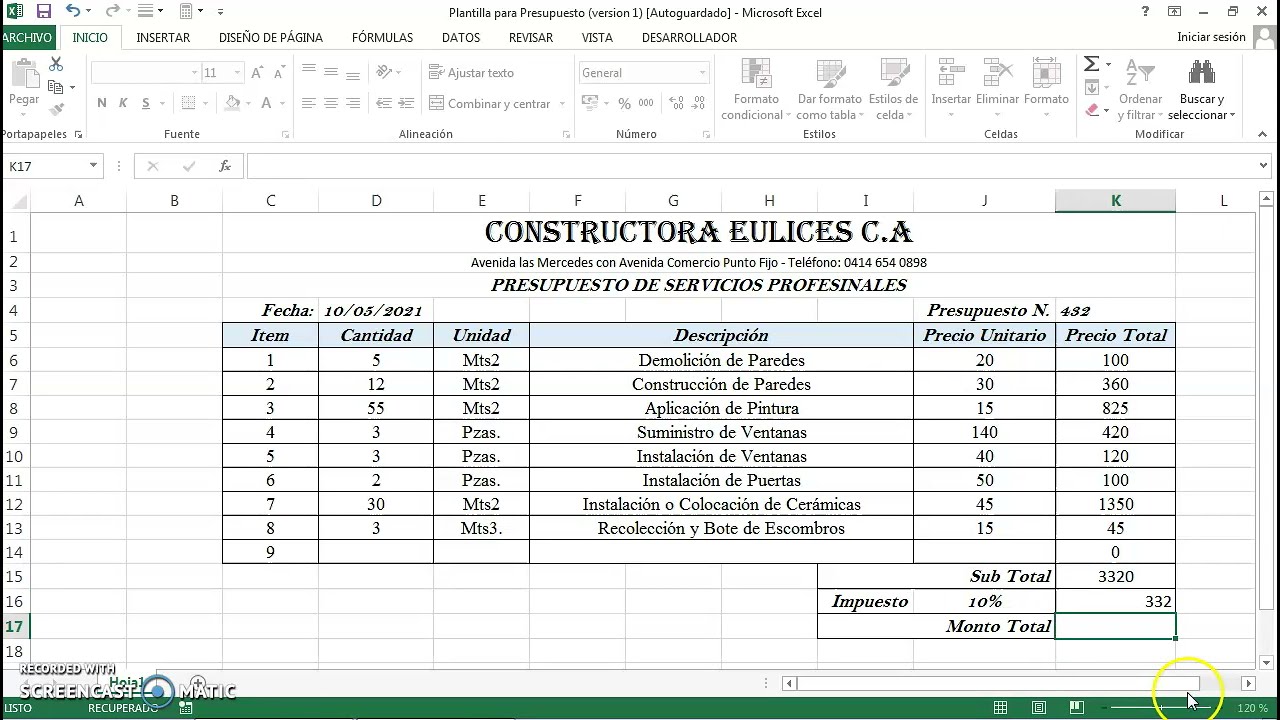
Un modelo de presupuesto en Excel es una hoja que junta tus ingresos y tus gastos en un mismo sitio, los suma por categorías y por meses, y te dice al final cuánto dinero queda. Sirve para saber si el sueldo da para los gastos, para ver en qué se va el dinero y para detectar meses en los que te pasas. Al terminar este tutorial tendrás un libro con una hoja de presupuesto, otra con los datos reales y un gráfico que se actualiza solo.
Funciona en cualquier versión de Excel desde 2007, en Microsoft 365, en Excel para la web y en Excel para Mac. Las partes más nuevas que se mencionan al final (Power Query, Copilot, Python en Excel) necesitan versiones y licencias concretas, y se avisa de cada una.
Qué es un modelo de presupuesto y para qué te sirve
Un modelo de presupuesto es una hoja de cálculo que organiza el dinero que entra y el que sale de tu casa mes a mes. La idea es sencilla: en una misma hoja pones los ingresos previstos, los gastos fijos (alquiler, transporte, comida del mes), los gastos variables (ocio, ropa, pequeños extras) y una fila de ahorro previsto. Unas fórmulas suman cada bloque y restan lo que entra menos lo que sale.
El resultado es un solo número por mes: lo que queda libre o lo que falta. Si el número se vuelve rojo, te has pasado; si es positivo y grande, vas holgado. Con el tiempo puedes comparar lo que habías previsto con lo que realmente gastaste y ajustar el mes siguiente.
La gracia frente a una hoja en papel es que todo se recalcula al cambiar una cifra: si subes el alquiler un 10%, el total de Vivienda, el total de gastos y el disponible se mueven solos. Y con un gráfico de columnas puedes ver de un vistazo en qué categoría se va más dinero.
Las piezas de un modelo de presupuesto bien armado
Un modelo bien armado se divide en cinco zonas dentro de la misma hoja, cada una con una función clara:
- Ingresos del mes: una lista de las entradas de dinero (sueldo, ingresos extra, devoluciones) con su importe previsto.
- Gastos fijos: los pagos que se repiten casi iguales cada mes (alquiler, suministros, transporte, cuotas).
- Gastos variables: los gastos que cambian (comida fuera, ocio, ropa, regalos). Van en una lista aparte para poder verlos con detalle.
- Totales y disponible: una zona a la derecha o al pie donde SUMAR.SI (SUMIF) agrupa los gastos por categoría, SUMA (SUM) totaliza cada bloque y una fórmula final resta ingresos menos gastos.
- Gráfico resumen: un gráfico de columnas con el total gastado por categoría, que se actualiza solo al cambiar los importes.
Cuando las cinco zonas están conectadas por fórmulas, cambiar un gasto se nota en los totales, en el disponible y en el gráfico a la vez. Esa es la diferencia entre una tabla de números y un modelo de presupuesto de verdad.
Las listas que dan forma a las filas: categorías y meses
Las dos columnas clave del modelo son las categorías (Vivienda, Transporte, Comida, Ocio, Ahorro) y los meses (Enero, Febrero, …). Se escriben una sola vez en una hoja aparte que se llama "Categorías", para no tenerlas repetidas y para poder usarlas en una lista desplegable.
- La hoja "Categorías" tiene una columna con los nombres de las categorías y otra con los meses del año.
- En la hoja principal, las celdas de Categoría y Mes se rellenan con una lista desplegable que apunta a esa hoja.
- Así, cuando más tarde quieras añadir una categoría nueva (por ejemplo, "Mascotas"), solo tienes que escribirla en la hoja "Categorías" y aparece automáticamente en la lista desplegable, siempre que esa lista sea una Tabla.
Separar las listas en otra hoja también ayuda a no equivocarse al escribir: si pones a mano "Vivenda" con errata en la fila de un gasto, el SUMAR.SI no la encontrará.
Las fórmulas que calculan los totales por categoría y por mes
Las dos funciones que sostienen el modelo son SUMAR.SI (SUMIF, en inglés) y SUMAR.SI.CONJUNTO (SUMIFS). Sirven además para hacer casi cualquier presupuesto en Excel:
=SUMAR.SI(rango_categoría;categoría_a_sumar;rango_importes)suma los importes de las filas que cumplen una condición (por ejemplo, todos los gastos de "Vivienda").=SUMAR.SI.CONJUNTO(rango_a_sumar;rango_categoría;categoría;rango_mes;mes)suma los importes que cumplen dos o más condiciones a la vez (por ejemplo, Vivienda de Marzo).
La fórmula de cierre, la que te dice cuánto queda libre, es una sola resta:
=SUMA(ingresos)-SUMA(gastos)Si el resultado es positivo, ese mes te sobra dinero. Si es negativo, te has pasado. Esa fórmula única es la que sostiene toda la lógica del modelo.
Montar la hoja base con ingresos, gastos y ahorro previsto
Empezamos por la hoja principal del libro, que se llamará "Presupuesto". En ella vas a poner las categorías en una columna, los meses en otra, los ingresos previstos en una tercera y los gastos en una cuarta, con una fila final para el ahorro previsto.
- En la celda A1 escribe Categoría y en la B1 escribe Mes.
- En la C1 escribe Ingreso previsto y en la D1 escribe Gasto previsto.
- En E1 escribe Ahorro previsto.
- En la columna A, debajo del encabezado, ve escribiendo las filas: una por cada gasto previsto (Alquilación, Supermercado, Gasolina, Cine, Restaurantes, Imprevistos).
- En la columna B escribe el mes al que corresponde cada gasto (Enero, Febrero, etc.).
- Rellena las columnas C, D y E con los importes previstos para cada mes.
| A | B | C | D | E | |
|---|---|---|---|---|---|
| 1 | Categoría | Mes | Ingreso previsto | Gasto previsto | Ahorro previsto |
| 2 | Alquilación | Enero | 1.850,00 | 750,00 | 100,00 |
| 3 | Supermercado | Enero | 320,00 | ||
| 4 | Gasolina | Enero | 90,00 | ||
| 5 | Cine | Enero | 25,00 | ||
| 6 | Restaurantes | Enero | 60,00 | ||
| 7 | Imprevistos | Enero | 40,00 | ||
| 8 | Sueldo | Enero | 1.850,00 | ||
| 9 | Ingreso extra | Enero | 120,00 |
Escribir las categorías en una hoja aparte
Ahora vas a crear una hoja nueva llamada "Categorías" para tener centralizados los nombres y los meses. Esto te servirá después para crear listas desplegables.
- Pulsa el botón + al final de las pestañas para añadir una hoja nueva.
- Renombra la hoja a Categorías haciendo doble clic sobre la pestaña.
- En A1 escribe Categoría y en B1 escribe Mes.
- En A2 a A7 escribe las categorías: Alquilación, Supermercado, Gasolina, Cine, Restaurantes, Imprevistos, Sueldo, Ingreso extra, Ahorro.
- En B2 a B13 escribe los meses de Enero a Diciembre.
| A | B | |
|---|---|---|
| 1 | Categoría | Mes |
| 2 | Alquilación | Enero |
| 3 | Supermercado | Febrero |
| 4 | Gasolina | Marzo |
| 5 | Cine | Abril |
| 6 | Restaurantes | Mayo |
| 7 | Imprevistos | Junio |
Calcular el total de cada categoría con SUMAR.SI
Ahora vas a añadir una zona de totales a la derecha de la hoja "Presupuesto" para que cada categoría muestre lo que tiene previsto gastar en el mes de Enero.
- En G1 escribe Total Enero.
- En G2 a G7 escribe los nombres de las categorías de gasto (Alquilación, Supermercado, Gasolina, Cine, Restaurantes, Imprevistos).
- Selecciona H2 y escribe la fórmula:
=SUMAR.SI(B2:B13;G2;D2:D13)- Pulsa Entrar.
- Arrastra el controlador de relleno de H2 hacia abajo hasta H7 para copiar la fórmula al resto de categorías.
| G | H | |
|---|---|---|
| 1 | Total Enero | |
| 2 | Alquilación | 750,00 |
| 3 | Supermercado | 320,00 |
| 4 | Gasolina | 90,00 |
| 5 | Cine | 25,00 |
| 6 | Restaurantes | 60,00 |
| 7 | Imprevistos | 40,00 |
Cerrar el mes con una sola fórmula: ingresos menos gastos
Ahora vas a añadir la fila final con el dinero que queda libre al final del mes. Esta fila es la que cierra el modelo y la que te dice si el mes cuadra o no.
- Ve a la celda A15 y escribe Disponible.
- En C15 escribe el total de ingresos previstos:
=SUMA(C2:C13)- En D15 escribe el total de gastos previstos:
=SUMA(D2:D13)- En E15 escribe la fórmula de cierre:
=C15-D15| A | C | D | E | |
|---|---|---|---|---|
| 15 | Disponible | 1.970,00 | 1.285,00 | 685,00 |
Controlar lo que entra y lo que sale con los datos reales
Ahora el modelo ya calcula lo que tenías previsto gastar. La segunda parte del modelo es una hoja paralela, llamada "Real", donde apuntas lo que realmente entró y salió del año. Al final puedes comparar previsto y real y ver en qué te pasaste y en qué te quedaste corto.
- Pulsa el botón + para crear una hoja nueva y llámala Real.
- Copia los encabezados de la hoja "Presupuesto": en A1 escribe Categoría, en B1 Mes, en C1 Ingreso real y en D1 Gasto real.
- Rellena las filas con los mismos meses y categorías que en la hoja "Presupuesto", pero con los importes reales de cada mes.
| A | B | C | D | |
|---|---|---|---|---|
| 1 | Categoría | Mes | Ingreso real | Gasto real |
| 2 | Alquilación | Enero | 1.850,00 | 750,00 |
| 3 | Supermercado | Enero | 340,00 | |
| 4 | Gasolina | Enero | 105,00 | |
| 5 | Cine | Enero | 30,00 | |
| 6 | Restaurantes | Enero | 80,00 | |
| 7 | Imprevistos | Enero | 20,00 | |
| 8 | Sueldo | Enero | 1.850,00 | |
| 9 | Ingreso extra | Enero | 95,00 |
Comparar previsto y real con una resta sencilla
Ahora vas a añadir una tercera hoja llamada "Comparativa" que reste lo previsto y lo real de cada categoría y mes. Si el resultado es positivo, ahorraste más de lo previsto; si es negativo, te pasaste.
- Crea una hoja nueva llamada Comparativa.
- En A1 escribe Categoría, en B1 Mes, en C1 Previsto, en D1 Real y en E1 Diferencia.
- En A2 a A7 copia las categorías de gasto y en B2 a B7 escribe el mes (Enero).
- En C2 escribe:
=SUMAR.SI.CONJUNTO(Presupuesto!D2:D13;Presupuesto!A2:A13;A2;Presupuesto!B2:B13;B2)- En D2 escribe:
=SUMAR.SI.CONJUNTO(Real!D2:D13;Real!A2:A13;A2;Real!B2:B13;B2)- En E2 escribe la resta:
=C2-D2- Arrastra E2 hacia abajo hasta E7.
| A | B | C | D | E | |
|---|---|---|---|---|---|
| 1 | Categoría | Mes | Previsto | Real | Diferencia |
| 2 | Alquilación | Enero | 750,00 | 750,00 | 0,00 |
| 3 | Supermercado | Enero | 320,00 | 340,00 | -20,00 |
| 4 | Gasolina | Enero | 105,00 | 105,00 | 0,00 |
| 5 | Cine | Enero | 25,00 | 30,00 | -5,00 |
| 6 | Restaurantes | Enero | 60,00 | 80,00 | -20,00 |
| 7 | Imprevistos | Enero | 40,00 | 20,00 | 20,00 |
- Para que la columna Diferencia se vea clara, aplica formato condicional: selecciona E2:E7, ve a Inicio > Estilos > Formato condicional > Resaltar reglas de celdas > Menor que mayor que y escribe
0con formato rojo para los valores negativos. - Repite con formato verde para los valores mayores que
0.
Que el gráfico se actualice solo al cambiar los importes
El último paso del modelo es un gráfico de columnas que muestre el total gastado por categoría en el mes de Enero. Lo importante es que su origen de datos sea un rango que crezca cuando añadas filas nuevas.
- Ve a la hoja "Presupuesto" y selecciona el rango G1:H13 (la zona de totales que preparaste antes).
- Abre el menú de gráficos con esta ruta:
- Pulsa Aceptar y mueve el gráfico a un lado para que no tape los datos.
- Para comprobar que se actualiza solo, cambia el gasto previsto de la celda D2 (por ejemplo, de 750,00 a 800,00) y verás que la barra de Alquilación sube de inmediato.
Los errores que aparecen al armar el modelo de presupuesto
Al armar el modelo por primera vez suelen aparecer cuatro errores típicos. Todos tienen arreglo rápido.
#¡DIV/0! en el porcentaje de cada categoría
Si añades una fila nueva para sacar el porcentaje que representa cada categoría sobre el total (por ejemplo, =H2/H$15), y esa categoría todavía no tiene gastos, la fórmula muestra #¡DIV/0!. La causa es que divide entre una celda vacía o con cero.
| G | H | I | |
|---|---|---|---|
| 1 | Total Enero | % del total | |
| 2 | Alquilación | 750,00 | #¡DIV/0! |
| 3 | Supermercado | 320,00 |
El arreglo es envolver la división con SI.ERROR (IFERROR, en inglés), que sustituye el error por un valor neutro. SI.ERROR está en todas las versiones de Excel desde 2007.
=SI.ERROR(H2/H$15;0)Las categorías nuevas no aparecen en la lista desplegable
Si tienes una lista desplegable hecha con Validación de datos y el origen es un rango fijo (por ejemplo, =Categorías!$A$2:$A$10), las categorías nuevas que añadas debajo no aparecen. La causa es que el rango no crece.
El arreglo es convertir la lista en una Tabla: selecciona el rango de categorías, ve a la ruta:
Marca la casilla "La tabla tiene encabezados" y pulsa Aceptar. Después, en la Validación de Origen escribe =INDIRECTO("Tabla1[Categoría]") y la lista crecerá sola al añadir filas.
Los meses salen en inglés o en otro orden
Si al escribir "Enero" en una celda, esta se convierte en "ene" o muestra una fecha (01/01/2026), el problema es que la celda tiene formato de fecha en lugar de texto. La causa está en el formato de la celda.
El arreglo es cambiar el formato a texto. Ve a:
Y revisa la Configuración regional de Windows: Panel de control > Región > Configuración adicional > cambie el primer día de la semana a lunes si quieres que la semana empiece en lunes.
El gráfico no muestra el mes nuevo que acabo de hacer
Si al añadir una fila nueva con un mes distinto (por ejemplo, "Febrero"), el gráfico no la incluye, la causa es que su origen de datos apuntaba a un rango fijo y no a la columna entera.
El arreglo es seleccionar el gráfico, ir a Diseño de gráfico > Seleccionar datos y ampliar el rango del origen arrastrando con el ratón sobre las nuevas filas en la hoja. Para que no vuelva a pasar, usa siempre el nombre de la Tabla como origen, igual que en la lista desplegable.
Lo que puedes añadir al modelo cuando ya te funcione
Cuando el modelo básico ya te funcione, puedes ir añadiendo estas piezas según lo que necesites. Ten en cuenta que algunas requieren versiones concretas de Excel.
- Tablas dinámicas (Excel 2007 y posterior): para ver los totales por trimestre o por categoría arrastrando campos. Útil cuando tengas un año entero de meses cargados.
- Power Query (Excel 2016 y posterior, integrado en Microsoft 365): para unir varios meses o varios años en una sola tabla y refrescar los totales con un clic.
- Funciones LET y LAMBDA (Microsoft 365 y Excel 2024): para guardar fórmulas largas dentro de una variable y que el modelo sea más fácil de leer.
- Copilot en Excel (Microsoft 365 con licencia de Copilot): para pedirle resúmenes del presupuesto en lenguaje natural. Depende de que tu licencia tenga Copilot activado.
- Python en Excel (Microsoft 365 con canal Beta o Current Preview según la fecha, y licencias concretas): para analizar los datos con pandas o matplotlib directamente dentro de la hoja.
Lo que ya sabes hacer con tu modelo de presupuesto en Excel
- Tienes una hoja "Presupuesto" con ingresos, gastos fijos y gastos variables calculados con
SUMAR.SI. - Tienes una fila final con el dinero disponible al mes, que se recalcula al cambiar cualquier gasto.
- Tienes una hoja "Real" paralela donde apuntar lo que realmente entró y salió del año.
- Tienes una hoja "Comparativa" con la diferencia entre previsto y real, en verde cuando ahorras y en rojo cuando te pasas.
- Tienes un gráfico de columnas que se actualiza solo al cambiar los importes.
El siguiente paso es probarlo con un mes real de tus gastos: apunta cada gasto en la hoja correspondiente, deja que las fórmulas sumen por ti y mira el gráfico para ver en qué categoría se va más dinero. Si en algún mes el Disponible se vuelve rojo, ya tienes el modelo funcionando.
Dudas al armar un modelo de presupuesto en Excel
1. ¿Dónde consigo un formato de presupuesto en Excel gratis?
En este tutorial creas el tuyo desde cero con una hoja de cálculo en blanco, así que no necesitas descargar nada. Solo abre Excel, reserva una hoja para ingresos, otra para gastos y otra para el resumen mensual. Si prefieres partir de algo hecho, Microsoft ofrece plantillas gratuitas en Archivo > Nuevo escribiendo 'presupuesto' en el buscador.
2. ¿Cómo hago una plantilla de presupuesto personal en Excel gratis?
Con una hoja para los ingresos del mes (sueldo, freelance, otros) y otra para los gastos fijos y variables, usando categorías como alquiler, comida o transporte. La fórmula =SUMA(rango) en cada categoría te da el total y, en otra celda, =SUMA(ingresos)-SUMA(gastos) calcula lo que te queda. Guarda el libro como .xlsx y reutilízalo cada mes cambiando solo los datos.
3. ¿Cómo creo una plantilla de presupuesto para una empresa en Excel gratis?
Estructura el libro con una hoja por área: ingresos por cliente o producto, gastos operativos, nóminas, impuestos y un cuadro de mando con la cuenta de resultados. Usa tablas de Excel (Insertar > Tabla) para que los totales se actualicen al añadir filas, y tablas dinámicas para agrupar por mes, centro de coste o proyecto. Para现金流量 necesitas meses completos, así que parte de los datos reales del ejercicio anterior.
4. ¿Cómo llevar un control de ingresos y gastos personales en Excel gratis?
Crea una tabla con la fecha, el concepto, la categoría (ingreso o gasto) y el importe, y conviértela en Tabla de Excel para que las nuevas filas se incluyan solas en los totales. Añade una columna con =SUMAR.SI.CONJUNTO(importe; categoría; "Ingreso") para sumar solo lo que entra y otra equivalente con "Gasto" para lo que sale. Así ves de un vistazo cuánto llevas ahorrado o perdido en lo que va de mes.
5. ¿Hay un modelo de presupuesto en PDF gratis?
No necesitas PDF: con Excel puedes imprimir directamente o guardar la hoja como PDF desde Archivo > Guardar como > PDF. Eso conserva los formatos, los colores y los totales que ya calculaste con fórmulas. Si aun así prefieres un PDF para firmar o enviar, imprímelo desde la vista de Diseño de página y selecciona 'Ajustar a una página' para que quepa en una sola hoja.
6. ¿Microsoft tiene plantillas de presupuesto personal?
Sí, las tienes en Archivo > Nuevo > plantillas de Microsoft, buscando 'presupuesto personal'. Vienen con hojas de ingresos, gastos y gráficos ya configurados, y se descargan gratis con tu cuenta de Microsoft. Aun así, crear la tuya a mano, como explica este tutorial, te permite añadir tus categorías reales y entender cada fórmula que calcula el resultado.