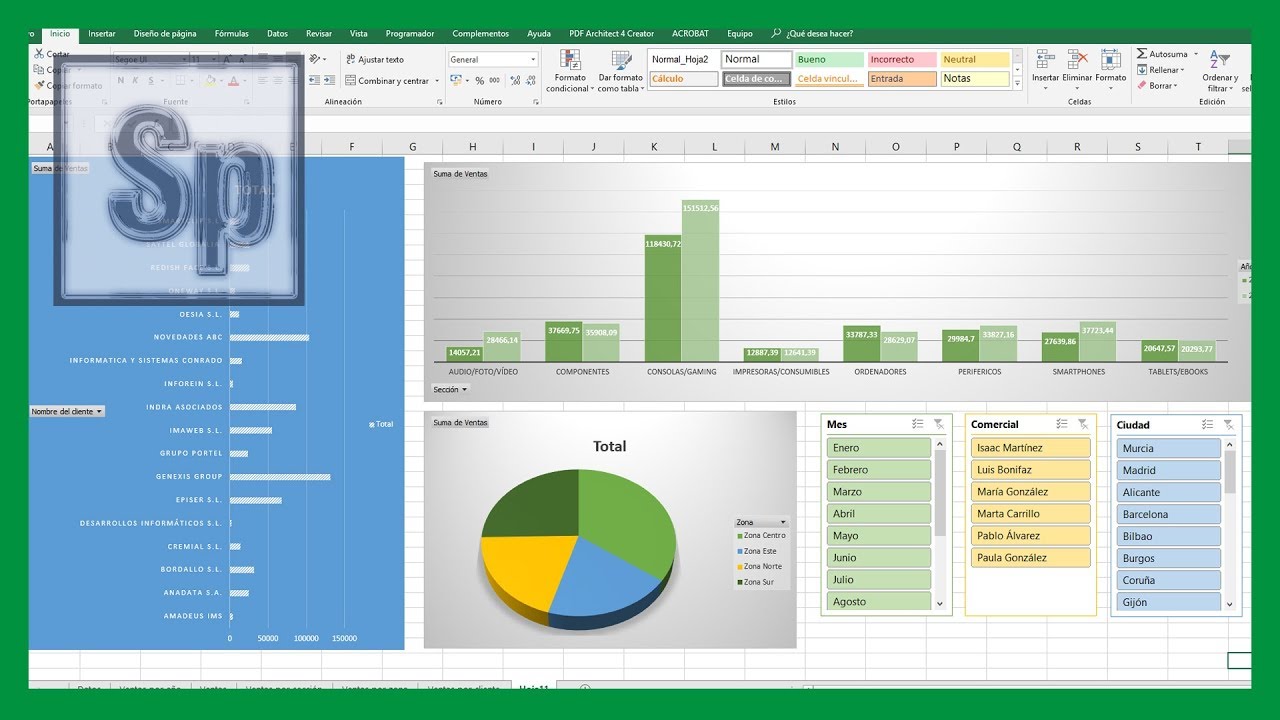
Un gráfico dinámico es un gráfico que está atado a una tabla dinámica: si mueves campos, filtros o actualizas los datos, el gráfico se redibuja solo. En este tutorial vas a partir de una hoja de pedidos de una tienda (fecha, producto, categoría, vendedor e importe), la vas a convertir en tabla de Excel, le vas a sacar su tabla dinámica y, sobre ella, su gráfico dinámico. Después lo vas a filtrar con una segmentación, lo vas a formatear y vas a aprender a arreglar los tres problemas más típicos. Sirve para Excel para Microsoft 365, Excel 2024 y Excel 2021; en Excel 2019 y 2016 también funciona, con los mismos pasos. Excel para la web no ejecuta macros VBA, pero los gráficos dinámicos sí están.
Qué es un gráfico dinámico y cuándo tiene sentido usarlo
Un gráfico dinámico es un gráfico normal cuya fuente de datos es una tabla dinámica. La tabla dinámica hace el trabajo duro: agrupa, suma y cuenta. El gráfico se limita a pintar ese resumen.
Imagina la hoja de pedidos de una tienda con 5.000 filas a lo largo del año. Cada fila trae fecha, categoría, vendedor e importe. Si quieres ver las ventas por mes y por categoría, en una tabla dinámica pones Mes en Filas, Categoría en Columnas e Importe en Valores, y listo. El gráfico dinámico pinta ese resumen de un vistazo y se mueve solo cuando mueves campos o filtros.
Tiene sentido cuando los datos cambian (entran pedidos nuevos cada poco) y cuando quieres ver el mismo dato de varias formas sin tocar el gráfico a mano: por mes, por vendedor, por categoría, con un filtro encima, todo con el mismo gráfico.
Lo que necesitas antes de empezar: datos limpios y una tabla dinámica
El gráfico dinámico hereda todo de la tabla dinámica, así que la base son los datos de origen. Tres reglas:
- Cada fila un registro (un pedido, una venta, un gasto).
- Encabezados en la primera fila, una sola línea, sin celdas combinadas ni espacios.
- Sin totales intercalados entre los datos: una fila con la palabra "Total" rompe la tabla dinámica.
Para que las filas nuevas entren solas en el origen, conviértelo en una tabla de Excel:
- Abre la hoja Pedidos con los datos en A1:C10 (incluye el encabezado).
- Clica en una celda cualquiera del rango.
- Pulsa Ctrl+T para crear la tabla.
- En el cuadro, deja marcada "La tabla tiene encabezados" y pulsa Aceptar.
- En la esquina superior izquierda de la tabla, en la pestaña contextual Diseño de tabla, cambia el nombre de la tabla a
Pedidos(campo Nombre de la tabla, arriba y abajo).
A partir de este momento, lo que escribas en la fila de abajo de Pedidos se incorpora automáticamente. Sobre esa tabla harás después la tabla dinámica.
Crear un gráfico dinámico desde una tabla
Partes de la hoja Pedidos con estos 8 registros en una tabla llamada Pedidos. Vamos a crear la tabla dinámica y el gráfico en el mismo paso.
| A | B | C | D | E | |
|---|---|---|---|---|---|
| 1 | Fecha | Producto | Categoría | Vendedor | Importe |
| 2 | 10/01/2026 | Cuaderno A5 | Papelería | Ana | 45,00 |
| 3 | 12/01/2026 | Bolígrafo azul | Papelería | Ana | 12,00 |
| 4 | 15/01/2026 | Mochila escolar | Mochilas | Luis | 89,00 |
| 5 | 18/01/2026 | Estuche grande | Papelería | Luis | 15,00 |
| 6 | 20/01/2026 | Mochila urbana | Mochilas | Ana | 110,00 |
| 7 | 22/01/2026 | Libreta A6 | Bolsas | Marta | 22,00 |
| 8 | 02/02/2026 | Cuaderno A5 | Papelería | Luis | 45,00 |
| 9 | 05/02/2026 | Mochila escolar | Mochilas | Marta | 78,00 |
Pasos para crear la tabla dinámica y, al mismo tiempo, su gráfico:
- Clica en una celda cualquiera dentro de la tabla
Pedidos. - En la cinta, abre Insertar > Tablas > Tabla dinámica y, en el menú que se despliega, elige Gráfico dinámico.
- En el cuadro que se abre, deja marcada "Nueva hoja de cálculo" y pulsa Aceptar.
Elija los datos que desea analizar
Elija dónde desea colocar el informe
- Excel crea una hoja nueva. A la izquierda aparece la tabla dinámica en blanco con su Lista de campos, y a la derecha el lienzo del gráfico, también en blanco.
Elegir el tipo de gráfico en Insertar > Gráficos
Con una celda de la tabla dinámica seleccionada (clica en A1 o en cualquier celda con datos de la tabla), cambia el tipo de gráfico:
- Ve a Insertar > Gráficos > Columnas agrupadas 2D (primer icono del grupo, columna azul).
- El lienzo de la derecha se actualiza con barras agrupadas por los campos que arrastres después.
- Para probar otros tipos, vuelve a Insertar > Gráficos y prueba Circular (el icono de la tarta) o Líneas (el icono con la línea quebrada).
Hay tres familias de gráficos que no se admiten en un gráfico dinámico: Rectángulos (embudo, cascada), Estadísticos (histograma, Pareto, cajas y bigotes) y Combinación (columna + línea en el mismo eje). Si los eliges, Excel muestra un mensaje diciendo que ese tipo no se puede usar con una tabla dinámica y deja el gráfico como estaba.
Pintar el gráfico arrastrando campos desde la Lista de campos
Ahora el gráfico dinámico se pinta arrastrándolos al panel Lista de campos, igual que con la tabla dinámica.
| A | B | C | D | |
|---|---|---|---|---|
| 1 | Suma de Importe | Ana | Luis | Marta |
| 2 | Mochilas | 110,00 | 89,00 | 78,00 |
| 3 | Papelería | 57,00 | 60,00 | |
| 4 | Bolsas | 22,00 | ||
| 5 | Total general | 167,00 | 149,00 | 100,00 |
Pasos para arrastrar los campos:
- En el panel Lista de campos, arrastra Categoría al área Eje (debajo).
- Arrastra Vendedor al área Leyenda (arriba, junto a Eje).
- Arrastra Importe al área Valores (abajo a la derecha).
El gráfico muestra ahora barras agrupadas por vendedor (colores) y categoría (eje).
Crear un gráfico dinámico a partir de una tabla dinámica ya hecha
Otra forma, igual de válida, es empezar por la tabla dinámica y después sacarle el gráfico encima.
- Clica en una celda de la tabla
Pedidos. - Insertar > Tablas > Tabla dinámica.
- Elige Hoja de cálculo existente, selecciónala y pulsa Aceptar.
- En el panel Lista de campos de la pestaña, poner Mes en Eje, arrastrar Importe a Valores y arrastrar Vendedor al área Filtros.
- Clica en una celda de la tabla dinámica que acaba de aparecer.
- Ve a Insertar > Gráficos > Gráfico de columnas agrupadas 2D.
El gráfico aparece sobre la propia hoja, encima o al lado de la tabla dinámica, no en una hoja aparte.
Cambiar de tipo de gráfico cuando el dato lo pide
Un mismo resumen pide un gráfico u otro según lo que quieras contar:
- Clica en el gráfico dinámico (no en la tabla) para seleccionarlo.
- Analizar gráfico dinámico > Tipo de gráfico (grupo Tipo, a la izquierda).
- Elige Circular para ver el peso de cada categoría sobre el total.
- Repite y elige Líneas para ver la evolución de las ventas por mes.
Pasa la regla práctica: para resumir por Categoría, circular; para resumir por Mes, circular por fecha y línea. Para comparar dos magnitudes (Vendedor y Categoría a la vez), columnas agrupadas.
Filtrar el gráfico con una segmentación de datos
Una segmentación de datos es un panel con botones que filtra la tabla dinámica y, con ella, el gráfico.
- Clica en el gráfico dinámico.
- En la cinta contextual, abre Analizar gráfico dinámico > Insertar segmentación de datos (grupo Filtrar, a la derecha).
- Marca la casilla Vendedor y pulsa Aceptar.
- Aparece un panel flotante con tres botones, uno por vendedor (Ana, Luis, Marta).
- Clica en Ana.
Tabla y gráfico se filtran a la vez: solo ves los datos de Ana.
Refinar el gráfico: títulos, ejes y formato
Un gráfico dinámico hereda el formato mínimo. Estos retoques le dan nombre y lo dejan presentable:
- Clica en el gráfico para seleccionarlo.
- Clic derecho encima del área del gráfico (no de una barra) y elige Agregar título de gráfico.
- Clica en el título que aparece y escribe Ventas por categoría.
- Clic derecho sobre la leyenda (el cuadro con los nombres de los vendedores) y elige Seleccionar datos.
Entradas de leyenda (serie)
– Serie1
– Serie2
– Serie3
– Ana
– Luis
– Marta
- En Ordenes de pestaña, usa las flechas arriba/abajo para reordenar la leyenda.
- Doble clic sobre el eje vertical (el de los importes).
- En la pestaña Número, elige Moneda, 0 posiciones decimales y pulsa Cerrar.
Mover, cambiar tamaño y desacoplar el gráfico de la tabla
Por defecto, el gráfico dinámico está pegado a la tabla, se mueve con ella y comparte la hoja. Si lo quieres aparte, desacóplalo:
- Clica en el gráfico para seleccionarlo.
- Pulsa Ctrl+X para cortarlo.
- Crea una hoja nueva (clic en el + junto a las pestañas) y llámala Resumen ventas.
- Clica en la celda A1 de esa hoja y pulsa Ctrl+V.
Ahora el gráfico está desacoplado: si mueves la tabla dinámica, él no se mueve.
- Para reducirlo, arrastra un controlador de esquina hacia el centro (la esquina superior izquierda de la selección).
- Si lo quieres dejar del todo suelto en una hoja propia, selecciónalo y abre Analizar gráfico dinámico > Mover gráfico (grupo Acciones, a la izquierda).
- Elige Objeto en: Nueva hoja y escribe Gráfico ventas en el nombre.
Por qué el gráfico no se actualiza o muestra datos que no cuadran
El gráfico dinámico no se actualiza solo cuando cambian los datos de origen: hay que pedírselo. Además, hay tipos que no funcionan y campos que se pierden al reorganizar. Son tres casos típicos con su arreglo, en el orden en que suelen pasar.
Cambiaste los datos y el gráfico sigue igual
Añades una fila nueva a la tabla Pedidos (Fecha 12/02/2026, Mochila urbana, Mochilas, Ana, 95,00 €) y el gráfico sigue enseñando los mismos totales.
La causa: el gráfico no sabe que la tabla dinámica debe recalcularse. La tabla dinámica tampoco se entera sola; hay que actualizarla.
El arreglo:
- Clica en una celda de la tabla dinámica (no en el gráfico).
- Pulsa Alt+F5 o ve a Analizar tabla dinámica > Actualizar (grupo Datos, a la izquierda).
- Si hay segmentación, pulsa el botón Actualizar todo del panel (icono de dos flechas en forma de círculo, arriba a la derecha).
Pedidos (el rango azul claro debe incluirla).El gráfico perdió un campo al cambiar el diseño de la tabla
Reorganizas la tabla dinámica, quitas Vendedor del área Leyenda para hacer hueco, y el gráfico se queda en blanco o muestra solo una serie.
La causa: el gráfico lee los campos del panel Lista de campos; si quitas uno, deja de pintar esa serie.
El arreglo:
- Clica en el gráfico para seleccionarlo.
- Abre el panel Lista de campos (si no lo ves, marca la casilla Lista de campos en Analizar gráfico dinámico > Mostrar u ocultar).
- Arrastra Vendedor otra vez al cuadro Leyenda del panel.
Si el panel Lista de campos tapa parte del gráfico, desactiva el orden de pestañas automático: Analizar gráfico dinámico > Mostrar > Orden de pestañas de campos y desmarca Automático.
Intentas usar un tipo de gráfico que no se admite
Vas a Analizar gráfico dinámico > Tipo de gráfico y eliges Cascada (Rectángulos) o Histograma (Estadísticos). Aparece un mensaje: "Los gráficos para informes de tabla dinámica no se pueden combinar con otros tipos de gráficos. Elija un tipo de gráfico diferente".
La causa: la tabla dinámica solo trabaja con cuatro familias de gráficos: Columnas, Barras, Circulares, Radiales y Líneas. Rectángulos, Cascada, Histograma, Pareto y Combinación no se admiten.
El arreglo:
- Pulsa Aceptar en el mensaje.
- Vuelve a Analizar gráfico dinámico > Tipo de gráfico.
- Elige Columnas agrupadas, Líneas, Circular o Radial, que sí funcionan.
Lo que ya sabes hacer con los gráficos dinámicos
- Crear un gráfico dinámico desde una tabla de Excel en un solo paso, eligiendo Gráfico dinámico en Insertar > Tablas.
- Sacarle un gráfico a una tabla dinámica ya hecha, sobre la misma hoja o en una hoja aparte.
- Cambiar entre Columnas, Circular y Líneas según el resumen que quieras pintar.
- Filtrar gráfico y tabla a la vez con una segmentación de datos.
- Actualizar manualmente el gráfico con Alt+F5 cuando cambian los datos de origen.
El siguiente paso natural es montar un cuadro de mando: varias tablas dinámicas en la misma hoja, cada una con su gráfico, y una o dos segmentaciones compartidas (clic derecho sobre la segmentación > Conexiones de informes) para filtrar todo a la vez.
Dudas al usar gráficos dinámicos en Excel
1. Qué es un gráfico dinámico en Excel
Es un gráfico que se conecta a una tabla dinámica y se actualiza solo cuando cambian los datos o los filtros de esa tabla. Se crea con Insertar > Gráficos > Gráfico dinámico y arrastrando los campos desde el panel lateral. Está disponible desde Excel 2016.
2. Cómo hacer una tabla dinámica en Excel con un ejemplo
Selecciona los datos, ve a Insertar > Tablas > Tabla dinámica y acepta el rango. Arrastra un campo a Filas, otro a Columnas y otro a Valores para obtener el resumen. Por ejemplo, con una lista de ventas por vendedor y mes, obtienes el total de cada cruce en segundos.
3. Cómo crear una tabla dinámica en Excel con datos de varias hojas
Lo más cómodo es unir las hojas antes con Power Query (Datos > Obtener datos) y cargar la combinación como una sola tabla. Después insertas la tabla dinámica sobre ese origen único. Otra opción manual es usar el Asistente de tablas dinámicas (Excel 2010) para rangos de consolidación.
4. Cinco ejemplos prácticos de tablas dinámicas en Excel
Los usos más habituales son: ventas por producto y mes, gastos por categoría y departamento, inventario por almacén, horas trabajadas por empleado y promedio de notas por asignatura. En todos los casos solo cambias los campos que arrastras a Filas, Columnas y Valores.
5. Cómo guardar o exportar una tabla dinámica a PDF
Selecciona la tabla y su gráfico si los quieres juntos, pulsa Ctrl+P (Cmd+P en Mac) y elige Guardar como PDF en la lista de impresoras. Si la tabla ocupa varias páginas, ajusta en Disposición de página > Escalas > Ajustar a para que salga limpia.
6. Cómo filtrar una tabla dinámica con dos condiciones a la vez
Arrastra el primer campo al área Filtros, despliega su lista y marca los valores que quieres. Después añade el segundo campo también a Filtros y combina ambas selecciones. Para algo más fino, usa Segmentación de datos (Insertar > Filtros > Segmentación) y aplica los dos a la vez.
7. Dónde descargar plantillas o ejemplos de tablas dinámicas en Excel
Dentro de Excel ve a Archivo > Nuevo y busca "tabla dinámica" o "presupuesto" para abrir plantillas listas. También puedes descargar ejemplos gratuitos desde support.microsoft.com/es-es en la sección de plantillas. Para practicar, lo más rápido es copiar una lista corta de datos y crear la tabla sobre ella.
8. Tabla dinámica en Excel para principiantes
Es la forma más rápida de resumir muchos datos sin escribir fórmulas: eliges qué filas, columnas y totales quieres ver. Empieza marcando tu lista como tabla (Insertar > Tabla) y después Insertar > Tablas > Tabla dinámica. Si te pierdes, haz clic derecho dentro de la tabla y elige Mostrar lista de campos.
Fuentes
- MicrosoftMatrices dinámicas y desbordamiento — documentación oficialconsultado el 06/10/2026
- MicrosoftTabla dinámica — documentación oficialconsultado el 06/10/2026
- MicrosoftIMPORTARDATOSDINAMICOS — documentación oficialconsultado el 06/10/2026
- MicrosoftExcel para Microsoft 365 — documentación oficialconsultado el 06/10/2026
- MicrosoftExcel 2021 — documentación oficialconsultado el 06/10/2026