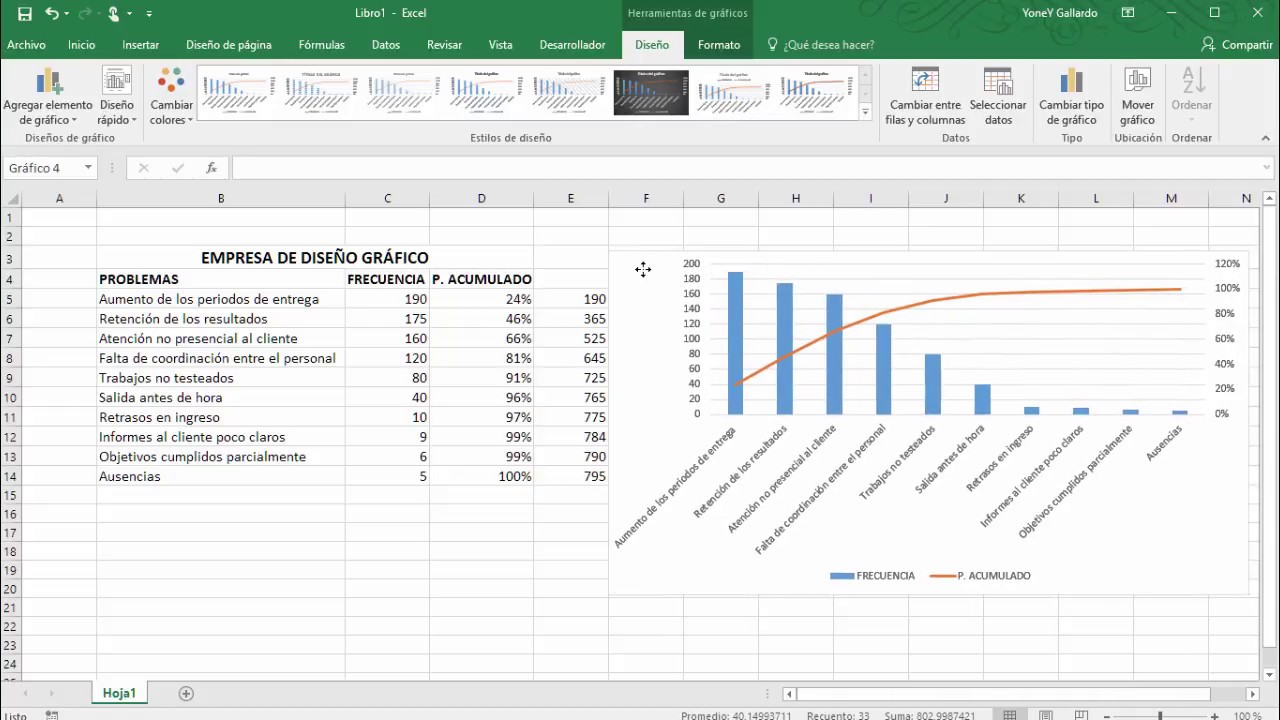
Vas a aprender a montar un gráfico de Pareto en Excel: una curva que separa lo importante de lo secundario con la regla 80/20. Lo verás sobre la hoja ModosFallo de una pequeña planta, donde aparecen los fallos de una línea de producción con su frecuencia. Al terminar sabrás generar el Pareto de un clic en Microsoft 365, 2024 y 2021, y, si tu Excel es más antiguo, montarlo a mano con una columna de porcentaje acumulado. Datos comprobados en octubre de 2026.
Qué es un gráfico de Pareto y para qué sirve
Un gráfico de Pareto es un gráfico de barras combinado con una línea que sube de izquierda a derecha. Las barras ordenan las categorías de mayor a menor y la línea muestra el porcentaje acumulado del total. Sirve para aplicar la regla 80/20: pocas causas explican la mayor parte del problema.
En la práctica, con la hoja ModosFallo de una línea de producción, basta con apuntar cada modo de fallo y las veces que apareció en un mes para ver de un vistazo qué tres o cuatro fallos concentran el 80 % de las paradas. La línea de porcentaje acumulado marca ese corte y separa lo urgente de lo secundario.
No es un gráfico descriptivo neutro: es una herramienta de decisión. Por eso su forma típica, con la línea muy empinada al principio, tiene tanto peso visual. Si la curva está plana, los datos están repartidos y el Pareto no aporta mucho; si cae rápido, ya tienes por dónde empezar a actuar.
;). En Excel con punto decimal como separador (México, Estados Unidos), el separador de argumentos es la coma.Dónde está el gráfico de Pareto y desde qué versión existe
El botón está en Insertar > Gráficos > Gráficos recomendados, dentro de la pestaña Histograma de la ventana que se abre.
Está disponible como tipo de gráfico propio en Microsoft 365, Excel 2024 y Excel 2021. En Excel 2019 y 2016 no existe como botón directo: hay que construir el Pareto a mano con un gráfico combinado de barras y línea, como verás más adelante. En Excel 2013 y anteriores la opción de combinados personalizados también está, aunque con menos tipos de gráficos. Si tu Excel es LTSC 2021 o LTSC 2024, el botón aparece sin problemas.
Los datos que necesita Excel para dibujar el Pareto
Para que el botón de Pareto funcione solo necesitas dos columnas: una de categorías (texto) y otra de números. Si añades una segunda columna numérica, Excel la interpreta como una segunda serie del histograma y puede descuadrar las barras.
Antes de pulsar Insertar, conviene dejar los datos así: una columna de texto en A, una columna numérica en B, sin filas en blanco entre medias, con la fila 1 como encabezado y sin totales mezclados con los datos. Si la columna de categorías trae números sueltos mezclados con texto, Excel los cuenta como una categoría numérica más y el gráfico se vuelve confuso.
| A | B | |
|---|---|---|
| 1 | Modo de fallo | Frecuencia |
| 2 | Desalineación | 140 |
| 3 | Vibración excesiva | 95 |
| 4 | Fuga de aceite | 70 |
| 5 | Sensor sucio | 45 |
| 6 | Calentamiento | 30 |
| 7 | Rotura de correa | 12 |
| 8 | Otros | 8 |
| 9 |
Crear el Pareto en un par de clics
- Selecciona el rango A1:B8, incluida la fila de encabezado.
- Abre Insertar > Gráficos > Gráficos recomendados.
- En la ventana, entra en la pestaña Histograma y elige Pareto.
- Pulsa Aceptar. Excel inserta el gráfico en la hoja.
| A | B | |
|---|---|---|
| 1 | Modo de fallo | Frecuencia |
| 2 | Desalineación | 140 |
| 3 | Vibración excesiva | 95 |
| 4 | Fuga de aceite | 70 |
| 5 | Sensor sucio | 45 |
| 6 | Calentamiento | 30 |
| 7 | Rotura de correa | 12 |
| 8 | Otros | 8 |
Verás las barras de mayor a menor y una línea que sube hasta tocar el 100 % en la última barra. La línea lleva su propio eje vertical a la derecha, con escala de 0 % a 100 %.
Ajustar los ejes y los títulos del gráfico
Para que la curva lea bien el corte del 80 %, conviene fijar el máximo del eje secundario en 1 y el formato en porcentaje.
Eje secundario (Porcentaje)
Doble clic sobre el eje vertical de la izquierda (frecuencia) y en Opciones del eje pon un mínimo de 0; el máximo lo deja automático. Luego, clic sobre el título del gráfico y escribe Pareto de modos de fallo.
| A | B | C | |
|---|---|---|---|
| 1 | Modo de fallo | Frecuencia | % acum. |
| 2 | Desalineación | 140 | 35,0% |
| 3 | Vibración excesiva | 95 | 58,8% |
| 4 | Fuga de aceite | 70 | 76,4% |
| 5 | Sensor sucio | 45 | 87,8% |
| 6 | Calentamiento | 30 | 95,4% |
| 7 | Rotura de correa | 12 | 98,5% |
| 8 | Otros | 8 | 100,0% |
Construir el Pareto a mano con una columna de porcentaje acumulado
Si tu Excel no tiene el botón de Pareto, lo montas tú misma con tres columnas y un gráfico combinado. En la hoja Frecuencias vas a tener el modo de fallo, un acumulado en unidades y el porcentaje acumulado.
| A | B | C | D | |
|---|---|---|---|---|
| 1 | Modo de fallo | Frecuencia | Acumulado | % acum. |
| 2 | Desalineación | 140 | 140 | 28,0% |
| 3 | Vibración excesiva | 95 | 235 | 47,0% |
| 4 | Fuga de aceite | 70 | 305 | 61,0% |
| 5 | Sensor sucio | 45 | 350 | 70,0% |
| 6 | Calentamiento | 30 | 380 | 76,0% |
| 7 | Rotura de correa | 12 | 392 | 78,4% |
| 8 | Otros | 8 | 400 | 80,0% |
| 9 |
=D2+B3
=C3/$C$10Los pasos del acumulado y el porcentaje
- En D2 el rango A1:D8, pulsa de mayor a menor con
Datos > Ordenar y filtrar > Ordenareligiendo Frecuencia y De mayor a menor. - En C2 escribe 0 (siguiente dato acumulado de la fila anterior) y en C3 la fórmula
=C2+B3para sumar la frecuencia al acumulado anterior. - Arrastra el controlador de relleno de C3 hasta C9.
- En D3 escribe la fórmula
=C3/$C$10y arrastra hasta D9. - En C9 pon la suma total con
=SUMA(B2:B9).
Insertar el gráfico combinado de barras y línea
- Selecciona A1:C9, incluida la fila de encabezado.
- Abre Insertar > Gráficos > Gráficos recomendados.
- En la pestaña Todos los gráficos, entra en Combinación personalizada.
- Marca Agrupado – Línea para la serie Acumulado y Agrupado – Columna agrupada para Frecuencia.
- Pulsa Aceptar.
| A | B | C | |
|---|---|---|---|
| 1 | Modo de fallo | Frecuencia | Acumulado |
| 2 | Desalineación | 140 | 140 |
| 3 | Vibración excesiva | 95 | 235 |
| 4 | Fuga de aceite | 70 | 305 |
| 5 | Sensor sucio | 45 | 350 |
| 6 | Calentamiento | 30 | 380 |
| 7 | Rotura de correa | 12 | 392 |
| 8 | Otros | 8 | 400 |
Poner el eje de la línea como secundario
- Clic derecho sobre la línea de Acumulado y elige Dar formato a serie de datos.
- En Opciones de serie, marca Eje secundario.
- Pulsa Cerrar.
- Doble clic sobre el eje vertical de la derecha y pon Mínimo: 0 y Máximo: 1,2 con formato 0%.
Opciones de serie
Cuando el Pareto de un clic no aparece en tu Excel
En Excel 2019, 2016 y anteriores no existe el botón directo de Pareto. Lo que sí existe es el gráfico combinado personalizado, así que la salida es siempre la del apartado anterior: preparar la hoja Frecuencias con tres columnas (modo de fallo, frecuencia y % acumulado) e Insertar > Gráficos > Gráficos recomendados > Combinación personalizada.
Otra opción es copiar una plantilla de Pareto desde la galería de plantillas de Microsoft y la vincular a tus datos. Es lo más rápido si trabajas siempre con el mismo formato y no necesitas cambiar nada del diseño.
Si usas Excel para la web, también puedes llegar con el combinado personalizado, aunque con menos opciones de formato. El resultado visual es equivalente, pero algunos retoques como el eje secundario se aplican de forma algo más limitada.
Por qué el Pareto queda raro: datos que confunden al gráfico
Tres fallos típicos al mirar notas. El primero, mezclar texto y números en la columna de categorías. El segundo, no fijar la celda del total al copiar el porcentaje acumulado. El tercero, no ordenar de mayor a menor antes de generar el gráfico. En los tres apartados siguientes ves el problema en la propia hoja y cómo arreglarlo.
La columna de categorías trae texto y números mezclados
| A | B | |
|---|---|---|
| 1 | Modo de fallo | Frecuencia |
| 2 | Desalineación | 140 |
| 3 | Vibración excesiva | 95 |
| 4 | Fuga de aceite | 70 |
| 5 | Sensor sucio | 45 |
| 6 | 5 | 30 |
| 7 | Rotura de correa | 12 |
| 8 | Otros | 8 |
Si la columna A lleva un 5 suelto en A6, Excel lo trata como un valor numérico y lo pinta como si fuera una categoría más del eje, descuadrando las barras. La línea también se rompe porque ese 5 rompe la secuencia del acumulado.
Arreglo: convierte la columna a texto con Datos > Herramientas de datos > Texto en columnas > Finalizar (sin separadores) o añade una columna auxiliar con un 1 en cada fila para forzar a Excel a leer la columna como categórica. La forma más limpia es corregir el dato en la propia celda A6.
El porcentaje acumulado no llega a 100 %
| A | B | C | D | |
|---|---|---|---|---|
| 1 | Modo de fallo | Frecuencia | Acumulado | % acum. |
| 2 | Desalineación | 140 | 140 | 100,0% |
| 3 | Vibración excesiva | 95 | 235 | 167,9% |
| 4 | Fuga de aceite | 70 | 305 | 155,6% |
Si la fórmula es =C2/C2 en D2 y al copiarla a D3 pasa a =C3/C3, cada celda se divide por sí misma y los valores se disparan. El divisor debe ser el mismo para todas las filas.
Arreglo: la fórmula correcta en D2 es =C2/$C$10, donde $C$10 lleva los dólares para que no se mueva al arrastrar. Pulsa F4 justo después de escribir C10 para que Excel le ponga los dólares. Copia D2 hacia abajo y la columna termina bien.
Las barras no van de mayor a menor
| A | B | |
|---|---|---|
| 1 | Modo de fallo | Frecuencia |
| 2 | Desalineación | 140 |
| 3 | Sensor sucio | 45 |
| 4 | Vibración excesiva | 95 |
| 5 | Fuga de aceite | 70 |
| 6 | Calentamiento | 30 |
| 7 | Rotura de correa | 12 |
| 8 | Otros | 8 |
Si los datos están en cualquier orden, el botón de Pareto ordena las barras por valor, pero la línea del acumulado puede no encajar con el orden que esperabas. En el combinado manual, las barras respetan el orden de la hoja, así que si los datos están desordenados el gráfico también lo estará.
Arreglo: ordena los datos antes de generar el gráfico con Datos > Ordenar y filtrar > Ordenar, eligiendo Frecuencia y De mayor a menor. Con el rango convertido en tabla de Excel (Insertar > Tablas > Tabla), el gráfico se actualiza al añadir filas.
Personalizar el Pareto: colores, línea y leyenda
Para destacar el corte del 80 %, pinta la línea del acumulado en rojo y añade una etiqueta en el cruce con la horizontal del 80 %.
Opciones de marca
Clic derecho sobre la línea del % acumulado, elige Dar formato a serie de datos y en Opciones de marca pon un círculo rojo de tamaño 7. En la pestaña Diseño de Herramientas de gráfico, abre Agregar elemento de gráfico > Líneas de la cuadrícula y desactiva las líneas horizontales principales para limpiar el fondo.
Para añadir la etiqueta «80 %», abre Agregar elemento de gráfico > Etiquetas de datos > Más opciones y en Opciones de etiqueta marca Valor Y. Excel muestra el porcentaje junto a cada punto de la línea. El punto que cruza el 80 % es donde se decide la acción.
Lo que ya sabes hacer con el gráfico de Pareto
- Insertar el Pareto con un clic en Microsoft 365, 2024 y 2021 desde Insertar > Gráficos > Gráficos recomendados > Histograma > Pareto.
- Construirlo a mano con tres columnas y un gráfico combinado personalizado para Excel 2019 y anteriores.
- Fijar el porcentaje acumulado con
$C$10y F4 para que la división no se mueva al copiar. - Ordenar los datos de mayor a menor con
Datos > Ordenar y filtrar > Ordenarantes de generar el gráfico. - Poner el eje de la línea como secundario y formatearlo a porcentaje para que la curva lea bien el 80/20.
El siguiente paso es combinar el Pareto con una tabla dinámica: así las frecuencias se actualizan solas al caer nuevos datos y el gráfico se redibuja sin tocar nada.
Dudas al usar el gráfico de Pareto
• ¿Puedo hacer un Pareto en Excel 2016? • ¿Por qué mi Pareto no ordena las barras de mayor a menor? • ¿Cómo fijo el máximo del eje secundario al 100 %? • ¿Por qué la línea del acumulado no llega al 100 %? • ¿Puedo tener el Pareto con varias series (por ejemplo, por turno)?
Dudas al usar el gráfico de Pareto
1. ¿Se puede hacer un diagrama de Pareto en Excel gratis?
Sí, Excel incluye el tipo de gráfico combinado de forma nativa desde la versión 2016, así que solo necesitas tener el programa instalado (cualquier edición) y tus datos en una hoja. No hace falta comprar un complemento ni una plantilla de pago: ordenas los valores de mayor a menor, calculas el porcentaje acumulado y montas un gráfico de barras con línea secundaria.
2. ¿Cómo se hace un diagrama de Pareto en Excel aplicando la regla 80/20?
La regla 80/20 se aplica sola al construir el Pareto: ordenas las categorías de mayor a menor, sumas el acumulado y divides cada suma entre el total. Cuando la línea del porcentaje llega al 80%, miras qué categorías quedan a la izquierda: ese pequeño grupo es el que explica el 80% del efecto.
3. ¿Tienes un ejemplo práctico de diagrama de Pareto en Excel?
Imagina una hoja con las causas de devoluciones (defecto, talla, retraso, etc.) y su número de casos. Los ordenas de mayor a menor, añades una columna con el porcentaje acumulado y creas un gráfico de barras para los casos y una línea para el acumulado. Así ves de un vistazo que, por ejemplo, dos causas concentran el 80% de las devoluciones.
4. ¿Cómo se hace un diagrama de Pareto en Word?
Word no genera un Pareto de verdad porque no tiene gráficos combinados con línea secundaria, así que lo habitual es crearlo en Excel, copiar el gráfico con Ctrl+C y pegarlo en el documento con Ctrl+V. Si prefieres algo más editable, en Insertar > Objeto vinculas una hoja de Excel y el Pareto queda dentro del Word.
5. ¿Hay alguna plantilla de diagrama de Pareto para Excel?
Sí, en Archivo > Nuevo buscas "Pareto" y aparecen varias plantillas gratuitas de Microsoft listas para abrir; también puedes descargar plantillas de soporte.microsoft.com o de la galería de Create. Si ninguna te encaja, créala tú en cinco minutos con tus datos siguiendo el tutorial de esta página.
6. ¿Qué herramientas online permiten hacer un diagrama de Pareto?
Opciones gratuitas en el navegador hay varias: la propia Create de Microsoft (create.microsoft.com), Canva y los gráficos de Google Sheets, que es casi igual que Excel. Para uno puntual te vale cualquiera; si vas a actualizarlo a menudo, sigue siendo más cómodo tenerlo en tu propio libro de Excel.
Fuentes
- MicrosoftGráficos — documentación oficialconsultado el 07/10/2026
- MicrosoftExcel 2016 — documentación oficialconsultado el 07/10/2026
- MicrosoftAtajos que funcionan igual en cualquier idioma — documentación oficialconsultado el 07/10/2026
- MicrosoftExcel 2019 — documentación oficialconsultado el 07/10/2026
- MicrosoftExcel 2013 — documentación oficialconsultado el 07/10/2026