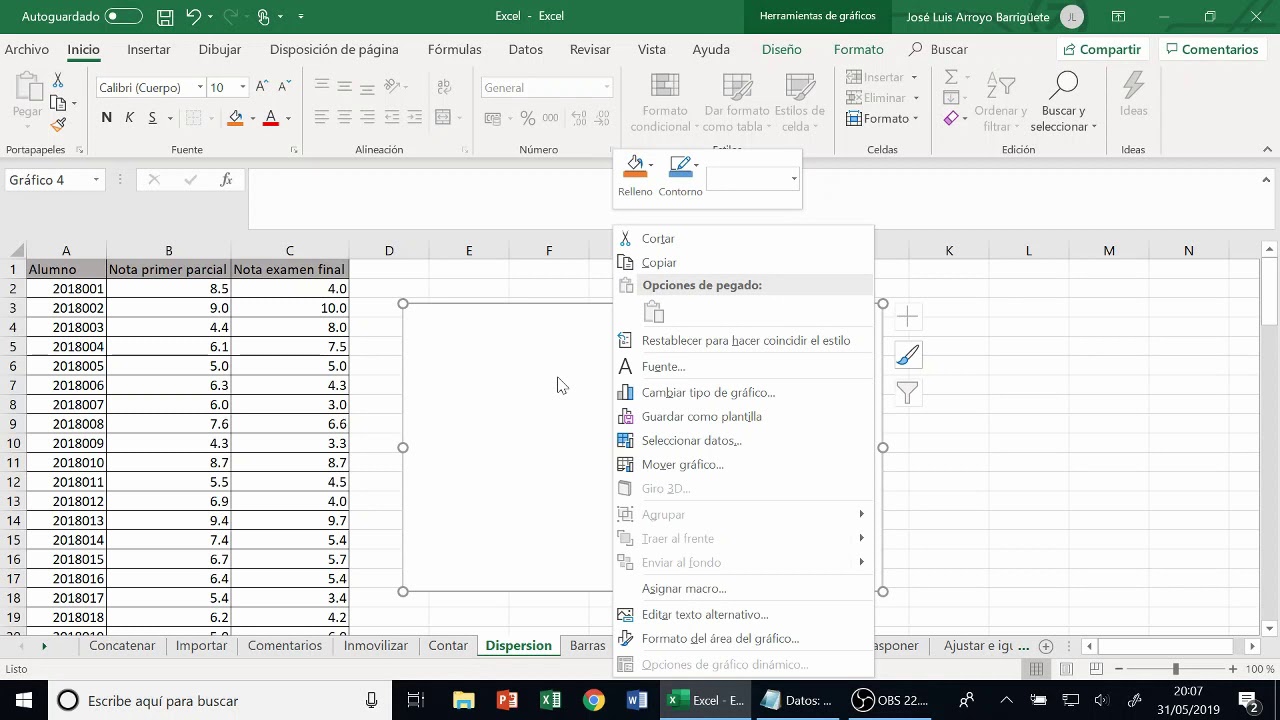
Un diagrama de dispersión es un gráfico que cruza dos variables numéricas medidas sobre los mismos elementos y dibuja un punto por cada par de valores. Sirve para ver de un vistazo si una variable cambia cuando cambia la otra, y cómo lo hace. Al terminar este tutorial vas a saber crearlo, leer la forma de la nube de puntos, añadir líneas de tendencia y de referencia, y calcular el coeficiente de correlación con la función PEARSON. Funciona en Excel 2007 en adelante, también en Excel para la web, en Mac y en móviles.
Qué es un diagrama de dispersión y para qué sirve
Imagina que cada vez que un motor gira a más revoluciones por minuto, la temperatura sube. O que cuanto más estudias, mejor nota sacas. Son dos variables medidas sobre los mismos elementos: rpm y temperatura, horas de estudio y nota. La sospecha es que una cambia con la otra, pero necesitamos verlo.
Un diagrama de dispersión dibuja un punto por cada par: la primera variable en el eje horizontal (X) y la segunda en el vertical (Y). Si los puntos suben de izquierda a derecha, las dos variables se mueven juntas en el mismo sentido. Si bajan, se mueven en sentidos opuestos. Si forman una nube sin forma clara, no hay relación lineal.
No es un gráfico de barras ni de líneas: aquí no hay categorías ni tiempo en el eje X, hay una variable numérica. Esa es la diferencia clave. La fuerza del diagrama está en mostrar la forma de la nube y los puntos que se separan del resto.
Cómo se crea un diagrama de dispersión en Excel
Para insertarlo se usa la ruta Insertar > Gráficos > Dispersión. Excel ofrece tres subtipos: solo marcadores, con líneas rectas y con líneas suavizadas. El de solo marcadores es el que se usa para analizar relación entre variables; los otros dos tienen sentido cuando el orden de los puntos importa (una serie temporal, por ejemplo).
Antes de pulsar, conviene tener los datos en dos columnas contiguas con encabezados en la primera fila: la variable independiente en la columna de la izquierda y la dependiente en la siguiente. Excel las usa como series para X e Y automáticamente.
El tipo de gráfico y sus subtipos
| Subtipo | Cuándo se usa |
|---|---|
| Dispersión (solo marcadores) | Analizar la relación entre dos variables numéricas. Es el caso habitual. |
| Dispersión con líneas rectas y marcadores | Conectar puntos en una serie temporal o cuando el orden de X representa una secuencia. |
| Dispersión con líneas suavizadas | Mostrar una tendencia suavizada; puede inventar relaciones donde no las hay, así que se usa con cuidado. |
La estructura del gráfico: series, ejes, leyenda y área de trazado
Una vez creado, el gráfico se personaliza con el botón Agregar elemento de gráfico, el signo «+» que aparece a su derecha al seleccionarlo. Desde ahí se activan Títulos de los ejes, Título del gráfico, Líneas de la cuadrícula, Etiquetas de datos y Leyenda. El área donde se dibujan los puntos se llama área de trazado; los rectángulos laterales con los valores son los ejes. La leyenda, si hay varias series, identifica cada color.
Una nube de puntos desde una tabla pequeña
Para practicar usamos el registro de un pequeño taller mecánico: en cada medición se anotan las revoluciones por minuto del motor y la temperatura del refrigerante. Queremos ver si rpm y °C se mueven juntos.
- Escribe los datos en la hoja
Motorescon los encabezadosRpmen A1 yTemp (°C)en B1. - Rellena las diez filas de la columna A con 800, 950, 1100, 1250, 1350, 1500, 1550, 1600, 1650 y 1700.
- Rellena la columna B con 42, 45, 48, 51, 53, 56, 58, 60, 61 y 63.
- Selecciona el rango A1:B11 con el ratón.
- Ve a Insertar > Gráficos > Dispersión > Dispersión (solo marcadores).
| A | B | |
|---|---|---|
| 1 | Rpm | Temp (°C) |
| 2 | 800 | 42 |
| 3 | 950 | 45 |
| 4 | 1100 | 48 |
| 5 | 1250 | 51 |
| 6 | 1350 | 53 |
| 7 | 1500 | 56 |
| 8 | 1550 | 58 |
| 9 | 1600 | 60 |
| 10 | 1650 | 61 |
| 11 | 1700 | 63 |
Personalizar el gráfico para leer mejor la relación
Ahora el patrón se ve, pero cuesta distinguir puntos. Vamos a cambiar el marcador, a etiquetar los dos más altos y a mover la leyenda para que el ojo siga la nube sin tropiezos.
- Haz clic en cualquier punto para seleccionar la serie y, con doble clic, el punto suelto.
- En el panel Formato de serie de datos abre Marcador > Opciones de marcador y elige Círculo de 8 puntos.
- Repite y elige Triángulo para los puntos 8 y 11 (los de 1550 y 1700 rpm) usando Formato de punto de datos.
- Selecciona los mismos dos puntos, clic derecho > Agregar etiquetas de datos.
- Clic en la leyenda, arrástrala bajo el área de trazado.
Marcas y colores con una variable categórica
Cuando hay un tercer dato (por ejemplo, el tipo de motor: gasolina, diésel, eléctrico) se puede usar una forma distinta de marcador para cada grupo. En Formato de serie de datos > Marcador > Opciones de marcador se elige el tipo, y en Relleno de punto el color. Así se ven tres grupos en la misma nube.
Títulos de los ejes y del gráfico que expliquen qué se compara
Un gráfico sin título y sin unidades obliga al lector a adivinar. Añade tres textos desde Agregar elemento de gráfico > Títulos de los ejes: «Revoluciones por minuto» para X, «Temperatura del refrigerante (°C)» para Y, y «¿Suben las rpm y la temperatura juntas?» como Título del gráfico.
Líneas de tendencia y de referencia que cuentan más
La línea de tendencia resume la nube en una recta o curva. La línea de referencia marca un valor que el proceso no debe cruzar. En el taller, el refrigerante no debería pasar de 60 °C; marcamos ese umbral para ver qué motores lo rebasan.
- Clic derecho sobre un punto > Agregar línea de tendencia.
- En Formato de línea de tendencia elige Lineal y marca Presentar ecuación en el gráfico y Presentar el valor R cuadrado.
- Vuelve a hacer clic en el gráfico y entra en Línea de tendencia > Más opciones > Líneas de tendencia por series.
- Para la línea de referencia, Agregar elemento de gráfico > Líneas de tendencia no son las que sirven; usa el botón Agregar línea con Valor 60 sobre el eje Y.
Línea de tendencia lineal, exponencial y polinómica
La elección del tipo depende de la forma de la nube. Lineal para tendencias rectas, exponencial cuando el crecimiento se acelera, polinómica cuando la nube sube y baja. Para elegirlo, en Formato de línea de tendencia > Tipo de tendencia/retroceso se selecciona Lineal, Exponencial o Polinómica, y se indica el orden (2, 3, etc.) en esta última.
Líneas de referencia horizontales y verticales
Sirven para señalar límites: una temperatura máxima que el motor no debe superar, una presión mínima, un objetivo de ventas. Se añaden con Agregar elemento de gráfico > Otros > Línea, eligiendo Valor y escribiendo el número. Para una línea vertical (un umbral en X), se marca el eje horizontal y se añade de la misma forma.
Cómo interpretar la forma y la intensidad del patrón
Hay seis formas de nube que se repiten en la práctica. La positiva, con los puntos subiendo de izquierda a derecha: las dos variables crecen juntas. La negativa, con los puntos bajando: cuando una sube, la otra baja. La nube sin forma, con puntos desperdigados: no hay relación lineal. La curvilínea, que dibuja una curva (subida, pico y bajada). La nube con atípicos, con un punto aislado del resto que merece revisión. Y la nube con grupos, donde los puntos se concentran en dos o más racimos que se distinguen por una variable categórica (tipo de motor, región, periodo).
La palabra que describe cada forma es la pista: «suben juntos», «se oponen», «no se relacionan», «curva», «hay un punto raro», «hay dos grupos».
El coeficiente de correlación de Pearson (PEARSON) y su valor
La forma se completa con un número: el coeficiente de correlación de Pearson, que devuelve la función PEARSON (en inglés, PEARSON). Va de −1 a +1: cerca de +1, relación positiva fuerte; cerca de 0, sin relación lineal; cerca de −1, relación negativa fuerte. En la hoja se calcula con:
=PEARSON(A2:A11;B2:B11)=PEARSON(A2:A11,B2:B11).| Valor de PEARSON | Lectura | Qué significa |
|---|---|---|
| Entre 0,7 y 1 | Positiva fuerte | Cuando X sube, Y también, y de forma estable. |
| Entre 0,3 y 0,7 | Positiva moderada | Tendencia, pero con bastante dispersión. |
| Entre −0,3 y 0,3 | Débil o nula | La nube no muestra relación lineal clara. |
| Entre −0,7 y −0,3 | Negativa moderada | Una sube y la otra tiende a bajar. |
| Entre −1 y −0,7 | Negativa fuerte | La relación inversa es estable. |
Con los datos del taller, PEARSON vale 0,996: relación positiva muy fuerte.
Asociación no es causalidad
El gráfico y el coeficiente muestran que dos variables se mueven juntas, pero no prueban que una cause la otra. La temperatura sube con las rpm, sí, pero podría ser un tercer factor (la carga del motor) el que las mueve a la vez. La conclusión correcta es del tipo «rpm y temperatura se asocian de forma lineal y muy fuerte», no «más rpm causan más temperatura». La causalidad se prueba con un experimento controlado, no con una nube de puntos.
Errores típicos al crear y al leer el diagrama
Eje equivocado y unidades mezcladas
Si las rpm acabaron en el eje vertical y la temperatura en el horizontal, la nube se lee al revés: parece que la temperatura baja cuando suben las rpm. La causa es que las columnas estaban en otro orden o que se seleccionó el rango al revés. Solución: cambiar la variable X con Seleccionar datos > Editar serie e invertir los rangos X e Y, y añadir la unidad (rpm, °C) en el título del eje.
| A | B | |
|---|---|---|
| 1 | Temp (°C) | Rpm |
| 2 | 42 | 800 |
| 3 | 45 | 950 |
| 4 | 48 | 1100 |
| 5 | 51 | 1250 |
| 6 | 53 | 1350 |
| 7 | 56 | 1500 |
| 8 | 58 | 1550 |
| 9 | 60 | 1600 |
| 10 | 61 | 1650 |
| 11 | 63 | 1700 |
Confundir correlación con causalidad
«Las rpm causan la temperatura» es una conclusión precipitada si los datos solo muestran que se mueven juntas. La forma correcta de formularlo es: «existe una asociación lineal fuerte entre rpm y temperatura, consistente con la hipótesis de que el aumento de rpm eleva la temperatura del refrigerante».
Quitar atípicos a mano sin anotarlo
Un punto muy alto (por ejemplo, un motor a 2000 rpm que marca 80 °C) se borró del gráfico «porque descoloca la línea». Eso es trampa: si el dato es real, hay que dejarlo y etiquetarlo para revisarlo después, no eliminarlo. Se etiqueta con clic derecho sobre el punto > Agregar etiquetas de datos.
| A | B | |
|---|---|---|
| 12 | 2000 | 80 |
Puntos como el motor a 2000 rpm / 80 °C se ven muy por encima de la nube.
Pocos puntos para decidir
Una nube con seis u ocho pares puede parecer una tendencia sin serlo: cualquier patrón es fácil de dibujar con pocos puntos. Como regla práctica, menos de 20 observaciones dan una confianza baja en la pendiente; entre 30 y 50 se empieza a poder hablar de tendencia con más seguridad. Por eso el siguiente paso natural es agregar más datos antes de decidir.
Límites y versiones del diagrama de dispersión
El gráfico de dispersión está en todas las versiones de Excel desde 2007, también en Excel para la web, en Mac y en móviles, así que cualquier lector puede crearlo. La función PEARSON también está en todas esas versiones. Los subtipos con líneas suavizadas y algunos elementos visuales nuevos del panel Formato de serie de datos dependen más de la versión, pero el caso básico (solo marcadores) es el mismo desde hace años.
La principal limitación no es de versión sino de interpretación: el diagrama solo muestra dos variables, y la correlación de Pearson solo mide relación lineal. Para nubes curvilíneas hace falta otro tipo de análisis.
Lo que ya sabes hacer con el diagrama de dispersión
- Crear un diagrama de dispersión desde una tabla con dos columnas numéricas.
- Distinguir seis patrones reales: positivo, negativo, sin relación, curvilíneo, con atípicos y con grupos.
- Leer el coeficiente de correlación de Pearson con la función PEARSON y saber qué dice su valor.
- Añadir líneas de tendencia lineal, exponencial y polinómica, y líneas de referencia horizontales y verticales.
- Evitar los errores típicos: ejes al revés, unidades sin escribir, conclusiones de causalidad, atípicos borrados y muestras demasiado pequeñas.
El siguiente paso natural es usar una tabla dinámica para agrupar las mediciones por tipo de motor antes de graficar, y así comparar la relación rpm-temperatura en cada grupo por separado. Documentación oficial: Crear un gráfico de dispersión (XY) en Excel, Función PEARSON en Excel y Cambiar los elementos del gráfico.
Datos comprobados en octubre de 2026.
Dudas al crear un diagrama de dispersión en Excel
1. Cómo insertar un gráfico de dispersión en Excel
Selecciona las dos columnas de datos (X e Y) con sus encabezados, ve a Insertar > Gráficos > Dispersión (X, Y) o de burbujas y elige la primera opción, Dispersión. Al instante verás los puntos en el lienzo; puedes añadir el título y los ejes desde Diseño de gráfico > Agregar elemento de gráfico. Si solo ves un punto, asegúrate de que la primera columna contiene los valores de X.
2. Ejemplos prácticos de gráfico de dispersión en Excel
Un caso típico es cruzar horas de estudio (X) con la nota obtenida (Y) de 20 alumnos: cada punto representa a un estudiante y la nube revela si más horas se asocia con mejores notas. También funciona para relacionar temperatura exterior con consumo eléctrico diario, o precio de un producto con unidades vendidas. En todos los casos, los pares de números se organizan en dos columnas contiguas antes de insertar el gráfico.
3. Para qué sirve un diagrama de dispersión
Sirve para visualizar la relación entre dos variables numéricas: cada punto es la combinación de un valor de X y uno de Y. Permite detectar tendencias (positivas, negativas o nulas), valores atípicos y la fuerza de la asociación. Es la base visual para interpretar después un coeficiente de correlación o una recta de regresión.
4. Ejercicios para practicar el gráfico de dispersión en Excel
Un ejercicio sencillo: crea una tabla con 15 registros de Edad en A y Gasto mensual en B, inserta un gráfico de dispersión y observa la forma de la nube. Después añade una línea de tendencia (clic derecho sobre un punto > Agregar línea de tendencia) y compara la pendiente con la intuición. Repítelo cambiando los datos por Temperatura y Ventas para fijar el patrón de preparación.
5. Ejemplo de diagrama de dispersión aplicado a una empresa
Imaginemos un comercio que registra Precio (X) y Unidades vendidas (Y) de 30 días: el gráfico de dispersión muestra si subir el precio reduce las ventas (nube descendente) o no hay relación clara (nube dispersa). A partir de ahí, el equipo de pricing decide promociones o ajustes de catálogo. Es la forma más rápida de pasar de una hoja de números a una decisión visual.
6. Cómo hacer una gráfica de dispersión paso a paso
Coloca los datos en dos columnas: la primera con los valores de X y la segunda con los de Y, ambas con encabezado. Selecciona el rango, pulsa Insertar > Dispersión (X, Y) o de burbujas y elige Dispersión. Por último, en Diseño de gráfico > Agregar elemento de gráfico, añade Títulos de los ejes y Leyenda para que el gráfico se entienda solo.
7. Qué es un diagrama de dispersión lineal y cuándo usarlo
Es un gráfico de dispersión al que se le superpone una recta que resume la tendencia de la nube de puntos. Se usa cuando la relación entre X e Y parece aproximadamente recta y queremos estimar o predecir valores: por ejemplo, predecir ventas a partir del gasto en publicidad. En Excel, se añade con clic derecho sobre un punto > Agregar línea de tendencia > Lineal.
8. Diferencias entre el gráfico de dispersión de Excel y el de Power BI
El motor de creación es distinto: en Excel el gráfico se monta sobre un rango de celdas y se actualiza al cambiar los datos; en Power BI se construye sobre un modelo de datos con tablas y relaciones. Power BI añade interactividad nativa (filtros cruzados, tooltips personalizados y resaltado al pasar el ratón) que Excel no trae de serie. Para un análisis rápido, Excel basta; para paneles compartidos e interactivos, Power BI encaja mejor.
Fuentes
- MicrosoftCreación de un diagrama de dispersión por mes año con datos …consultado el 04/10/2026