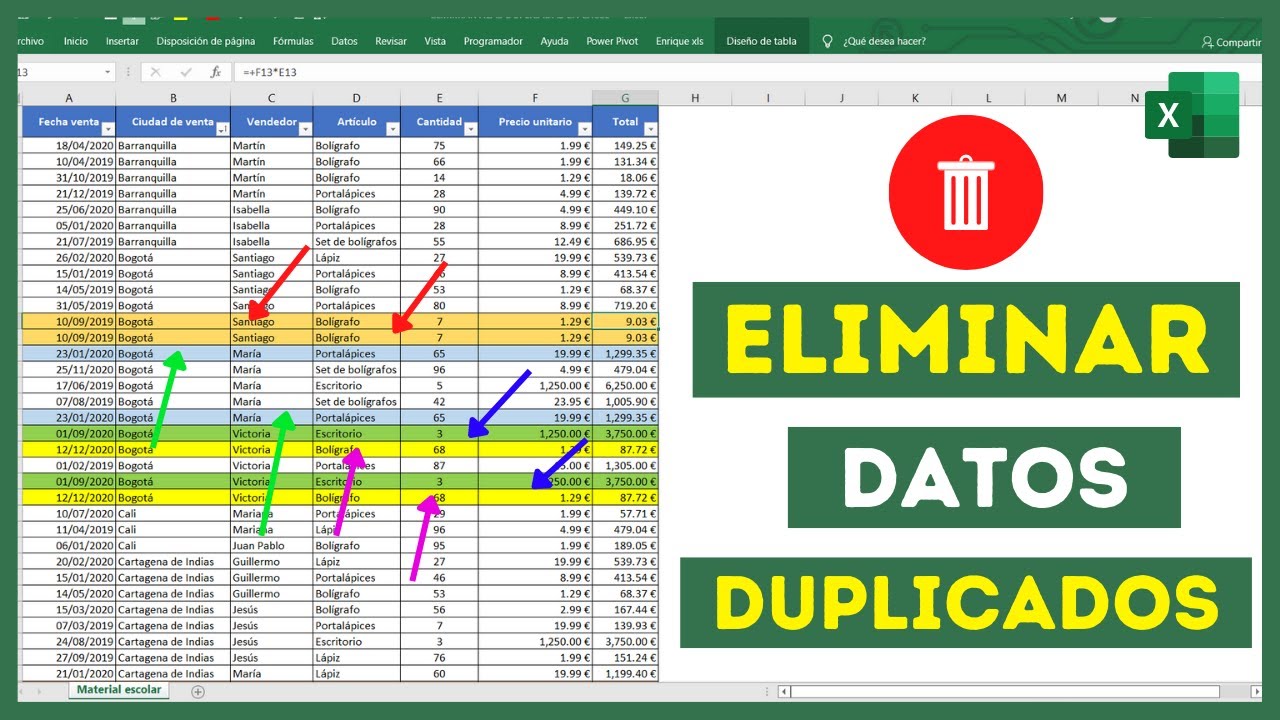
Quitar duplicados en Excel no consiste siempre en borrar lo que se repite. A veces hay que eliminar filas completas; otras, conservar el original y copiar una lista de clientes distintos; otras veces solo quieres ver dónde se repite un dato antes de tomar una decisión. En este tutorial usaremos la hoja Ventas de una tienda para distinguir esos casos.
La herramienta Quitar duplicados está disponible en Excel 2007 y posteriores, y el proceso es parecido en Excel para Mac, web y móvil, aunque la distribución de los botones puede cambiar. El formato condicional y el filtro avanzado también permiten revisar o copiar datos sin modificar el origen.
Qué significa borrar duplicados en tus datos
Un duplicado no siempre es una fila idéntica completa. En la hoja de ventas, el cliente “Ana” puede aparecer varias veces porque compró productos distintos. Para decidir qué es una repetición, Excel compara las columnas que selecciones.
| A | B | C | D | E | |
|---|---|---|---|---|---|
| 1 | Cliente | Producto | Cantidad | Precio unitario | Importe |
| 2 | Ana | Cuaderno | 2 | 3,20 | 6,40 |
| 3 | Ana | Cuaderno | 2 | 3,20 | 6,40 |
| 4 | Ana | Goma | 3 | 0,80 | 2,40 |
| 5 | Luis | Cuaderno | 1 | 3,20 | 3,20 |
| 6 | Ana | Cuaderno | 2 | 3,20 | 6,40 |
La fila 3 repite exactamente la fila 2 en Cliente, Producto, Cantidad, Precio unitario e Importe. La fila 6 también repite la fila 2. La fila 4 comparte cliente, pero no es el mismo registro.
La palabra “borrar” puede significar eliminar una fila completa o quitar la repetición dentro de una columna. Antes de usar una herramienta, decide qué columnas definen una repetición completa.
Elige entre Quitar duplicados, filtro avanzado y resaltado
Las tres alternativas tienen efectos diferentes. Quitar duplicados modifica el rango seleccionado y conserva la primera aparición de cada registro. Filtro avanzado copia registros únicos a otro lugar sin alterar el origen. Formato condicional solo aplica un color; no elimina datos.
| Herramienta | ¿Modifica los datos? | ¿Qué necesita? | Resultado |
|---|---|---|---|
| Quitar duplicados | Sí | Rango y columnas | Filas repetidas eliminadas |
| Filtro avanzado | No, si copias a otro lugar | Rango de lista y destino | Lista copiada sin registros repetidos |
| Formato condicional | No | Rango y regla | Celdas resaltadas |
Para una limpieza definitiva, utiliza Quitar duplicados sobre una copia. Para conservar una lista de clientes distintos, utiliza filtro avanzado. Para revisar repeticiones antes de borrar, empieza por formato condicional.
Encuentra la ruta de Quitar duplicados en Excel
La herramienta está en la pestaña Datos:
Primero selecciona el rango. El cuadro permite comprobar si los datos tienen encabezados y elegir las columnas que Excel debe comparar.
Si no hay título en la primera fila, desmarca Mis datos tienen encabezados. Si solo una columna define la repetición, desmarca las demás. En este tutorial, la repetición completa usa Cliente, Producto, Cantidad, Precio unitario e Importe.
Elimina filas repetidas conservando los datos originales
- Haz una copia de la hoja Ventas y renómbrala Ventas sin duplicados.
- Selecciona
A1:E6. - Abre Datos > Herramientas de datos > Quitar duplicados.
- En Columnas, deja marcadas Cliente, Producto, Cantidad, Precio unitario e Importe.
- Mantén marcada la casilla de encabezados.
- Pulsa Aceptar.
La hoja original permanece intacta. En la copia quedan la primera venta de Ana con Cuaderno, la venta de Ana con Goma y la venta de Luis con Cuaderno.
| A | B | C | D | E | |
|---|---|---|---|---|---|
| 1 | Cliente | Producto | Cantidad | Precio unitario | Importe |
| 2 | Ana | Cuaderno | 2 | 3,20 | 6,40 |
| 3 | Ana | Goma | 3 | 0,80 | 2,40 |
| 4 | Luis | Cuaderno | 1 | 3,20 | 3,20 |
Copia una lista sin duplicados con filtro avanzado
El filtro avanzado es útil cuando quieres conservar la hoja de ventas y crear una lista de clientes distintos. No modifica el rango de origen.
- Selecciona
A1:A6, incluida la celda del encabezado. - Abre Datos > Ordenar y filtrar > Avanzadas.
- En Acción, elige Copiar a otro lugar.
- En Rango de lista, confirma
=$A$1:$A$6. - En Copiar a, selecciona
G1. - Marca Solo registros únicos.
- Pulsa Aceptar.
Copiar a otro lugar
Excel copia únicamente la primera aparición de cada cliente: Ana y Luis. El resultado no se actualiza automáticamente si después añades o cambias ventas; repite el filtro.
| A | B | C | D | E | F | G | |
|---|---|---|---|---|---|---|---|
| 1 | Cliente | Producto | Cantidad | Precio unitario | Importe | Cliente | |
| 2 | Ana | Cuaderno | 2 | 3,20 | 6,40 | Ana | |
| 3 | Ana | Cuaderno | 2 | 3,20 | 6,40 | Luis | |
| 4 | Ana | Goma | 3 | 0,80 | 2,40 | ||
| 5 | Luis | Cuaderno | 1 | 3,20 | 3,20 | ||
| 6 | Ana | Cuaderno | 2 | 3,20 | 6,40 |
Resalta duplicados antes de decidir qué borrar
El formato condicional permite localizar repeticiones sin modificar el origen. En la hoja Ventas, selecciona A2:A6.
Después abre Resaltar reglas de celdas > Valores duplicados. En el cuadro, elige el tipo de formato y la casilla Duplicados.
Las celdas A2, A3 y A6 quedan resaltadas porque contienen Ana más de una vez. A5, con Luis, no se resalta. Esto indica una coincidencia en la columna, no necesariamente una fila completa duplicada.
| A | B | C | D | E | |
|---|---|---|---|---|---|
| 1 | Cliente | Producto | Cantidad | Precio unitario | Importe |
| 2 | Ana | Cuaderno | 2 | 3,20 | 6,40 |
| 3 | Ana | Cuaderno | 2 | 3,20 | 6,40 |
| 4 | Ana | Goma | 3 | 0,80 | 2,40 |
| 5 | Luis | Cuaderno | 1 | 3,20 | 3,20 |
| 6 | Ana | Cuaderno | 2 | 3,20 | 6,40 |
Comprueba por qué «Solo registros únicos» conserva una repetición
En el reto del material, el rango de entrada contiene meses repetidos en A2:A18 y el filtro avanzado copia a B2:B18. Si Excel conserva un mes repetido, normalmente significa que no todos los registros son idénticos: hay una diferencia en una celda que no se aprecia a simple vista.
- Copia
A1:A18a una zona de trabajo. - Añade una columna auxiliar con una fórmula que cuente cada valor exacto.
- Revisa espacios, tildes, mayúsculas y fechas guardadas como texto.
- Compara cada registro de la entrada con la salida, no solo el nombre.
| A | B | |
|---|---|---|
| 1 | Mes | Mes copiado |
| 2 | Enero | Enero |
| 3 | Febrero | Febrero |
| 4 | Marzo | Marzo |
| 5 | Abril | Abril |
| 6 | Mayo | Mayo |
| 7 | Junio | Junio |
| 8 | Julio | Julio |
| 9 | Agosto | Agosto |
| 10 | Septiembre | Septiembre |
| 11 | Octubre | Octubre |
| 12 | Noviembre | Noviembre |
| 13 | Diciembre | Diciembre |
| 14 | Enero | |
| 15 | Febrero | |
| 16 | Marzo | |
| 17 | Abril | |
| 18 | Mayo |
Si el rango solo contiene meses, la salida debe mostrar cada mes una vez. Si aparece una repetición, busca un valor distinto dentro de las demás columnas seleccionadas o un carácter oculto. Para valores de una sola columna, utiliza ESPACIOS y LIMPIAR antes de comparar.
=ESPACIOS(A2)Separa duplicados exactos de coincidencias parciales
Para comparar registros, selecciona todas las columnas que forman la identidad de la venta. Si solo marcas Cliente, Excel conservará una sola venta de cada cliente, aunque los productos sean distintos.
| Comparación | Resultado |
|---|---|
| Cliente + Producto + Cantidad + Precio + Importe | Elimina solo ventas idénticas |
| Cliente | Conserva una venta por cliente |
| Producto + Importe | Puede mezclar ventas de clientes distintos |
| Cliente + Producto | Puede conservar dos ventas con distinto importe |
En la hoja original, las filas 2, 3 y 6 son iguales en las cinco columnas. La fila 4 tiene el mismo cliente, pero un producto e importe diferentes. Al seleccionar solo Cliente, las cuatro ventas de Ana se consideran una repetición. Al seleccionar todas las columnas, permanecen tres ventas distintas.
| A | B | C | D | E | |
|---|---|---|---|---|---|
| 1 | Cliente | Producto | Cantidad | Precio unitario | Importe |
| 2 | Ana | Cuaderno | 2 | 3,20 | 6,40 |
| 3 | Ana | Cuaderno | 2 | 3,20 | 6,40 |
| 4 | Ana | Goma | 3 | 0,80 | 2,40 |
| 5 | Luis | Cuaderno | 1 | 3,20 | 3,20 |
| 6 | Ana | Cuaderno | 2 | 3,20 | 6,40 |
Por qué Quitar duplicados no se puede deshacer después de guardar
Quitar duplicados modifica el rango sin crear una fórmula. Una vez que eliminas la fila y guardas el libro, el archivo ya no conserva esa repetición. Ctrl+Z puede funcionar mientras estés en la misma sesión, pero no es un método fiable para recuperar datos después de cerrar.
- Guarda una copia del libro antes de limpiar.
- Trabaja en una hoja llamada Ventas sin duplicados.
- Usa filtro avanzado si solo necesitas una lista.
- Exporta o copia el resultado antes de hacer otra modificación.
Si el rango tiene muchísimas filas, comprueba primero que el libro responde con normalidad. Hacer que las reglas se apliquen a rangos enormes puede hacerlo lento, y una limpieza sobre una hoja muy grande aumenta el riesgo de seleccionar un intervalo equivocado.
Qué ocurre al pegar datos o cambiar el origen después
Si pegas nuevas ventas sobre el rango, Quitar duplicados no es una fórmula que vuelva a limpiarlo. El resultado anterior permanece como estaba y la hoja puede contener datos nuevos que no se han revisado.
- Guarda la hoja limpia como versión cerrada.
- Añade las nuevas filas a una hoja de entrada.
- Selecciona el rango completo.
- Repite Datos > Herramientas de datos > Quitar duplicados.
- Comprueba las columnas antes de aceptar.
El filtro avanzado tampoco es una actualización automática. Si el origen cambia, repite la operación y elige otra vez el destino. Si el pegado sobrescribe la zona de salida, la lista de clientes puede quedar sustituida.
Para pegar mejor, usa Ctrl+Alt+V y revisa Pegado especial. Si la hoja es una Tabla de Excel y el pegado añade filas, comprueba que las columnas siguen teniendo los mismos encabezados.
Cuándo usar Quitar duplicados, filtro avanzado o formato condicional
Usa Quitar duplicados cuando quieras modificar una copia y conservar la primera aparición de cada fila. Usa filtro avanzado cuando necesites copiar una lista sin tocar el origen. Usa formato condicional cuando todavía estés investigando y solo quieras localizar coincidencias.
UNICOS (en inglés UNIQUE) existe desde Excel 2021, Microsoft 365 y versiones posteriores de Excel 2021. Devuelve valores únicos de una lista o rango:
=UNICOS(A2:A6)En el libro de ventas devolvería Ana y Luis, pero no resuelve por sí solo la eliminación de filas completas cuando intervienen varias columnas. En Excel 2019 o 2016, utiliza filtro avanzado o trabaja sobre una copia con Quitar duplicados.
| Necesidad | Herramienta recomendada |
|---|---|
| Borrar filas repetidas de una copia | Quitar duplicados |
| Obtener clientes distintos sin alterar el origen | Filtro avanzado |
| Localizar repeticiones antes de decidir | Formato condicional |
| Obtener valores únicos de una columna en Excel 2021 | UNICOS |
Lo que ya sabes hacer con los valores duplicados
Ya sabes distinguir una fila idéntica de una coincidencia parcial: no basta con que el cliente se repita. También sabes que Quitar duplicados modifica el rango, mientras que filtro avanzado conserva el original y formato condicional solo resalta. Ya sabes revisar encabezados, seleccionar las columnas que definen la repetición y comprobar que el resultado sea el esperado. Además, sabes que una repetición eliminada no reaparece al guardar y que los cambios posteriores requieren repetir el proceso.
El siguiente paso es aplicar este flujo a una copia de un libro real: conservar el origen, revisar las coincidencias y elegir las columnas antes de borrar.
Dudas al quitar duplicados en Excel
1. Como eliminar datos duplicados en Excel y dejar solo uno
Selecciona los datos y abre Datos > Herramientas de datos > Quitar duplicados. En el cuadro, marca las columnas que forman una repetición completa y conserva la casilla de encabezados si la primera fila contiene títulos. Al aceptar, Excel mantiene la primera aparición.
2. Fórmula para identificar duplicados en Excel
Para marcar valores repetidos sin borrarlos, selecciona el rango y abre Inicio > Estilos > Formato condicional > Resaltar reglas de celdas > Valores duplicados. La regla resalta las celdas repetidas, pero no modifica el contenido. Debes examinar las coincidencias antes de decidir qué filas conservar.
3. Quitar duplicados en Excel con fórmula
UNICOS (en inglés UNIQUE) devuelve una lista sin repeticiones desde Excel 2021: =UNICOS(A2:A6). Para quitar registros repetidos completos con una fórmula时代的 no basta con UNICOS: necesitas combinar varias columnas, transformar sus valores en una clave o usar una matriz dinámica más adecuada. En versiones anteriores, usa una copia y el filtro avanzado.
4. Eliminar duplicados en Excel con varios criterios
En Quitar duplicados, desmarca las columnas que no forman parte de la repetición y conserva las que sí deben coincidir. Por ejemplo, si dos ventas son iguales en Cliente, Producto e Importe, selecciona esas tres columnas. La primera fila conservada será la que Excel mantiene.
5. Como eliminar filas duplicadas en Excel
Selecciona todo el rango, abre Datos > Herramientas de datos > Quitar duplicados y revisa las columnas antes de aceptar. Si solo quieres eliminar duplicados dentro de una columna, selecciona esa columna. Trabaja siempre en una copia del libro y guarda una versión original.
6. Excel quitar duplicados no funciona
Comprueba que has seleccionado un rango continuo y que la casilla de encabezados coincide con la realidad de la hoja. Si una fila parece igual, revisa espacios al final, tildes, mayúsculas, números guardados como texto y celdas vacías. Para encontrar repeticiones parciales, usa formato condicional y compara todas las columnas.
7. Como quitar duplicados en Excel drive
En Excel para la web, sube o abre el libro y utiliza la pestaña Datos y las herramientas disponibles para filtrar o quitar duplicados. La interfaz puede tener menos opciones que Excel de escritorio y no ejecuta macros VBA. Si necesitas automatizar procesos complicated,等工作, usa Scripts de Office o trabaja en Excel de escritorio.
8. Quitar duplicados en excel ingles
En Excel en inglés, la herramienta aparece como Data > Remove Duplicates. En el cuadro se revisan las columnas y se confirma si el rango contiene headers. La función BUSCARV se llama VLOOKUP, pero no es necesaria para borrar duplicados.
Fuentes
- Microsoft¿Como puedo eliminar los datos duplicados de las columnas B,C y …consultado el 22/10/2026
- MicrosoftUNICOS — documentación oficialconsultado el 22/10/2026
- MicrosoftFormato condicional — documentación oficialconsultado el 22/10/2026
- MicrosoftCOINCIDIR — documentación oficialconsultado el 22/10/2026
- MicrosoftMAX — documentación oficialconsultado el 22/10/2026