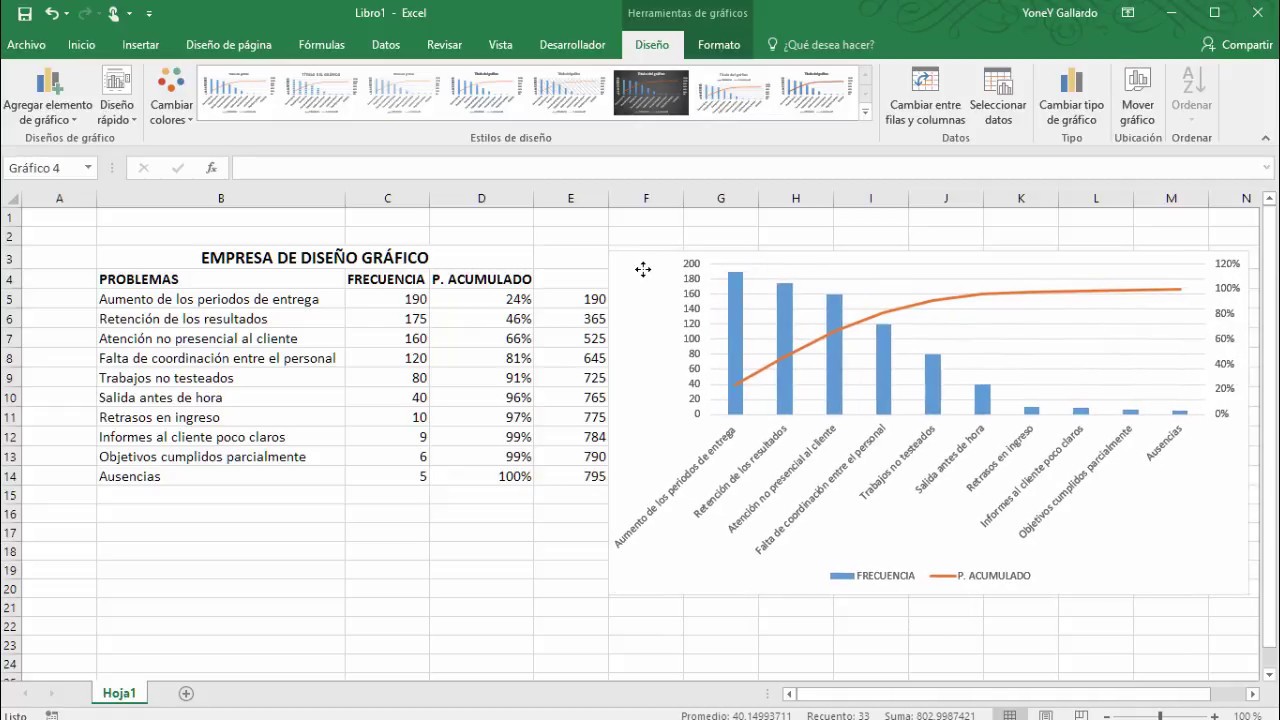
Un diagrama de Pareto es un gráfico de barras ordenadas de mayor a menor, acompañado de una línea con el porcentaje acumulado, que sirve para ver qué pocas causas concentran la mayoría de los efectos. En este tutorial vas a montar uno sobre una hoja Averías de un mes, calculando el acumulado y el porcentaje con fórmulas, creando un gráfico combinado y leyendo dónde se queda el 80 % del total para priorizar las actuaciones.
El tutorial funciona en Excel para Microsoft 365, Excel 2024 y 2021. En Excel 2019, 2016, 2013 y 2010 el gráfico se hace igual, pero hay un paso extra de ordenar y de añadir la línea en eje secundario que se explica más abajo.
Qué es un diagrama de Pareto y para qué sirve
Un diagrama de Pareto es una forma rápida de ordenar problemas cuando tienes muchos y no sabes por dónde empezar. La idea es sencilla: cuentas cuántas veces pasa cada cosa (averías, quejas, retrasos, errores), los pones en una tabla de mayor a menor y dibujas dos cosas a la vez: barras con la frecuencia de cada categoría y una línea que va sumando esos porcentajes poco a poco hasta llegar al 100 %.
En la hoja Averías que vamos a usar tenemos los modos de fallo registrados durante un mes en una flota de vehículos: pinchazo, motor, frenos, eléctrico, transmisión, dirección y otros. El diagrama los pone en barras de mayor a menor y superpone la línea del porcentaje acumulado. Cuando la línea cruza el 80 %, todo lo que hay a su izquierda es el 20 % de categorías que concentra la mayoría de los casos: actuar sobre ellas resuelve la mayor parte del problema.
El Pareto no explica por qué pasan las cosas; solo las ordena. Para explicar las causas se usa después el diagrama de Ishikawa, pero primero hay que saber cuáles son las que más pesan, y eso es lo que hace este gráfico.
Las piezas del diagrama y la regla 80/20
El Pareto clásico tiene cuatro piezas que tienes que reconocer en pantalla y en cualquier artículo:
- Las barras de frecuencia, ordenadas siempre de mayor a menor, con la categoría más repetida a la izquierda.
- El eje Y izquierdo, que muestra el conteo (cuántas veces pasó cada cosa) con números enteros.
- El eje Y derecho, que muestra el porcentaje acumulado del 0 % al 100 %.
- La línea del porcentaje acumulado, que sube escalonada y termina en 100 % en la última barra.
La regla 80/20 dice que, en muchos problemas reales, un 20 % de las causas explica el 80 % de los efectos. No es una ley matemática, sino una observación: cuando la ves en el gráfico, sabes que un puñado de categorías merece tu atención antes que las demás.
Preparar los datos: categorías, frecuencia, acumulado y porcentaje
La base de un Pareto bien hecho son los datos ordenados. Antes de tocar ningún gráfico, escribe esta tabla en una hoja llamada Averías:
| A | B | C | D | |
|---|---|---|---|---|
| 1 | Modo de fallo | Frecuencia | Acumulado | % Acumulado |
| 2 | Pinchazo | 78 | 78 | 35,0% |
| 3 | Motor | 65 | 143 | 63,0% |
| 4 | Frenos | 52 | 195 | 85,9% |
| 5 | Eléctrico | 18 | 213 | 93,8% |
| 6 | Transmisión | 8 | 221 | 97,4% |
| 7 | Dirección | 4 | 225 | 99,1% |
| 8 | Otros | 2 | 227 | 100,0% |
| 9 | TOTAL | 227 |
Estos números vienen del registro de taller de un mes, ya ordenados de mayor a menor. La columna Acumulado y la columna % Acumulado las vamos a calcular con fórmulas; de momento escribe solo las dos primeras columnas y la fila de totales.
Calcular el acumulado con una fórmula que suma fila a fila
El acumulado es lo que llevamos en cada momento si vamos leyendo las frecuencias de arriba abajo. La primera fila vale lo mismo que la frecuencia; a partir de la segunda, se suma la frecuencia nueva al acumulado anterior.
| A | B | C | D | |
|---|---|---|---|---|
| 1 | Modo de fallo | Frecuencia | Acumulado | % Acumulado |
| 2 | Pinchazo | 78 | 78 | |
| 3 | Motor | 65 | 143 | |
| 4 | Frenos | 52 | 195 | |
| 5 | Eléctrico | 18 | 213 | |
| 6 | Transmisión | 8 | 221 | |
| 7 | Dirección | 4 | 225 | |
| 8 | Otros | 2 | 227 | |
| 9 | TOTAL | 227 |
En C2 escribe la primera fórmula:
=B2En C3, la que de verdad acumula:
=C2+B3Selecciona C3 y arrastra el controlador de relleno hasta C8. La última celda, C8, debe mostrar exactamente el total de la columna B (227).
Calcular el porcentaje acumulado sobre el total
El porcentaje acumulado es el acumulado de cada fila partido por el total, multiplicado por cien. El truco está en fijar el total con dólares para que la fórmula siga apuntando a B9 cuando la copies.
=C2/$B$9Escribe esa fórmula en D2, dale formato de porcentaje (Ctrl+Mayús+% o Inicio > Número > Estilo porcentual) y arrastra hasta D8. D8 tiene que marcar 100,0 %.
| A | B | C | D | |
|---|---|---|---|---|
| 1 | Modo de fallo | Frecuencia | Acumulado | % Acumulado |
| 2 | Pinchazo | 78 | 78 | 34,4% |
| 3 | Motor | 65 | 143 | 63,0% |
| 4 | Frenos | 52 | 195 | 85,9% |
| 5 | Eléctrico | 18 | 213 | 93,8% |
| 6 | Transmisión | 8 | 221 | 97,4% |
| 7 | Dirección | 4 | 225 | 99,1% |
| 8 | Otros | 2 | 227 | 100,0% |
| 9 | TOTAL | 227 |
Crear el diagrama de Pareto en Excel
Ahora que la tabla está lista y ordenada, vamos a convertirla en un gráfico combinado: barras para las frecuencias y línea para el porcentaje acumulado, con la línea en el eje secundario.
Insertar el gráfico combinado desde la cinta
- Selecciona el rango A1:B8 (categorías y frecuencias, sin el total).
- Abre la cinta y elige la ruta:
- En el cuadro de diálogo que se abre, ve a la pestaña Todos los gráficos y elige Combinación.
- Marca la casilla del % Acumulado (D2:D8) como Línea y activa Eje secundario.
- Deja la Frecuencia como Columna agrupada y pulsa Aceptar.
Frecuencia [x] Columna agrupada [ ] Eje secundario
% Acumulado [ ] Columna agrupada [x] Línea [x] Eje secundario
Poner los ejes a la medida de tus datos
Por defecto, Excel pone un máximo de eje que no encaja con tus datos. Hay que ajustarlo a mano:
- Clic derecho sobre el eje Y izquierdo > Formato de eje > Opciones de eje > Máximo: 227 (la suma de las frecuencias).
- Clic derecho sobre el eje Y derecho > Formato de eje > Máximo: 1,0 y formato Porcentaje con un decimal.
Dejar el diagrama listo para imprimir y presentar
Un Pareto se lee en una reunión, así que tiene que verse claro:
- Quita la leyenda sobrante si tienes dos iguales: clic en la leyenda > Suprimir.
- Añade título: Diseño > Agregar elemento de gráfico > Título del gráfico > «Diagrama de Pareto: modos de fallo».
- Añade etiquetas a los datos de la línea: Diseño > Agregar elemento de gráfico > Etiquetas de datos > Serie «% Acumulado».
- Colorea las tres primeras barras (Pinchazo, Motor, Frenos) en rojo, naranja y amarillo, y deja el resto en gris, para destacar dónde se concentra el grueso.
Cuando Excel no tiene el tipo Pareto directo: hacerlo a mano
En Excel 2021, 2024 y Microsoft 365 existe un tipo de gráfico específico llamado Pareto dentro de Insertar > Gráficos > Gráficos recomendados, que automatiza todo esto. En Excel 2019, 2016, 2013 y 2010 ese tipo no está, pero el resultado se obtiene igualmente con un gráfico combinado de barras y línea, que es lo que hemos montado aquí. Si tu versión es anterior, el recorrido es el mismo, solo que con dos pasos manuales extra.
Ordenar las categorías de mayor a menor antes de graficar
Si tu Excel no tiene el tipo Pareto automático, las barras no se ordenan solas; tienes que hacerlo tú.
- Selecciona la columna B (Frecuencia).
- En la cinta:
- Marca Extender la selección en el aviso que sale y pulsa Ordenar.
Excel reordena también la columna A para que cada categoría siga a su frecuencia. Si tenías fórmulas en la columna Acumulado, vuelve a escribirlas en C2:C8.
Añadir la línea de porcentaje acumulado en eje secundario
Una vez ordenado, creas el gráfico combinado a mano. Como en este caso no hay columna % Acumulado todavía, la añadimos después:
- Crea el gráfico combinado tal como en la sección anterior, pero con la columna % Acumulado ya escrita en D2:D8.
- Si la línea te sale pegada al eje izquierdo, clic derecho sobre la línea > Dar formato a serie de datos > Opciones de serie > Eje secundario.
- Después, clic derecho sobre el eje Y derecho > Formato de eje > Máximo 1,0 y formato Porcentaje.
Interpretar el diagrama: dónde está el 80 % de los casos
Mirando el Pareto de Averías, lee la línea de derecha a izquierda y mira dónde cruza el 80 %:
- Pinchazo (78 casos): acumulado del 34,4 %.
- Motor (65 casos): acumulado del 63,0 %.
- Frenos (52 casos): acumulado del 85,9 %.
La línea cruza el 80 % entre Motor y Frenos. Eso quiere decir que las tres primeras categorías (Pinchazo, Motor y Frenos) explican el 85,9 % de las averías del mes. Las otras cuatro categorías (Eléctrico, Transmisión, Dirección, Otros) suman en total solo el 14,1 % de los casos.
En la práctica:
- Prioriza las tres primeras categorías: cambiar neumáticos de flota, revisar motores, revisar frenos.
- Las categorías pequeñas se atienden en segundo plano: una a una, una por semana.
- La regla 80/20 aquí se cumple de sobra: el 43 % de las categorías (3 de 7) concentra el 86 % de los casos.
Errores típicos al montar un Pareto en Excel
Tres fallos que aparecen una y otra vez al hacer un Pareto a mano:
El porcentaje acumulado no llega al 100 % en la última fila
Si D8 se queda en 93 % o en 97 %, casi siempre es porque olvidaste los dólares en el total al copiar la fórmula. Mira la barra de fórmulas de D8 y comprueba que pone =C8/$B$9. Si pone =C8/B9, es que la referencia se ha movido al copiar: la fila 9 ya no es la del total. Arreglo: vuelve a escribir la fórmula en D2 con dólares, =C2/$B$9, y arrastra otra vez hasta D8.
Las barras salen en orden alfabético y no de mayor a menor
Si las barras aparecen como Eléctrico, Frenos, Motor… en vez de Pinchazo, Motor, Frenos, es que la columna Frecuencia no se ordenó antes de graficar. En Excel 2021, 2024 y 365 el tipo Pareto automático lo arregla solo; en el resto, hay que hacerlo a mano. Selecciona B2:B8, ve a Datos > Ordenar y filtrar > Ordenar de mayor a menor con la selección extendida, y vuelve a generar el gráfico.
La línea del porcentaje aparece plana o pegada a cero
Si la línea sale casi pegada al eje horizontal, hay dos causas posibles. La más común: al crear el gráfico combinado, dejaste la serie % Acumulado como columna en vez de como línea. Clic derecho sobre la serie plana > Cambiar tipo de gráfico de la serie… > elige Línea para % Acumulado. La otra causa: no activaste Eje secundario, así que la línea se dibujó sobre el eje de conteo (0 a 227) y un 100 % queda visualmente en el suelo. Marca Eje secundario en el mismo cuadro.
Lo que ya sabes hacer con el diagrama de Pareto
- Ordenar una tabla de mayor a menor para que las barras salgan en el orden correcto.
- Calcular el acumulado fila a fila con
=C2+B3y el porcentaje acumulado con=C2/$B$9fijando el total con dólares. - Crear un gráfico combinado de barras y línea con la línea en eje secundario desde Insertar > Gráficos recomendados > Combinación.
- Leer el 80 % sobre la línea acumulada y decidir qué pocas categorías concentran la mayoría de los casos.
- Comunicar la prioridad con un Pareto titulado, con etiquetas en la línea y con las barras clave coloreadas.
El siguiente paso natural es cruzar este Pareto con un diagrama de causa-efecto (Ishikawa) para explicar por qué Pinchazo, Motor y Frenos concentran tantas averías y decidir qué medidas tomar sobre cada una.
Dudas al hacer un diagrama de Pareto en Excel
1. ¿Qué es un diagrama de Pareto en Excel y para qué se usa?
Es un gráfico combinado de barras y línea que muestra qué pocos problemas causan la mayoría de los efectos. En Excel se usa para ordenar causas de mayor a menor y ver cuál es el 20% que provoca el 80% de los resultados.
2. ¿Cómo se hace un diagrama de Pareto con un ejemplo en Excel?
Ordenas los datos de mayor a menor, calculas el porcentaje acumulado con =B2/SUMA($B$2:$B$11) y lo arrastras. Luego insertas un gráfico combinado con barras para los valores y línea para el acumulado, y así ves la curva 80/20 sobre tus datos.
3. ¿Se puede crear un diagrama de Pareto gratis en Excel?
Sí, con cualquier versión de Excel desde 2016 puedes montarlo con un gráfico combinado de barras y línea. Solo necesitas una columna de categorías, otra de valores y una tercera con el porcentaje acumulado; no hace falta plantilla ni complemento de pago.
4. ¿Cómo hacer un diagrama de Pareto en Word a partir de datos de Excel?
En Excel crea el gráfico combinado de barras y línea con el porcentaje acumulado y cópialo con Ctrl+C. En Word, sitúa el cursor donde quieras y pega con Ctrl+V; el gráfico mantiene su vínculo, así que si cambias los datos en Excel se actualiza en Word.
5. ¿Cómo crear un diagrama de Pareto paso a paso?
Paso 1: ordena las causas de mayor a menor. Paso 2: añade una columna con el porcentaje acumulado. Paso 3: inserta un gráfico combinado con barras para los valores y línea para el acumulado. Paso 4: marca en el eje horizontal la línea del 80% para identificar las causas clave.
6. ¿Qué significa el principio 80/20 en un diagrama de Pareto?
Significa que, por lo general, el 20% de las causas genera el 80% de los efectos. En el gráfico se ve cuando la curva del porcentaje acumulado cruza la línea del 80%, y ese corte señala cuáles son las pocas causas que más influyen.
7. ¿Para qué sirve el diagrama de Pareto?
Sirve para priorizar: en lugar de atacar todos los problemas por igual, te enfocas en los pocos que generan la mayor parte del impacto. Es muy útil en calidad, ventas, reclamaciones y cualquier análisis donde los recursos para actuar son limitados.
Fuentes
- MicrosoftCrear un diagrama de Pareto – Microsoft Supportconsultado el 04/10/2026
- MicrosoftExcel 2016 — documentación oficialconsultado el 04/10/2026